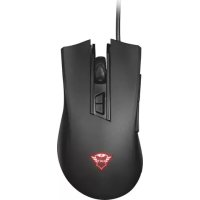
Zeebo GXT 121 - Ratón TRUST - Manual de uso y guía de instrucciones gratis
Encuentra gratis el manual del aparato Zeebo GXT 121 TRUST en formato PDF.



| Tipo de producto | Ratón gaming con cable |
| Conectividad | USB con cable |
| Sensor | Óptico |
| Resolución (DPI) | De 1200 a 3200 DPI, ajustable por pasos |
| Número de botones | 7 botones programables (incluyendo clic izquierdo, derecho, rueda, botones laterales, DPI+/−) |
| Rueda | Rueda de desplazamiento con función de desplazamiento o volumen |
| Iluminación | LED RGB personalizable mediante software |
| Memoria interna | No (los ajustes no se guardan en el ratón) |
| Software | Herramienta de configuración GXT 121 (descargable en trust.com/23091/driver) |
| Sistema operativo compatible | Windows (versión especificada en el sitio web de Trust) |
| Macros | Grabación y asignación de macros (hasta 108 entradas) |
| Perfiles | Varios perfiles personalizables, importación/exportación posible |
| Dimensiones (aprox.) | 125 × 75 × 40 mm |
| Peso (aprox.) | 100 g |
| Longitud del cable | Aproximadamente 1,8 m |
| Alimentación | USB (5V, 500 mA) |
| Mantenimiento | Limpiar con un paño suave y seco. Evitar líquidos. |
| Reparabilidad | Piezas de repuesto no incluidas. En caso de avería, contactar con el servicio posventa de Trust. |
| Contenido del embalaje | Ratón Zeebo GXT 121, manual de instrucciones |
Preguntas frecuentes - Zeebo GXT 121 TRUST
Preguntas de los usuarios sobre Zeebo GXT 121 TRUST
0 pregunta sobre este aparato. Responde a las que conoces o haz la tuya.
Hacer una nueva pregunta sobre este aparato
Descarga las instrucciones para tu Ratón en formato PDF gratis! Encuentra tus instrucciones Zeebo GXT 121 - TRUST y toma tu dispositivo electrónico nuevamente en la mano. En esta página están publicados todos los documentos necesarios para el uso de su dispositivo. Zeebo GXT 121 de la marca TRUST.
MANUAL DE USUARIO Zeebo GXT 121 TRUST
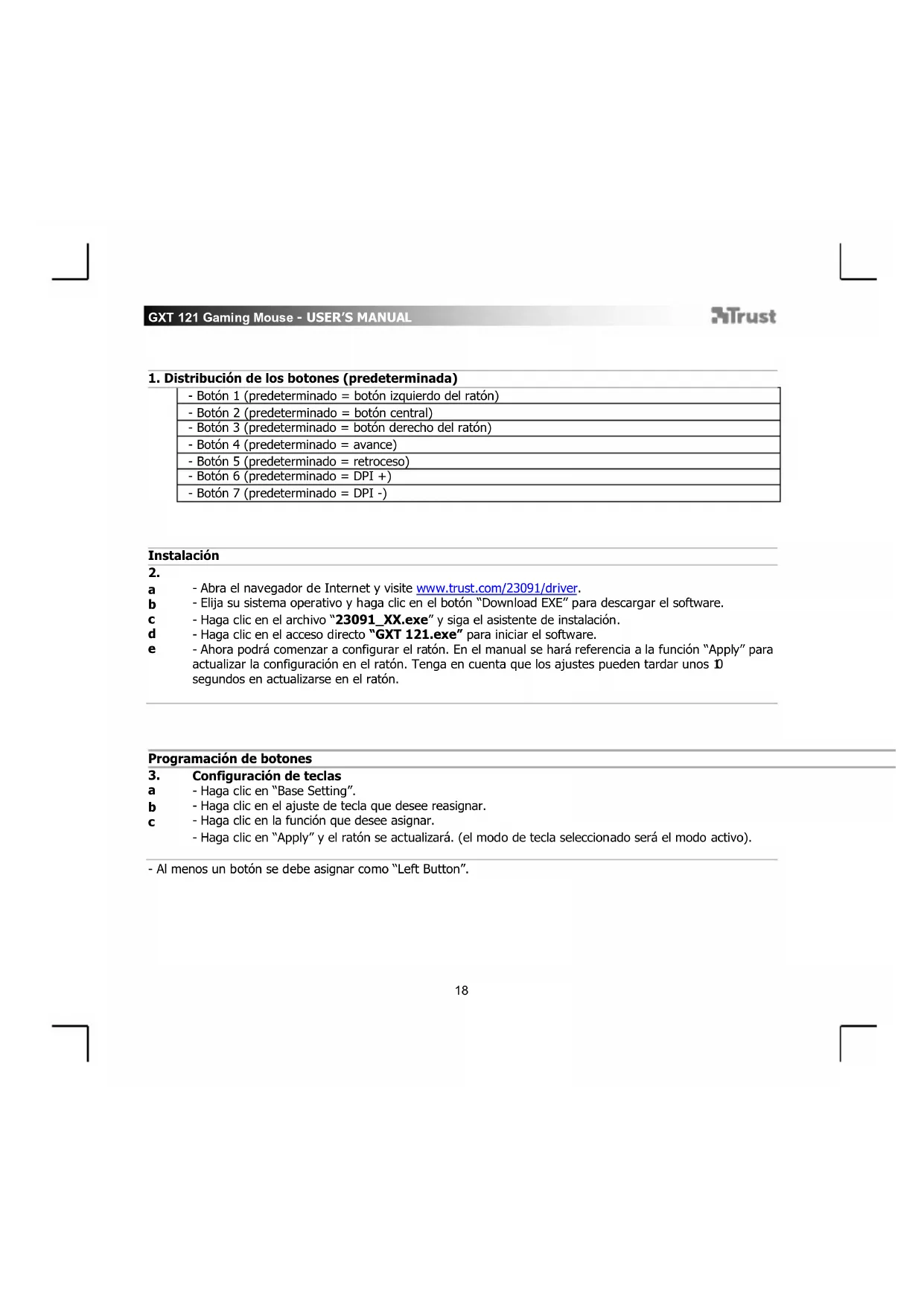
1. Distribución de los botones (predeterminada)
| - Botón 1 (predeterminado = botón izquierdo del ratón) |
| - Botón 2 (predeterminado = botón central) |
| - Botón 3 (predeterminado = botón derecho del ratón) |
| - Botón 4 (predeterminado = avance) |
| - Botón 5 (predeterminado = retroceso) |
| - Botón 6 (predeterminado = DPI +) |
| - Botón 7 (predeterminado = DPI -) |
Instalación
2.
a - Abra el navegador de Internet y visite www.trust.com/23091/driver.
b - Elija su sistemas operativo y hagablick en el boton "Download EXE" paradescendingar el software.
c - Hagablick en el archivo "23091 XX.exe" y siga el asistente de instalacion.
d - Hagablick en el acceso directo "GXT 121.exe" para iniciai el software.
e - Ahoraouldacomenzarac configurar el raton.Enelmanualseharafereferenciaa lafuncion"Apply"paraactualizarla configuracionenel raton.Tenga enckaetaque losajustespuede tardarunos10segundos enactualizarse enel raton.
Programación de botones
- Configuración de teclas
a - Haga cli en "Base Setting".
b -Haga tic en el ajuste de tecla que deseer reassignar.
c - Haga click en la direccion que desee asignar.
- Haga cig en "Apply" y el raton seactualizar. (el modo de tecla seleccionado sera el modo activo).
- Al menos un botón se debe asignar como "Left Button".
GXT 121 Gaming Mouse - USER'S MANUAL
Trust
Ajuste de la rueda de desplazamento, ajustes de DPI y efecto de iluminacion
4. Ajuste de la rueda de desplazamento
a. - Ajuste la direccion de la rue de desplazamente como "Scroll" o "Volume".
- Haga cig en "Apply" y el raton seactualizará.
5. Ajuste de DPI
a. - Asigne hasta 4 variables de DPI (marcando o desmarcando casillas).
b. - Hagaadicaparajustarla velocidaddPDI(min.1200/max.3200).*
-Haga clic en "Apply" y el raton seactualizar.
6. Efacio de iluminación
a. - Haga tic en "LED Setting".
b. - Paracaebarieleffectodeiluminacion,elijaun estado deLED.
Haga clic en "Apply" y el raton seactualizará.
*Los-colored de LED está vinculados a la barra de DPI.
GXT 121 Gaming Mouse - USER'S MANUAL
Trust
Velocidad de raton, desplazamente y dobleblick
7.
-Haga clic en la ficha "Advanced Settings".
Velocidad de ratón
b. - Haga Cli en desde 1 (lento) a 10 (rápido) para ajustar la velocidad del ratón en Windows.
Velocidad de desplazamento
c. - Haga click en desde 1 (lento) a 10 (rápido) para ajustar la velocidad de desplazamente del ratón en Windows.
Velocidad de disparo
d. - Haga tic en la velocidad de disparo preferida; este ajuste está vinculado a la referencia "Fire".
- Haga cig en "Apply" y el raton seactualizará.
Configuración de macros
- Creación de una macro (guardar una secuencia de teclas en el software)
- Escribe el nombre del a macro.
b -Haga clic en "New".
-Haga clic en "Record" para empezar a grabar la macro.
d - Ahora, introduzca la secuencia de macro que desea (max. 108 entradas de tecla). -
Hagalick en"Stop"para detenerlagrabacionde lamacro.
f - Haga的比例在该比例的大小上与它的大小有关。例如,如果 f 的大小是 10,而 h 的大小是 2,那么 f 就是 h 的大小。
g - Haga cli en "Save" para guardar la macro. -
En los príimos pasos se muestra como asignar la macro grabada.
Asignación de una macros
- Asignación de una macro (guardar una secuencia de teclas en el software)
a -Haga clic en "Basic Setting".
b -Haga clic en la tecla a la que desea asignar una macro.
c -Haga cli en "Macro".
d -Selezione la macro que desee.
- Haga Cli en "Apply" y el raton seactualizará.
GXT 121 Gaming Mouse - USER'S MANUAL
Trust
Perfiles
10. Cambio de perfiles
a - Todos los ajustes modificados se vinculan al perfilactualmente activo.
b -Haga click en el perfil al que desee cambiar.
- Hagablick en "Apply" y el raton seactualizará.
11. Importación y exportación de perfiles
Tenga en cuenta que las macros no se pueda guardar o cargar.
a - Haga Cli en "Export Prfl" o "Import Prfl" para guardar o cargar un perfil.
b - Elija la ubicaciononde desea guardar o cargar el perfil, y haga cig en "Save/Open".
- Haga ticn en "Apply" y el raton seactualizar.
12. Restablecimiento de values de fabricula
Tenga en cuenta que el restablecimiento del ratón no se pueda deshacer y que toda la configuración modificada se perdá. Se eliminarán todas las macros del software.
a - Hagaclinic en"Reset".El raton se restablece inmediatamente a la configuracion de fabrica.
Resolución de problemas
Problema
SolutiOn
El software no se inicia.
- Asegüre de que el ratón GXT 121 está conectado e intente,iniciar el software de nuevo.
Mis ajustes no se guardian en el ratón.
- El GXT 121 no dispone de memoria integra, todos los ajustes se pierden al conectar el raton a otro dispositorio.
Si no pueda resolver el problema,pongase en contacto con el département de servicios al cliente atramés de wwwtrust.com/23091/faq.



- Distribución de los botones (predeterminada)
- Instalación
- Programación de botones
- GXT 121 Gaming Mouse - USER'S MANUAL
- Trust
- Ajuste de la rueda de desplazamento, ajustes de DPI y efecto de iluminacion
- Ajuste de la rueda de desplazamento
- Ajuste de DPI
- Efacio de iluminación
- Velocidad de raton, desplazamente y dobleblick
- Velocidad de ratón
- Velocidad de desplazamento
- Velocidad de disparo
- Configuración de macros
- Asignación de una macros
- Perfiles
- Cambio de perfiles
- Importación y exportación de perfiles
- Restablecimiento de values de fabricula
- Problema
- SolutiOn
Marca : TRUST
Modelo : Zeebo GXT 121
Categoría : Ratón