
Zeebo GXT 121 - Souris TRUST - Notice d'utilisation et mode d'emploi gratuit
Retrouvez gratuitement la notice de l'appareil Zeebo GXT 121 TRUST au format PDF.



| Type de produit | Souris gaming filaire |
| Connectivité | USB filaire |
| Capteur | Optique |
| Résolution (DPI) | De 1200 à 3200 DPI, réglable par pas |
| Nombre de boutons | 7 boutons programmables (dont clics gauche, droit, molette, boutons latéraux, DPI+/−) |
| Molette | Molette de défilement avec fonction défilement ou volume |
| Éclairage | LED RGB personnalisable via logiciel |
| Mémoire interne | Non (les paramètres ne sont pas sauvegardés dans la souris) |
| Logiciel | GXT 121 Configuration Tool (téléchargeable sur trust.com/23091/driver) |
| Système d'exploitation compatible | Windows (version précisée sur le site Trust) |
| Macros | Enregistrement et attribution de macros (jusqu'à 108 entrées) |
| Profils | Plusieurs profils personnalisables, import/export possible |
| Dimensions (approx.) | 125 × 75 × 40 mm |
| Poids (approx.) | 100 g |
| Longueur du câble | Environ 1,8 m |
| Alimentation | USB (5V, 500 mA) |
| Entretien | Nettoyer avec un chiffon doux et sec. Éviter les liquides. |
| Réparabilité | Pièces détachées non fournies. En cas de panne, contacter le service après-vente Trust. |
| Contenu de l'emballage | Souris Zeebo GXT 121, notice d'utilisation |
FOIRE AUX QUESTIONS - Zeebo GXT 121 TRUST
Questions des utilisateurs sur Zeebo GXT 121 TRUST
0 question sur cet appareil. Repondez a celles que vous connaissez ou posez la votre.
Poser une nouvelle question sur cet appareil
Téléchargez la notice de votre Souris au format PDF gratuitement ! Retrouvez votre notice Zeebo GXT 121 - TRUST et reprennez votre appareil électronique en main. Sur cette page sont publiés tous les documents nécessaires à l'utilisation de votre appareil Zeebo GXT 121 de la marque TRUST.
MODE D'EMPLOI Zeebo GXT 121 TRUST
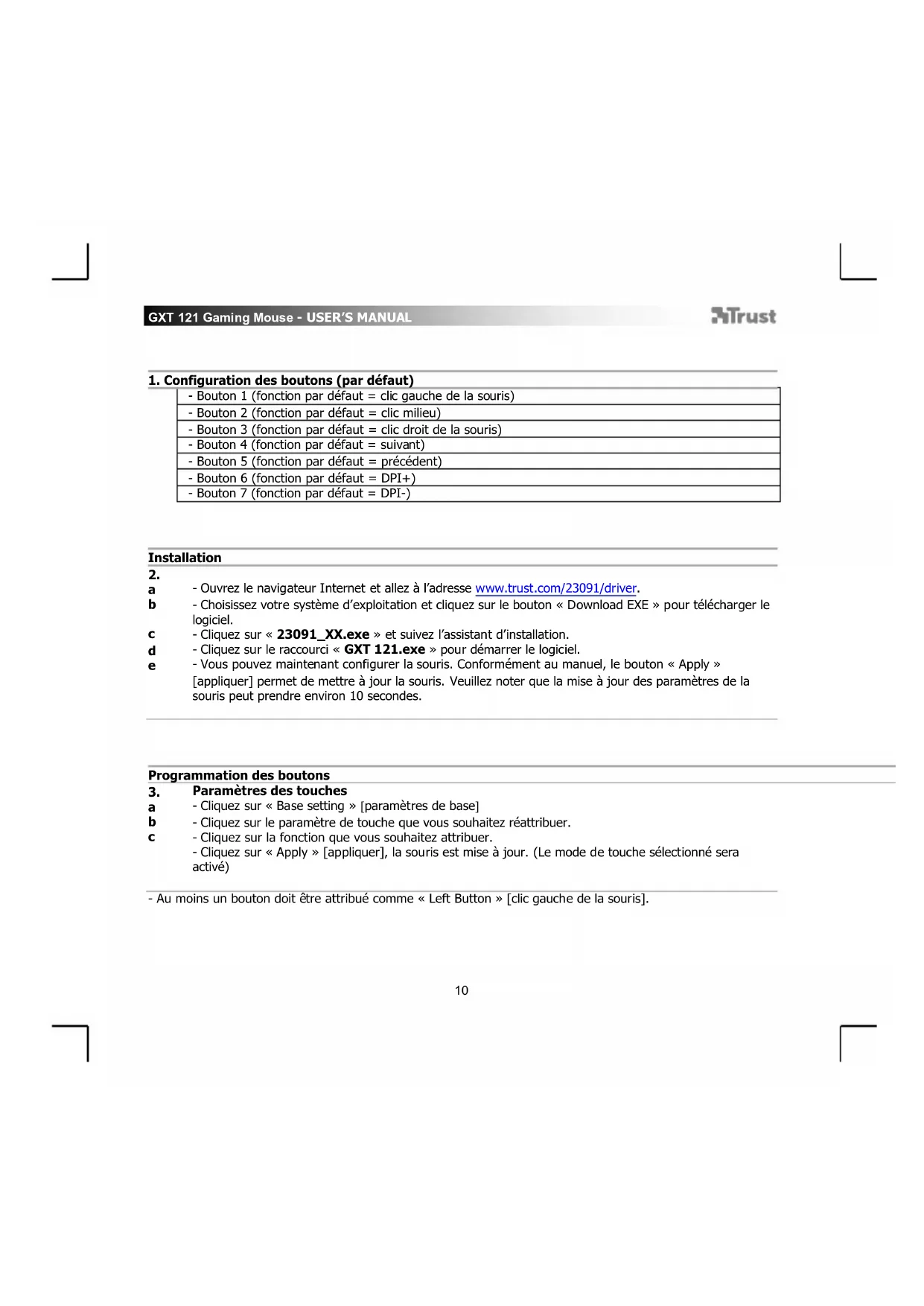
1. Configuration des boutons (par défaut)
| - Bouton 1 (fonction par défaut = clic gauche de la souris) |
| - Bouton 2 (fonction par défaut = clic milieu) |
| - Bouton 3 (fonction par défaut = clic droit de la souris) |
| - Bouton 4 (fonction par défaut = suivant) |
| - Bouton 5 (fonction par défaut = précédent) |
| - Bouton 6 (fonction par défaut = DPI+) |
| - Bouton 7 (fonction par défaut = DPI-) |
Installation
2.
a - Ouvrez le navigateur Internet et allez à l'adresse www.trust.com/23091/driver.
b - Choisissez votre système d'exploitation et cliquez sur le bouton « Download EXE » pour telécharger le logiciel.
c - Cliquez sur « 23091_XX.exe » et suivez l'assistant d'installation.
d - Cliquez sur le raccourci « GXT 121.exe » pour demarrer le logiciel.
e -Vouspouvezmaintenantconfigurerla souris.Conformémentau manuel,lebouton«Apply»
[appliquer] permet de mettre à jour la souris. Veuillez notes que la mise à jour des paramètres de la souris peut prendre environ 10 secondes.
Programmation des boutons
- Paramètres des touches
a - Cliquez sur « Base setting » [parametes de base]
b - Cliquez sur le parametre de touche que vous souhaite reattribuer.
C - Cliquez sur la fonction que vous souhaitez attribuer.
-
Cliquez sur « Apply » [appliquer], la souris est mise à jour. (Le mode de touche sélectionné sera activé)
-
Au moins un bouton doit être attribué comme « Left Button » [clic gauche de la souris].
Configuration de la molette de défilament, paramètres DPI et effets de lumière
4. Configuration de la molette de défilament
a. - Configurez la fonction de la molette de défilement sur « scroll » [défiler] ou « volume »
- Cliquez sur « Apply » [appliquer], la souris est mise à jour.
5. Paramètres DPI
a. - Attribuez jusqu'à 4 variables DPI (cochez/décochez les cases).
b. - Cliquez pour ajuster la vitesse DPI (1200 min./3200 max.).*
- Cliquez sur « Apply » [appliquer], la souris est mise à jour.
6. Effets de lumière
a. - Cliquez sur « LED setting » [paramètres de LED]
b. - Pour modifier l'effet de lumière,chosissez un Etat LED.
- Cliquez sur « Apply » [appliquer], la souris est mise à jour.
GXT 121 Gaming Mouse - USER'S MANUAL
Trust
Vitesse de souris, de défilament et de double-clic
7.
- Cliquez sur « Advanced Settings » [paramètres avances].
Vitesse de la souris
b. - Cliquez sur 1 (lent) à 10 (rapide) pour régler la vitesse de la souris Windows.
Vitesse de défilament
c. - Cliquez sur 1 (lent) à 10 (rapide) pour regler la vitesse de défilement Windows.
Vitesse detir
d. - Cliquez sur la vitesse de tir souhaitee, celle-ci est liée à la fonction « Fire » [tir].
- Cliquez sur « Apply » [appliquer], la souris est mise à jour.
Paramètres des macros
- Créér une macro (enregistrer une série de touches dans le logiciel)
a -Saisissez le nom de la macro
b - Cliquez sur « New » [nouveau].
C - Cliquez sur « Record » [enregistrer] pour commencer à enregistrer la macro.
d - Saisissez a present Your sequence de macros préféree. (108 entrées de touche max.)
e - Cliquez sur « Stop » pour arreter d'enregistrer la macro.
f - Faites un cli-croit dans la liste des touches pour ajouter une action de la souris, modifier le délambda ou supprimer une action particuliere.
g - Cliquez sur « Save » [enregistrer] pour enregistrer la macro.
- L' étape suivante montre comment attribuer votre macro enregistrée.
Attribuerune macro
- Attribuer une macro (enregister une série de touches dans le logiciel)
a - Cliquez sur « Basic setting » [parametes de base].
b - Cliquez sur la touche à laquelle vous souhaitez attribuer une macro.
C - Cliquez sur « Macro »
d - Sélectionnez la macro souhaitée. - Cliquez sur « Apply » [appliquer], la souris est mise à jour.
GXT 121 Gaming Mouse - USER'S MANUAL
ATrust
Profils
10. Changer de profil
a -Tous les parametes modifiés sont liés au profil actuellément actif.
b - Cliquez sur le profil que vous souhaitez modifier.
- Cliquez sur « Apply » [appliquer], la souris est mise à jour.
11. Importer et exporter des profils
Veuillez noter qu'il n'est pas possible d'enregistrer/charger des macros.
a - Cliquez sur « Export Prfl » [exporter profil] ou « Import Prfl » [importer profil] pour enregistrer/charger un profil.
b - Choisissez l'emplacement où vous souhaitez enregistrer/charger le profil et cliquez sur «Save »/ « Open » [enregistrer/ouvrir].
- Cliquez sur « Apply » [appliquer], la souris est mise à jour.
12. Restaurer les paramètres d'usine
Veuillez noter que la reinitialisation de la sour is ne peut pas etre annulée,tous les parametes modifiés seront perdus.Toutes les macros seront supprimées du logiciel !
a - Cliquez sur « Reset » [réinitialiser]. Les paramètres d'usine de la souris sont immédiatement restaurés.
Dépannage
Problème
Solution
Le logiciel ne démarre pas.
- Assurez-vous que la souris GXT 121 est connectée et réessayez de démarrer le logiciel.
Mes réglages ne sont pas enregistrés dans la souris.
- La GXT 121 ne dispose pas d'une mémoire intégrée, tous les paramètres modifiés sont perdus lorsque vous connectez la souris à un autre apparéil.
Si voitre probleme persiste, veuillez contacter l'assistance technique via I'adresse www.trust.com/23091/faq.
- Configuration des boutons (par défaut)
- Installation
- Programmation des boutons
- Configuration de la molette de défilament, paramètres DPI et effets de lumière
- Configuration de la molette de défilament
- Paramètres DPI
- Effets de lumière
- GXT 121 Gaming Mouse - USER'S MANUAL
- Trust
- Vitesse de souris, de défilament et de double-clic
- Vitesse de la souris
- Vitesse de défilament
- Vitesse detir
- Paramètres des macros
- Attribuerune macro
- ATrust
- Profils
- Changer de profil
- Importer et exporter des profils
- Restaurer les paramètres d'usine
- Problème
- Solution
Marque : TRUST
Modèle : Zeebo GXT 121
Catégorie : Souris