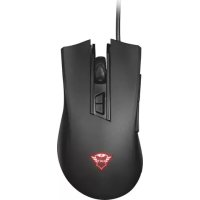
Zeebo GXT 121 - Muis TRUST - Gratis gebruiksaanwijzing en handleiding
Vind de handleiding van het apparaat gratis Zeebo GXT 121 TRUST in PDF-formaat.



Gebruikersvragen over Zeebo GXT 121 TRUST
0 vraag over dit apparaat. Beantwoord die u kent of stel uw eigen vraag.
Stel een nieuwe vraag over dit apparaat
Download de handleiding voor uw Muis in PDF-formaat gratis! Vind uw handleiding Zeebo GXT 121 - TRUST en neem uw elektronisch apparaat weer in handen. Op deze pagina staan alle documenten die nodig zijn voor het gebruik van uw apparaat. Zeebo GXT 121 van het merk TRUST.
GEBRUIKSAANWIJZING Zeebo GXT 121 TRUST
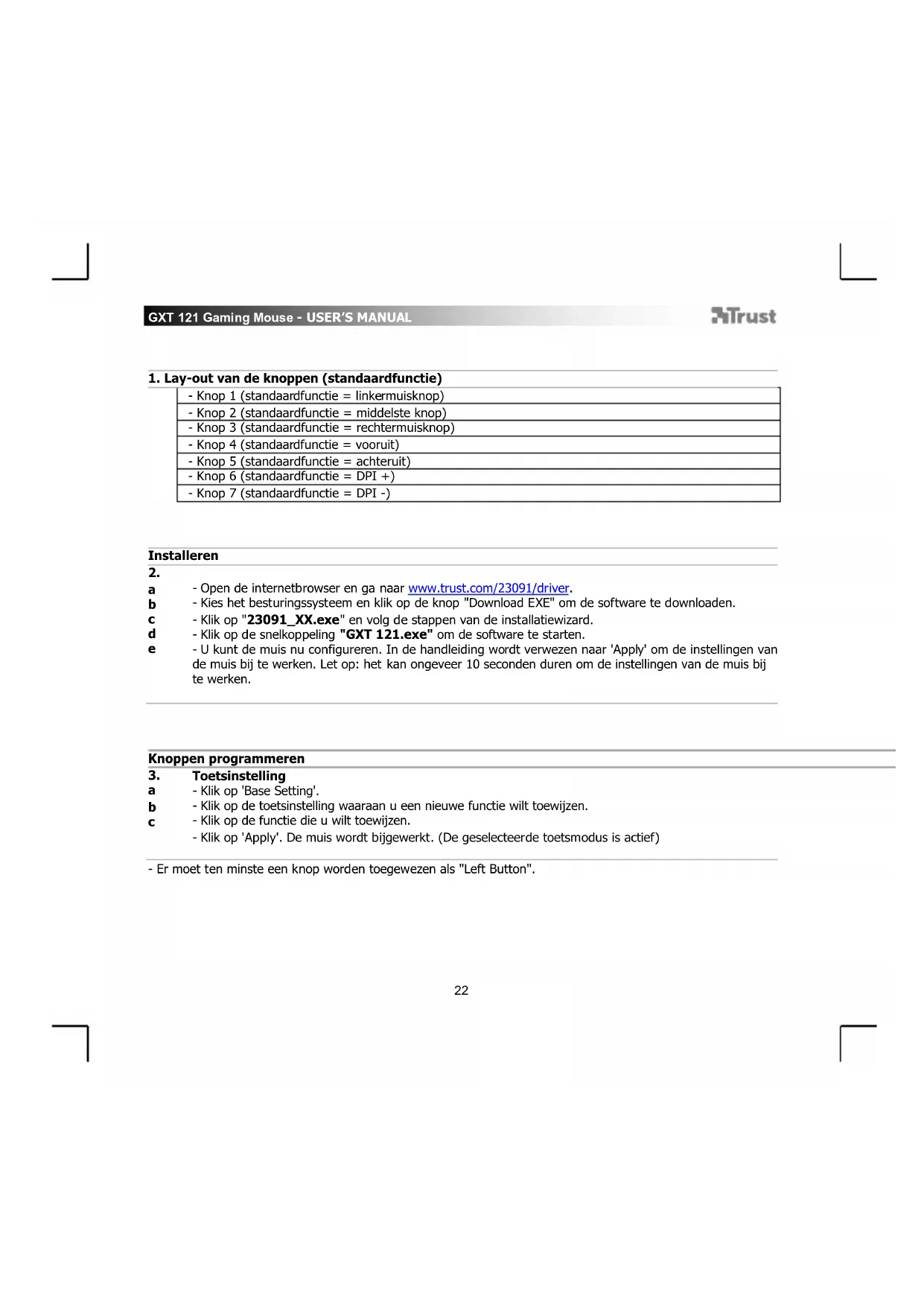
1. Lay-out van de knoppen (standaardfunctie)
| - Knop 1 (standaardfunctie = linkermuisknop) |
| - Knop 2 (standaardfunctie = middelste knop) |
| - Knop 3 (standaardfunctie = rechtermuisknop) |
| - Knop 4 (standaardfunctie = vooruit) |
| - Knop 5 (standaardfunctie = blij) |
| - Knop 6 (standaardfunctie = DPI +) |
| - Knop 7 (standaardfunctie = DPI -) |
Installeren
2.
a - Open de internetbrowser en ga waar www.trust.com/23091/driver.
b - Kies het besturingsystemen en klik op de knop "Download EXe" om de software te downloaden.
c - Klik op "23091 XX.exe" en volg de stappen van de installmentwizard.
d - Klik op de snelkoppeling "GXT 121.exe" om de software te starten.
e - U kunt de muis nu configureren. In de handleding wordt verwezenaar Apply' om de instellenen van de muis bij te werken. Let op: het kan ongeveer 10 seconden duren om de instellenen van de muis bij te werken.
Knoppenprogrammeren
3. Toetsinstelling
a - Klik op 'Base Setting'.
b - Klik op de toetsinstelling waaraan u een neue functie wilt toewijzen.
c - Klik op de functie die u wilt toewijzen.
- Klik op 'Apply'. DeUIS wirdt bijgewerkt. (De geseleeteerde toetsmodus is actief)
- Er moet ten minste een knop worden toegewezen als "Left Button".
GXT 121 Gaming Mouse - USER'S MANUAL
Trust
Bladerwielte instellen, DPI-instelingen en licheffect
a. - Stel de functie van het bladerwieltje in op 'scroll' of 'volume'.
- Klik op 'Apply'. De luiis worden bijgewerkt.
5. DPI-installing
a. - Wijs maximaal 4 DPI-variabelen toe (vakjes aanvinken/uitschakelen).
b. - Klik om de DPI-snelheid aan te passen (min 1200/max 3200).*
- Klik op 'Apply'. De=muis worden bijgewerkt.
6. Lichteffect
a. - Klik op 'LED Setting'.
b. - Kies een LED-status om het lichteffect te wijzigen.
- Klik op 'Apply'. De luiis worden bijgewerkt.
*De LED-kleuren zijn gekoppeld aan de DPI-balk.
GXT 121 Gaming Mouse - USER'S MANUAL
Trust
Snelheid van muis, scrollen & dubbelklikken
7.
a. - Klik op de 'Advanced Settings'.
Muisssnelheid
b. - Klik op 1 (langzaam) tot 10 (snel) om de windows-muissnelheid aan te passen.
Scrollsnelheid
c. - Klik op 1 (langzaam) tot 10 (snel) om de windows-scrollsnelheid aan te passen.
Vuursnelheid
d. - Klik op een gewenste vuursnelheid, deze is gekoppeld aan de functie 'Fire'.
- Klik op 'Apply'. De muis worden bijgewerkt.
Macro instellen
- Een macro make (een toetsnreeks opslaan in de software)
a - Voer een macronaam in
- Klik op 'New'
c - Klik op 'Record' om het vastleggen van de macro te starten.
d - Voer nu de gewenste macroeeks in. (max. 108 toetsinvoeren).
e - Klik op 'Stop' om het vastleggen van de macro te stoppen.
f - Klik met de rechtsmusknop in de toetsenlijst om een muisactie toe te voegen, een vertraging aan te passen of een specifieke actie te verwijdenen.
g - Klik op 'Save' om de macro op te slaan.
- In de volgende stap worden weergegeven hoe u de vastgelegde macro toewijst.
Een macro toewijzen
- Een macro toewijzen (een toetsnreeks opslaan in de software)
a - Klik op 'Basic Setting'.
b - Klik op de toets waaraan u een macro wilt toewijzen.
c - Klik op 'Macro'.
d - Selecteer de gewenste macro. - Klik op 'Apply'. De muis worden bijgewerkt.
GXT 121 Gaming Mouse - USER'S MANUAL
Trust
Profielen
10. Profielen wijzigen
a -Alle gewijzigde instellingen worden gekoppeld aan het profiel dat momenteel actief is.
b - Klik op het profiel waarnaar u wilt wijzigen.
- Klik op 'Apply'. De muis worden bijgewerkt.
11. Profielen importeren en exporteren
Let op dat macro's nichturonwen worden opgeslagen/geladen.
a - Klik op 'Export Prfl' of 'Import Prfl' om een profiel op te sloan/te laden.
b - Kies de locatie waar u het profiel wilt opslaan/laden en klik op 'Save'/'Open'.
- Klik op 'Apply'. De=muis worden bijgewerkt.
12. Reset waar fabrieksinstelleningen
Let op: het resetten van de muis kan nicht ongedaan worden gemaakt, alle gewijzigde instellenen gaan verloren. Alle gemaakte macro's worden uit de software verwijderd!
a - Klik op 'Reset'. DeUIS wordt onmiddelijk teruggezet aan de fabrieksinstellenen.
Problemen oplossen
Problem
Oplossing
- Zorg dat de GXT 121-muis is aangesloten en probeer de software opnieuw op te starten.
Mijn instellenen worden nicht in de muis bijgewerkt.
- De GXT 121 heeft geen ingebouwd geheugen, alle gewijzigde instellingen gaan verloren wanner de mistr op een ander apparaat worden aangesloten.
Als het probleem nog Niet is opgelost, neemt u contact op met de klantenservice via www.trust.com/23091/faq.



