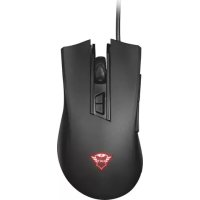
Zeebo GXT 121 - Mysz TRUST - Bezpłatna instrukcja obsługi
Znajdź bezpłatnie instrukcję urządzenia Zeebo GXT 121 TRUST w formacie PDF.



Pytania użytkowników dotyczące Zeebo GXT 121 TRUST
0 pytanie dotyczące tego urządzenia. Odpowiedz na te, które znasz, lub zadaj własne.
Zadaj nowe pytanie dotyczące tego urządzenia
Pobierz instrukcję dla swojego Mysz w formacie PDF za darmo! Znajdź swoją instrukcję Zeebo GXT 121 - TRUST i weź swoje urządzenie elektroniczne z powrotem w ręce. Na tej stronie opublikowane są wszystkie dokumenty niezbędne do korzystania z urządzenia. Zeebo GXT 121 marki TRUST.
INSTRUKCJA OBSŁUGI Zeebo GXT 121 TRUST
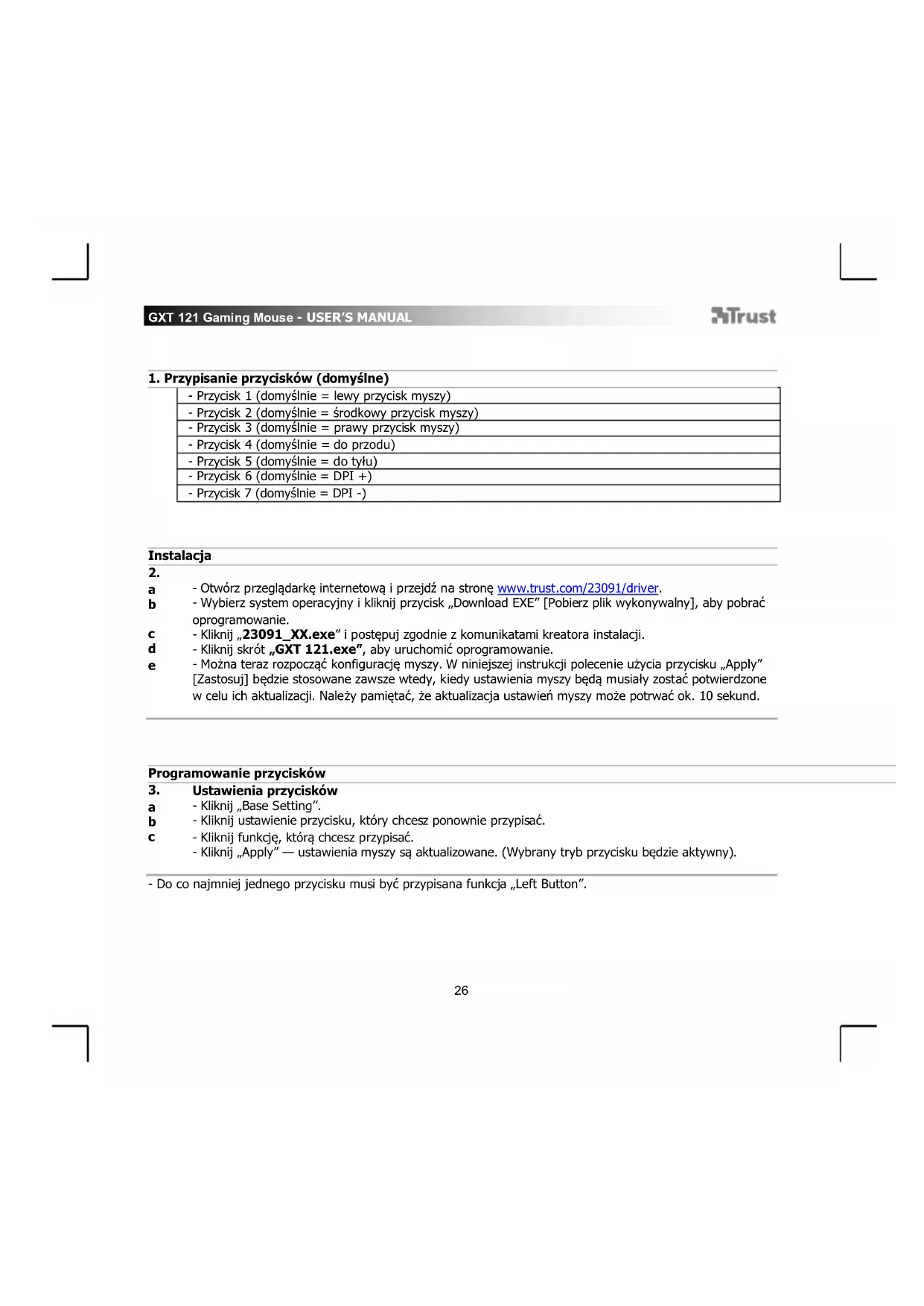
1. Przypisanie przycisków (domyŚne)
| - Przycisk 1 (domyśnilie = lewy przycisck myszy) |
| - Przycisk 2 (domyśnilie = środkowy przycisck myszy) |
| - Przycisk 3 (domyśnilie = prawy przycisck myszy) |
| - Przycisk 4 (domyśnilie = do przyodu) |
| - Przycisk 5 (domyśnilie = do tychu) |
| - Przycisk 6 (domyśnilie = DPI +) |
| - Przycisk 7 (domyśnilie = DPI -) |
Instalacja
2.
a - Otworz przyglądarcy internetowej i przyjeźna strone www.trust.com/23091/driver.
b - Wybierz system operacyjny i kliknij przycisk „Download EXE" [Pobierz plik wykonywalny], aby pocr oprogramowanie.
c - Kliknj „23091 XX.exe" i postepuj zgodnie z komunikatami kreatora instalacji.
d - Kliknij skrot „GXT 121.exe", aby uruchomic oprogramowanie.
e - Można teraz Rozpoczamy konfiguracja myszy. W ninejszej instrukcji polecenie uzycia przycisku „Apply" [Zastosuj] besteht stosowane zawsze wtedy, kiedy ustawienia myszy są musiary zostac potwierdzone w celu ichactualizacje. Naleź pamiątac, zeactualizacja ustawien myszy są potrwac ok. 10 sekund.
Programawanie przycisków
- Ustawenia przycisków
a - Kliknj „Base Setting".
b - Kliknij ustawienie przycisku, który chcesz ponownie przypisać.
c - Kliknj fungkje, która chcesz przypisać.
- Kliknij, Apply" - ustawienia myszy sąactualizowane. (Wybrany tryb przycisku bestehtie aktywny).
GXT 121 Gaming Mouse - USER'S MANUAL
Trust
Ustawienie kola przewijania, ustawenia DPI i efekt swietlny
4. Ustawienie kólá przewijania
a. - Ustawic fungcje kola przewijania na „Scroll" lub „Volume".
- Kliknij, Apply" - ustawienia myszy są aktualizowane.
5. Ustawienie DPI
a. -Przypisz maksymalnie 4 zmieenne DPI (zaznacza/odznacz pola wyboru).
b. - Kliknac, aby dostosowac wartosc DPI (min. 1200 / maks. 3200).*
- Kliknj „Apply" — ustawienia myszy są aktualizowane.
6. Efekty swietlne
a. - Kliknij ,LED Setting".
b. - Aby zmienc efekt swietny, wybierz opcje "LED Status".
- Kliknj „Apply" — ustawienia myszy są aktualizowane.
*Kolory diod LED są powiazane z paskiem DPI.
GXT 121 Gaming Mouse - USER'S MANUAL
Trust
Szybkosc wskaznika myszy, przewijania i podwojnego kliknia
7.
- Kliknij, Advanced Settings".
Szybkosci wskaznika myszy
b. - Zaznacz na pasku wyboru wartosci od 1 (wolno) do 10 (szybko), aby dostosowac ustawienie szybkosci wskaźnika myszy systemu Windows.
Szybkość przybewijania
c. - Zaznacz na pasku wyboru wartosc od 1 (wolno) do 10 (szybko), aby dostosowac ustawieuie szybkoosci przyzewijania okien.
Szybkosc strzalu
d. -Zaznacz na pasku wyboru wartosć szybkość strzalu - jest ona powiajana z funkacja „Fire".
-Kliknj,Apply"—ustawienia myszy sa aktualizowane.
Ustawenia makro
- Tworzenie makra (zapisywanie w oprogramowaniu sekwencji klawiszy)
a - Wprowadz nazwe makra.
b - Kliknj „New".
c - Kliknij „Record“, aby Rozpoczac zapisywanie makra.
d - Teraz ustaw preferawan sekwencje makr. (Maks. 108 akcji klawiszy).
e - Kliknij „Stop", aby zatrzymać zapis makra.
f - Kliknij prawnym przyciskiem myszy na liść klawiszcy, aby dodac akcjemy myszy, zmodyfikowac opoźniaie lub usunć okreslonny akcję.
g - Kliknij, Save", aby zapisć makro w pamietci.
- W kolejnym kroku znajduja sie instrukcje odnośnie do przypisywania zapisanego makra.
Przypisywanie makra
- Przypisywanie makra (zapisanie kombinacji klawiszwy w oprogramowaniu)
a -Kliknij „Basic Setting".
b - Kliknij przycisk, do ktorego chcesz przypisać makro.
c - Kliknij ,Macro".
d - Wybierz makro.
- Kliknij „Apply" — ustawienia myszy są aktualizowane.
GXT 121 Gaming Mouse - USER'S MANUAL
Trust
Profile
10. Zmiana profili
a - Wszystkie zmieione ustawienia sa powiazane z biezycm aktywnym profilem.
b - Kliknij profil, który chcesz aktywować.
- Kliknj „Apply" - ustawienia myszy są aktualizowane.
11. Importawanie i eksportawanie profili
Nalezy pamietac, ze makra nie moga byc zapisywane/wczytywane.
a - Kliknij „Export Prfl" lub „Import Prfl", aby zapisać/wczytac profil.
b - Wybierz lokalization, w ktorej chcesz zapisać / z ktorej chcesz wczytać profil i kliknj „Save“/ „Open“.
- Kliknj „Apply" — ustawienia myszy sąactualizowane.
Przywracanie domyslnych ustawien fabrycznych
- Nalezy pamietac, ze resetowanie myszy nie moza cofnac, a wzystkie zmiany w ustawieniach zostanu utracone. Wszystkie utworzone makra zostar usuniete z oprogramowania!
a - Kliknij „Reset". Konfiguracja myszy zostanie natychmiast przyworócona do domyslnych ustawien fabrycznych.
Rozwiązywanie problemów
Problem
Rozwiaganie
Oprogramowanie nie uruchamia sie.
- Upewnij sie, ze mysz GXT 121 jest podłoczona i spróbuj ponownie uruchomic oprogramowanie.
Moje ustawienia myszy nie sq zapisywane.
- Mysz GXT 121 nie posiada wbudowanejemiej; wszystkie zmieienione ustawenia są tracone wraz z podłaczeniem do(inneru urzadzenia.
Ježeli problem nie zostal rozwiazany, skontaktuj sie z dzialem pomocy pod adresem www.trust.com/23091/faq.
1. PacnoJoxKeHne KhoNok (no yMoJuaHnIO)
| - Khonka 1 (no умочаню = левая конка мыши) |
| - Khonka 2 (no умочаню = щелочek creдnevий конков мыши) |
| - Khonka 3 (no умочаню = павая конка мыши) |
| - Khonka 4 (no умочаню = ворaped) |
| - Khonka 5 (no умочаню = наразад) |
| - Khonka 6 (no умочаню = DPI +) |
| - Khonka 7 (no умочаню = DPI -) |
YctaHOBka
2.
a - OTKpoIte Be6-6pay3ep i nepeiDnte no csbIke www.trust.com/23091/driver.
b -BbI6epnTe OnpaunOHny CnCTeMy n HaxMMTe KhoNky Download EXE> [3arpy3ntb faHn EXE],



