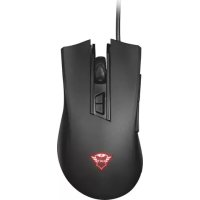
Zeebo GXT 121 - Maus TRUST - Kostenlose Bedienungsanleitung
Finden Sie kostenlos die Bedienungsanleitung des Geräts Zeebo GXT 121 TRUST als PDF.



Benutzerfragen zu Zeebo GXT 121 TRUST
0 Frage zu diesem Gerät. Beantworten Sie die, die Sie kennen, oder stellen Sie Ihre eigene.
Eine neue Frage zu diesem Gerät stellen
Laden Sie die Anleitung für Ihr Maus kostenlos im PDF-Format! Finden Sie Ihr Handbuch Zeebo GXT 121 - TRUST und nehmen Sie Ihr elektronisches Gerät wieder in die Hand. Auf dieser Seite sind alle Dokumente veröffentlicht, die für die Verwendung Ihres Geräts notwendig sind. Zeebo GXT 121 von der Marke TRUST.
BEDIENUNGSANLEITUNG Zeebo GXT 121 TRUST
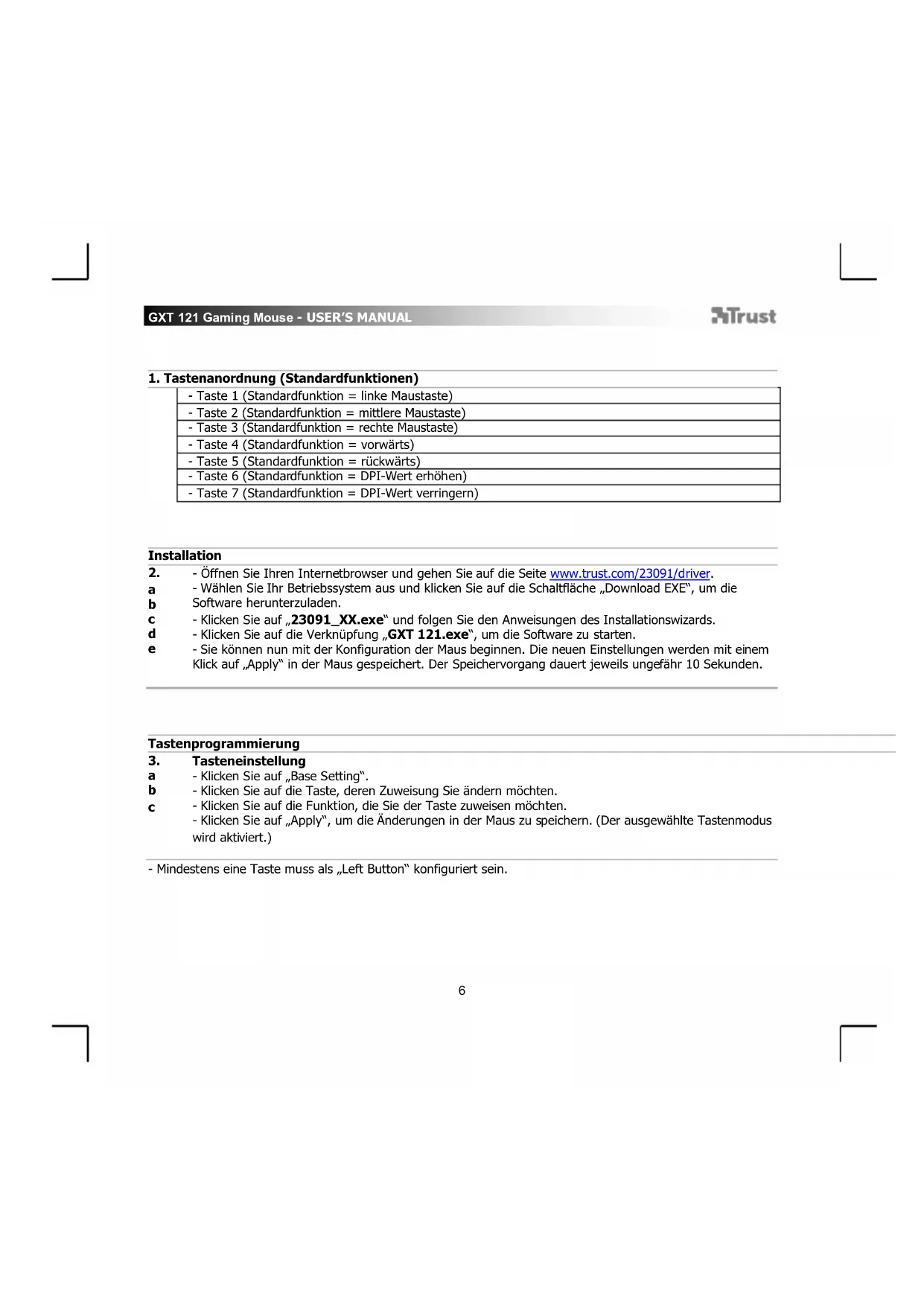
1. Tastenanordnung (Standardfunktionen)
| - Taste 1 (Standardfunktion = linke Maustaste) |
| - Taste 2 (Standardfunktion = mittlere Maustaste) |
| - Taste 3 (Standardfunktion = rechte Maustaste) |
| - Taste 4 (Standardfunktion = vorwärts) |
| - Taste 5 (Standardfunktion = rückwärts) |
| - Taste 6 (Standardfunktion = DPI-Wert erhöhen) |
| - Taste 7 (Standardfunktion = DPI-Wert verringern) |
Installation
-
- Öffnen Sie Ihr Internetbrowser und gehen Sie auf die Seite www.trust.com/23091/driver.
a - Wahlen Sie Ihr Betriebssystem aus und klichen Sie auf die Schaltfläche „Download EXE", um die
b Software herunterzuladen.
c - Klichen Sie auf „23091_XX.exe" und folgen Sie den Anweisungen des Installationswizards.
d - Klichen Sie auf die Verknüpfung „GXT 121.exe", um die Software zu starten.
- Öffnen Sie Ihr Internetbrowser und gehen Sie auf die Seite www.trust.com/23091/driver.
- Sie können nun mit der Konfiguration der Maus beginnen. Die neuen Einstellungen werden mit einem Klick auf „Apply" in der Maus gespeichert. Der Speichervorgang pauert jeweils ungebär 10 Sekunden.
Tastenprogrammierung
- Tasteneinstellung
a - Klichen Sie auf "Base Setting".
b - Klichen Sie auf die Taste, deren Zuweisung sieändern möchten.
- Klichen Sie auf die Funktion, die Sie der Taste zuweisen möchten.
- Klichen Sie auf „Apply“, um die Änderungen in der Maus zu speichern. (Der ausgewählte Tastenmodus wird aktiviert.)
Einstellungen für Scrollrad, DPI und Lichteffekt
4. Scrollradeinstellungen
a. - Setzen Sie die Scrollradfunktion auf „scroll" oder „volume". - Klichen Sie auf „Apply", um die Änderungen in der Maus zu speichern.
5. DPI-Einstellung
a. - Weisen Sie bis zu 4 DPI-Variablen zu (Häkchen in die betreffenden Auswahlkästchen setzen oder darüber entfernen).
b. - Klichen Sie hier, um die DPI-Geschwindigkeit einzustellen (min. 1200, max. 3200).* - Klichen Sie auf „Apply“, um die Änderungen in der Maus zu speichern.
6. Lichteffekt
a. - Klicken Sie auf "LED Setting".
b. - Wahlen Sie einen LED-Status, um den Lichteffekt zuändern. - Klichen Sie auf „Apply", um die Änderungen in der Maus zu speichern.
*Die LED-Farben sind mit der DPI-Leiste verknüpf.
GXT 121 Gaming Mouse - USER'S MANUAL
Trust
Maus-, Scroll- und Doppelklickgeschwindigkeit
7.
- Klicken Sie auf „Advanced Settings".
Mausgeschwindigkeit
b. - Klichen Sie auf 1 (langsam) bis 10 (schnell), um die Windows-Mausgeschwindigkeit anzupassen. Scrollgeschwindigkeit
c. - Klichen Sie auf 1 (langsam) bis 10 (schnell), um die Windows-Scrollgeschwindigkeit anzupassen. Feuergeschwindigkeit
d. - Klichen Sie auf die gewünschte Feuergeschwindigkeit (verknüpf mit der Funktion „Fire"). - Klichen Sie auf „Apply“, um die Änderungen in der Maus zu speichern.
Makro-Einstellungen
-
Erstellen eines Makros (Speichern einer Tastenfolge in der Software)
a -Geben Sie einen Namefur das Makro ein
b - Klichen Sie auf New
c - Klichen Sie auf „Record“, um mit der Aufzeinigung des Makros zu beginnen.
d - Führn Sie nun die gewünschte Makrosequenz aus (max. 108 Einträge).
e - Klichen Sie auf „Stop“, um die Aufzeichnung des Makros zu beenden.
f - Klichen Sie mit der rechten Maustaste in die Tastenliste, um eine Mausaktion hinzuzufugen, eine Verzogerung zu ändern oder eine bestimmte Aktion zu loschen.
g - Klichen Sie auf „Save“, um das Makro zu speichern. -
Der{nachste SchrittZeigt Ihnen,wie Sie Ihr aufgezeichnetes Makro zuweisen.
Zuweisen eines Makros
- Zuweisen eines Makros (Speichern einer Tastenfolge in der Software)
a - Klicken Sie auf „Basic Setting".
b - Klichen Sie auf die Taste, der Sie ein Makro zuweisen möchten
c - Klichen Sie auf „Macro".
d - Wahlen Sie das gewünschte Makro aus. - Klichen Sie auf „Apply“, um die Änderungen in der Maus zu speichern.
GXT 121 Gaming Mouse - USER'S MANUAL
Trust
Profile
10. Profil wechseln
a -Alle geänderte Einstellungen gehoren zum aktuell aktiven Profil.
b - Klichen Sie auf das Profil, auf das Sie wechseln möchten.
- Klichen Sie auf „Apply“, um die Änderungen in der Maus zu speichern.
11. Profile importieren und exportieren
Hinweis: Makros können nicht gespeichert bzw. geladen werden.
a - Klichen Sie auf Export Prfl oder Import Prfl, um ein Profil zu speichern bzw. zu laden.
b - Wahlen Sie den Dateipfad zum Speichern bzw. Laden des Profils und klichen Sie auf „Save“/„Open“.
- Klichen Sie auf „Apply“, um die Änderungen in der Maus zu speichern.
12. Auf Werkseinstellungen zurücksetzen
Hinweis: Dieser Vorgang kann nicht rückgangig gemacht werden, alle geänderte Einstellungen geben darauf verloren. Auch alle erstellen Makros werden gelöscht!
a - Klichen Sie auf „Reset". Die Maus wird sofort auf Werkseinstellungen zurückgesetzt.
Fehlerbehebung
Problem
Lösung
Die Software startet nicht.
- Vergewissern Sie sich, dass die GXT 121 angeschlossen ist und versuchen Sie, die Software neu zu starten.
Die Einstellungen werden nicht von der - Die GXT 121 hat keinen eigenen Onboard-Speicher, sodass alle Maus übernommen. geänderten Einstellungen verloren gehen, wenn die Maus an ein anderes Gerat angeschlossen wird.
Falls das Problem fortbesteht, wenden Sie sich an den Helpdesk unter www.trust.com/23091/faq.



