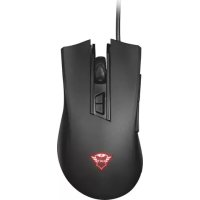
Zeebo GXT 121 - Mouse TRUST - Manuale utente e istruzioni gratuiti
Trova gratuitamente il manuale del dispositivo Zeebo GXT 121 TRUST in formato PDF.



Domande degli utenti su Zeebo GXT 121 TRUST
0 domanda su questo apparecchio. Rispondi a quelle che conosci o fai la tua.
Fai una nuova domanda su questo apparecchio
Scarica le istruzioni per il tuo Mouse in formato PDF gratuitamente! Trova il tuo manuale Zeebo GXT 121 - TRUST e riprendi in mano il tuo dispositivo elettronico. In questa pagina sono pubblicati tutti i documenti necessari per l'utilizzo del tuo dispositivo. Zeebo GXT 121 del marchio TRUST.
MANUALE UTENTE Zeebo GXT 121 TRUST
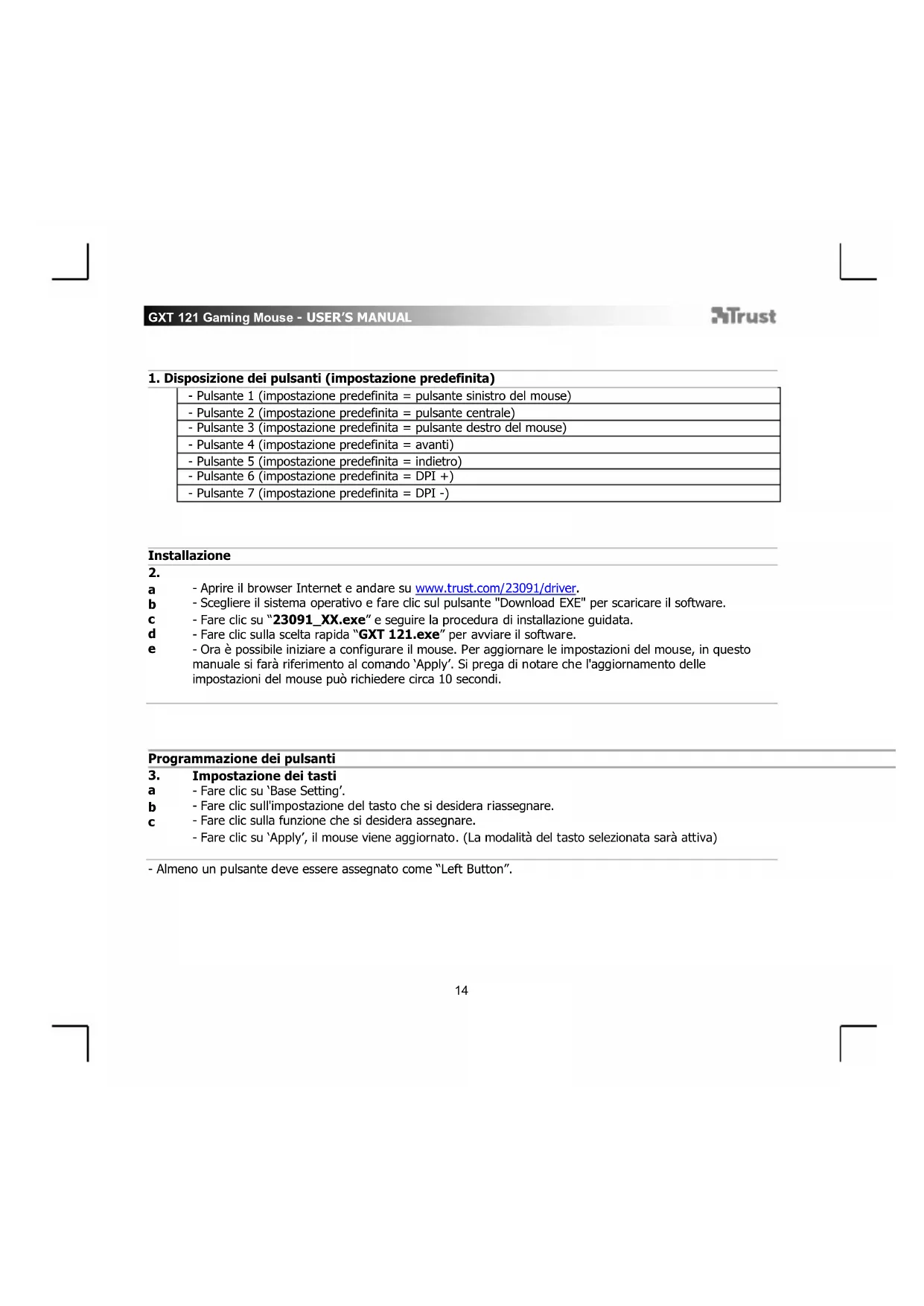
1. Disposizione dei pulsanti (impostazione predefinita)
| - Pulsante 1 (impostazione predefinita = pulsante sinistro del mouse) |
| - Pulsante 2 (impostazione predefinita = pulsante centrale) |
| - Pulsante 3 (impostazione predefinita = pulsante destro del mouse) |
| - Pulsante 4 (impostazione predefinita = avanti) |
| - Pulsante 5 (impostazione predefinita = indietro) |
| - Pulsante 6 (impostazione predefinita = DPI +) |
| - Pulsante 7 (impostazione predefinita = DPI -) |
Installazione
2.
a - Apriere il browser Internet e andare su www.trust.com/23091/driver.
- Scegliere ilsystema operativo efareclicsul pulsante"Download EXe"per scaricare il software.
c - Fare cli s u 23091 XX.exe" e sequire la procedura di installatione guidata.
d - Fare clic sulla scelta rapida "GXT 121.exe" per avviare il software.
- Ora è possible iniziare a configurare il mouse. Per aggiornare le impostazioni del mouse, in quello manuale si farà riferimento al dato 'Apply'. Si prega di notare che l'aggiornamento delle impostazioni del mouse può richiedere circa 10 secondi.
Programmazione dei pulsanti
- Impostazione dei tasti
a -Fareclicsu'Base Setting'.
b - Fare clc sull'impostazione del tasto che si desidera riassegnare.
c - Fare cigl sulla funzione che si desidera assegnare. - Fare cigl su Apply, il mouse viene aggiornato. (La modalità del tasto selezionata sare attiva)
- Almeno un pulsante delve essere assecnato come "Left Button".
GXT 121 Gaming Mouse - USER'S MANUAL
Trust
Impostazione della rotella di scorrimento, impostazioni DPI ed effetti luminosi
4. Impostazione della rotella di scorrimento
a. - Impostare la funzione della rotella di scorrimento su 'scroll' o 'volume'.
- Fare cli s u Apply, il mouse viene aggiornato.
5. Impostazioni DPI
a. - Assegnare fino a 4 variabili DPI (Selezionare/deselectionare le caselle di controllo).
b. - Fare cig per regolare la velocità DPI (min 1200 / max 3200).*- Fare cig su 'Apply', il mouse viene aggiornato.
6. Effetti luminosi
a. -Fare clsc su 'LED Setting'.
b. -Per cambiare I'effetto luminoso, scegliere uno Stato LED.
- Fare clic su 'Apply', il mouse viene aggiornato.
GXT 121 Gaming Mouse - USER'S MANUAL
Trust
Velocità Mouse, Scorrimento e Doppio cliC
7.
-Fare cli Advanced Settings'.
Mouse Speed [Velocità mouse]
b. - Fare cig su una delle caselle da 1 (lento) a 10 (velocity) per regolare la velocità del mouse delle finestre.
Scrolling Speed [Velocità di scorrimento]
c. - Fare clic su una delle casele da 1 (lento) a 10 (velocity) per regolare la velocità di scorrimento delle finestre.
Velocità di fuoco
d. - Fai clic su una velocità di fuoco preferita che è collegata alla funzione 'Fire'.
- Fare cli su 'Apply', il mouse viene aggionato.
Impostazioni delle macro
- Creare una macro (memorizzare una sequenza di tasti nel software)
a - Immettere il nome della macro
b -Fare clic su 'New'
c - Fare cig sc su 'Record' per iniziare la registrazione della macro.
d - A Anything, inseire la sequenza macro preferita. (max 108 inserimenti).
-
Fare cli s 'Stop' per interrompere la registrazione della macro.
-
Fare cig con il tasto destro del mouse nell'elenco dei tasti per aggungere un dato del mouse, modificare il ritardo o eliminare un dato specifico.
g -Fare clic su Save' per salvare la macro.
- Il passo successivo è l'assegnazione della macro registrata.
Assegnare una macro
- Assegnare una macro (memorizzare una sequenza di tasti nel software)
a -Fare clsc su 'Basic Setting'.
b -Fare clic sul tasto cui si desidera assegnare la macro.
c -Farecliscu'Macro
d - Selezionare la macro desiderata. - Fare cli su ’Apply',il mouse viene aggionnato.
GXT 121 Gaming Mouse - USER'S MANUAL
Trust
Profil
10.Modificare i profili
a -Tutte le impostazioni modificare sono collegate al profilo attualmente attivo.
b -Fare cliq sul profilo che si desidera modificare.
- Fare cli su ’Apply',il mouse viene aggiornato.
11. Importare ed esportare profili
Si noti che le macro non possono essere salute/caricate.
a - Fare cli su Export Prfl' o Import Prfl' per salvare/caricare un profilo.
b - Scegliere la posizione in cui si desidera salvare/caricare il profilo e cliccare su 'Save'/'Open'.
- Fare clic su 'Apply', il mouse viene aggiornato.
12. Ripristinare le impostazioni di fabbrica
Si noti che non è possibile annullare il ripristino del mouse, tutte le impostazioni modificate andran no perse. Tutte le macro create verranno eliminate dal software!
- Fare cig su 'Reset'. Il mouse ritorna immediatamente alle impostazioni di fabbrica.
Risoluzione dei problemi
Problema
Solutizione
Il software non si avvia.
- Assicurarsi che il mouse GXT 121 sia collegato e riprovare a avviare il software.
Le mie impostazioni non sono salvate nel mouse.
- Il GXT 121 non ha una memoria integrata, tutte le impostazioni modificate andranno perse quando si collega il mouse a un'alto disposativo.
Se il problema persistsente, contattare il servizio di assistenza tecnica all'indirizzo www.trust.com/23091/faq.



