TRUST Zeebo GXT 121 - мышь

Zeebo GXT 121 - мышь TRUST - Бесплатное руководство пользователя

Найдите руководство к устройству бесплатно Zeebo GXT 121 TRUST в формате PDF.

📄 37 страниц Русский RU 💬 Вопрос ИИ
Notice TRUST Zeebo GXT 121 - page 34
Просмотреть руководство : Français FR Deutsch DE English EN Español ES Italiano IT Nederlands NL Polski PL Русский RU
Помощник по руководству
Работает на ChatGPT
Ожидание вашего сообщения
Информация о продукте

Марка : TRUST

Модель : Zeebo GXT 121

Категория : мышь

Скачайте инструкцию для вашего мышь в формате PDF бесплатно! Найдите своё руководство Zeebo GXT 121 - TRUST и возьмите своё электронное устройство обратно в руки. На этой странице опубликованы все документы, необходимые для использования вашего устройства. Zeebo GXT 121 бренда TRUST.

РУКОВОДСТВО ПОЛЬЗОВАТЕЛЯ Zeebo GXT 121 TRUST

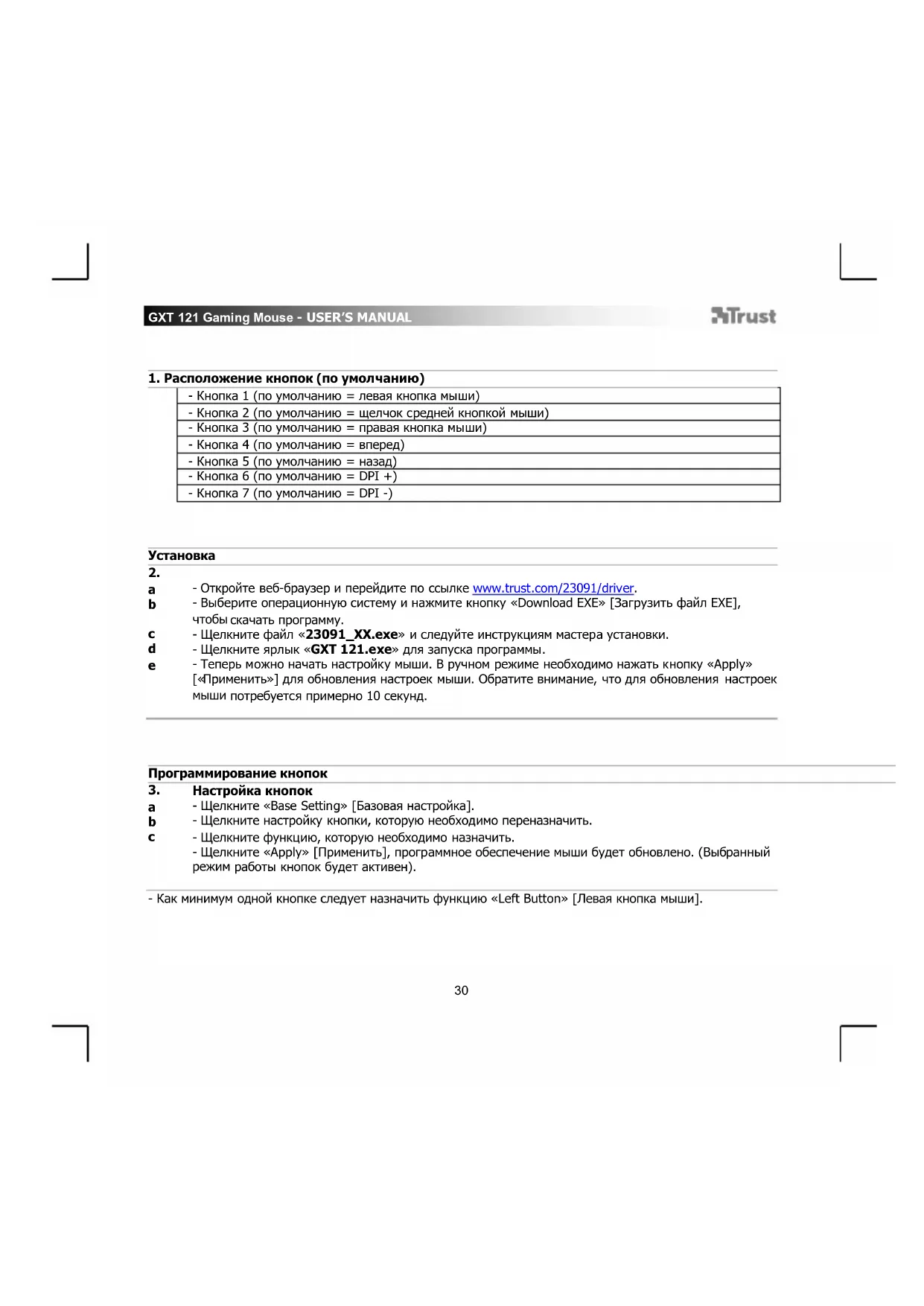
1. Расположение кнопок (по умолчанию)

- Кнопка 1 (по умолчанию = левая кнопка мыши) - Кнопка 2 (по умолчанию = щелчок средней кнопкой мыши) - Кнопка 3 (по умолчанию = правая кнопка мыши) - Кнопка 4 (по умолчанию = вперед) - Кнопка 5 (по умолчанию = назад) - Кнопка 6 (по умолчанию = DPI +) - Кнопка 7 (по умолчанию = DPI -)

Откройте веб-браузер и перейдите по ссылке www.trust.com/23091/driver.

Выберите операционную систему и нажмите кнопку «Download EXE» [Загрузить файл EXE],

Щелкните файл «23091_XX.exe» и следуйте инструкциям мастера установки.

Щелкните ярлык «GXT 121.exe» для запуска программы.

Теперь можно начать настройку мыши. В ручном режиме необходимо нажать кнопку «Apply»

Применить»] для обновления настроек мыши. Обратите внимание, что для обновления

потребуется примерно 10 секунд.

Программирование кнопок

Щелкните «Base Setting» [Базовая настройка].

Щелкните настройку кнопки, которую необходимо переназначить.

Щелкните функцию, которую необходимо назначить.

Щелкните «Apply» [Применить], программное обеспечение мыши будет обновлено. (Выбранный

работы кнопок будет активен).

- Как минимум одной кнопке следует назначить функцию «Left Button» [Левая кнопка мыши].GXT 121 Gaming Mouse - USER’S MANUAL

Настройка колесика прокрутки, настройки DPI и эффекта подсветки

Настройка колеса прокрутки

Задайте для колеса прокрутки функцию «scroll» [прокрутка] или «volume» [громкость].

Щелкните «Apply» [Применить], программное обеспечение мыши будет обновлено.

Установите до 4 переменных DPI (установите или снимите флажки в полях).

Щелкните, чтобы отрегулировать скорость DPI (минимум 1200 / максимум 3200).*

Щелкните «Apply» [Применить], программное обеспечение мыши будет обновлено.

Щелкните «LED Setting» [«Настройка светодиодной подсветки»].

Чтобы изменить эффект подсветки, выберите статус светодиодной подсветки.

Щелкните «Apply» [Применить], программное обеспечение мыши будет обновлено.

*Цвета светодиодной подсветки привязаны к панели DPI.GXT 121 Gaming Mouse - USER’S MANUAL

Мышь, скорость прокрутки и двойного щелчка

Щелкните «Advanced Settings» [Дополнительные настройки].

Чтобы настроить скорость мыши в системе Windows, нажмите на цифру: от 1 (медленно) до 10

Чтобы настроить скорость прокрутки в системе Windows, нажмите на цифру: от 1 (медленно) до

Выберите желаемую скорость стрельбы, она связана с функцией «Fire» [Стрельба].

Щелкните «Apply» [Применить], программное обеспечение мыши будет обновлено.

Создание макроса (сохранение последовательности клавиш в программном обеспечении)

Войдите в режим работы с макросами

Щелкните «Record» [Запись], чтобы начать запись макроса.

Теперь введите требуемую последовательность действий макроса. (максимум 108 вводов

Чтобы остановить запись макроса, щелкните «Stop» [Остановить].

Щелкните правой кнопкой мыши по списку клавиш, чтобы добавить действие мыши, изменить

или удалить определенное действие.

Щелкните «Save» [Сохранить] для сохранения макроса.

- Процедура назначения записанного макроса описана в следующем пункте.

Назначьте макрос (сохраните последовательность клавиш в программе).

Щелкните «Basic Setting» [Базовая настройка].

Щелкните кнопку, которой следует назначить макрос.

Выберите нужный макрос. - Щелкните «Apply» [Применить], программное обеспечение мыши будет обновлено.GXT 121 Gaming Mouse - USER’S MANUAL

Все измененные настройки связаны с текущим активным профилем.

Щелкните профиль, который необходимо изменить. - Щелкните «Apply» [Применить], программное обеспечение мыши будет обновлено.

Импорт и экспорт профилей

внимание, что макрос нельзя сохранить или загрузить.

Щелкните «Export Prfl» или «Import Prfl», чтобы сохранить или загрузить профиль.

Выберите место, куда вы хотите сохранить или загрузить профиль, и нажмите «Save/Open»

Сохранить/Открыть]. - Щелкните «Apply» [Применить], программное обеспечение мыши будет обновлено.

Сбросить настройки до заводских

внимание, что сброс настроек мыши нельзя будет отменить, все измененные настройки

утеряны. Все созданные макросы будут выдалены из программы! - Щелкните «Reset» [Сбросить]. Настройки мыши сразу же вернутся к исходным заводским.

Устранение неисправностей

Программа не запускается.

настройки мыши не сохраняются. - Убедитесь, что мышь GXT 121 подключена, и повторите

У GXT 121 нет встроенной памяти, все измененные настройки

теряются при подключении мыши к другому устройству.

Если неисправность устранить не удалось, обратитесь в службу технической поддержки: www.trust.com/23091/faq.