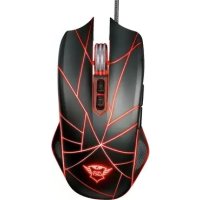
BRUKSANVISNING Ture GXT 160 TRUST
8. Lag en makro (lagre en sekvens av taster i programvaren)
9. Tilordne en makro (lagre en sekvens av taster i programvaren)
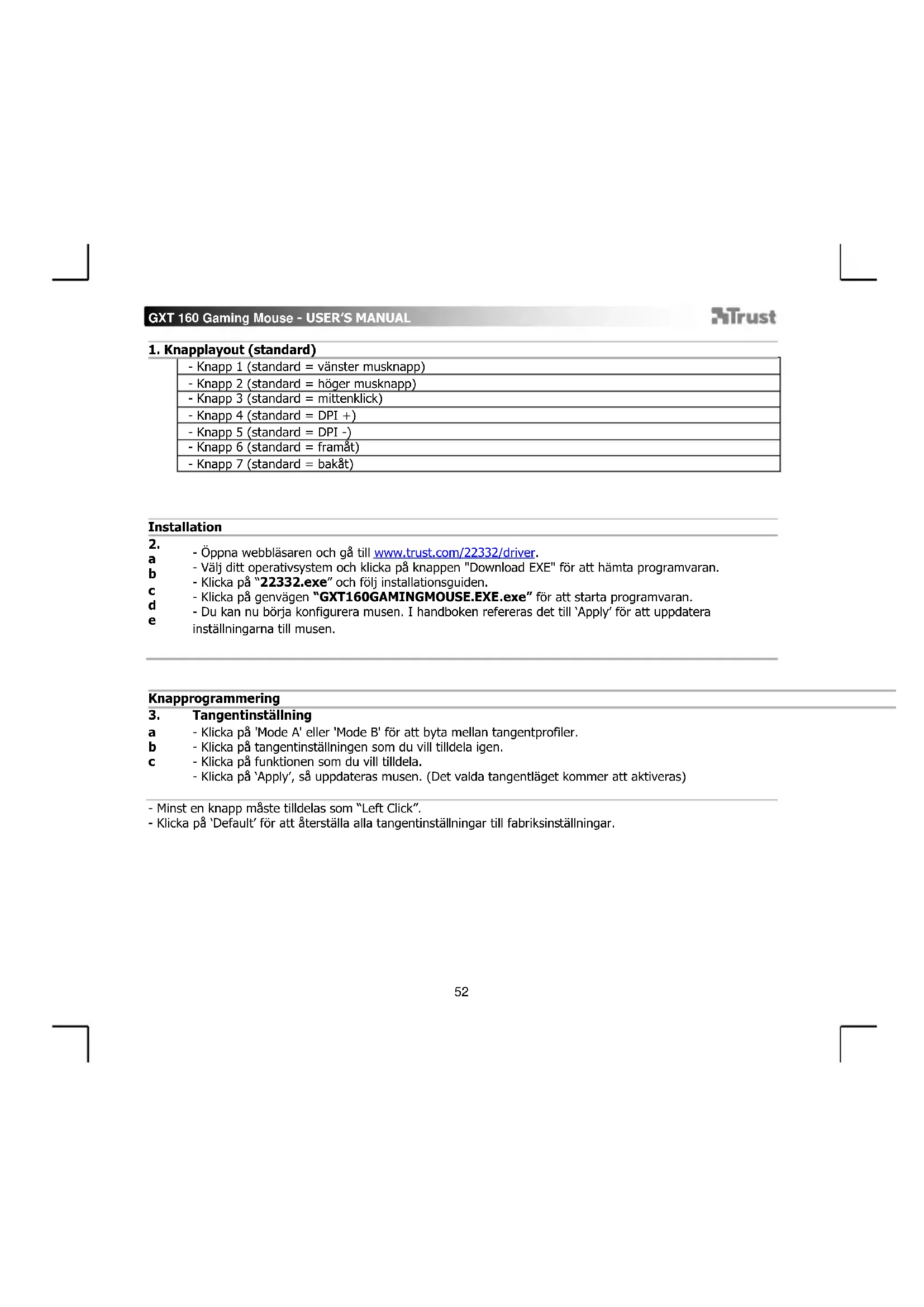
| 2. | - Öppna webbläsaren och gå tillwww.trust.com/22332/driver. |
| a | - Välj ditt operativsystem och klicka på knappen "Download EXE" för att hämta programvaran. |
| b | - Klicka på "22332.exe" och följ installationsguiden. |
| c | - Klicka på genvägen "GXT160GAMINGMOUSE.EXE.exe" för att starta programvaran. |
| d | - Du kan nu börja konfigurera musen. I handboken refereras det till 'Apply' för att uppdatera inställningarna till musen. |
| e | |
Knapprogrammering
3. Tangentinställning
| a | - Klicka på 'Mode A' eller 'Mode B' för att byta mellan tangentprofiler. |
| b | - Klicka på tangentinställningen som du vill tilldela igen. |
| c | - Klicka på funktionen som du vill tilldela.- Klicka på 'Apply', så uppdateras musen. (Det valda tangentläget kommer att aktiveras) |
- Minst en knapp måste tilldelas som "Left Click".
- Klicka på 'Default' för att återställa alla tangentinställningar till fabriksinställningar.
Rapportfrekvens, DPI-inställningar och DPI-effekt
4. Rapportfrekvens
a - Välj din rapportfrekvens mellan 125–1000Hz.
- Klicka på 'Apply', så uppdateras musen.
5. DPI-inställning
a - Tilldela upp till 4 DPI-variabler (markera/avmarkera rutor).
b - Välj en LED-färg för varje DPI-inställning.
c - Välj en DPI-hastighet för varje DPI-inställning (min 250/max 4000 DPI).
- Klicka på 'Apply', så uppdateras musen.
6. Ljuseffekt
a Välj mellan läge:
- Standard : Konstant ljus enligt tilldelad DPI-färg (steg 5b).
- Respiration : Andningsljustläge enligt tilldelade färger (steg 5b).
- Neon : Blinkande neoneffekt enligt tilldelade färger (steg 5b).
b Ändra parameter för läge:
- Standard : Välj LED-Ijusstyrka 5–100 %.
- Respiration : Välj andningsintervalltid mellan 4–8 sekunder.
- Neon : Välj RGB-cykeltid mellan 0,5–6,0 sekunder.
c Ändra effekt för läge:
- Standard : Constant only
- Respiration : Välj mellan Breathing/RGB Cycle
Neon : RGB Flash
Klicka på 'Apply', så uppdateras musen.
GXT 160 Gaming Mouse - USER'S MANUAL
Trust
Hastighet för mus, rullning och dubbelklicka
- Klicka på -ikonen för att växla till avancerade inställningar.
7.
a Mushastighet
- Klicka på fält 1 (långsam) till 11 (snabb) för att justera fönstrets mushastighet.
- Markera rutan för att förbättra muspekerns precision (programvaruförbättring).
b Rullhastighet
- Klicka på fält 1 (långsam) till 11 (snabb) för att justera fönstrets rullhastighet.
- Markera rutan för att rulla i en skärmvy åt gången medan du rullar.
c Dubbelklickhastighet
- Klicka på fält 1 (långsam) till 11 (snabb) för att justera fönstrets dubbelklickhastighet.
- Klicka på 'Apply', så uppdateras musen.
- Klicka på knappen "Default" nedan för att återställa mushastighet, rullhastighet och dubbelklickningshastighet.
Makroinställningar
- Skapa ett makro (lagra en tangentsekvens i programvaran)
a - Ange makronamn
b - Ange de önskade slingtiderna
c - Klicka på "New"
d - Klicka på 'Start Recording' för att börja spela in makrot.
e - Ange nu din önskade makrosekvens (kombinera eller välj mellan tangentbord eller mushändelser) (max 32 handlingar).
f - Klicka på 'Stop Recording' för att sluta spela in makrot.
g - Klicka på 'Confirm' för att spara makro.
- Nästa steg visar hur du tilldelar ditt inspelade makro.
GXT 160 Gaming Mouse - USER'S MANUAL

Tilldela ett makro
- Klicka på -ikonen för att växla till grundläggande inställningar.
9. Tilldela ett makro (lagra en tangentsekvens i programvaran)
a - Klicka på tangenten som du vill tilldela.
b - Klicka på 'Macro Key'.
c - Välj ditt önskade makro.
d - Välj din repetitionsinställning.
e - Klicka på 'OK'.
- Klicka på 'Apply', så uppdateras musen.
GXT 160 Gaming Mouse - USER'S MANUAL

Felsökning
Problem
Lösning
Programvaran startar inte.
- Se till att GXT160GAMINGMOUSE.EXE-musen är ansluten och försök att starta programvaran igen.
Om ditt problem inte löser sig, kontakta hjälpdisken på www.trust.com/22332/faq.
GXT 160 Gaming Mouse - USER'S MANUAL
Trust