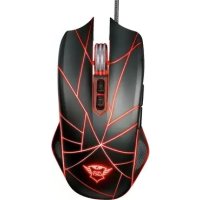
Ture GXT 160 - Maus TRUST - Kostenlose Bedienungsanleitung
Finden Sie kostenlos die Bedienungsanleitung des Geräts Ture GXT 160 TRUST als PDF.



| Marke | Trust |
| Modell | Ture GXT 160 |
| Produkttyp | Kabelgebundene Gaming-Maus |
| Abmessungen (L x B x H) | Ca. 125 x 70 x 40 mm |
| Gewicht | Ca. 150 g |
| Stromversorgung | USB (5 V, 500 mA) |
| Schnittstelle | USB-Kabel |
| Anzahl der Tasten | 7 programmierbare Tasten |
| DPI-Auflösung | 250 bis 4000 DPI, 4 einstellbare Stufen |
| Abtastrate | 125 bis 1000 Hz einstellbar |
| RGB-Beleuchtung | Ja, Modi Standard, Atmung, Neon |
| Makroaufzeichnung | Ja, bis zu 32 Aktionen pro Makro |
| Konfigurationssoftware | Herunterladbar unter trust.com/22332/driver |
| Kompatibilität | Windows, mit speziellem Treiber |
| Pflege und Reinigung | Mit einem weichen, trockenen Tuch reinigen |
| Sicherheit | Keine spezifischen Maßnahmen genannt |
| Ersatzteile und Reparierbarkeit | Nicht vom Benutzer reparierbar |
Häufig gestellte Fragen - Ture GXT 160 TRUST
Benutzerfragen zu Ture GXT 160 TRUST
0 Frage zu diesem Gerät. Beantworten Sie die, die Sie kennen, oder stellen Sie Ihre eigene.
Eine neue Frage zu diesem Gerät stellen
Laden Sie die Anleitung für Ihr Maus kostenlos im PDF-Format! Finden Sie Ihr Handbuch Ture GXT 160 - TRUST und nehmen Sie Ihr elektronisches Gerät wieder in die Hand. Auf dieser Seite sind alle Dokumente veröffentlicht, die für die Verwendung Ihres Geräts notwendig sind. Ture GXT 160 von der Marke TRUST.
BEDIENUNGSANLEITUNG Ture GXT 160 TRUST
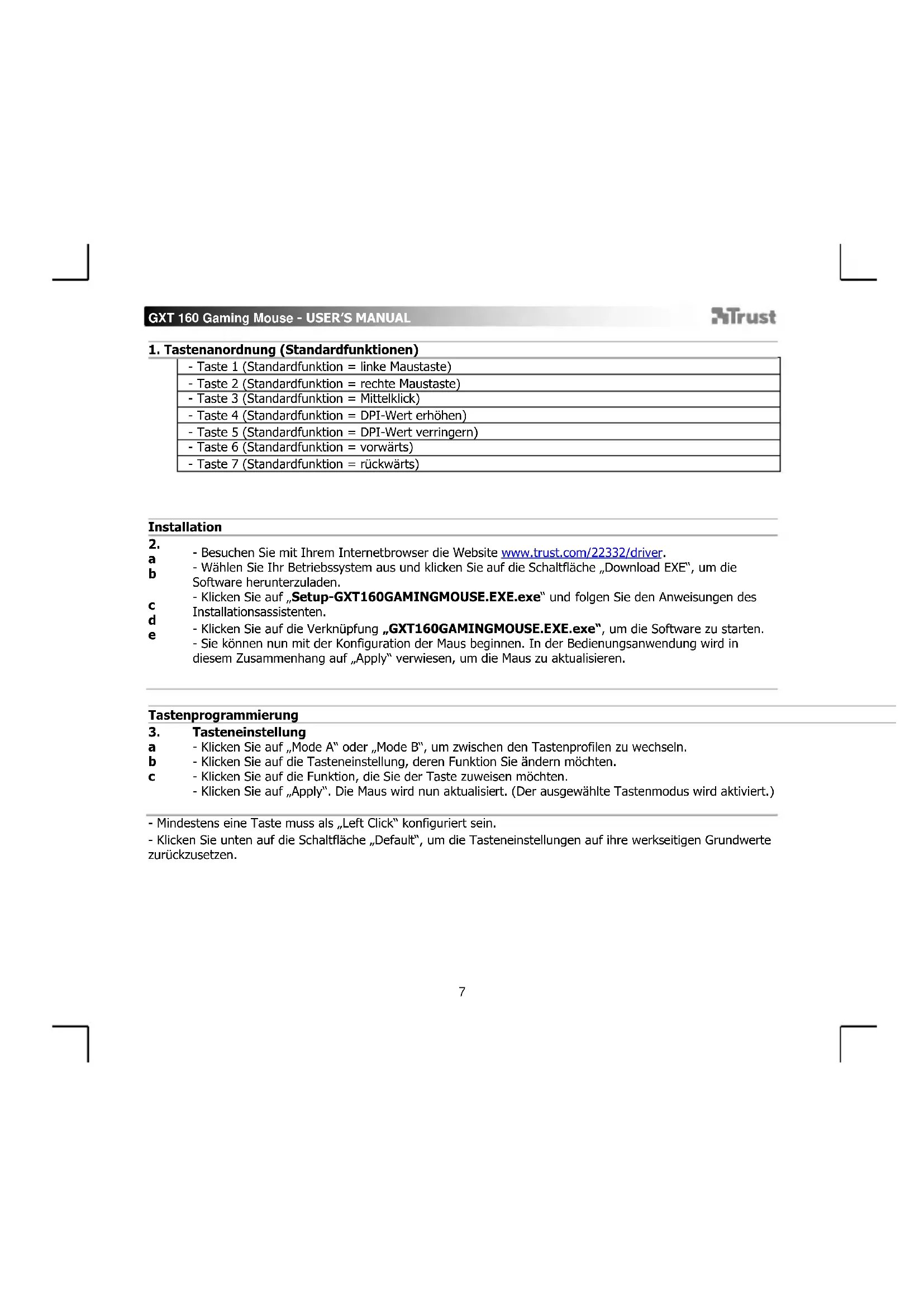
1. Tastenanordnung (Standardfunktionen)
| - Taste 1 (Standardfunktion = linke Maustaste) |
| - Taste 2 (Standardfunktion = rechte Maustaste) |
| - Taste 3 (Standardfunktion = Mittelklick) |
| - Taste 4 (Standardfunktion = DPI-Wert erhöhen) |
| - Taste 5 (Standardfunktion = DPI-Wert verringern) |
| - Taste 6 (Standardfunktion = vorwärts) |
| - Taste 7 (Standardfunktion = rückwärts) |
Installation
2.
- Besuchen Sie mit Ihrem Internetbrowser die Website www.trust.com/22332/driver. - Wählen Sie Ihr Betriebssystem aus und klicken Sie auf die Schaltfläche „Download EXE“, um die Software herunterzuladen.
- Klicken Sie auf „Setup-GXT160GAMINGMOUSE.EXE.exe“ und folgen Sie den Anweisungen des Installationsassistenten.
- Klicken Sie auf die Verknüpfung „GXT160GAMINGMOUSE.EXE.exe“, um die Software zu starten. - Sie können nun mit der Konfiguration der Maus beginnen. In der Bedienungsanwendung wird in diesem Zusammenhang auf „Apply“ verwiesen, um die Maus zu aktualisieren.
Tastenprogrammierung
3. Tasteneinstellung
a - Klicken Sie auf „Mode A“ oder „Mode B“, um zwischen den Tastenprofilen zu wechseln. b - Klicken Sie auf die Tasteneinstellung, deren Funktion Sie ändern möchten. c - Klicken Sie auf die Funktion, die Sie der Taste zuweisen möchten. - Klicken Sie auf „Apply“. Die Maus wird nun aktualisiert. (Der ausgewählte Tastenmodus wird aktiviert.)
- Mindestens eine Taste muss als „Left Click“ konfiguriert sein. - Klicken Sie unten auf die Schaltfläche „Default“, um die Tasteneinstellungen auf ihre werkseitigen Grundwerte zurückzusetzen.
Abtastrate, DPI-Einstellungen und DPI-Effekt
4. Abtastrate
a - Wählen Sie eine Abtastrate zwischen 125 und 1.000 Hz aus.
- Klicken Sie auf „Apply“. Die Maus wird nun aktualisiert.
5. DPI-Einstellung
a - Weisen Sie bis zu 4 DPI-Variablen zu (Häkchen in die betreffenden Auswahlkästchen setzen oder daraus entfernen).
b - Wählen Sie für jede DPI-Einstellung eine LED-Farbe aus.
c - Wählen Sie für jede DPI-Einstellung eine DPI-Geschwindigkeit aus (min 250/max. 4.000 DPI).
- Klicken Sie auf „Apply“. Die Maus wird nun aktualisiert.
6. Lichteffekt
a Wählen Sie einen der folgenden Modi:
- Standard : Leuchtet permanent in der zugewiesenen DPI-Farbe (Schritt 5b).
- Respiration : Pulsierender Lichtmodus unter Verwendung der zugewiesenen Farben (Schritt 5b).
- Neon : Blinkender Neon-Effekt unter Verwendung der zugewiesenen Farben (Schritt 5b).
b Modus-Parameter ändern:
- Standard : Wählen Sie eine LED-Helligkeit zwischen 5 und 100 % aus.
- Respiration : Wählen Sie ein Pulsierintervall zwischen 4 und 8 Sekunden aus.
- Neon : Wählen Sie eine RGB-Zyklusdauer zwischen 0,5 und 6,0 Sekunden aus.
c Modus-Effekt ändern:
- Standard : Nur permanent.
- Respiration : Wählen Sie zwischen Breathing/RGB Cycle.
- Neon : RGB Flash.
- Klicken Sie auf „Apply“. Die Maus wird nun aktualisiert.
GXT 160 Gaming Mouse - USER'S MANUAL
Trust
Maus-, Scroll- und Doppelklickgeschwindigkeit
7.
- Klicken Sie auf das Symbol, um zu den erweiterten Einstellungen zu wechseln.
a
Mausgeschwindigkeit
- Klicken Sie auf das Kästchen 1 (langsam) bis 11 (schnell), um die Windows-Mausgeschwindigkeit anzupassen.
- Setzen Sie ein Häkchen in das Auswahlkästchen, um die Mauszeigerpräzision (Softwareoptimierung) zu verbessern.
b
Scrollgeschwindigkeit
- Klicken Sie auf das Kästchen 1 (langsam) bis 11 (schnell), um die Windows-Scrollgeschwindigkeit anzupassen.
- Setzen Sie ein Häkchen in das Auswahlkästchen, um beim Scrollen jeweils eine Ansicht weiter zu scrollen.
C
Doppelklickgeschwindigkeit
- Klicken Sie auf das Kästchen 1 (langsam) bis 11 (schnell), um die Windows-Doppelklick-Registrierungsgeschwindigkeit anzupassen.
- Klicken Sie auf „Apply“. Die Maus wird nun aktualisiert.
- Klicken Sie unten auf die Schaltfläche „Default“, um die Maus-, Scroll- und Doppelklickgeschwindigkeit auf ihre werkseitigen Grundwerte zurückzusetzen.
Makro-Einstellungen
8. Erstellen eines Makros (Speichern einer Tastenfolge in der Software)
a - Geben Sie einen Namen für das Makro ein.
b - Geben Sie ein, wie oft das Makro wiederholt werden soll.
c - Klicken Sie auf „New“.
d - Klicken Sie auf „Start Recording“, um mit der Aufzeichnung des Makros zu beginnen.
e - Geben Sie nun Ihre gewünschte Makrosequenz ein (max. 32 Aktionen, Sie können dabei zwischen Tastatur- und Mausereignissen wählen oder diese kombinieren).
f - Klicken Sie auf „Stop Recording“, um die Aufzeichnung des Makros zu beenden.
g - Klicken Sie auf „Confirm“, um das Makro zu speichern.
- Der nächste Schritt erklärt Ihnen, wie Sie Ihr aufgezeichnetes Makro zuweisen.
GXT 160 Gaming Mouse - USER'S MANUAL

Zuweisen eines Makros
- Klicken Sie auf das -Symbol, um zu den Grundeinstellungen zu wechseln.
9. Zuweisen eines Makros (Speichern einer Tastenfolge in der Software)
a - Klicken Sie auf die Taste, der Sie ein Makro zuweisen möchten.
b - Klicken Sie auf „Macro Key“.
c - Wählen Sie das gewünschte Macro aus.
d - Wählen Sie die Anzahl der gewünschten Wiederholungen aus.
e – Klicken Sie auf „OK“.
- Klicken Sie auf „Apply“. Die Maus wird nun aktualisiert.
GXT 160 Gaming Mouse - USER'S MANUAL

Fehlerbehebung
Problem
Lösung
Die Software startet nicht.
- Vergewissern Sie sich, dass die GXT160GAMINGMOUSE.EXE Maus angeschlossen ist und versuchen Sie, die Software erneut zu starten.
Falls das Problem fortbesteht, wenden Sie sich bitte unter www.trust.com/22332/faq an unseren Helpdesk.
GXT 160 Gaming Mouse - USER'S MANUAL