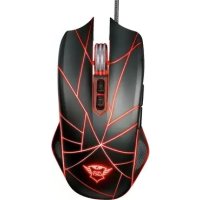
Ture GXT 160 - Miška TRUST - Brezplačna navodila za uporabo
Brezplačno poiščite navodila za napravo Ture GXT 160 TRUST v formatu PDF.



| Znamka | Trust |
| Model | Ture GXT 160 |
| Vrsta izdelka | Žična igralna miška |
| Mere (D x Š x V) | Približno 125 x 70 x 40 mm |
| Teža | Približno 150 g |
| Napajanje | USB (5 V, 500 mA) |
| Vmesnik | Žični USB |
| Število gumbov | 7 programirljivih gumbov |
| Ločljivost DPI | Od 250 do 4000 DPI, 4 nastavljive ravni |
| Hitrost poročanja | 125 do 1000 Hz nastavljivo |
| RGB osvetlitev | Da, načini Standardno, Dihanje, Neon |
| Snemanje makrov | Da, do 32 dejanj na makro |
| Programska oprema za nastavitev | Prenosljivo s trust.com/22332/driver |
| Združljivost | Windows, z namenskim gonilnikom |
| Vzdrževanje in čiščenje | Očistite z mehko in suho krpo |
| Varnost | Nobenih posebnih ukrepov ni omenjenih |
| Nadomestni deli in popravljivost | Uporabnik ne more popraviti |
Pogosto zastavljena vprašanja - Ture GXT 160 TRUST
Vprašanja uporabnikov o Ture GXT 160 TRUST
0 vprašanje o tej napravi. Odgovorite na tiste, ki jih poznate, ali zastavite svoje.
Zastavite novo vprašanje o tej napravi
Prenesite navodila za vaš Miška v formatu PDF brezplačno! Poiščite svoja navodila Ture GXT 160 - TRUST in vzemite svojo elektronsko napravo nazaj v roke. Na tej strani so objavljeni vsi dokumenti, potrebni za uporabo vaše naprave. Ture GXT 160 znamke TRUST.
NAVODILA ZA UPORABO Ture GXT 160 TRUST
1. Izgled tipke (zadano)
| - Tipka 1 (zadano = lijevi klik mišem) |
| - Tipka 2 (zadano = desni klik mišem) |
| - Tipka 3 (zadano = srednji klik) |
| - Tipka 4 (zadano = DPI +) |
| - Tipka 5 (zadano = DPI -) |
| - Tipka 6 (zadano = naprijed) |
| - Tipka 7 (zadano = nazad) |
Instalacija
-
- Otvorite internetski preglednik i otvorite www.trust.com/22332/driver.
- Odaberite svoj operacijski sustav i kliknite na tipku "preuzmi EXE" za preuzimanje softvera.
- Kliknite na "22332.exe" i slijedite upute wizard za instalaciju.
- Kliknite na prečac „GXT160GAMINGMOUSE.EXE.exe“ za pokretanje programa.
- Sada možete započeti s konfiguriranjem miša. U priručniku će biti navedeno 'Apply' za ažuriranje postavki miša.
Programiranje tipki
3. Ključne postavke
a - Kliknite na 'Mode A' ili 'Mode B' za prebacivanje između ključnih profila.
b - Kliknite na ključnu postavku kojoj želite promijeniti funkciju.
c - Kliknite na funkciju koju želite zadati.
- Kliknite na 'Apply', miš se ažurira. (Odabrani način postavki će se aktivirati)
- Barem jedna tipka mora biti zadana kao "Left Click".
- Kliknite na 'Default' ispod za vraćanje postavki na tvornički zadane postavke.
GXT 160 Gaming Mouse - USER'S MANUAL
Trust
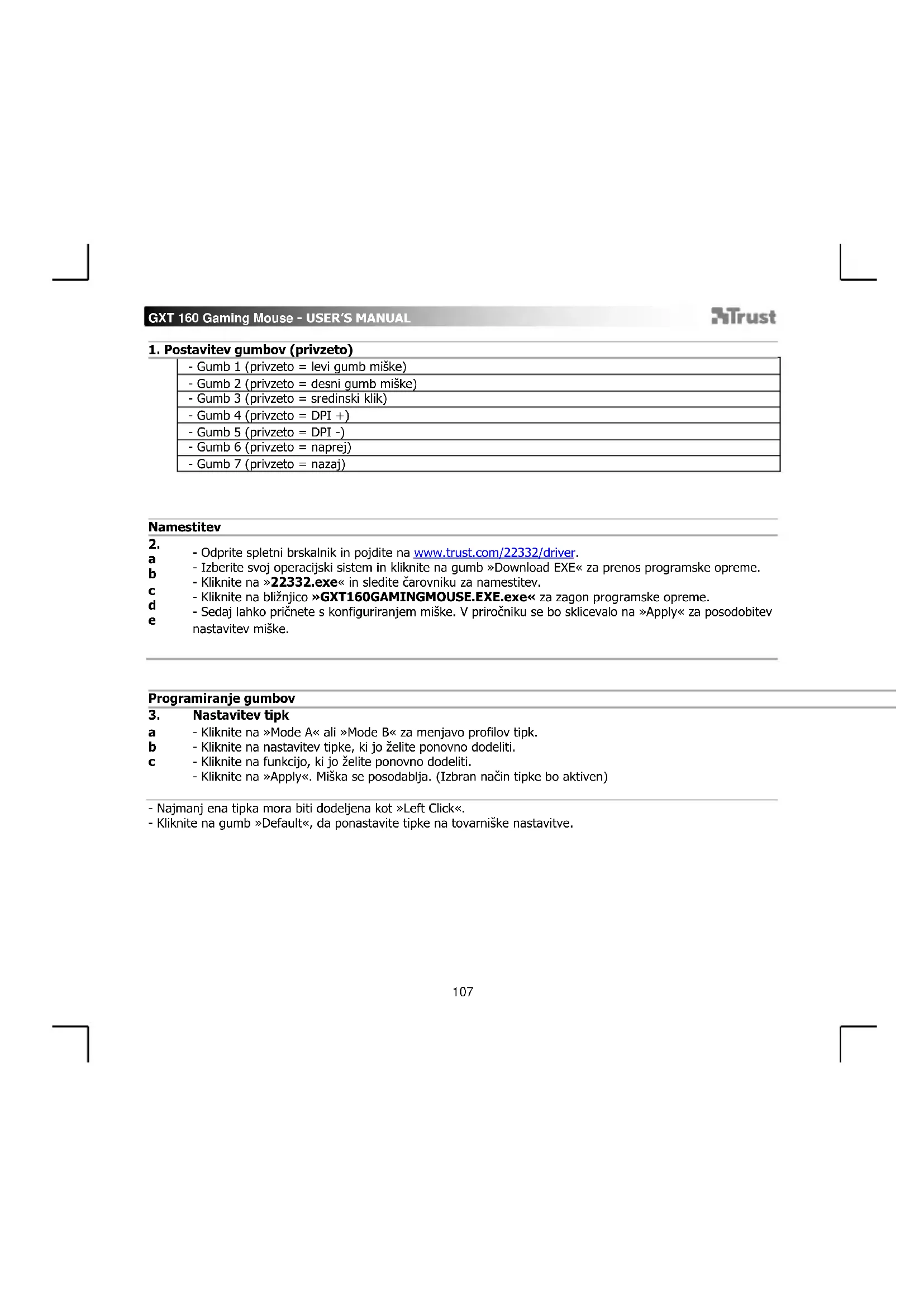
1. Postavitev gumbov (privzeto)
| - Gumb 1 (privzeto = levi gumb miške) |
| - Gumb 2 (privzeto = desni gumb miške) |
| - Gumb 3 (privzeto = sredinski klik) |
| - Gumb 4 (privzeto = DPI +) |
| - Gumb 5 (privzeto = DPI -) |
| - Gumb 6 (privzeto = naprej) |
| - Gumb 7 (privzeto = nazaj) |
Namestitev
2.
- Izberite svoj operacijski sistem in kliknite na gumb »Download EXE« za prenos programske opreme.
- Kliknite na »22332.exe« in sledite čarovniku za namestitev.
- Kliknite na bližnjico »GXT160GAMINGMOUSE.EXE.exe« za zagon programske opreme.
- Sedaj lahko pričnete s konfiguriranjem miške. V priročniku se bo sklicevalo na »Apply« za posodobitev nastavitev miške.
- Odprite spletni brskalnik in pojdite na www.trust.com/22332/driver.
Programiranje gumbov
3. Nastavitev tipk
a - Kliknite na »Mode A« ali »Mode B« za menjavo profilov tipk.
b - Kliknite na nastavitev tipke, ki jo želite ponovno dodeliti.
c - Kliknite na funkcijo, ki jo želite ponovno dodeliti.
- Kliknite na »Apply«. Miška se posodablja. (Izbran način tipke bo aktiven)
- Najmanj ena tipka mora biti dodeljena kot »Left Click«.
- Kliknite na gumb »Default«, da ponastavite tipke na tovarniške nastavitve.
Stopnja poročila, nastavitve DPI & Učinek DPI
4. Stopnja poročila
- Izberite stopnjo poročila med 125-1000Hz.
- Kliknite na »Apply«. Miška se posodablja.
5. Nastavitev DPI
a - Določite do 4 spremenljivke DPI (označi/počisti okenca)
b - Izberi barvo LED za vsako nastavitev DPI
c - Izberi hitrost DPI za vsako nastavitev DPI (min. 250 / maks. 4000 DPI).
- Kliknite na »Apply«. Miška se posodablja.
6. Svetlobni učinek
a Izberite med načini:
- Standard : Stalna svetloba glede na dodeljeno barvo DPI (korak 5b).
- Respiration : Način dihanja svetlobe glede na dodeljeno barvo DPI (korak 5b).
- Neon : Utripajoč neonski učinek glede na dodeljeno barvo DPI (korak 5b).
b Spremeni parameter načina:
- Standard : Izberite svetlost LED 5-100%.
- Respiration : Izberite intervalni čas dihanja med 4-8 sekund.
- Neon : Izberite čas cikla RGB med 0.5-6.0 sekund.
c Spremeni učinek načina:
- Standard : Constant only
- Respiration : Izberite med Breathing/RGB Cycle.
- Neon : RGB Flash.
- Kliknite na »Apply«. Miška se posodablja.
Miška, pomikanje & hitrost dvojnega klika
7.
- Kliknite ikono da bi preklopili na napredne nastavitve.
a
Hitrost miške
- Kliknite okence 1 (počasi) do 11 (hitro), da bi prilagodili hitrost miške.
- Označite okence, da bi izboljšali natančnost kazalca miške (izboljšava programske opreme).
b
Hitrost pomikanja
- Kliknite okence 1 (počasi) do 11 (hitro), da bi prilagodili hitrost pomikanja oken.
- Označite okence, da bi pomikali en prikaz zaslona naenkrat med pomikanjem.
C
Hitrost dvojnega klika
- Kliknite okence 1 (počasi) do 11 (hitro), da bi prilagodili hitrost dvojnega klik.
- Kliknite na »Apply«. Miška se posodablja.
- Kliknite na gumb »Default« spodaj za ponastavitev hitrosti miške, hitrosti pomikanja in hitrosti dvojnega klik.
Nastavitve makrov
8. Ustvarite makro (shranite zaporedje tipk v programsko opremo)
a - Vnesite ime makra
b - Vnesite želene čase zank
c - Kliknite na »New«.
d - Kliknite na »Start Record«, da začnete snemati makro.
e - Sedaj vnesite želeno zaporedje makrov (združite ali izberite med dogodki tipkovnice ali miške) (maks. 32 dejanj).
f - Kliknite na »Stop Record«, da zaustavite snemanje makra.
g - Kliknite na »Confirm«, da shranite makro.
GXT 160 Gaming Mouse - USER'S MANUAL

Določite makro
- Kliknite ikono da bi preklopili na osnovne nastavitve.
9. Določi makro (shranite zaporedje tipk v programsko opremo)
a - Kliknite na tipko, kateri želite določiti makro.
b - Kliknite na »Macro Key«.
c - Izberite želeni makro.
d - Izberite nastavitev ponavljanja.
e - Kliknite na »OK«.
- Kliknite na »Apply«. Miška se posodablja.
GXT 160 Gaming Mouse - USER'S MANUAL

Iskanje in odpravljanje napak
Problem
Rešitev
Če niste rešili težave, se obrnite na pomoč uporabnikom na www.trust.com/22332/faq.
GXT 160 Gaming Mouse - USER'S MANUAL