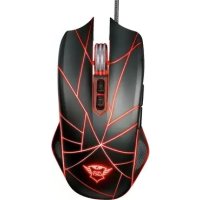
INSTRUKCJA OBSŁUGI Ture GXT 160 TRUST
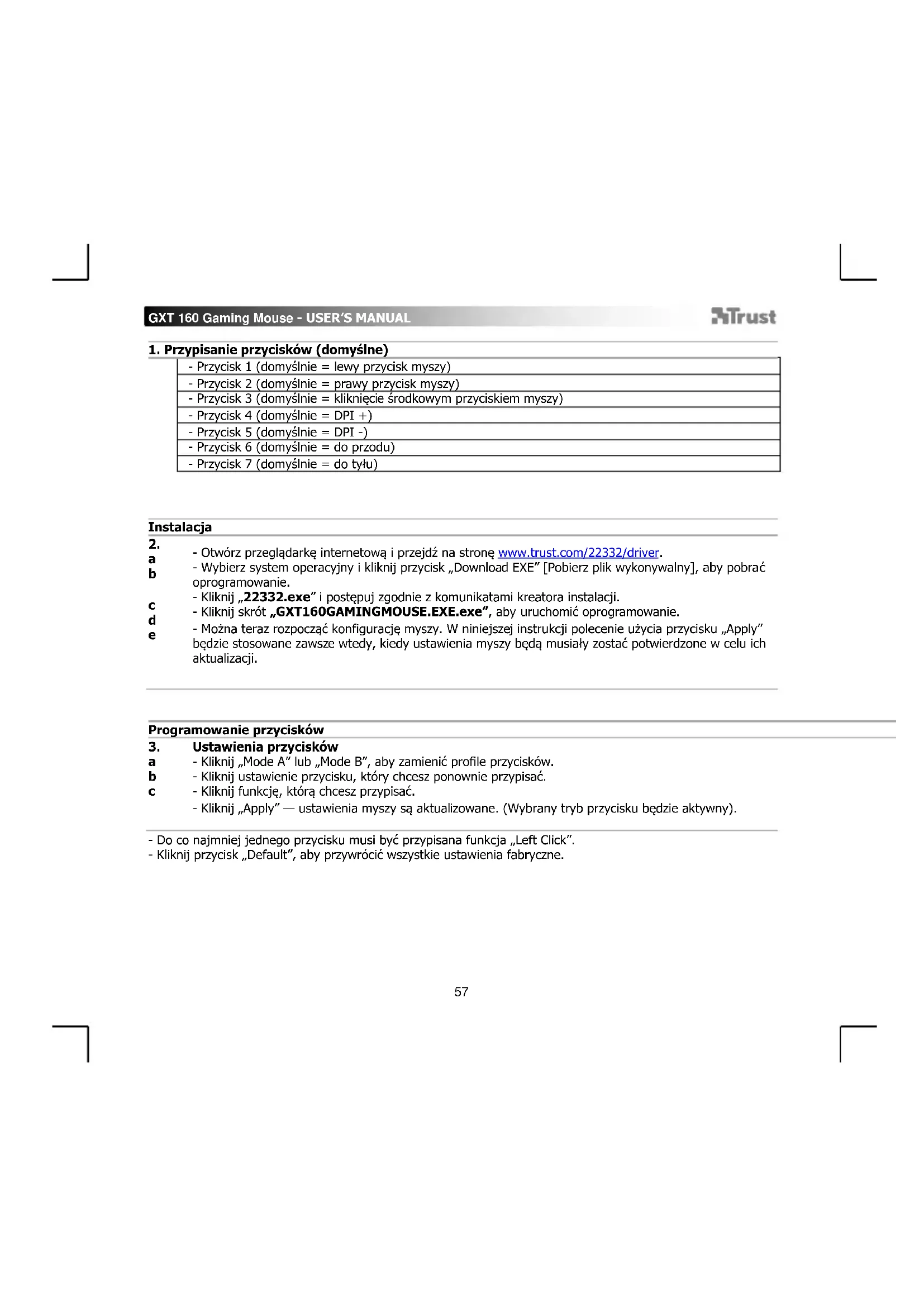
1. Przypisanie przycisków (domyślne)
| - Przycisk 1 (domyślnie = lewy przycisk myszy) |
| - Przycisk 2 (domyślnie = prawy przycisk myszy) |
| - Przycisk 3 (domyślnie = kliknięcie środkowym przyciskiem myszy) |
| - Przycisk 4 (domyślnie = DPI +) |
| - Przycisk 5 (domyślnie = DPI -) |
| - Przycisk 6 (domyślnie = do przodu) |
| - Przycisk 7 (domyślnie = do tyłu) |
Instalacja
2.
- Otworz przeglądarkę internetową i przejdz na stronę www.trust.com/22332/driver.
- Wybierz system operacyjny i kliknij przycisk „Download EXE” [Pobierz plik wykonywalny], aby pobrać oprogramowanie.
- Kliknij „22332.exe” i postępuj zgodnie z komunikatami kreatora instalacji.
- Kliknij skrót „GXT160GAMINGMOUSE.EXE.exe”, aby uruchomić oprogramowanie.
- Można teraz rozpocząć konfigurację myszy. W niniejszej instrukcji polecenie użycia przycisku „Apply” będzie stosowane zawsze wtedy, kiedy ustawienia myszy będą musiały zostać potwierdzone w celu ich aktualizacji.
Programowanie przycisków
3. Ustawienia przycisków
a - Kliknij „Mode A” lub „Mode B”, aby zamienić profile przycisków.
b - Kliknij ustawienie przycisku, który chcesz ponownie przypisać.
c - Kliknij funkcję, którą chcesz przypisać.
- Kliknij „Apply” — ustawienia myszy są aktualizowane. (Wybrany tryb przycisku będzie aktywny).
Częstotliwość próbkowania, ustawienia DPI i efekt DPI
4. Częstotliwość próbkowania
a - Wybierz częstotliwość próbkowania z zakresu 125–1000 Hz.
- Kliknij „Apply“ — ustawienia myszy są aktualizowane.
5. Ustawienie DPI
a - Przypisz maksymalnie 4 zmienne DPI (zaznacza/odznacz pola wyboru).
b - Wybierz kolor lampki LED dla każdego ustawienia DPI.
c - Wybierz wartość DPI dla każdego ustawienia DPI (min. 250 / maks. 4000 DPI).
- Kliknij „Apply“ — ustawienia myszy są aktualizowane.
6. Efekty świetlne
a Wybierz jeden z trybów:
- Standard : Światło ciągłe zgodnie z przypisanym kolorem DPI (krok 5b).
- Respiration : Światło pulsujące zgodnie z przypisanymi kolorami (krok 5b).
- Neon : Efekt migającego neonu zgodnie z przypisanymi kolorami (krok 5b).
b Zmień parametr trybu:
- Standard : Wybierz jasność lampek LED z zakresu 5–100%.
- Respiration : Wybierz interwał migania z zakresu 4–8 sekund.
- Neon : Wybierz czas przełączania w modelu RGB z zakresu 0,5–6,0 sekund.
c Zmień efekt trybu:
- Standard : Constant only.
- Respiration : Wybierz spomiędzy Breathing / RGB Cycle.
- Neon : RGB Flash.
- Kliknij „Apply“ — ustawienia myszy są aktualizowane.
Szybkość wskaźnika myszy, przewijania i podwójnego kliknięcia
- Kliknij ikone, aby przejść do ustawień zaawansowanych.
- a
- Zaznacz na pasku wyboru pola od 1 (wolno) do 11 (szybko), aby dostosować ustawienie szybkości wskaźnika myszy systemu Windows.
- Zaznacz pole wyboru, aby poprawić precyzję wskaźnika myszy (przyśpieszenie sprzętowe).
b
- Zaznacz na pasku wyboru pola od 1 (wolno) do 11 (szybko), aby dostosować ustawienie szybkości przewijania systemu Windows.
- Zaznacz pole, aby w czasie przewijania przewijać za jednym obrotem o jeden ekran.
C
- Zaznacz na pasku wyboru pola od 1 (wolno) do 11 (szybko), aby dostosować ustawienie szybkości podwójnego kliknięcia myszy systemu Windows.
- Kliknij „Apply“ — ustawienia myszy są aktualizowane.
Szybkość wskaźnika myszy
Szybkość przewijania
Szybkość podwójnego kliknięcia
Ustawienia makro
8. Tworzenie makra (zapisywanie w oprogramowaniu sekwencji klawiszy)
a - Wprowadź nazwę makra.
b - Wprowadź wybrany czas pętli.
c - Kliknij „New“
d - Kliknij „Start Recording“, aby zapisać makro.
e - Wprowadź wybraną sekwencję makra (połącz lub wybierz sekwencję klawiaturową lub sekwencję przycisków myszy) (maks. 32 działania).
f - Kliknij „Stop Recording“, aby zatrzymać zapis makra.
g - Kliknij „Confirm”, aby zapisać makro w pamięci.
GXT 160 Gaming Mouse - USER'S MANUAL

Przypisywanie makra
- Kliknij ikone, aby przejść do ustawień podstawowych.
9. Przypisanie makra (zapisanie kombinacji klawiszy w oprogramowaniu)
a - Kliknij przycisk, do którego chcesz przypisać makro.
b - Kliknij „Macro Key“.
c - Wybierz makro.
d - Wybierz ustawienie powtarzania.
e - Kliknij „OK”.
- Kliknij „Apply“ — ustawienia myszy są aktualizowane.
GXT 160 Gaming Mouse - USER'S MANUAL

Rozwiązywanie problemów
Problem
Rozwiązanie
Oprogramowanie nie uruchamia się.
- Upewnij się, że mysz GXT160GAMINGMOUSE.EXE jest podłączona i spróbuj ponownie uruchomić oprogramowanie.
Jeżeli problem nie został rozwiązany, skontaktuj się z działem pomocy pod adresem www.trust.com/22332/faq.
GXT 160 Gaming Mouse - USER'S MANUAL
Trust