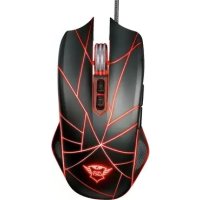
NÁVOD NA OBSLUHU Ture GXT 160 TRUST
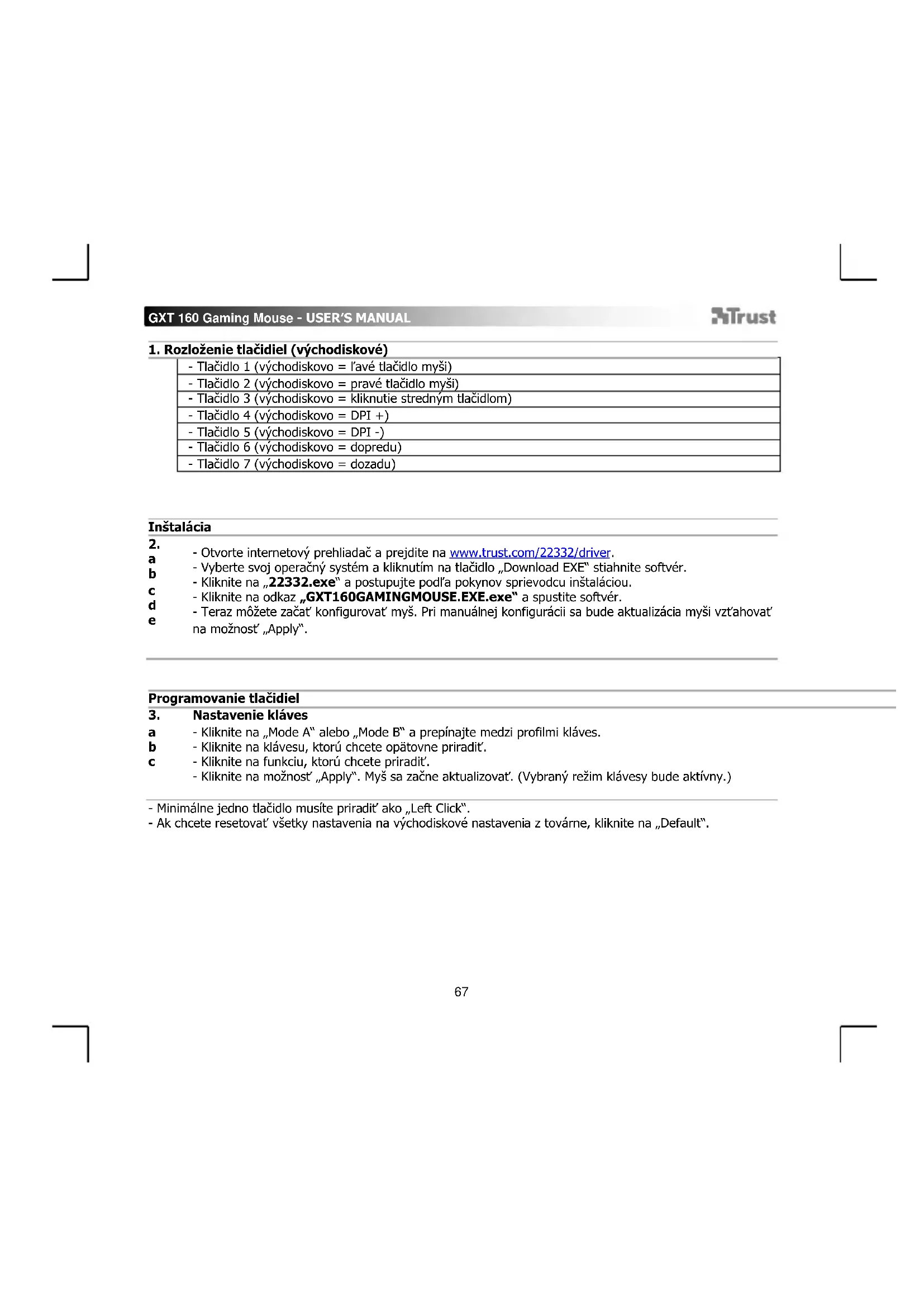
- Vyberte svoj operačný systém a kliknutím na tlačidlo „Download EXE“ stiahnite softvér.
- Kliknite na „22332.exe“ a postupujte podl’a pokynov sprievodcu inštaláciou.
- Kliknite na odkaz „GXT160GAMINGMOUSE.EXE.exe“ a spustite softvér.
- Teraz môžete začat' konfigurovat' myš. Pri manuálnej konfigurácii sa bude aktualizácia myši vzt'ahovat' na možnosť „Apply“.
- Otvorte internetový prehliadač a prejdite na www.trust.com/22332/driver.
Programovanie tlačidiel
3. Nastavenie kláves
a - Kliknite na „Mode A“ alebo „Mode B“ a prepínajte medzi profilmi kláves.
b - Kliknite na klávesu, ktorú chcete opätovne priradit'.
c - Kliknite na funkciu, ktorú chcete priradit'.
- Kliknite na možnost' „Apply“. Myš sa začne aktualizovat'. (Vybraný režim klávesy bude aktívny.)
- Minimálne jedno tlačidlo musíte priradit' ako „Left Click“.
- Ak chcete resetovat' všetky nastavenia na východiskové nastavenia z továrne, kliknite na „Default“.
Miera hlásenia, nastavenia DPI a efekt DPI
4. Miera hlásenia
a - Vyberte svoju mieru hlásenia medzi 125 – 1000 Hz.
- Kliknite na možnost' „Apply“. Myš sa začne aktualizovat'.
5. Nastavenie DPI
a - Prirad'te až 4 premenné DPI (zaškrtnite/zrušte zaškrtnutie polí).
b - Zvol'te LED farbu pre každé nastavenie DPI.
c - Zvol'te rýchlost' DPI pre každé nastavenie DPI (min. 250/max 4000 DPI).
- Kliknite na možnost' „Apply“. Myš sa začne aktualizovat'.
6. Svetelný efekt
a Vyberte si medzi režimom:
- Standard : Nepretržité osvetlenie podl'a priradenej farbe DPI (krok 5b).
- Respiration : Prelínajúci sa svetelný režim podľa priradených farieb (krok 5b).
- Neon : Blikajúci neónový efekt podľa priradených farieb (krok 5b).
- Standard : Vyberte jas LED 5 – 100 %.
- Respiration : Vyberte intervalový čas prelínania medzi 4 – 8 sekundami.
- Neon : Vyberte čas cyklu RGB medzi 0,5 – 6,0 sekundami.
- Kliknite na políčko 1 (pomaly) až 11 (rýchlo) a nastavte rýchlost' myši vo Windows.
- Odškrtnite políčko, ak chcete vylepšit' presnost' ukazovatel'a myši (vylepšenie softvéru).
b
Rýchlost' rolovania
- Kliknite na políčko 1 (pomaly) až 11 (rýchlo) a nastavte rýchlost' rolovania vo Windows.
- Odškrtnite políčko, ak chcete počas rolovania rolovať v náhl’ade na jednu obrazovku.
c
- Kliknite na políčko 1 (pomaly) až 11 (rýchlo) a nastavte rýchlost' zaregistrovania dvojitého kliknutia vo Windows.
- Kliknite na možnost' „Apply“. Myš sa začne aktualizovat'.
- Ak chcete resetovat' rýchlost' myši, rýchlost' rolovania a rýchlost' dvojitého kliknutia na východiskové nastavenia z továrne, kliknite na tlačidlo „Default“.
Nastavenia makra
8. Vytvorte makro (uloženie postupnosti tlačidiel v softvéri)
a - Zadajte názov makra
b - Zadajte uprednostňovaní časy slučky
c - Kliknite na „New“
d - Kliknite na možnost' „Start Recording“ a spustite nahrávanie makra.
e - Teraz zadajte uprednostňovanú sekvenciu makier (kombinujte alebo vol'te medzi akciami klávesnice alebo myši) (max. 32 akcií).
f - Kliknite na možnost „Stop Recording“ a zastavte nahrávania makra.
g - Kliknite na „Confirm“ a uložte makro.
GXT 160 Gaming Mouse - USER'S MANUAL
Trust
Priradenie makra
- Ak chcete prepnút' na základné nastavenia, kliknite na ikonu

9. Prirad'te makro (Uloženie sekvencie tlačidiel v softvéri)
a - Kliknite na klávesu, ktorej chcete priradit' makro.
b - Kliknite na možnost' „Macro Key".
c - Vyberte svoje uprednostňované makro.
d - Vyberte svoje nastavenie opakovania.
e - Kliknite na „OK“.
- Kliknite na možnost' „Apply“. Myš sa začne aktualizovat'.
GXT 160 Gaming Mouse - USER'S MANUAL

Riešenie problémov
Problém
Riešenie
Softvér sa nespúšt'a.
- Uistite sa, že je myš GXT160GAMINGMOUSE.EXE pripojená a pokúste sa znovu spustit' softvér.
Ak sa váš problém nevyriešil, kontaktujte prosím technickú podporu na www.trust.com/22332/faq.
GXT 160 Gaming Mouse - USER'S MANUAL
Trust