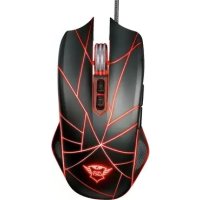
РУКОВОДСТВО ПОЛЬЗОВАТЕЛЯ Ture GXT 160 TRUST
3. Настройка на клавиши
а - Назначете до 4 DPI променливи (Маркирайте/размаркирайте полета).
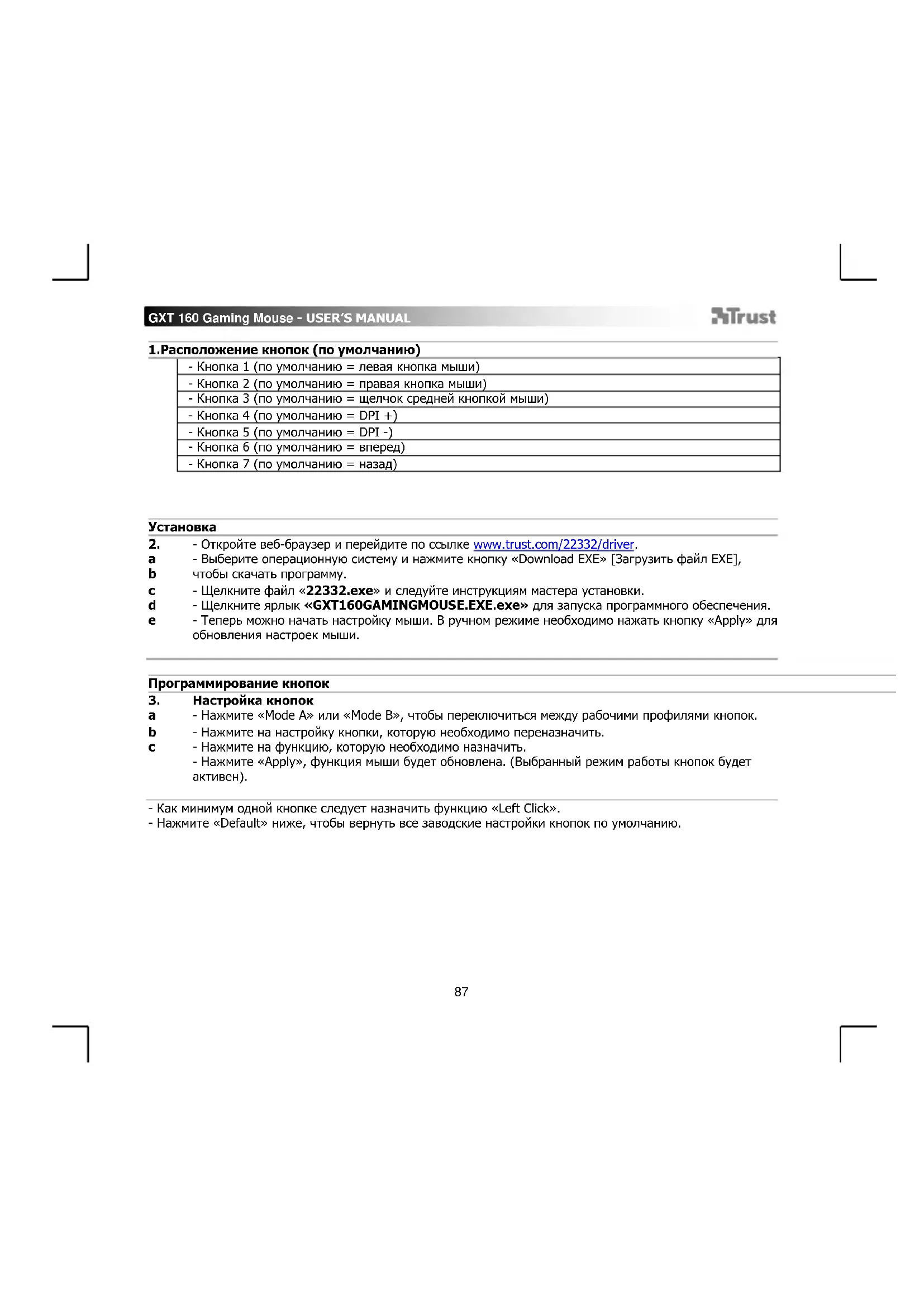
1. Расположение кнопок (по умолчанию)
| - Кнопка 1 (по умолчанию = левая кнопка мыши) |
| - Кнопка 2 (по умолчанию = правая кнопка мыши) |
| - Кнопка 3 (по умолчанию = щелчок средней кнопкой мыши) |
| - Кнопка 4 (по умолчанию = DPI +) |
| - Кнопка 5 (по умолчанию = DPI -) |
| - Кнопка 6 (по умолчанию = вперед) |
| - Кнопка 7 (по умолчанию = назад) |
Установка
-
- Откройте веб-браузер и перейдите по ссылке www.trust.com/22332/driver.
а - Выберите операционную систему и нажмите кнопку «Download EXE» [Загрузить файл EXE],
b чтобы скачать программу.
с - Щелкните файл «22332.exe» и следуйте инструкциям мастера установки.
d - Щелкните ярлык «GXT160GAMINGMOUSE.EXE.exe» для запуска программного обеспечения.
e - Теперь можно начать настройку мыши. В ручном режиме необходимо нажать кнопку «Apply» для обновления настроек мыши.
Программирование кнопок
3. Настройка кнопок
а - Нажмите «Mode A» или «Mode B», чтобы переключиться между рабочими профилями кнопок.
b - Нажмите на настройку кнопки, которую необходимо переназначить.
с - Нажмите на функцию, которую необходимо назначить.
- Нажмите «Apply», функция мыши будет обновлена. (Выбранный режим работы кнопок будет активен).
- Как минимум одной кнопке следует назначить функцию «Left Click».
- Нажмите «Default» ниже, чтобы вернуть все заводские настройки кнопок по умолчанию.
Укажите скорость, настройки DPI и эффект DPI
4. Укажите скорость
а - Укажите скорость в пределах от 125 до 1000 Гц.
- Нажмите «Apply», функция мыши будет обновлена.
5. Настройки DPI
а - Установите до 4 переменных DPI (установите или снимите флажки в полях).
b - Выберите цвет светодиодного индикатора для каждой настройки DPI.
с - Выберите скорость DPI для каждой настройки DPI (минимум 250/максимум 4000 DPI).
- Нажмите «Apply», функция мыши будет обновлена.
6. Световой эффект
а Выберите один из режимов:
- Standard : Горит непрерывно, в соответствии с назначенным цветом DPI (пункт 5b).
- Respiration : Пульсирующий режим, в соответствии с назначенным цветом DPI (пункт 5b).
- Neon : Мигающий неоновый режим, в соответствии с назначенным цветом DPI (пункт 5b).
b Измените параметр режима:
- Standard : Выберите яркость светодиодного индикатора в пределах от 5 до 100 %.
- Respiration : Выберите интервал пульсации в пределах от 4 до 8 секунд.
- Neon : Выберите длительность цикла в пределах от 0,5 до 6,0 секунд.
с Измените эффект или режим:
- Standard : Constant only
- Respiration : Выберите Breathing/RGB Cycle.
- Neon : RGB Flash.
- Нажмите «Apply», функция мыши будет обновлена.
Мышь, скорость прокрутки и двойного щелчка
- Нажмите на значок 📞, чтобы перейти к расширенным настройкам.
- a Скорость мыши
- Чтобы настроить скорость мыши в системе Windows, нажмите на поле от 1 (медленно) до 11 (быстро).
- Установите флажок в поле, чтобы повысить точность перемещения указателя мыши (программное улучшение).
b Скорость прокрутки
- Чтобы настроить скорость прокрутки в системе Windows, нажмите на поле от 1 (медленно) до 11 (быстро).
- Установите флажок в поле, чтобы единовременно прокручивать одно экранное окно.
с Скорость двойного щелчка
- Чтобы настроить скорость двойного щелчка в системе Windows, нажмите на поле от 1 (медленно) до 11 (быстро).
- Нажмите «Apply», функция мыши будет обновлена.
- Чтобы вернуть заводские настройки скорости мыши, скорости прокрутки и скорости двойного щелчка по умолчанию, нажмите на кнопку «Default».
Параметры макросов
- Создание макроса (сохранение последовательности клавиш в программном обеспечении)
а - Войдите в режим работы с макросами.
b - Введите нужные значения времени цикла.
с - Нажмите кнопку «New»
d - Чтобы начать запись макроса, нажмите на кнопку «Start Recording».
- Теперь введите нужную последовательность макроса (скомбинируйте или выберите между событиями клавиатуры или мыши) (максимум 32 события).
f - Чтобы прекратить запись макроса, нажмите на кнопку «Stop Recording».
g - Чтобы сохранить макрос, нажмите на кнопку «Confirm».
- Процедура назначения записанного макроса описана в следующем пункте.
GXT 160 Gaming Mouse - USER'S MANUAL

Назначение макроса
- Нажмите на значок 📄, чтобы перейти к стандартным настройкам.
9. Назначьте макрос (сохраните последовательность клавиш в программе).
а - Нажмите на кнопку, которой следует назначить макрос.
b - Нажмите на «Macro Key».
с - Выберите нужный макрос.
d - Укажите параметр повтора.
e - Нажмите «ОК».
- Нажмите «Apply», функция мыши будет обновлена.
GXT 160 Gaming Mouse - USER'S MANUAL

Устранение неисправностей
Проблема
Решение
Программа не запускается.
- Убедитесь, что мышь GXT160GAMINGMOUSE.EXE подключена и повторите запуск программы.
Если возникшую проблему не удалось решить, обратитесь в службу технической поддержки www.trust.com/22332/faq.
GXT 160 Gaming Mouse - USER'S MANUAL
Trust