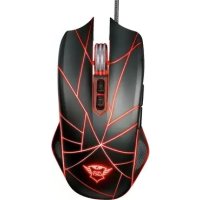
NÁVOD K OBSLUZE Ture GXT 160 TRUST
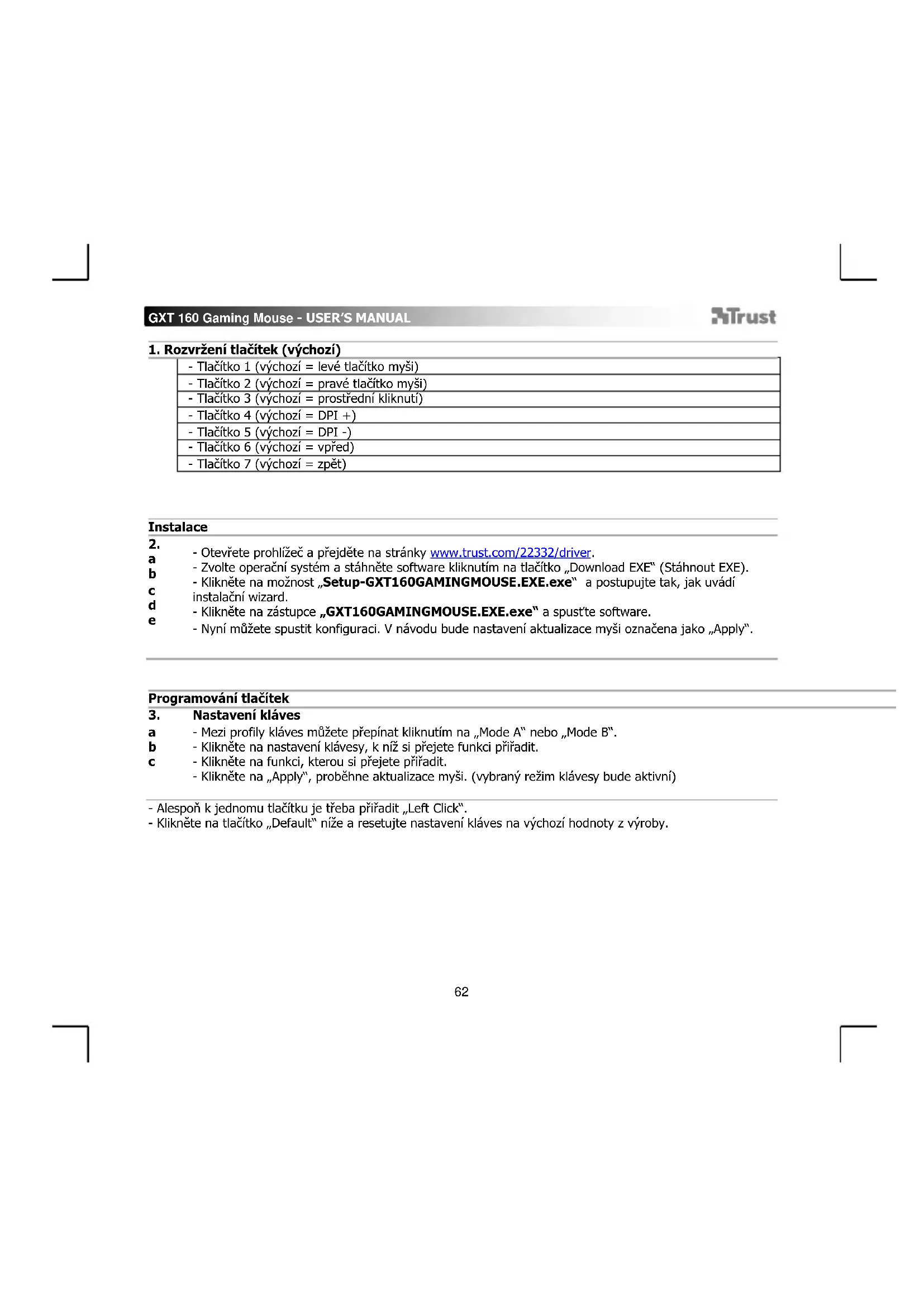
1. Rozvržení tlačítek (výchozí)
| - Tlačítko 1 (výchozí = levé tlačítko myši) |
| - Tlačítko 2 (výchozí = pravé tlačítko myši) |
| - Tlačítko 3 (výchozí = prostřední kliknutí) |
| - Tlačítko 4 (výchozí = DPI +) |
| - Tlačítko 5 (výchozí = DPI -) |
| - Tlačítko 6 (výchozí = vpřed) |
| - Tlačítko 7 (výchozí = zpět) |
Instalace
| 2. | - Otevřete prohlížeč a přejděte na stránkywww.trust.com/22332/driver. |
| a | - Zvolte operační systém a stáhněte software kliknutím na tlačítko „Download EXE“ (Stáhnout EXE). |
| b | - Klikněte na možnost „Setup-GXT160GAMINGMOUSE.EXE.exe“ a postupujte tak, jak uvádí instalační wizard. |
| c | - Klikněte na zástupce „GXT160GAMINGMOUSE.EXE.exe“ a spust’te software. |
| d | - Nyní můžete spustit konfiguraci. V návodu bude nastavení aktualizace myši označena jako „Apply“. |
| e | |
Programování tlačítek
3. Nastavení kláves
| a | - Mezi profily kláves můžete přepínat kliknutím na „Mode A“ nebo „Mode B“. |
| b | - Klikněte na nastavení klávesy, k níž si přejete funkci přiřadit. |
| c | - Klikněte na funkci, kterou si přejete přiřadit.- Klikněte na „Apply“, proběhne aktualizace myši. (vybraný režim klávesy bude aktivní) |
- Alespoň k jednomu tlačítku je třeba přiřadit „Left Click“.
- Klikněte na tlačitko „Default“ niže a resetujte nastavení kláves na výchozí hodnoty z výroby.
Nastavení odezvy a efektu DPI
4. Odezva
a - Zvolte odezvu v rozhraní 125-1000 Hz.
- Klikněte na „Apply“, proběhne aktualizace myši.
5. Nastavení DPI
a - Přířad'te až 4 DPI proměnné (zaškrtněte/zrušte zaškrtnutí políčka).
b - Zvolte barvu LED diodu ke každému nastavení DPI.
c - Zvolte rychlost DPI u každého nastavení DPI (min. 250 / max. 4000 DPI).
- Klikněte na „Apply“, proběhne aktualizace myši.
6. Světelné efekty
a Vyběr mezi následujícími režimy:
- Standard : Trvale svití přirazenou barvou DPI (krok 5b).
- Respiration : Dýchající světelný režim podle přiřazených barev (krok 5b)
- Neon : Blikající neonový efekt podle přiřazených barev (krok 5b)
b Změna parametru režimu:
- Standard : Zvolte jas LED diod 5-100 %.
- Respiration : Zvolte časový interval dýchání mezi 4-8 sekundami.
- Neon : Zvolte časový interval cyklu RGB mezi 0,5-6,0 sekundami.
c Změna efektu režimu:
- Standard : Constant only
- Respiration : Zvolte mezi Breathing/RGB Cycle.
- Neon : RGB Flash.
- Klikněte na „Apply“, proběhne aktualizace myši.
GXT 160 Gaming Mouse - USER'S MANUAL

Myš, rolování a rychlost dvojího kliknutí
7.
- Klikněte na ikonku 📊 a přepněte na pokročilá nastavení.
a
Rychlost myši
- Klikněte na políčko 1 (pomalu) až 11 (rychle) a upravte rychlost myši Windows.
- Zaškrtnutím tohoto políčka zlepšite přesnost ukazatele myši (zlepšení softwaru).
b
Rychlost rolování
- Klikněte na políčko 1 (pomalu) až 11 (rychle) a upravte rychlost rolování Windows.
- Zaškrtněte toto políčko a rolujte celou obrazovkou najednou.
C
Rychlost dvojím kliknutím
Klikněte na políčko 1 (pomalu) až 11 (rychle) a upravte rychlost registrace dvojího kliknutí Windows.
- Klikněte na „Apply“, proběhne aktualizace myši.
- Kliknutím a tlačítko „Default“ níže a resetujte rychlost myši, rolování a dvojího kliknutí.
Nastavení maker
8. Vytvoření makra (uložení kombinace kláves do softwaru)
a - Zadejte název makra
b - Zadejte preferované časové smyčky
c - Klikněte na „New“
d - Kliknutím na „Start Recording“ spustíte záznam makra.
e - Nyní zadejte upřednostňovanou sekvenci makra (zkombinujte nebo zvolte bud' události klávesnice, nebo myši) (max. 32 akcí).
f - Kliknutím na „Stop Recording“ zastavíte záznam makra.
g - Makro uložte kliknutím na možnost „Confirm“.
- V dalším kroku je zobrazeno, jak přiřadit zaznamenané makro.
GXT 160 Gaming Mouse - USER'S MANUAL

Přírazení maker
- Klikněte na ikonku

a přepněte na základní nastavení.
9. Přiřazení makra (uložení řady kláves do softwaru)
a - Klikněte na klávesu, ke které si přejete přiřadit makro.
b - Klikněte na „Macro Manager“.
c - Vyberte preferované makro.
d - Vyberte nastavení opakování.
e - Klikněte na „OK“.
- Klikněte na „Apply“, proběhne aktualizace myši.
GXT 160 Gaming Mouse - USER'S MANUAL

Odstraňování problémů
Problém
Řešení
Software se nespouští.
- Zkontrolujte, zda je myš GXT160GAMINGMOUSE.EXE připojená, a zkuste spustit software ještě jednou.
Pokud se problém nevyřešil, obrat’te se na help desk - www.trust.com/22332/faq.
GXT 160 Gaming Mouse - USER'S MANUAL
Trust
1. Rozloženie tlačidiel (východiskové)
| - Tlačidlo 1 (východiskovo = l'avé tlačidlo myši) |
| - Tlačidlo 2 (východiskovo = pravé tlačidlo myši) |
| - Tlačidlo 3 (východiskovo = kliknutie stredným tlačidlom) |
| - Tlačidlo 4 (východiskovo = DPI +) |
| - Tlačidlo 5 (východiskovo = DPI -) |
| - Tlačidlo 6 (východiskovo = dopredu) |
| - Tlačidlo 7 (východiskovo = dozadu) |
Inštalácia
2.
b Zmeňte parameter režimu:
c Zmeňte efekt režimu:
- Standard : Constant only
- Respiration : Vyberte medzi Breathing/RGB Cycle.
- Neon : RGB Flash.
- Kliknite na možnost' „Apply“. Myš sa začne aktualizovat'.
Rýchlost' myši, rolovania a dvojitého kliknutia
- Ak chcete prepnút' na pokročilé nastavenia, kliknite na ikonu
7.
a
Rýchlost' myši
Rýchlost' dvojitého kliknutia