
Ture GXT 160 - Hiiri TRUST - Ilmainen käyttöohje ja opas
Löydä laitteen käyttöohje ilmaiseksi Ture GXT 160 TRUST PDF-muodossa.



| Merkki | Trust |
| Malli | Ture GXT 160 |
| Tuotetyyppi | Langallinen pelihiiri |
| Mitat (P x L x K) | Noin 125 x 70 x 40 mm |
| Paino | Noin 150 g |
| Virransyöttö | USB (5 V, 500 mA) |
| Liitäntä | Langallinen USB |
| Painikkeiden määrä | 7 ohjelmoitavaa painiketta |
| DPI-resoluutio | 250 - 4000 DPI, 4 säädettävää tasoa |
| Raporttinopeus | 125 - 1000 Hz säädettävä |
| RGB-valaistus | Kyllä, tilat Standardi, Hengitys, Neon |
| Makrojen tallennus | Kyllä, enintään 32 toimintoa makroa kohden |
| Kokoonpano-ohjelmisto | Ladattavissa osoitteesta trust.com/22332/driver |
| Yhteensopivuus | Windows, erillisellä ajurilla |
| Huolto ja puhdistus | Puhdista pehmeällä ja kuivalla liinalla |
| Turvallisuus | Erityisiä turvallisuustoimenpiteitä ei mainittu |
| Varaosat ja korjattavuus | Ei käyttäjän korjattavissa |
Usein kysytyt kysymykset - Ture GXT 160 TRUST
Käyttäjien kysymyksiä aiheesta Ture GXT 160 TRUST
0 kysymys tästä laitteesta. Vastaa tuntemiisi tai esitä omasi.
Esitä uusi kysymys tästä laitteesta
Lataa ohjeet laitteellesi Hiiri PDF-muodossa ilmaiseksi! Löydä käyttöohjeesi Ture GXT 160 - TRUST ja ota elektroninen laitteesi takaisin hallintaan. Tällä sivulla julkaistaan kaikki laitteidesi käyttöön tarvittavat asiakirjat. Ture GXT 160 merkiltä TRUST.
KÄYTTÖOHJE Ture GXT 160 TRUST
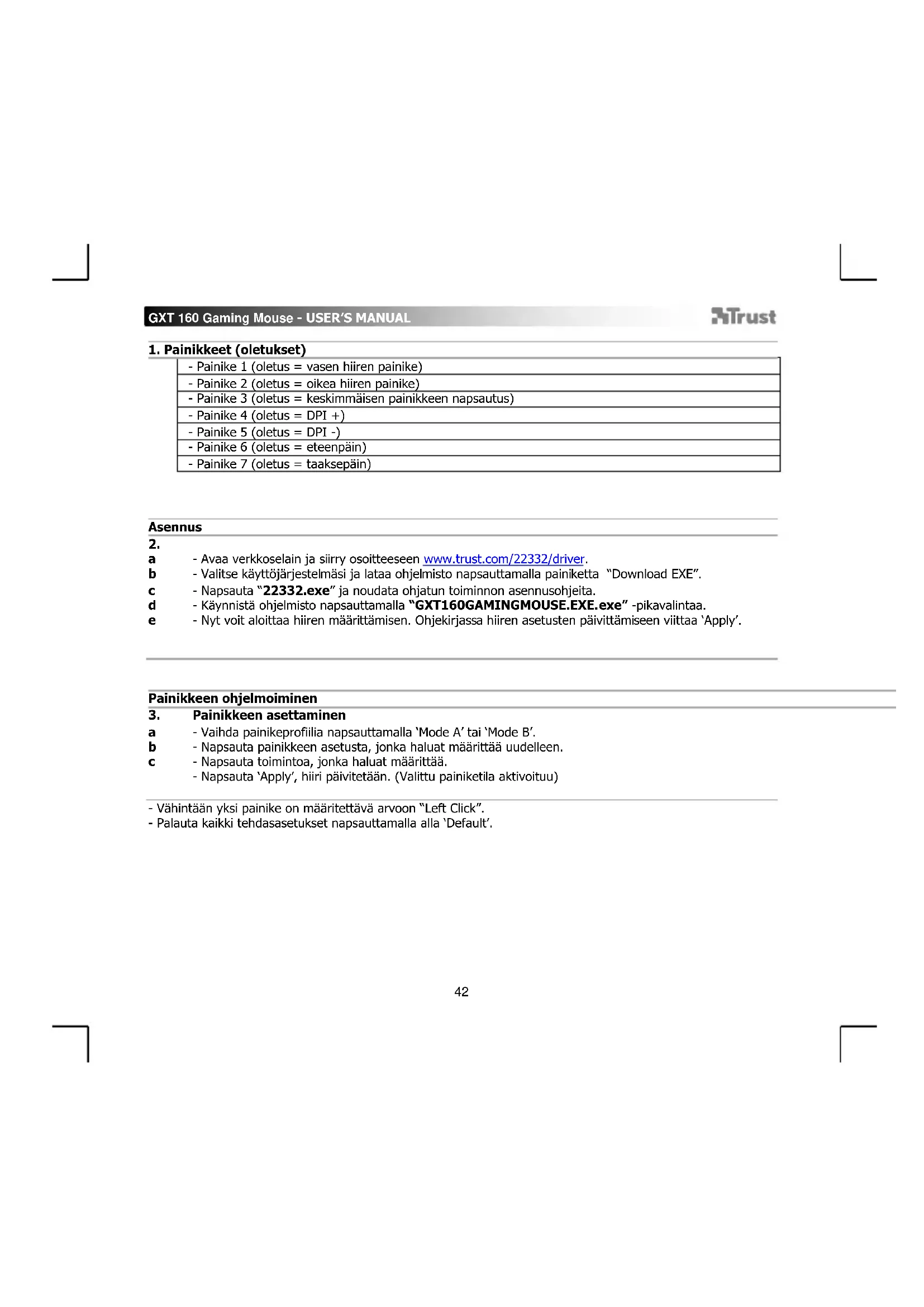
1. Painikkeet (oletukset)
| - Painike 1 (oletus = vasen hiiren painike) |
| - Painike 2 (oletus = oikea hiiren painike) |
| - Painike 3 (oletus = keskimmäisen painikkeen napsautus) |
| - Painike 4 (oletus = DPI +) |
| - Painike 5 (oletus = DPI -) |
| - Painike 6 (oletus = eteenpäin) |
| - Painike 7 (oletus = taaksepäin) |
Asennus
2.
a - Avaa verkkoselain ja siirry osoitteeseen www.trust.com/22332/driver.
b - Valitse käyttöjärjestelmäsi ja lataa ohjelmisto napsauttamalla painiketta "Download EXE".
c - Napsauta "22332.exe" ja noudata ohjatun toiminnon asennusohjeita.
d - Käynnistä ohjelmisto napsauttamalla "GXT160GAMINGMOUSE.EXE.exe" -pikavalintaa.
e - Nyt voit aloittaa hiiren määrittämisen. Ohjekirjassa hiiren asetusten päivittämiseen viittaa 'Apply'.
Painikkeen ohjelmoiminen
3. Painikkeen asettaminen
a - Vaihda painikeprofiilia napsauttamalla 'Mode A' tai 'Mode B'.
b - Napsauta painikkeen asetusta, jonka haluat määrittää uudelleen.
c - Napsauta toimintoa, jonka haluat määrittää.
- Napsauta 'Apply', hiiri päivitetään. (Valittu painiketila aktivoituu)
- Vähintään yksi painike on määritettävä arvoon "Left Click".
- Palauta kaikki tehdasasetukset napsauttamalla alla 'Default'.
Raportointinopeus, DPI-asetukset ja DPI-tehoste
4. Raportointinopeus
a - Valitse haluamasi raportointinopeus välillä 125-1000 Hz.
- Napsauta 'Apply', hiiri päivitetään.
5. DPI-asetus
a - Määritä korkeintaan 4 DPI -asetusta (rastita ruudut / poista rastit).
b - Valitse LED-väri kuhunkin DPI-asetukseen.
c - Valitse DPI-nopeus kuhunkin DPI-asetukseen (min. 250 / maks. 4 000 DPI).
- Napsauta 'Apply', hiiri päivitetään.
6. Valotehoste
a Valitse jokin seuraavista tiloista:
- Standard : Vakiovalo määritetyn DPI-värin mukaan (vaihe 5b).
- Respiration : Hengittävä valotila määritettyjen värien mukaan (vaihe 5b).
- Neon : Vilkkuva neontehoste määritettyjen värien mukaan (vaihe 5b).
b Vaihda tilan asetusta:
- Standard : Valitse LED-valon kirkkaus väliltä 5-100 %.
- Respiration : Valitse hengitysväli 4-8 sekunnin väliltä.
- Neon : Valitse RGB-jakson aikaväli 0,5-6,0 sekunnin väliltä.
c Vaihda tilan tehostetta:
- Standard : Constant only
- Respiration : Valitse valinnoista Breathing/RGB Cycle.
- Neon : RGB Flash.
- Napsauta 'Apply', hiiri päivitetään.
Hiiren, vierityksen ja kaksoisnapsautuksen nopeus:
7.
- Siirry lisäasetuksiin napsauttamalla kuvaketta

a
Hiiren nopeus
- Napsauta ruutua 1 (hidas) - 11 (nopea) Windows-hiiren nopeuden säätämiseksi.
- Rastita ruutu hiiren kohdistustarkkuuden parantamiseksi (ohjelmistoparannus).
b
Vieritysnopeus
- Napsauta ruutua 1 (hidas) - 11 (nopea) Windows-hiiren vieritysnopeuden säätämiseksi.
- Rastita ruutu vierittääksesi yhden näytön kerrallaan vierityksen aikana.
C
Kaksoisnapsautuksen nopeus
Napsauta ruutua 1 (hidas) - 11 (nopea) Windows-kaksoisnapsautuksen rekisteröintinopeuden säätämiseksi.
- Napsauta 'Apply', hiiri päivitetään.
- Nollaa hiiren nopeus, vieritysnopeus ja kaksoisnapsautuksen nopeus napsauttamalla alla olevaa 'Default' - painiketta.
Makroasetukset
8. Makron luominen (näppäinsarjan tallennus ohjelmistoon)
a - Syötä makron nimi
b - Syötä haluamasi kiertoajat
c - Napsauta 'New'
d - Napsauta 'Start Recording' makron tallennuksen aloittamiseksi.
e - Syötä tämän jälkeen haluamasi makrosarja (yhdistä näppäimistön tai hiiren tapahtumien yhdistelmä tai valitse niiden väliltä) (maks. 32 toimintoa).
f - Napsauta 'Stop Recording' makron tallennuksen pysäyttämiseksi.
g - Tallenna makro napsauttamalla 'Confirm'.
Makron määritys
- Siirry perusasetuksiin napsauttamalla kuvaketta

9. Makron määrittäminen (näppäinsarjan tallennus ohjelmistoon)
a - Napsauta painiketta, johon haluat määrittää makron.
b - Napsauta 'Macro Key'
c - Valitse haluamasi makro.
d - Valitse toiston asetus.
e - Napsauta 'OK'.
- Napsauta 'Apply', hiiri päivitetään.
GXT 160 Gaming Mouse - USER'S MANUAL

Vianmääritys
Ongelma
Ratkaisu
Ohjelmisto ei käynnisty.
- Varmista, että GXT160GAMINGMOUSE.EXE -hiiri on yhdistetty ja yritä käynnistää ohjelmisto uudelleen.
Jos ongelma ei ratkea, ota yhteyttä asiakastukeen osoitteessa www.trust.com/22332/faq.
GXT 160 Gaming Mouse - USER'S MANUAL
Trust
1. Knapplayout (standard)
| - Knapp 1 (standard = venstre musetast) |
| - Knapp 2 (standard = høyre musetast) |
| - Knapp 3 (standard = midtklikk) |
| - Knapp 4 (standard = DPI +) |
| - Knapp 5 (standard = DPI -) |
| - Knapp 6 (standard = forover) |
| - Knapp 7 (standard = bakover) |


