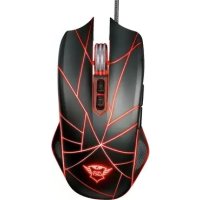
GEBRUIKSAANWIJZING Ture GXT 160 TRUST
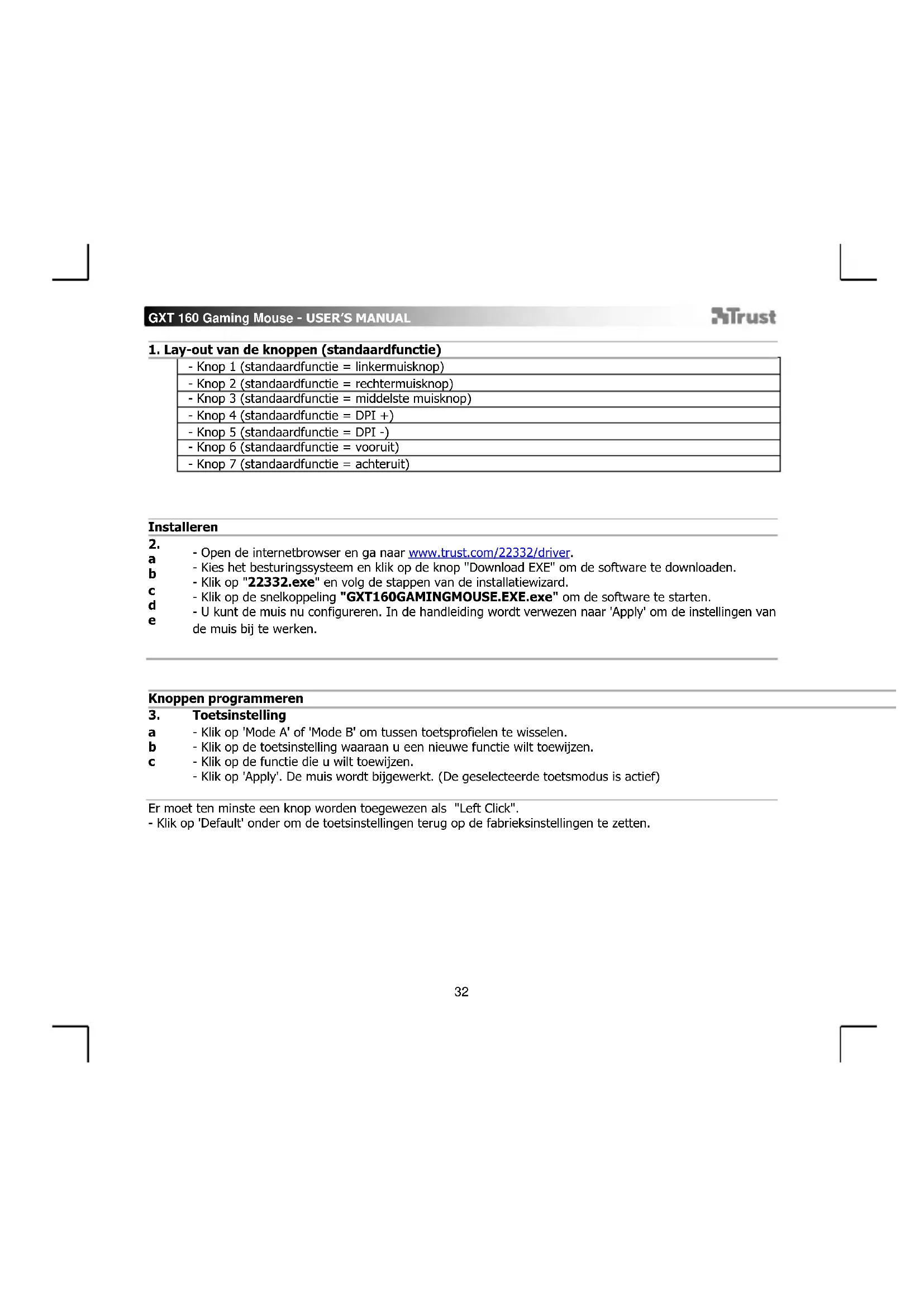
1. Lay-out van de knoppen (standaardfunctie)
| - Knop 1 (standaardfunctie = linkermuisknop) |
| - Knop 2 (standaardfunctie = rechtermuisknop) |
| - Knop 3 (standaardfunctie = middelste muisknop) |
| - Knop 4 (standaardfunctie = DPI +) |
| - Knop 5 (standaardfunctie = DPI -) |
| - Knop 6 (standaardfunctie = vooruit) |
| - Knop 7 (standaardfunctie = achteruit) |
Installeren
-
- Open de internetbrowser en ga naar www.trust.com/22332/driver.
- Kies het besturingssysteem en klik op de knop "Download EXE" om de software te downloaden.
- Klik op "22332.exe" en volg de stappen van de installatiewizard.
- Klik op de snelkoppeling "GXT160GAMINGMOUSE.EXE.exe" om de software te starten.
- U kunt de muis nu configureren. In de handleiding wordt verwezen naar 'Apply' om de instellingen van de muis bij te werken.
Knoppen programmeren
3. Toetsinstelling
a - Klik op 'Mode A' of 'Mode B' om tussen toetsprofielen te wisselen.
b - Klik op de toetsinstelling waaraan u een nieuwe functie wilt toewijzen.
c - Klik op de functie die u wilt toewijzen.
- Klik op 'Apply'. De muis wordt bijgewerkt. (De geselecteerde toetsmodus is actief)
Er moet ten minste een knop worden toegewezen als "Left Click".
- Klik op 'Default' onder om de toetsinstellingen terug op de fabrieksinstellingen te zetten.
Rapportsnelheid, DPI-instellingen & DPI-effect
4. Rapportsnelheid
a - Kies de rapportsnelheid tussen 125-1000Hz.
- Klik op 'Apply'. De muis wordt bijgewerkt.
5. DPI-instelling
a - Wijs maximaal 4 DPI-variabelen toe (vakjes aanvinken/uitschakelen).
b - Kies een LED-kleur voor elke DPI-instelling.
c - Kies een DPI-snelheid voor elke DPI-instelling (min 250 / max 4000 DPI).
- Klik op 'Apply'. De muis wordt bijgewerkt.
6. Lichteffect
a Kies tussen modus:
- Standard : Constant licht volgens de toegewezen DPI-kleur (stap 5b).
- Respiration : Knipperende lichtmodus volgens de toegewezen kleuren (stap 5b).
- Neon : Knipperend neoneffect volgens de toegewezen kleuren (stap 5b).
b Parameter van modus wijzigen:
- Standard : Kies de LED-helderheid 5-100%.
- Respiration : Kies de knipperintervaltijd tussen 4-8 seconden.
- Neon : Kies de RGB-cyclustijd tussen 0,5-6,0 seconden.
c Effect van modus wijzigen:
- Standard : Constant only
- Respiration : Kies tussen Breathing/RGB Cycle [Knipperen/RGB-cyclus].
- Neon : RGB Flash.
- Klik op 'Apply'. De muis wordt bijgewerkt.
GXT 160 Gaming Mouse - USER'S MANUAL
Trust
- Klik op het pictogram om naar de geavanceerde instellingen te gaan.
- a
a Mouse Speed [Muissnelheid]
- Klik op vakje 1 (langzaam) tot 11 (snel) om de windows-muissnelheid aan te passen.
- Vink het vakje aan om de precisie van de muisaanwijzer te verbeteren (software verbeteren).
b
b Scrolling speed [Schuifsnelheid]
- Klik op vakje 1 (langzaam) tot 11 (snel) om de windows-schuifsnelheid aan te passen.
- Vink het vakje aan om één schermweergave tegelijk te schuiven terwijl u schuift.
C
c Double-click Speed [Dubbelkliksnelheid]
- Klik op vakje 1 (langzaam) tot 11 (snel) om de registratiesnelheid van het dubbelklikken aan te passen.
- Klik op 'Apply'. De muis wordt bijgewerkt.
- Klik op de knop 'Default' onder om de muissnelheid, schuifsnelheid en dubbelkliksnelheid terug te zetten.
Macro instellen
- Een macro maken (een toetsenreeks opslaan in de software)
a - Voer de macronaam in
b - Voer de gewenste loop times (herhalingen) in
c - Klik op 'New'
d - Klik op 'Start Recording' om het vastleggen van de macro te starten.
e - Voer nu de gewenste macroreeks in (combineer of kies tussen toetsenbord- of muisgebeurtenissen) (max. 32 acties).
f - Klik op 'Stop Recording' om het vastleggen van de macro te stoppen.
g - Klik op 'Confirm' om de macro op te slaan.
- In de volgende stap wordt weergegeven hoe u de vastgelegde macro toewijst.
GXT 160 Gaming Mouse - USER'S MANUAL

Een macro toewijzen
- Klik op het pictogram om naar de basisinstellingen te gaan.
9. Een macro toewijzen (een toetsenreeks opslaan in de software)
a - Klik op de toets waaraan u een macro wilt toewijzen.
b - Klik op 'Macro Key'.
c - Selecteer de gewenste macro.
d - Kies de herhaalinstelling.
e - Klik op 'OK'.
- Klik op 'Apply'. De muis wordt bijgewerkt.
GXT 160 Gaming Mouse - USER'S MANUAL

Problemen oplossen
Probleem
Oplossing
De software start niet.
- Zorg dat de GXT160GAMINGMOUSE.EXE-muis is aangesloten en probeer de software opnieuw op te starten.
Als het probleem nog niet is opgelost, neemt u contact op met de klantenservice via www.trust.com/22332/faq.
GXT 160 Gaming Mouse - USER'S MANUAL
Trust
1. Knap-layout (standard)
| - Knap 1 (Standard = Venstre museknap) |
| - Knap 2 (Standard = Højre museknap) |
| - Knap 3 (Standard = Midterklik) |
| - Knap 4 (Standard = DPI +) |
| - Knap 5 (Standard = DPI -) |
| - Knap 6 (Standard = Fremad) |
| - Knap 7 (Standard = Tilbage) |
Installation
2.