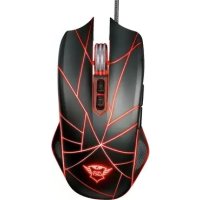
Ture GXT 160 - Mus TRUST - Gratis bruksanvisning og manual
Finn enhetens veiledning gratis Ture GXT 160 TRUST i PDF-format.



| Merke | Trust |
| Modell | Ture GXT 160 |
| Produkttype | Kablet spillmus |
| Mål (L x B x H) | Omtrent 125 x 70 x 40 mm |
| Vekt | Omtrent 150 g |
| Strømforsyning | USB (5 V, 500 mA) |
| Grensesnitt | Kablet USB |
| Antall knapper | 7 programmerbare knapper |
| DPI-oppløsning | Fra 250 til 4000 DPI, 4 justerbare nivåer |
| Rapporteringsfrekvens | 125 til 1000 Hz justerbar |
| RGB-belysning | Ja, moduser Standard, Pust, Neon |
| Makroopptak | Ja, opptil 32 handlinger per makro |
| Konfigurasjonsprogramvare | Nedlastbar på trust.com/22332/driver |
| Kompatibilitet | Windows, med dedikert driver |
| Vedlikehold og rengjøring | Rengjør med en myk, tørr klut |
| Sikkerhet | Ingen spesifikke tiltak nevnt |
| Reservedeler og reparerbarhet | Kan ikke repareres av brukeren |
Ofte stilte spørsmål - Ture GXT 160 TRUST
Brukerspørsmål om Ture GXT 160 TRUST
0 spørsmål om dette apparatet. Svar på dem du kjenner, eller still ditt eget.
Still et nytt spørsmål om dette apparatet
Last ned instruksjonene for din Mus i PDF-format gratis! Finn veiledningen din Ture GXT 160 - TRUST og ta den elektroniske enheten tilbake i hendene. På denne siden er alle dokumenter som er nødvendige for bruken av enheten din publisert. Ture GXT 160 av merket TRUST.
BRUKSANVISNING Ture GXT 160 TRUST
a - Indtast makronavn
b - Indtast det foretrukne antal gange, makroen skal gentages (loop times)
c - Klik på "New"
d - Klik på "Start Recording" for at begynde at optage makroen.
g - Klik på "Confirm" for at gemme makroen.
- Apne nettleseren og gå til www.trust.com/22332/driver.
- Velg operativsystem, og klikpå "Download EXE"-tasten for å laste ned programvaren.
- Klikk på "22332.exe", og følg installasjonsveiviseren.
- Klikk på "GXT160GAMINGMOUSE.EXE.exe"-snarveien for å starte programvaren.
- Nå kan du starte å konfigurere musen. I bruksanvisningen vil det bli referert til "Apply" (Bruk) for å oppdatere innstillingene til musen.
Programmering av knapper
3. Tastinnstilling
a - Klikk på 'Mode A' eller 'Mode B' for å bytte mellom tastprofilene.
b - Klikk på tastinnstillingen du vil tilordne på nytt.
c - Klikk på den funksjonen du ønsker å tilordne.
- Klikk på "Apply" (Bruk), musen oppdateres. (Kun valgt tastmodus vil være i bruk)
- Minst én knapp må tilordnes funksjonen "Venstreklikk".
- Klikk på 'Default'-knappen for å tilbakestille tasteinnstillingene til fabrikkinnstillinger.
Raporthastighet, DPI-innstillinger og DPI-effekt
4. Raporthastighet
a - Velg rapporthastighet mellom 125-1000 Hz.
- Klikk på "Apply" (Bruk), musen oppdateres.
5. DPI-innstilling
a - Tilordne inntil 4 DPI-variabler (merk av/fjern hake i avmerkingsbokser).
b - Velg en LED-farge for hver DPI-innstilling.
c - Velg en DPI-hastighet for hver DPI-innstilling (min. 250 / maks. 4000 DPI).
- Klikk på "Apply" (Bruk), musen oppdateres.
6. Lyseffekt
a Velg modus:
- Standard : Konstant lys iht. tilordnet DPI-farge (trinn 5b).
- Respiration : Pulserende lysmodus iht. tilordnede farger (trinn 5b).
- Neon : Blinkende neoneffekt iht. tilordnede farger (trinn 5b).
- Standard : Constant only
- Respiration : Velg mellom Breathing/RGB Cycle.
- Neon : RGB Flash.
- Klikk på "Apply" (Bruk), musen oppdateres.
GXT 160 Gaming Mouse - USER'S MANUAL
Trust
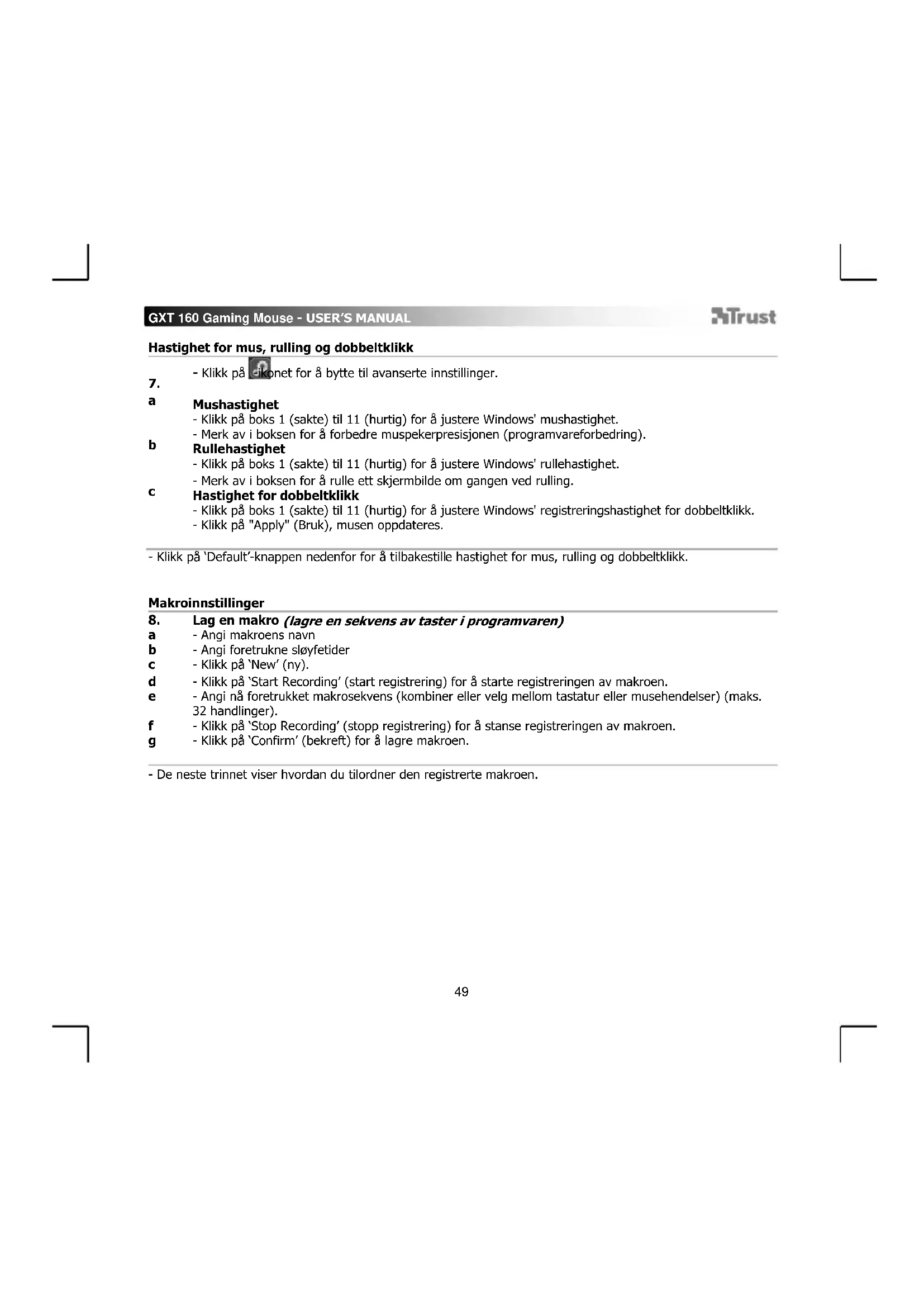
Hastighet for mus, rulling og dobbeltklikk
7.
- Klikk på -ikonet for å bytte til avanserte innstillinger.
a
Mushastighet
- Klikk på boks 1 (sakte) til 11 (hurtig) for å justere Windows' mushastighet.
- Merk av i boksen for å forbedre muspekerpresisjonen (programvareforbedring).
b
Rullehastighet
- Klikk på boks 1 (sakte) til 11 (hurtig) for å justere Windows' rullehastighet.
- Merk av i boksen for å rulle ett skjermbilde om gangen ved rulling.
C
Hastighet for dobbeltklikk
- Klikk på boks 1 (sakte) til 11 (hurtig) for å justere Windows' registreringshastighet for dobbeltklikk.
- Klikk på "Apply" (Bruk), musen oppdateres.
- Klikk på 'Default'-knappen nedenfor for å tilbakestille hastighet for mus, rulling og dobbeltklikk.
Makroinnstillinger
a - Angi makroens navn
b - Angi foretrukne sløyfetider
c - Klikk på 'New' (ny).
d - Klikk på 'Start Recording' (start registrering) for å starte registreringen av makroen.
e - Angi nå foretrukket makrosekvens (kombiner eller velg mellom tastatur eller musehendelser) (maks. 32 handlinger).
f - Klikk på 'Stop Recording' (stopp registrering) for å stanse registreringen av makroen.
g - Klikk på 'Confirm' (bekreft) for å lagre makroen.
- De neste trinnet viser hvordan du tilordner den registrerte makroen.
GXT 160 Gaming Mouse - USER'S MANUAL

Tilordne en makro
- Klikk på -ikonet for å bytte tilbake til grunnleggende innstillinger.
a - Klikk på tasten du vil tilordne en makro.
b - Klikk på 'Macro Key' (makrotast).
c - Angi foretrukket makro.
d - Velg gjenta-innstilling.
e - Klikk på 'OK'.
- Klikk på "Apply" (Bruk), musen oppdateres.
GXT 160 Gaming Mouse - USER'S MANUAL

Feilsøk
Problem
Løsning
- Kontroller at GXT160GAMINGMOUSE.EXE musen er koblet til, og forsøk å starte programvaren på nytt.
Dersom du ikke klarer å løse problemet, kontakt kundestøtte på www.trust.com/22332/faq.
GXT 160 Gaming Mouse - USER'S MANUAL

1. Knapplayout (standard)
| - Knapp 1 (standard = vänster musknapp) |
| - Knapp 2 (standard = höger musknapp) |
| - Knapp 3 (standard = mittenklick) |
| - Knapp 4 (standard = DPI +) |
| - Knapp 5 (standard = DPI -) |
| - Knapp 6 (standard = framåt) |
| - Knapp 7 (standard = bakåt) |

