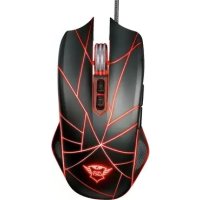
MANUAL DE UTILIZARE Ture GXT 160 TRUST
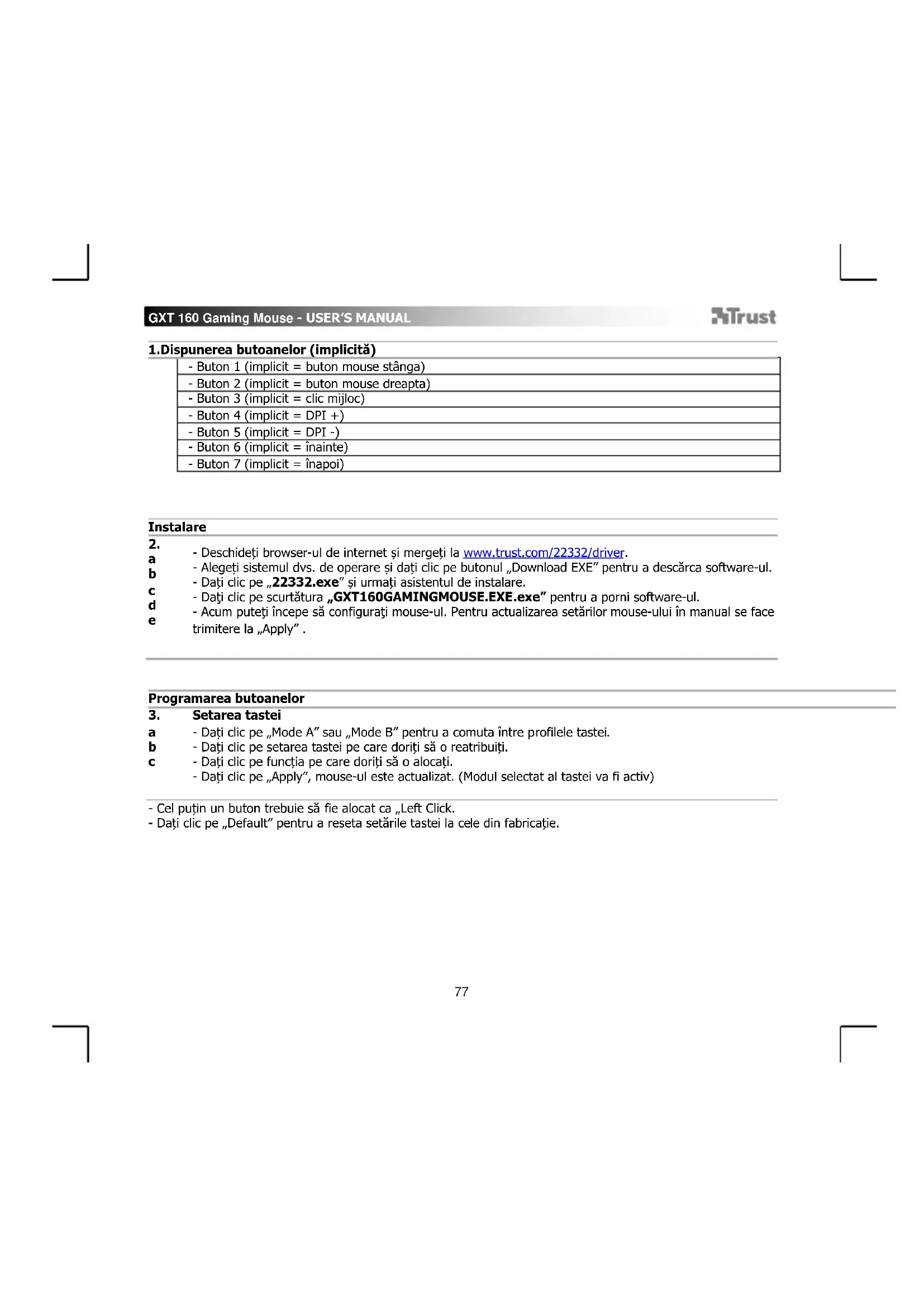
1.Dispunerea butoanelor (implicită)
| - Buton 1 (implicit = buton mouse stânga) |
| - Buton 2 (implicit = buton mouse dreapta) |
| - Buton 3 (implicit = clic mijloc) |
| - Buton 4 (implicit = DPI +) |
| - Buton 5 (implicit = DPI -) |
| - Buton 6 (implicit = înainte) |
| - Buton 7 (implicit = înapoi) |
Instalare
2.
- Alegeti sistemul dvs. de operare și dati clic pe butonul „Download EXE” pentru a descărca software-ul.
- Dati clic pe „22332.exe” și urmati asistentul de instalare.
- Dati clic pe scurtătura „GXT160GAMINGMOUSE.EXE.exe” pentru a porni software-ul.
- Acum puteți începe să configurați mouse-ul. Pentru actualizarea setărilor mouse-ului în manual se face trimitere la „Apply”.
- Deschideti browser-ul de internet și mergeti la www.trust.com/22332/driver.
Programarea butoanelor
3. Setarea tastei
a - Dati clic pe „Mode A” sau „Mode B” pentru a comuta între profilele tastei.
b - Dați clic pe setarea tastei pe care doriți să o reatribuiti.
c - Dati clic pe functia pe care doriti să o alocati.
- Dati clic pe „Apply“, mouse-ul este actualizat. (Modul selectat al tastei va fi activ)
- Cel puțin un buton trebuie să fie alocat ca „Left Click.
- Dati clic pe „Default" pentru a reseta setările tastei la cele din fabricatie.
GXT 160 Gaming Mouse - USER'S MANUAL
Trust
Viteza de raport, setările DPI și efectul DPI
4. Viteza de report
a - Alegeti viteza de raportare în domeniul 125-1000Hz.
- Dati clic pe „Apply“, mouse-ul este actualizat.
5. Setarea DPI
a - Atribuiti un număr de până la 4 variabile DPI (bifați/debifați casetele).
b - Alegeti o culoare a ledului pentru fiecare setare DPI.
c - Alegeti o viteză DPI pentru fiecare setare DPI (min. 250 / max. 4000 DPI).
- Dati clic pe „Apply“, mouse-ul este actualizat.
6. Efectul de lumină
a Selectati unul dintre modurile:
- Standard : Lumină constantă în conformitate cu culoarea DPI atribuită (pasul 5b).
- Respiration : Modul de lumină de respirație în conformitate cu culorile atribuite (pasul 5b).
Neon : Efect de neon intermitent în conformitate cu culorile atribuite (pasul 5b).
b Modificarea parametrilor modului:
- Standard : Alegeti luminozitatea ledului în domeniul 5-100%.
- Respiration : Alegeti timpul intervalului de respiratie în domeniul 4-8 secunde.
- Neon : Alegeti timpul ciclului RGB în domeniul 0,5-6,0 secunde.
c Modificarea efectului modului:
- Standard : Constant only
- Respiration : Alegeti între Breathing/RGB Cycle(Ciclu Respiratie/RGB).
- Neon : RGB Flash.
- Dati clic pe „Apply“, mouse-ul este actualizat.
Viteza mouse-ului, de derulare și de dublu clic
- Dati clic pe pictograma pentru a comuta pe setările avansate.
- a Viteza mouse-ului
- Dati clic pe caseta de la 1 (lent) la 11 (rapid) pentru a ajusta viteza mouse-ului Windows.
- Bifati caseta pentru a îmbunătăti viteza cursorului mouse-ului (îmbunătătire software).
b Viteza de derulare
- Dați clic pe caseta de la 1 (lent) la 11 (rapid) pentru a ajusta viteza de defilare Windows.
- Bifați caseta pentru a parcurge o vizualizare de ecran o dată în tipul defilării.
c Viteza de dublu-clic
Dați clic pe caseta de la 1 (lent) la 11 (rapid) pentru a ajusta viteza de înregistrare a clicului dublu Windows.
- Dați clic pe „Apply”, mouse-ul este actualizat.
- Dați clic pe butonul „Default”, de mai jos, pentru a reseta viteza mouse-ului, viteza de derulare și viteza de dublu clic.
Setări macrocomenzi
- Crearea unei macrocomenzi (stocarea în software a unei secvențe de taste)
a - Introduceți numele macrocomenzii
b - Introduceți timpi de ciclu preferați
c - Dati clic pe „New“
d - Dati clic pe „Start Recording” pentru a începe înregistrarea macrocomenzii.
e - Introduceți acum secvența dvs. dorită de macrocomenzi (combinați sau alegeți între evenimentele de la tastatură și cele de la mouse) (max. 32 acțiuni).
f - Dati clic pe „Stop Recording“ pentru a opri înregistrarea macrocomenzii.
g - Dati clic pe „Confirm” pentru a salva macrocomanda.
GXT 160 Gaming Mouse - USER'S MANUAL

Alocarea unei macrocomenzi
- Dati clic pe pictograma

pentru a comuta pe setările de bază.
9. Alocati o macrocomandă (stocarea în software a unei secvente de taste)
a - Dati clic pe tasta pe care doriți să o alocați unei macrocomenzi.
b - Dati clic pe „Macro Key“.
c - Alegeti macrocomanda dorită.
d - Selectati setarea repetată.
e - Dați clic pe „OK”.
- Dati clic pe „Apply“, mouse-ul este actualizat.
GXT 160 Gaming Mouse - USER'S MANUAL

Depanare:
Problema
Solutie
Software-ul nu pornește.
- Asigurați-vă că mouse-ul GXT160GAMINGMOUSE.EXE este conectat și porniți din nou software-ul.
În cazul în care problema dvs. nu se rezolvă, vă rugăm să contactați serviciul de asistență tehnică pentru utilizator la adresa www.trust.com/22332/fag.
GXT 160 Gaming Mouse - USER'S MANUAL
Trust
1. Изглед на бутон (по подразбиране)