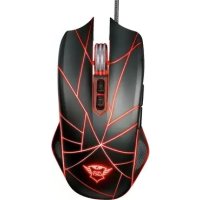
Ture GXT 160 - Fare TRUST - Ücretsiz kullanım kılavuzu
Cihazın kılavuzunu ücretsiz bulun Ture GXT 160 TRUST PDF formatında.



| Marka | Trust |
| Model | Ture GXT 160 |
| Ürün tipi | Kablolu oyun faresi |
| Boyutlar (U x G x Y) | Yaklaşık 125 x 70 x 40 mm |
| Ağırlık | Yaklaşık 150 g |
| Güç | USB (5 V, 500 mA) |
| Arayüz | Kablolu USB |
| Düğme sayısı | 7 programlanabilir düğme |
| DPI çözünürlüğü | 250 ila 4000 DPI, 4 ayarlanabilir seviye |
| Rapor hızı | 125 ila 1000 Hz ayarlanabilir |
| RGB aydınlatma | Evet, Standart, Solunum, Neon modları |
| Makro kaydı | Evet, makro başına 32 eyleme kadar |
| Yapılandırma yazılımı | trust.com/22332/driver adresinden indirilebilir |
| Uyumluluk | Windows, özel sürücü ile |
| Bakım ve temizlik | Yumuşak ve kuru bir bezle temizleyin |
| Güvenlik | Belirtilen özel bir önlem yok |
| Yedek parçalar ve onarılabilirlik | Kullanıcı tarafından onarılamaz |
Sık sorulan sorular - Ture GXT 160 TRUST
Kullanıcıların soruları hakkında Ture GXT 160 TRUST
0 soru bu cihaz hakkında. Bildiklerinizi cevaplayın veya kendinizinki sorun.
Bu cihaz hakkında yeni bir soru sor
Cihazınız için talimatları indirin Fare PDF formatında ücretsiz! Kılavuzunuzu bulun Ture GXT 160 - TRUST ve elektronik cihazınızı yeniden ele alın. Bu sayfada cihazınızın kullanımı için gerekli tüm belgeler yayınlanmaktadır. Ture GXT 160 markasının TRUST.
KULLANIM KILAVUZU Ture GXT 160 TRUST
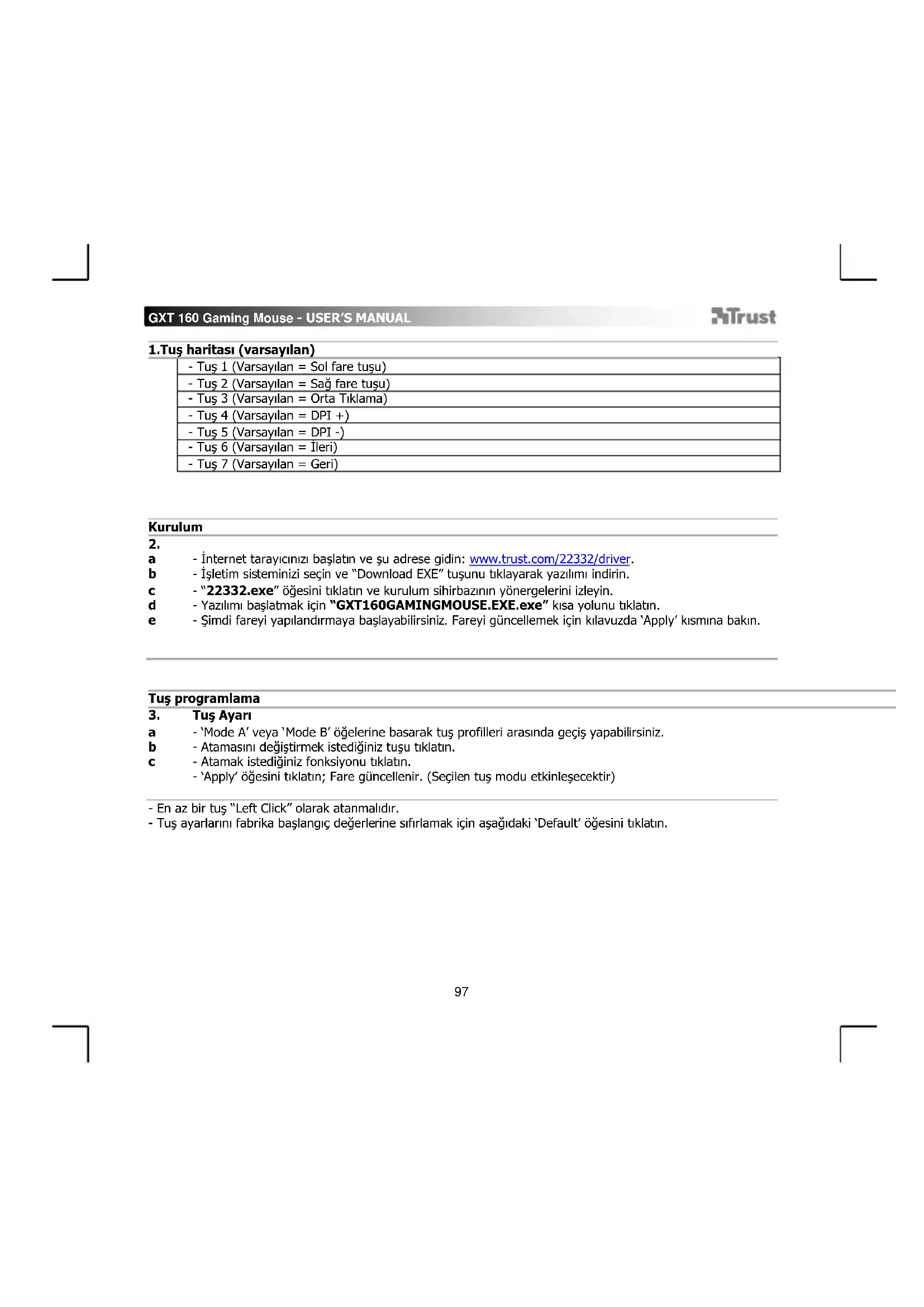
1.Tuş haritası (varsayılan)
| - Tuş 1 (Varsayılan = Sol fare tuşu) |
| - Tuş 2 (Varsayılan = Sağ fare tuşu) |
| - Tuş 3 (Varsayılan = Orta Tıklama) |
| - Tuş 4 (Varsayılan = DPI +) |
| - Tuş 5 (Varsayılan = DPI -) |
| - Tuş 6 (Varsayılan = Ileri) |
| - Tuş 7 (Varsayılan = Geri) |
Kurulum
2.
a - İnternet tarayıcınızı başlatın ve şu adrese gidin: www.trust.com/22332/driver.
b - İşletim sisteminizi seçin ve "Download EXE" tuşunu tıklayarak yazılımı indirin.
c - "22332.exe" öğesini tıklatın ve kurulum sihirbazının yönergelerini izleyin.
d - Yazılımı başlatmak için "GXT160GAMINGMOUSE.EXE.exe" kısa yolunu tıklatın.
e - Şimdi fareyi yapılandırmaya başlayabilirsiniz. Fareyi güncellemek için kılavuzda 'Apply' kısmına bakın.
Tuş programlama
3. Tuş Ayarı
a - 'Mode A' veya 'Mode B' öğelerine basarak tuş profilleri arasında geçiş yapabilirsiniz.
b - Atamasını değiştirmek istediğiniz tuşu tıklatın.
c - Atamak istediğiniz fonksiyonu tıklatın.
- 'Apply' öğesini tıklatın; Fare güncellenir. (Seçilen tuş modu etkinleşecektir)
- En az bir tuş "Left Click" olarak atanmalıdır.
- Tuş ayarlarını fabrika başlangıç değerlerine sıfırlamak için aşağıdaki 'Default' öğesini tıklatın.
GXT 160 Gaming Mouse - USER'S MANUAL
Trust
Bildirim oranı, DPI ayarları ve DPI Efekti
4. Bildirim oranı
a - Bildirim oranınızı 125-1000Hz arasında seçin.
- 'Apply' öğesini tıklatın; Fare güncellenir.
5. DPI Ayari
a - 4 DPI değişkenine kadar (kutu işaretlerini koyun/ kaldırın) atama yapabilirsiniz.
b - Her DPI ayarı için bir LED rengi seçin.
c - Her DPI ayarı için bir DPI hızı seçin (minimum 250 / maksimum 4000 DPI).
- 'Apply' öğesini tıklatın; Fare güncellenir.
6. Işık Efekti
a Aşağıdaki modlar arasında seçim yapın:
- Standard : Ataması yapılan DPI rengine (adım 5b) göre sabit yanan ışık.
- Respiration : Ataması yapılan renklere (adım 5b) göre soluk alıp veren ışık.
Neon : Ataması yapılan renklere (adım 5b) göre yanıp sönen neon efekti.
b Mod parametresini değiştirme:
- Standard : LED parlaklığını %5-100 değerleri arasında seçin.
- Respiration : Soluk alıp verme efekti zaman aralığını 4-8 saniye değerleri arasında seçin.
- Neon : RGB çevrim süresini 0,5-6,0 saniye değerleri arasında seçin.
c Mod Efektini değiştirme:
- Standard : Constant only
- Respiration : Breathing/RGB Cycle arasında seçim yapın.
- Neon : RGB Flash.
- 'Apply' öğesini tıklatın; Fare güncellenir.
Fare, Kaydırma ve Çift Tıklama Hızı
- Gelişmiş ayarlara geçmek için simgesini tıklayın.
- a
Fare Hizi - Kutu 1 (yavaş) ile kutu 11 (hızlı) arasındaki öğelere tıklayarak Windows fare hızını ayarlayın.
- Fare işaretçisinin hassaslığını iyileştirmek için (yazılımsal iyileştirme) kutuyu işaretleyin.
b
b Kaydırma Hızı - Kutu 1 (yavaş) ile kutu 11 (hızlı) arasındaki öğelere tıklayarak Windows kaydırma hızını ayarlayın.
- Kaydırma işleminde bir kerede bir ekran kaydırmak için kutuyu işaretleyin.
C
c Çift Tıklatma Hızı
Çift Tıklatma Hızı Kutu 1 (yavaş) ile kutu 11 (hızlı) arasındaki öğelere tıklayarak Windows çift tıklama hızını ayarlayın. - 'Apply' öğesini tıklatın; Fare güncellenir.
- Fare hızını, Kaydırma hızını ve Çift tıklama hızını sıfırlamak için 'Default' tuşunu tıklayın.
Makro Ayarları
- Bir makro yaratın (Yazılımda bir tuş dizisi kaydedin)
a - Makro Adini yazın
b - Tercih edilen döngü sürelerini girin
c - 'New' öğesini tıklayın
d - Makroyu kaydetmeye başlamak için 'Start Recording' öğesini tıklatın.
e - Şimdi tercih edilen makro işlem sıranızı girin (Klavye ve Fare işlemlerini birleştirin veya arasında seçim yapın) (maksimum 32 işlem).
f - Makroyu kaydetmeyi durdurmak için 'Stop Recording' öğesini tıklatın.
g - Makroyu kaydetmek için 'Confirm' öğesini tıklatın.
- Sonraki adım kaydettiğiniz makronun atamasının nasıl yapılacağını gösterir.
GXT 160 Gaming Mouse - USER'S MANUAL

Bir Makro Atayın
- Temel ayarlara geçmek için simgesine tıklayın.
9. Bir Makro atayın (Yazılımda bir tuş dizisi kaydedin)
a - Bir makro ataması yapmak istediğiniz tuşa tıklayın.
b - 'Macro Key' öğesini tıklayın
c - Tercih edilen makronuzu seçin.
d - Tekrarlama ayarınızı seçin.
e - "OK" öğesini tıklatın.
- 'Apply' öğesini tıklatın; Fare güncellenir.
GXT 160 Gaming Mouse - USER'S MANUAL

Sorun Giderme
Sorun
Çözüm
Yazılım başlamıyor.
- GXT160GAMINGMOUSE.EXE farenin takılı olduğundan emin olun ve yazılımı yeniden başlatmayı deneyin.
Sorununuz çözülmezse lütfen şu bağlantıdan yardım masasıyla irtibata geçin: www.trust.com/22332/faq.
GXT 160 Gaming Mouse - USER'S MANUAL