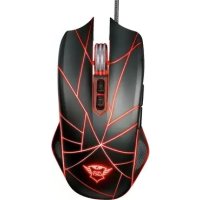
MANUALE UTENTE Ture GXT 160 TRUST
1. Disposizione dei pulsanti (impostazione predefinita)
| - Pulsante 1 (funzione predefinita = Pulsante sinistro del mouse) |
| - Pulsante 2 (funzione predefinita = Pulsante destro del mouse) |
| - Pulsante 3 (funzione predefinita = Pulsante centrale) |
| - Pulsante 4 (funzione predefinita = DPI +) |
| - Pulsante 5 (funzione predefinita = DPI -) |
| - Pulsante 6 (funzione predefinita = Avanti) |
| - Pulsante 7 (funzione predefinita = Indietro) |
Installazione
-
- Aprire il browser internet e andare a www.trust.com/22332/driver.
- Scegliere il sistema operativo e fare clic sul pulsante "Download EXE" per scaricare il software.
- Fare clic su "22332.exe" e seguire la procedura di installazione guidata.
- Fare clic sul collegamento "Trust GXT160GAMINGMOUSE.EXE.exe" per avviare il software.
- Ora è possibile iniziare a configurare il mouse. Per aggiornare le impostazioni nel mouse, in questo manuale si farà riferimento al comando 'Apply'.
Programmazione dei pulsanti
3. Impostazione dei tasti
a - Fare clic su "Mode A" o "Mode B" per passare da un profilo tasti all'altro.
b - Fare clic sull'impostazione del tasto che si desidera riassegnare.
c - Fare clic sulla funzione che si desidera assegnare.
- Fare clic su 'Apply'. Il mouse viene aggiornato. (La modalità del tasto selezionata sarà attiva)
- Almeno un pulsante deve essere assegnato come "Left Click".
- Fare clic sul pulsante 'Default' in basso per ripristinare le impostazioni di fabbrica dei tasti.
Report rate, Impostazioni DPI e Effetto DPI
4. Impostazione del Report rate
a - Scegliere una frequenza di risposta tra 125 e 1000 Hz.
- Fare clic su 'Apply'. Il mouse viene aggiornato.
5. Impostazioni DPI
a - Assegnare fino a 4 variabili DPI (Selezionare/deselezionare le caselle di controllo).
b - Scegliere un colore LED per ciascuna impostazione DPI.
c - Scegliere una velocità DPI per ciascuna impostazione DPI (min 250 / max 4000 DPI).
- Fare clic su 'Apply'. Il mouse viene aggiornato.
6. Effetti luminosi
a Selezionare la modalità:
- Standard : Luce costante secondo il colore DPI assegnato (passo 5b).
- Respiration : Modalità di pulsazione secondo i colori assegnati (passo 5b).
- Neon : Effetto neon intermittente secondo i colori assegnati (passo 5b).
b Parametri delle modalità:
- Standard : Impostare luminosità dei LED tra 5 e 100%.
- Respiration : Impostare l'intervallo di dissolvenza tra 4 e 8 secondi.
- Neon : Impostare la durata del ciclo RGB tra 0,5 e 6,0 secondi.
Effetti delle modalità:
c - Standard : Constant only
- Respiration : Scegliere Breathing o RGB Cycle.
- Neon : RGB Flash.
- Fare clic su 'Apply'. Il mouse viene aggiornato.
GXT 160 Gaming Mouse - USER'S MANUAL

Velocità Mouse, Scorrimento e Doppio clic
- Fare clic sull'icona per passare alle impostazioni avanzate.
- a Mouse Speed [Velocità mouse]
- Fare clic su una delle caselle da 1 (lento) a 11 (veloce) per regolare la velocità del mouse.
- Selezionare la casella per migliorare la precisione del puntatore del mouse (miglioramento software).
b Scrolling Speed [Velocità di scorrimento]
- Fare clic su una delle caselle da 1 (lento) a 11 (veloce) per regolare la velocità di scorrimento delle finestre.
- Selezionare la casella per scorrere di una schermata alla volta.
c Double-click time [Velocità doppio clic]
- Fare clic su una delle caselle da 1 (lento) a 11 (veloce) per regolare la velocità di esecuzione del doppio clic.
- Fare clic su 'Apply'. Il mouse viene aggiornato.
- Fare clic sul pulsante 'Default' in basso per ripristinare le impostazioni di fabbrica di Mouse speed, Scrolling speed e Double-click speed.
Impostazioni delle macro
- Creare una macro (memorizzare una sequenza di tasti nel software)
a Immettere il nome della macro
b - Immettere i tempi di ciclo desiderati
c - Fare clic su 'New'
d - Fare clic su 'Start recording' per iniziare a registrare la macro.
e - Ora immettere la sequenza macro desiderata (scegliendo eventi tastiera, eventi mouse o una combinazione di entrambi, per un massimo di 32 azioni in totale).
f - Fare clic su 'Start recording' per iniziare la registrazione della macro.
g - Fare clic su 'Confirm' per salvare la macro.
- Il passo successivo è l'assegnazione della macro registrata.
GXT 160 Gaming Mouse - USER'S MANUAL

Assegnazione di una macro
- Fare clic sull'icona

passare alle impostazioni di base.
9. Assegnare una macro (a un tasto da usare per l'esecuzione della macro)
a - Fare clic sul tasto cui si desidera assegnare la macro.
b - Click su 'Macro Key'.
c - Selezionare la macro desiderata.
d - Scegliere l'impostazione di ripetizione desiderata [Numero di ripetizioni specificato, Fino alla pressione di qualsiasi tasto, o Finché il tasto è premuto].
e - Fare clic su 'OK'.
- Fare clic su 'Apply'. Il mouse viene aggiornato.
GXT 160 Gaming Mouse - USER'S MANUAL

Risoluzione dei problemi
Problema
Soluzione
Il software non si avvia.
- Assicurarsi che il mouse GXT160GAMINGMOUSE.EXE sia collegato e riprovare a avviare il software.
Se il problema persiste, contattare il servizio di assistenza tecnica su www.trust.com/22332/faq.
GXT 160 Gaming Mouse - USER'S MANUAL
Trust
c - Selezione sua macro preferencial.