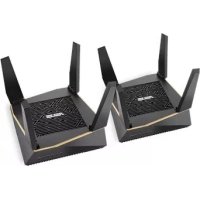
AiMesh AX6100 - Bezdrátový router ASUS - Bezplatný návod k obsluze
Najděte návod k zařízení zdarma AiMesh AX6100 ASUS ve formátu PDF.



Dotazy uživatelů ohledně AiMesh AX6100 ASUS
0 otázka o tomto zařízení. Odpovězte na ty, které znáte, nebo položte vlastní.
Položte novou otázku o tomto zařízení
Stáhněte si návod pro váš Bezdrátový router ve formátu PDF zdarma! Najděte svůj návod AiMesh AX6100 - ASUS a vezměte svůj elektronický přístroj zpět do rukou. Na této stránce jsou zveřejněny všechny dokumenty potřebné k používání vašeho zařízení. AiMesh AX6100 značky ASUS.
NÁVOD K OBSLUZE AiMesh AX6100 ASUS
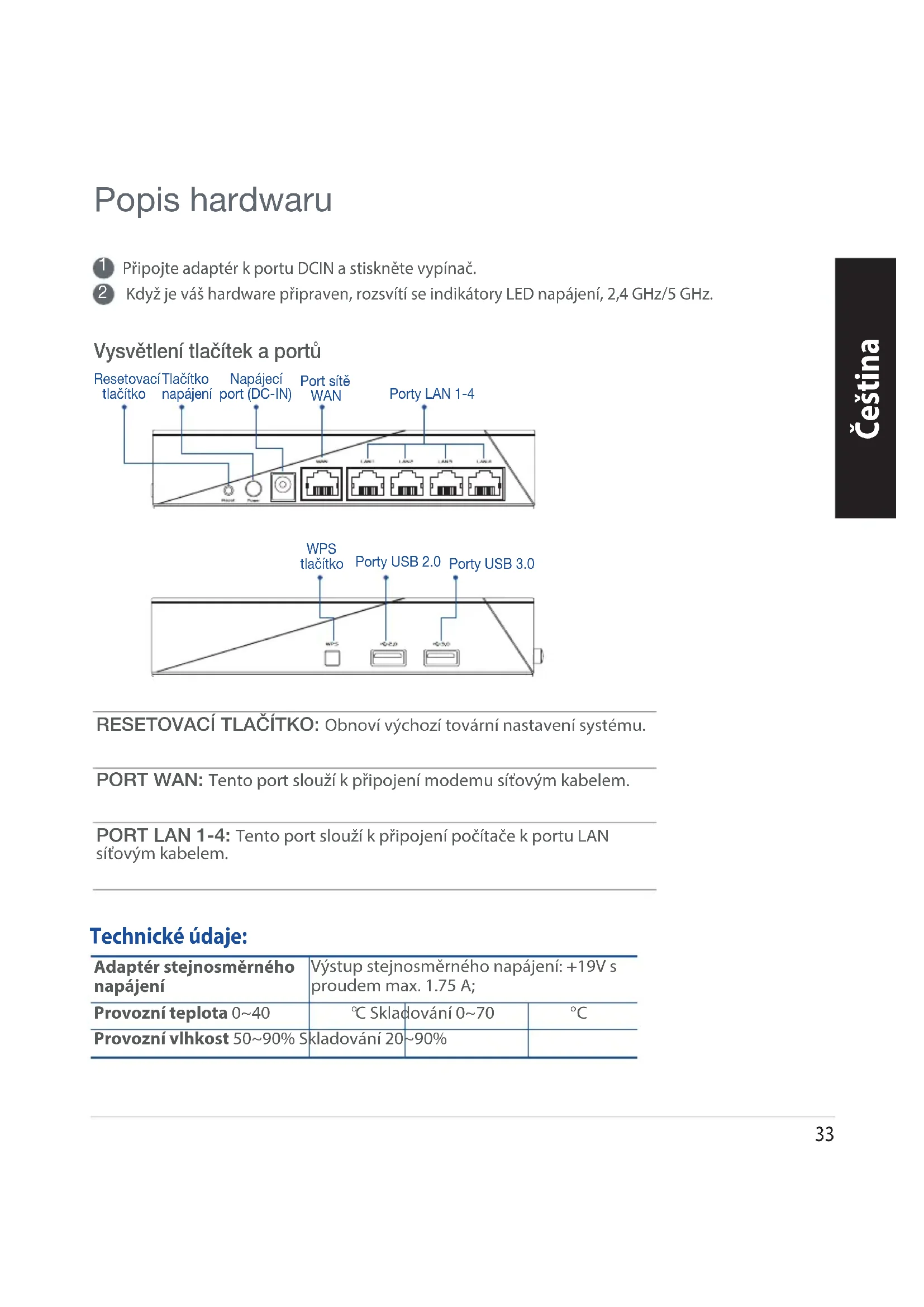
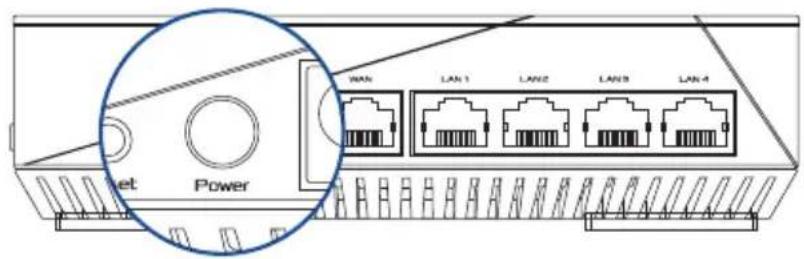
Pripojte adaptor k portu DCIN a stisknete vypinač.
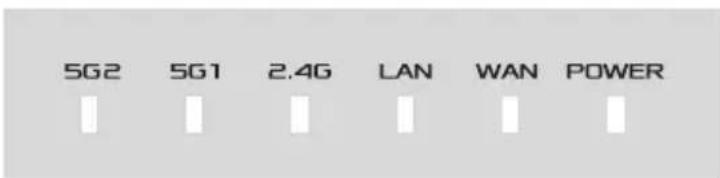
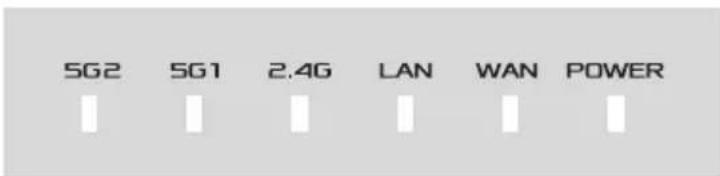
Když je vás hardware pripraven, rozsvítí se indikátory LED napajeni, 2,4 GHz/5 GHz.
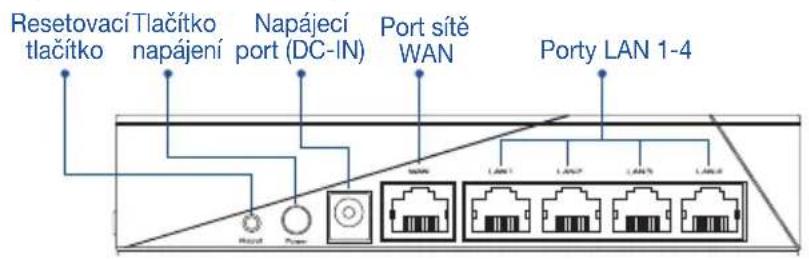
Vysvětlení tlacítek a portú
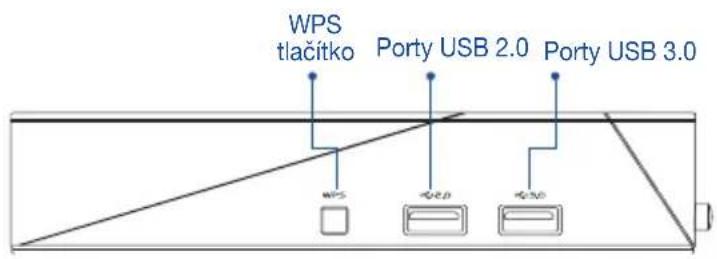
RESETOVACI TLACITKO: Obnoví vychozi tovární nastavení systému.
PORT WAN: Tento port slouží k pripojení modemu sítovým kabelem.
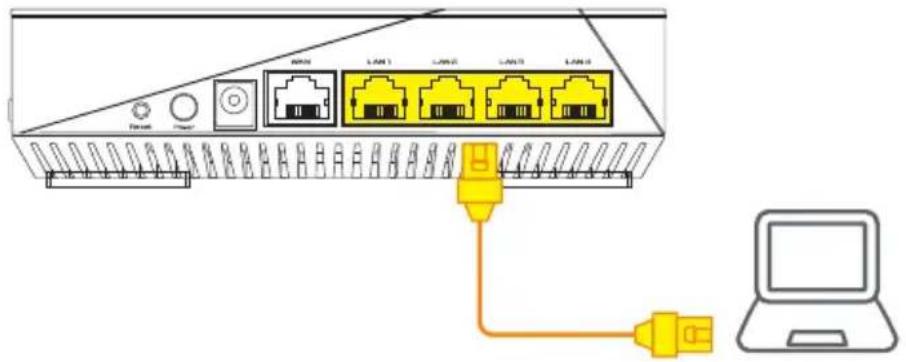
PORT LAN 1-4: Tento port slouží k pripojení počitače k portu LAN sítovým kabelem.
Technické udaje:
| Adaptér stejnosměrného napájení | Vystup stejnosměrného napájení: +19V s proudem max. 1.75 A; | |
| Provozní teplota 0~40 | °C Skladování 0~70 | °C |
| Provozní vlhkost 50~90% S | skladování 20~90% | |
PřED NASTAVENÍM
01 Prigrava instalace samostatného směrovače
1 Prejdete na ccast POSTUP INSTALACE JEDNOHO SMEROVACE.
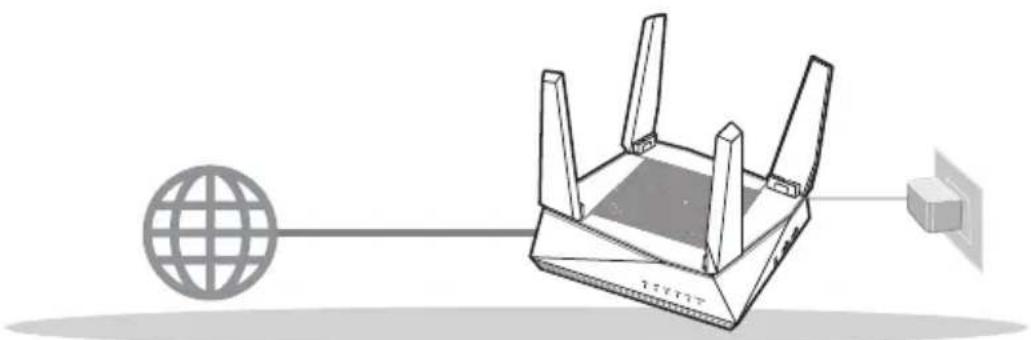
INSTALLACE JEDNOHO SMÉROVÁČE
02 Praprava instalace systému AiMesh Wi-Fi
Dva (2) smerovace ASUS (modely podporujici AiMesh https://www.asus.com/AiMesh/).
2 Stanovte jeder怎么样 smerovač AiMesh a druhý jako uzel AiMesh.
** Pokud mate vice smerovacu AiMesh, doporučujeme použit smerovac s nejvyšimi specifikacemi jako smerovac AiMesh a ostatni smerovace jako uzly AiMesh.
3 Přejděte načast POSTUP INSTALACE AiMesh.
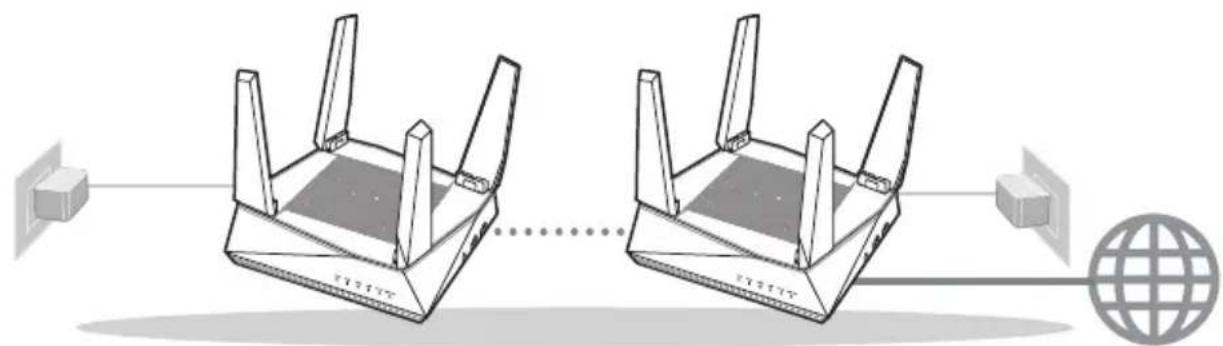
Uzel AiMesh
Smerova AiMesh
POSTUP INSTALACE AiMesh
POSTUP INSTALLACE JEDNOHO SMÉROVACE
DOPORUCENI...
01 Praprava modemu
Vypnete napajeni kabeloveho/DSL modemu. Pokud ma zalozní baterii, vyjměte baterii.
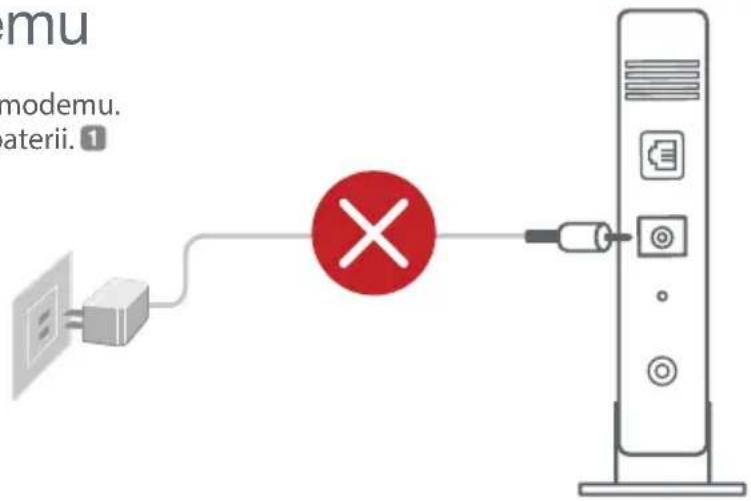
Zadni strana modemu
Pripojte svuj modem ke smerovaci dodanym sitovym kabelem.
3 Zapněte napájení modemu. Pripojte modem k elektrické zásuvce a zapnéte napájení.
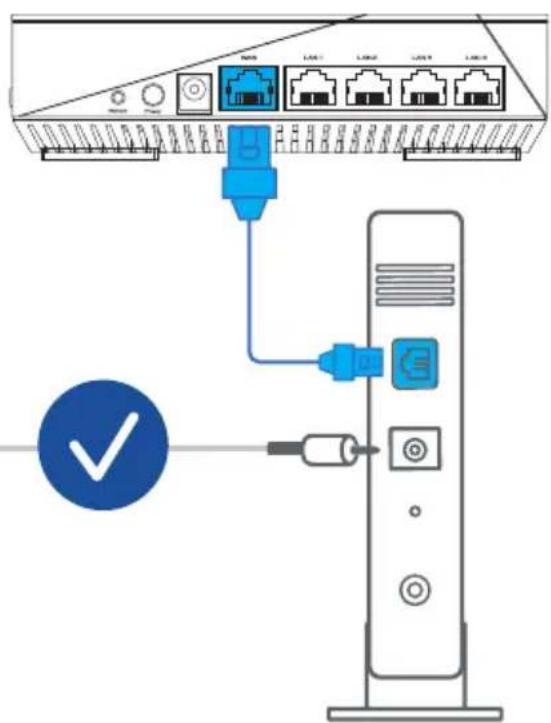
Zadni strana modemu
4 Podle indicatoru LED na vase kabelovem/DSL modemu zkontrolujte, zda pripojeni je aktivni.
1 Používáte-li pripojení DSL pro internet, bude pro správné nakonfigurování směrovače zapotreblí vase uživatelské jmídno/heslo od vaseho poskytovatele internetového pripojení (ISP).
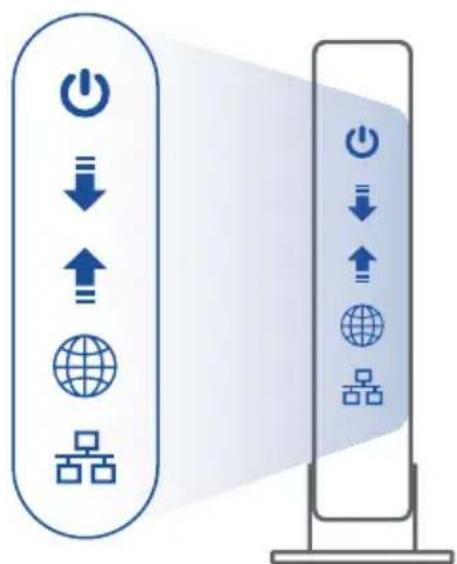
Predni strana modemu
02 Připojte svoje zařizení
1 Zapnete napajeni smerovace.
Pripojte k elektrické zasuvce a stiskněte vypínač na zadné straně směrovače.
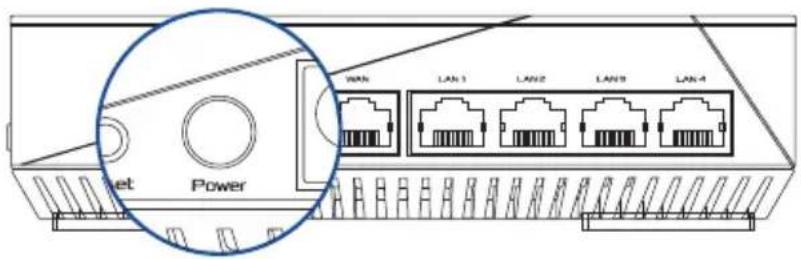
2 Podle indicatoru LED WAN a 2,4 GHz/5 GHz overte, zda je pripraveno pripojeni hardwaru.
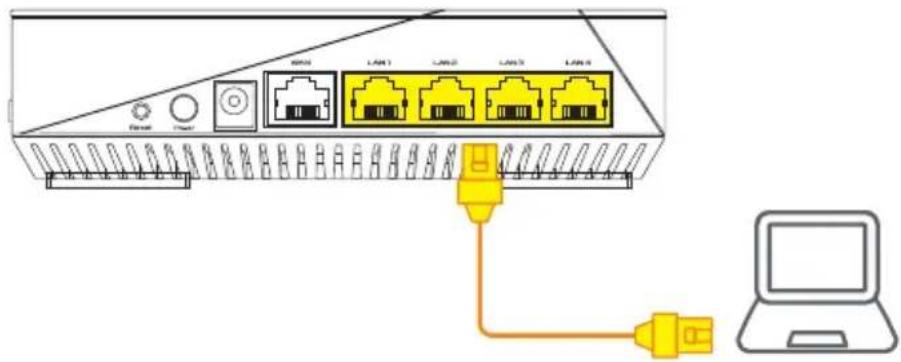
3 Pripojte svuj poitač ke smerovaci pomoci dodatečného sitového kabelu.
03 Prihlaste se a pripojte
Spustte webovy prohlizec.
Budete présmérovani na Pruvodce nastavenim ASUS. V opacném pripadé préjděte na http://router.asus.com.

POSTUP INSTALLACE AiMesh
01 Praprava
Během instalace umístěte svůj směrovač a uzel AiMesh do vzdálenosti 1 - 3 metrů od sebe navzajem.
02 Uzel AiMesh
Stav vychozich továrních nastavení. Zachovejte zapnuté napájení a pohotovost pro systémová nastavení AiMesh.
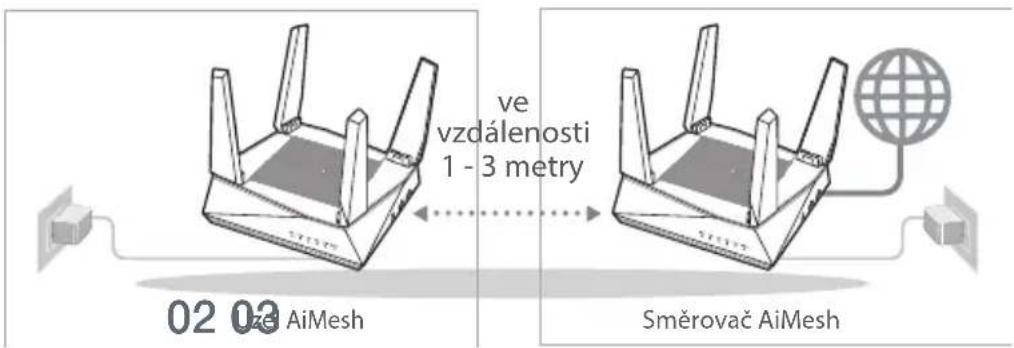
03 Směrovač AiMesh
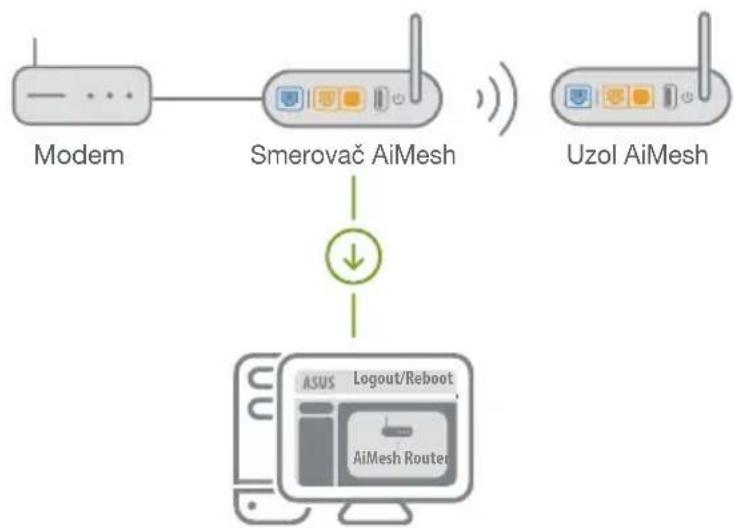
1 Podle pounu casti POSTUP INSTALACE JEDNOHO SMEROVACE pripojte smerova AiMesh ke svemu poita i modemu a prihaste se k webovemu grafickemu uživatskemu Rozhrani (GUI).
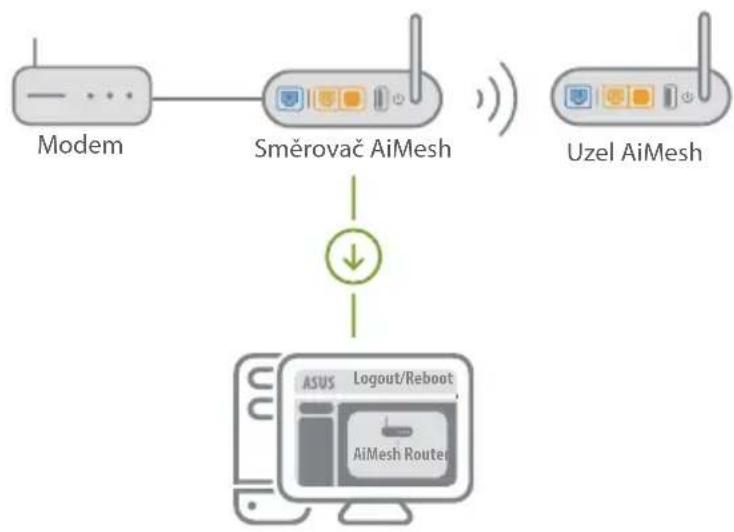

Přejděte na stránku Network Map (Mapa sítě), kliknéte na ikonu AiMesh a potom vyhledejte svůj rožsirujíci uzel AiMesh.
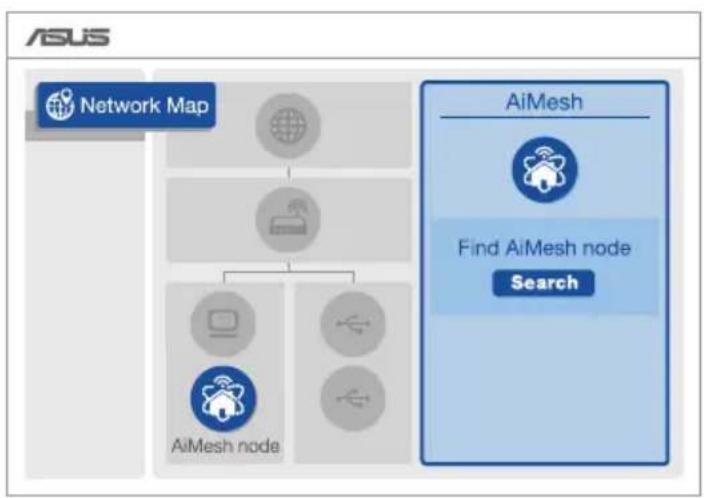


Kliknutim na tlačitko Search (Hledat) bude automaticky vyhledán vás uzel AiMesh. Když se uzel AiMesh zobrazi na tevo strancé, kliknutim jej pridejte do systému AiMesh.
** Pokud nelze najit zadny uzel AiMesh, prjejdete na ccast RESENI POTIZI.
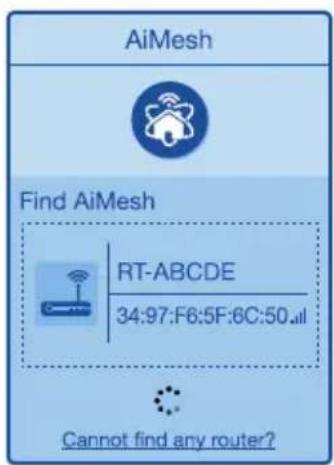
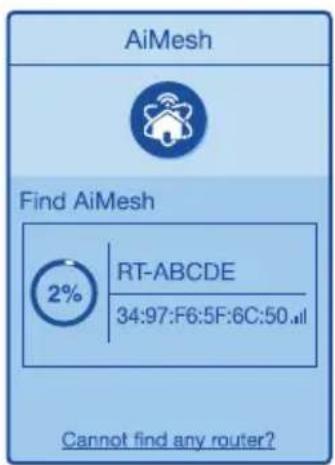
4 Po dokončeni synchronizace se zobraží zpráva.
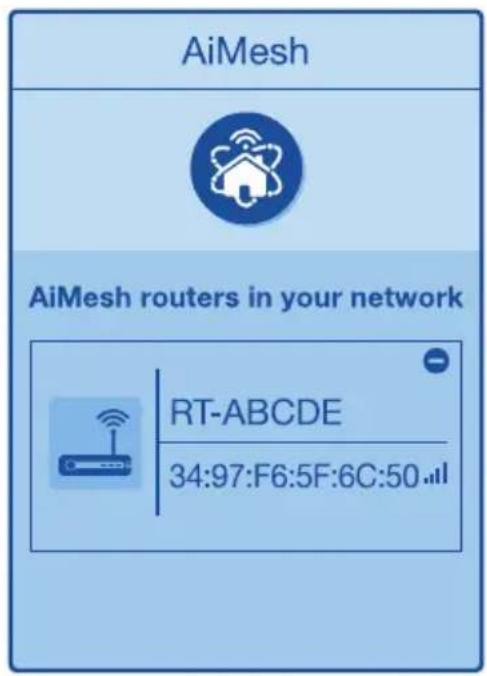
5 Blahoprejeme! Následujíci stránky se zobraź po uspěsném pridáné uzlu AiMesh do sítě AiMesh.
REŠENÍ POTÍZÍ
Pokud vás směrovač AiMesh nemuže najít zádný uzel AiMesh v okoli nebo pokud se nezdaři synchronizace, zkontrolujte, zda jsou splnény nasledujíci podmíky a zkuste to znovu.
Videalnim pripadepremistete svuj uzel AiMesh blzeke smerovacAiMesh. Zajistete,aby byl ve vzdalenosti 1-3metry.
b Je zapnute napajeni uzlu AiMesh.
ZMENA UMISTENI
NEJLEPSI VYKON
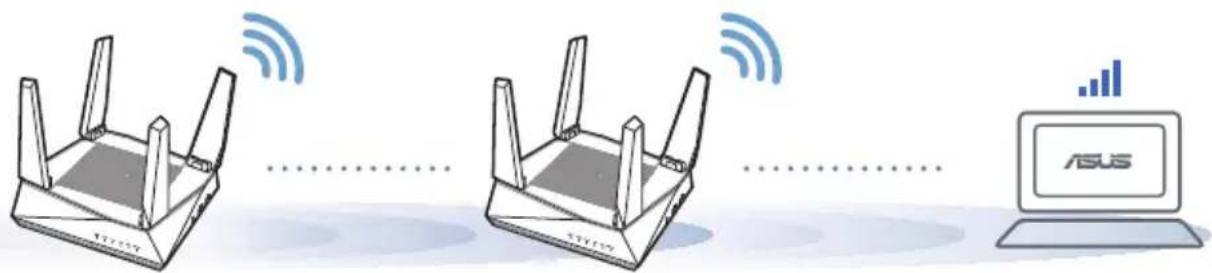
Umistete smerovaC AiMesh a uzel na nejlepsi misto.
Čeština
POZNÁMKY: Aby seminimalizovalo rusén, udržujte smerovace dostatečne daleko od zařizení jak jsou bezdrátove telefony, zařazení Bluetooth a mikrovné trouby.
Doporucjeme umist zaifzeni smerovace do volnhe prostoru nebo co nejvetsmistro.
APLIKACE ASUS ROUTER
Stáhněte si bezplatnou aplikaci Směrovač ASUS pro nastavení a správu svého směrovače (směrovačú).

Smerovač ASUS



GET IT ON Google Play

FAQ OTÁZK
1
ODPOVEDINA CASTEDOTAZY
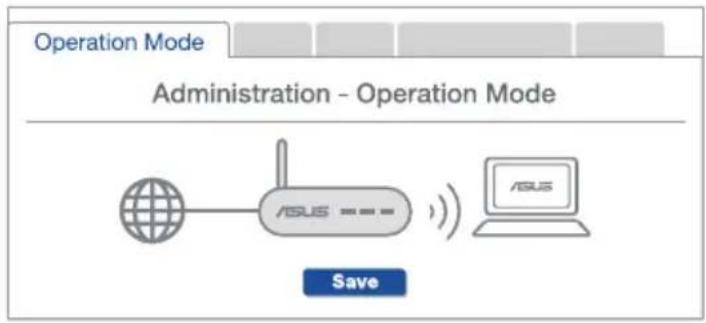
Podporuje smerova AiMesh rezim pristupoveho bodu?
ODPOVÉD: Ano. Směrovač AiMesh můžete nastavit na režim směrovačnebo pristupového bodu. Prejděte na webové grafické uživatelské rozhraní (GUI) (http://router.asus.com) a prejděte na stránku Administration (Správa) > Operation Mode (Provozní režim).
OTÁZKA 2
Lze vytrovit pevné pripojeni mezi smerovaci AiMesh (paterni ethernet)?
ODPOVÉD: Ano. Systém AiMesh podporuje bezdrátové i pevné pripojeni mezi smerovacem AiMesh a uzlem pro dosaženi maximálí propustnosti a stability. AiMesh analyzujé silu bezdrátového signálu pro každý dostupné frekvenčné pásmo a potom automaticicky určí, zda je bezdrátové nebo pevné pripojeni nejlepsí pro vytrořeni páterního spojení mezi smerovácí.
1 Podle poun pro nastaveni nejdrive vytvoite spojeni mezi smerovacem AiMesh a uzlem pres Wi-Fi.
2 Umistete uzel na idealni mista pro optimaliní Pokryti. Vedte ethernetovy kabel z portu LAN smerovače AiMesh do portu WAN uzlu AiMesh.
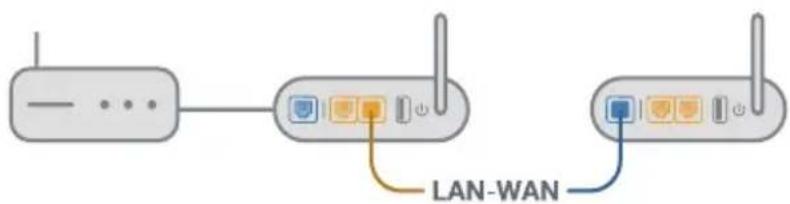
SystemiAiMesh automatickvybere nejlepsi drahu pro prenaeseni dat: dratovou nebo bezdratovou.
Hardwareforklaringer
PC pripoje k portu LAN pomocou sietového kábla.
Špecifikácie:
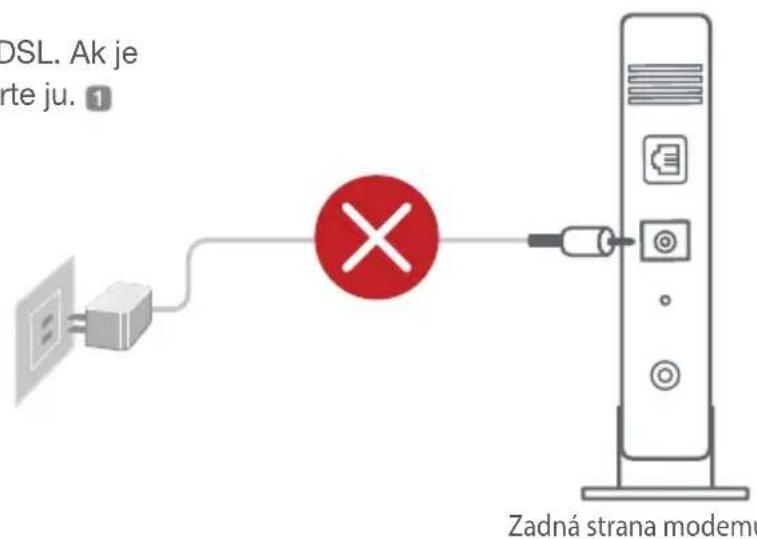
1 Odpjte napajaci kabel/modem DSL. Ak je vybaveny zaloznou bateriu, vyberte ju. 1
Modem pripojte k smerovaču pomocou dodaného sie'toveho kábla.
Modem zapnite. Modem zapojte do elektrickej zastrcky a zapnite ho.
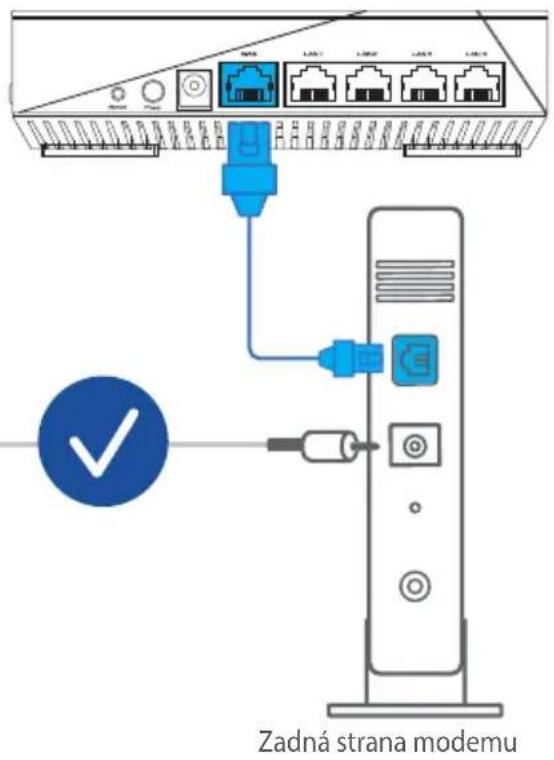
4 Skontrolujte kontrolky LED na modeme DSL/ napajaci kabel a uistite sa, ze pripojenie je aktivne.
Ak na internetové pripojenie používate DSL, na správnu konfiguráciu smerovača budete musiţ zadat svoje používatěské meno/heslo od vasho poskytovatel'ia internetovych sluzieb (ISP).
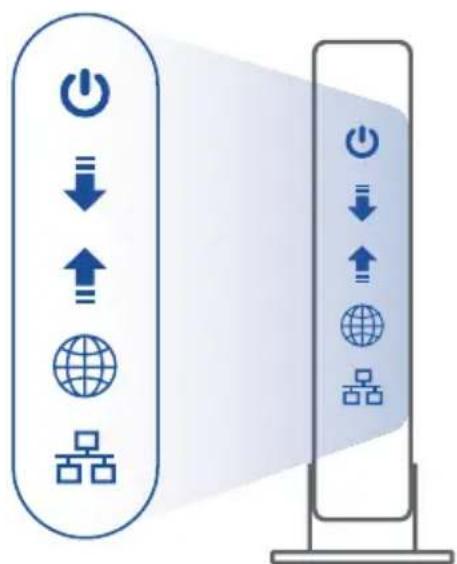
Predná strana modemu
02 Pripojenie zariadenia
1 Zapnite smerovač.
Zapojte a stlačte hlavný vypínač na zadnej strane smerováča.
2 Skontrolujte, ze svietia indicatory siete WAN a 2.4GHz/5GHz, co signalizuje, ze priopojenie hardveru je pripravené.
3 Pomocou d'alsieho sie'tového kábla pripojte PC k smerovaču.
1 Podla Časti KROKY NASTAVENIA JEDNEHO SMEROVACA pripojte svoj smerovac AiMesh k PC a modemu; potom sa prihlaste v rámci webového grafického použivatel'ského rozhrania.
Prejdite na stranku Network Map (Mapa siete), kliknite na ikonu AiMesh a potom vyhl'adajte rozširujuci uzol AiMesh.
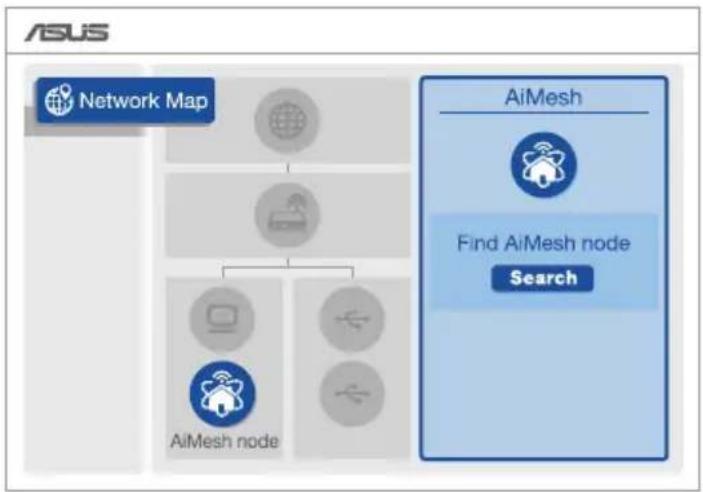

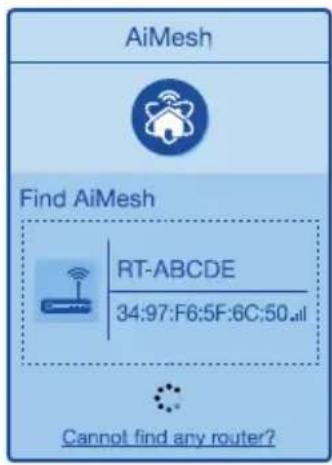
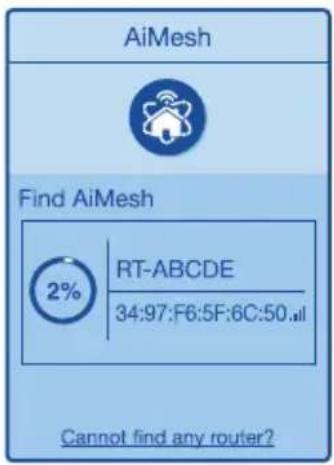
3 Kliknite na Search (Vyhladat); dojde k automatickému vyhladaniu uzla AiMesh. Ked' sa uzol AiMesh zobrazi na tejto stranke, kliknutim nah ho pridáte do systému AiMesh.
** Ak nedokážte najstžiadny uzol AiMesh, prejdite načast RIESENIE PROBLEMOV.
Podporuje smerovač AiMesh režim pristupového bodu?
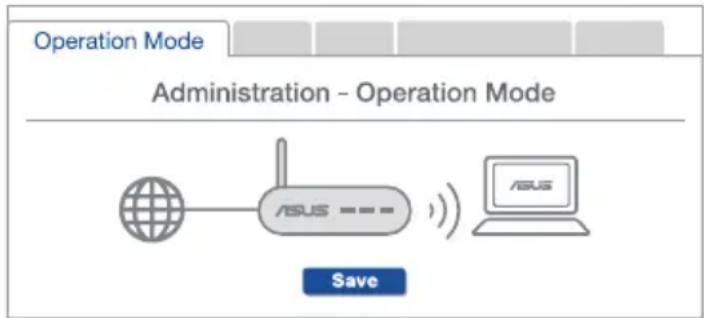
Odpoved'Áno. Smerovač AiMesh možete nastavit na použivanie v režime smerovača alebo v režime pristupového bodu. Prejdite na webové grafické používatel'ské rozhranie (http://router.asus.com) a potom na stránku Administration (Správa) > Operation Mode (Prevádkový režim).
Otázka 2
Móźem vykonat' káblóve pripojenie medzi smerovačmi AiMesh (spätny prenos cz siet Ethernet)?
Zjednoduşene prohláşeni o shoděs EU
Společnost ASUSTek Computer Inc. tímto prohlášuje, ze toto zařizení splnuje základné požadavyká dalsí príslušné ustanovéni směrnice 2014/53/EU. Plné znéni prohlášné o shodě EU je k dispozici na adrese https:// www.asus.com/ca-en/Networking/RT-AX92U/HelpDesk Declaration/.
Prohláseni o shodé se směrnicić ekodesignu 2009/125/ES
Bylo provedeno testovani požadavku na ekodesign podle směrnic (ES) Č. 1275/2008 a (EU) Č. 801/2013. Když se toto zařizení nacházi v pohotovostním sítovém režimu, jeho vstupy/vystupy a sítove rozhrani jsou v režimu spánku a nemusi fungovat správně. Zařizení lze probudit vypínačem Wi-Fi, vypínačem LED, resetovacim tlacitkem nebo tlacitkem WPS.
Toto zarizeniy vhyovuje limitum EU pro vystaveni vyzarovani stanovenym pro nerizene prostre di. Toto zarizeniy musi byt nainstalovano a provozovano v minimalin vzdalenosti 20 cm mezi zaricem a vasim telem.
Vsechny provozni rezimi:
2.4GHz: 802.11b, 802.11g, 802.11n (HT20), 802.11n (HT40), 802.11ac(VHT20), 802.11ac (VHT40),
802.11ax(HE20), 802.11ax(HE40)
5GHz: 802.11a, 802.11n (HT20), 802.11n (HT40), 802.11ac (VHT20), 802.11ac(VHT40), 802.11ac (VHT80),
802.11ac(VHT160), 802.11ax(HE20), 802.11ax(HE40), 802.11ax(HE80), 802.11ax(HE160)
Nizé je uvedena frekvence, režim a maximalí vysilaný vykon v EU:
2412-2472MHz (802.11b): 18.22 dBm
5180-5240MHz (802.11ac VHT40 MCS0): 20.99 dBm
5260-5320MHz (802.11ac VHT20 MCS0): 20.99 dBm
5500-5700MHz (802.11a): 28.18 dBm
Pri provozu ve frekvencnim rozsahu 5 150 až 5 350 MHz je používaní tohoto zařizení omezeno pouze na vnitrní prostory.
Používaný adaptor se musí nacházet v blízkosti zařizení a musí být snadno pristupné.
| AT BE | BG CZ | DK EE FR | |||
| DE IS | E IT E L | ES CY | |||
| LV | LI | LT | LU | HU | MT |
| NO | PL | PT | RO | SI | SK |
| FI | SE CH | UK | HR |
Safety Notices
- Pocţač používejte Jen pri teploté okolí 0 °C (32 °F) až 40 °C (104 °F).
- Informace naleznete na energetickem stitku na spodni strane vaseho produktu. Ujistete se, ze napajeci adaptor ter je v souladu s hodnotou na nem uvedenou.
- NEPOKLÁDEJTE na nerovné ani nestabilní pracovní povrchy. Pokud je skříž nocítace poškozená, vyhledejte opravnu.
NEDAVEJTE ani neupoustejte prdmety na horni stranu produktu ani do nje nezastrkujte zaadne cizi objekty.
NEVYSTAVUJTE ani nepouzivejte blizko tekutin, deste nebo vlhkosti. NEPOUZIVEJTE modem beshem bourek. - NEZAKRYVEJTE otvory na produits, které mají zabránit prehráti systému.
NEPOUZIVEJTE poškozené napájecí kabely, doplky ani jiné periférie. - Pokud je napajeci zdroj porouchany, nepokousejte se jej opravovat. Kontaktujte kvalifikovaného servisiního technika nebo prodejce.
- Aby nedoslo k zásahu elektrickým proudem, odpoje napajeci kabel z elektrické zásuvky préd premistemím počitace.




