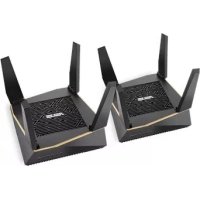
AiMesh AX6100 - Беспроводной маршрутизатор ASUS - Бесплатное руководство пользователя
Найдите руководство к устройству бесплатно AiMesh AX6100 ASUS в формате PDF.
 FR
FR
 BG
BG
 CS
CS
 DA
DA
 DE
DE
 EL
EL
 EN
EN
 ES
ES
 ET
ET
 FI
FI
 HU
HU
 IT
IT
 LT
LT
 LV
LV
 NL
NL
 NO
NO
 PL
PL
 PT
PT
 RO
RO
 RU
RU
 SK
SK
 SL
SL
 SV
SV
 TR
TR
 UK
UK
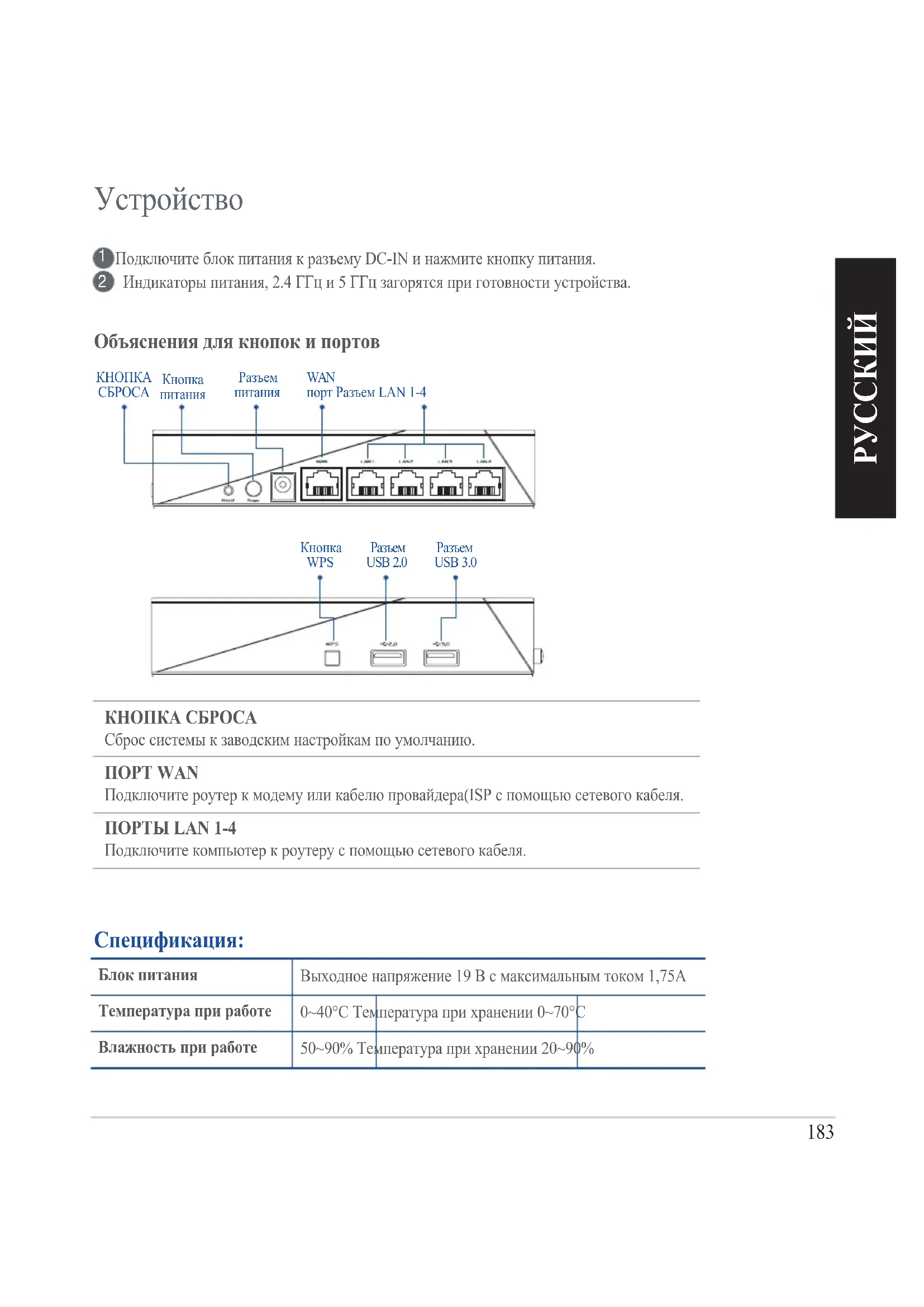
| Тип продукта | Беспроводной маршрутизатор Mesh |
| Бренд | ASUS |
| Модель | AiMesh AX6100 |
| Стандарты Wi-Fi | 802.11a/b/g/n/ac/ax |
| Диапазоны частот | 2,4 ГГц и 5 ГГц |
| Скорость беспроводной передачи | До 6100 Мбит/с (AX6100) |
| Порты | 1 порт WAN, 4 порта LAN |
| Питание | Сетевой адаптер 19 В, 1,75 А |
| Рабочая температура | от 0 °C до 40 °C |
| Температура хранения | от 0 °C до 70 °C |
| Влажность при работе | от 50 % до 90 % |
| Влажность при хранении | от 20 % до 90 % |
| Основные функции | Система AiMesh, режим точки доступа, Ethernet backhaul |
| Безопасность | WPA2, WPA3, встроенный брандмауэр |
| Светодиодные индикаторы | Питание, 2,4 ГГц, 5 ГГц, WAN |
| Кнопка сброса | Да (восстанавливает заводские настройки) |
| Приложение для управления | ASUS Router (iOS и Android) |
| Поддерживаемое количество узлов AiMesh | До 2 (рекомендуется) |
| Минимальное безопасное расстояние | 20 см между устройством и телом |
| Обслуживание | Протирать сухой мягкой тканью |
Часто задаваемые вопросы - AiMesh AX6100 ASUS
Вопросы пользователей о AiMesh AX6100 ASUS
0 вопрос об этом устройстве. Ответьте на те, что знаете, или задайте свой.
Задать новый вопрос об этом устройстве
Скачайте инструкцию для вашего Беспроводной маршрутизатор в формате PDF бесплатно! Найдите своё руководство AiMesh AX6100 - ASUS и возьмите своё электронное устройство обратно в руки. На этой странице опубликованы все документы, необходимые для использования вашего устройства. AiMesh AX6100 бренда ASUS.
РУКОВОДСТВО ПОЛЬЗОВАТЕЛЯ AiMesh AX6100 ASUS
ПОДХОДЯШО мяСТО 3A РАЗПОЛАГАНЕ HA PYTEPA
ПО-ДОБРА ПОНЗВОДИNTЕЛНСТ
I36epete hai-do6poto macto 3a AiMesh pytepa n Bb3ena.
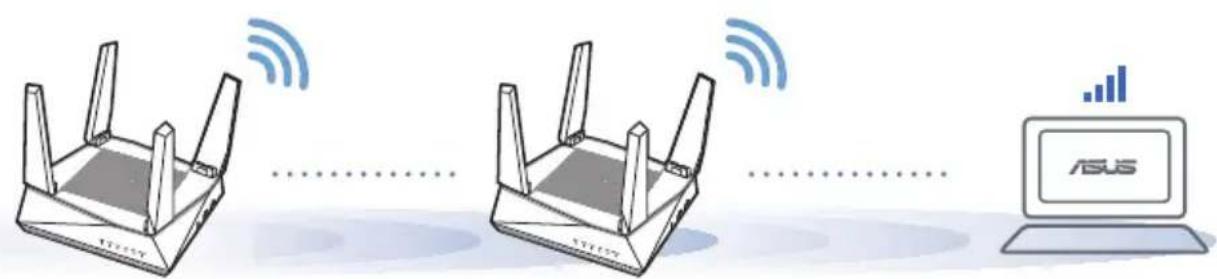
BENEXK:3a da hamaIte nHTeppepeHnraTa,dpbXte pyTepeTaeJaeeOT yCTpoiCTBa KaTo 6e3xuHn TelefoHN,Bluetooth yCTpoiCTBa u MKNPOBblHOBu fypHn.
IpenopbUbaMe Bn da noctabnte pyTepnte Ha OTBOpeHO nn npocToPOmCTO.
ПИЛОЖЕНЕ ASUS ROUTER
I3terlne npinloxeHneto ASUS Router, 3a da nHctanipate n ynpabnaBate pytepeTcnyo6Ho,ype3 mo6nHnra cn TelefoH.

ASUS Router



GET IT ON Google Play

| БлOk Питань | Выхоче Нацяжени 19 В с мakсимальный током 1,75A | ||
| Температура прп рабо te | 0~40°C Temпература прпхранени 0~70°C | ||
| Влajжностп прп рабо te | 50~90% Temпература прпхранени 20~90% | ||
ПЕД HACTPOйКой
01 IopIroTOBka K hacTpoIke poyTepa B OINHOHOM peKHMe
1IpeuHteBHHCTPYKIIINIO HACTPOKe POYTEPA B OINHOHOMPEXIME.
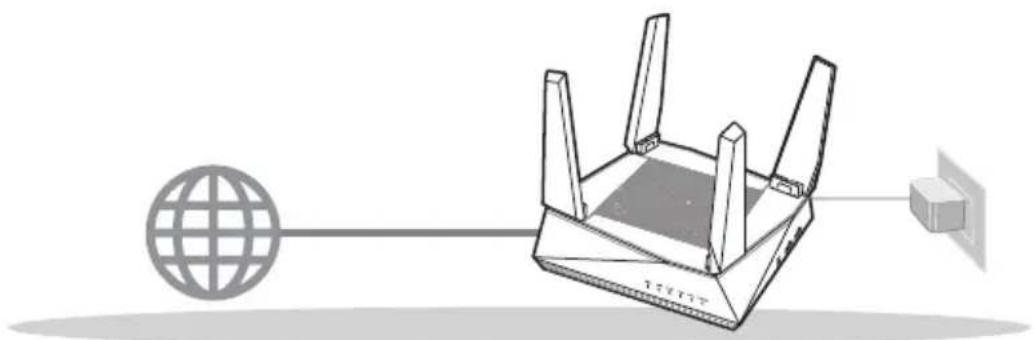
HACTPOIKA POYTEPA B OJINHOCHOM PEXKIME
02 IoproToBka K hactpoKe cncTeMbAiMesh Wi-Fi
1 Iba poyrepa ASUS (moJIeIc IIoepeKkoAiMesh https://www.asus.com/AiMesh/).
2 HactpoIte oINII B KaueCTBe poYtepa AiMesh, a BToPOB B KaueCTBe y3Ja AiMesh.
** Ecn y Bac Hcckko poyrpoB AiMesh, peKOMCHycm HcnoJIb3OBaTb HaH6OJIe MoIbI B KaueCTbc poYrpa AiMesh n pyrnc B KaueCTBe yIOB AiMesh.
3 IpeenIte B HNCTPYKIIIN IO HACTPOIKE AiMesh.
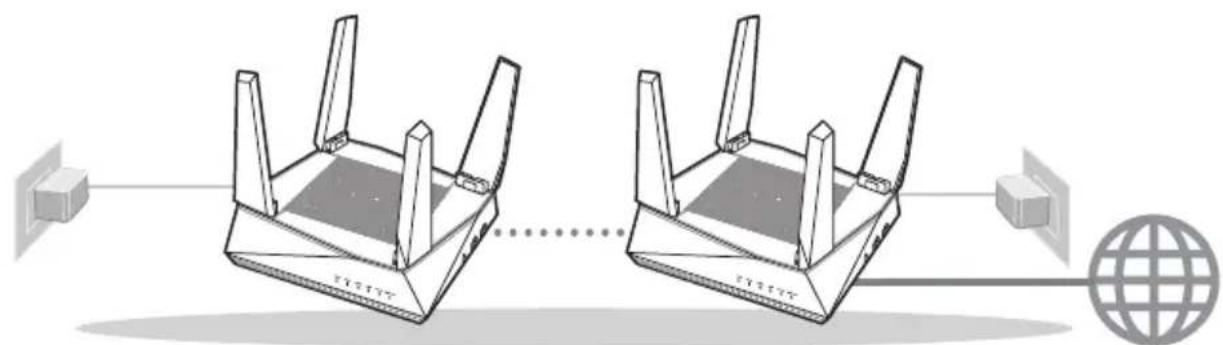
Poyrep AiMeshy3eAiMesh
HNCTPYKIIINIPO
HACTPOINKE AiMesh
IHCTPYKIIIN IIO HACTPOIKe POYTEPA B ODNHOHOM PEXKIME
MbI PEKOMEHДYEM...
ДeКларачия 3a cБOTВeTCTBnE 3a ДуpeКТиBa 3a eKoДиЗайнa 2009/125/EO
IpoBedeHc ta TectOBe 3a CbBMeCTMIOCT c n3NCKBaHnraTa 3a ekOu3aHcBflacHO (EO) No. 1275/2008 n (EC) No. 801/2013. KoraTo yctpOCTBOTo e B Networked Standby Mode (PekmHa rotOBHocHa mpeka), I/O mpeKOBnT nHTepoEnc ca B cna pekm m oKe Ja He pa6OT KaKTo Tpr6Ba. 3a Da cb6yDnTe yCTPOiCTBOTo, HaTncheTe Wi-Fi on/off (Wi-Fi Bk#./n3Kn.), LED on/off (LED Bk#./n3Kn.), reset (hynipaHe) nn 6yToHa WPS. ToBa yctpOCTBO E B CbOTBeCTBnE C rpaHnUeTE 3a paINOueCTOTHO o6lbYBaHe, yCTaHOBeHn OT EC 3a HeKOHTpOInpHa cpeDa. ToBa o6OpUdBaHe Tpr6Ba Da ce nHCTaInpA u n3NoJ3Ba npn pa3CTOarHne Hai-MaJIko 20 cm 20 cm MeKdy n3lbYBaIoTO TnIO u YOBeWKOTO TnIO.
BcunkpexmmHa pa6ota:
2.4GHz: 802.11b, 802.11g, 802.11n (HT20), 802.11n (HT40), 802.11ac(VHT20), 802.11ac (VHT40), 802.11ax(HE20), 802.11ax(HE40)
5GHz: 802.11a, 802.11n (HT20), 802.11n (HT40), 802.11ac (VHT20), 802.11ac(VHT40), 802.11ac (VHT80), 802.11ac(VHT160), 802.11ax(HE20), 802.11ax(HE40), 802.11ax(HE80), 802.11ax(HE160)
No-dony ca nocouehu cheToTa,peKIMbT mMaKcImmaHnTo npedaBaHo 3axpaHbaHe B EC.
2412-2472MHz (802.11b): 18.22 dBm
5180-5240MHz (802.11ac VHT40 MCS0): 20.99 dBm
5260-5320MHz (802.11ac VHT20 MCS0): 20.99 dBm
5500-5700MHz (802.11a): 28.18 dBm
YcTPOICTBOTO e orpaHnueHo 3a n3PON3BaHe B NOMEeHnE EDNHCTBeHO, KOrato Oepnpa B YecToTeH dnaNa3OH ot 5150 do 5350 MHz.
AaTepbT Tpa Da ce Hamipa B 6n3ocT Do o6OpyBaHeTo n da 6bJe neCHO doCTbneH.
| AT BE | BG CZ | DK EE FR | |||
| DE IS | IE IT ELECSY | ||||
| LV | LI | LT | LU | HU | MT |
| NO | PL | PT | RO | SI | SK |
| FI | SE CH | UK | HR | ||
Safety Notices
- I3noJ3BaIte To3n npOyKT npI TeMnepaTpa Ha OKoJHaTa cpea oT 0^ (32^) do 40^ (104^) .
BnKTe eTnKeta Ha noHata cTpaHa Ha Baunr npOyKT n ce yBepeTe, ye Baunr aanTp erOBapra Ha n3nCKBaHnraTa.
HE noctabnTe Bbpyx HepaBn nn Hecta6nHn pa6oTHn NObpxHOCTn. O6bPHeTe ce KbM cepBN3, aKO KopnycT ce nobpei.
HE noctabraye, He nycaite OTrope n He nbxaite HnkaBn yJxnn ppeMmTn B npOdykTa.
HE n3nlaarate Ha n He n3noI3BaIte B 6n3OCT do TeuHocTn, Dbxk nn BnaRa. HE n3non3BaTe Moema noBpeMe Ha rpbMOTeBUNHbypn.
HE nokpmbaTe BENTnlauOnHHnTe OTbOpn Ha npodyKa, 3a Da npedeTbpaTne nperepaBaHe Ha cnteMaTa.
HE n3no3BaIte nobpeHn 3axpaHbau n Ka6eJn, akcecoap nn npu npnepn yctpoctba.
Ako aanTepbTe noBpeH, He ce onntBaIte da ro peMOHTnpaTe camn. CbpxKeTe ce c KbaIIuNupaH texHk nC Baun dOCTaUHK.
3a da n36erHeTe pCK OT TKOB ynap, n3KIOUeTe 3axpaHbaunKa6en OT eNEKtpueckaTa MpeKa npedn da npemeCTnte CnCTeMaTa.
Croatian
CE statement
Pojednostavljena EU Izjava o sukladnosti
ASUSTek Computer Inc. ovime izjavljude da je uredaj sukladan s osnovnim zahtjevima i ostalim vaznim odredbama direktive 2014/53/EU. Cijeli tekst EU izjave o sukladnosti dostupan je na https://www.asus.com/ ca-en/Networking/RT-AX92U/HelpDesk_Declaration/.
Izjava o sukladnosti za direktivu o ekodizajnu 2009/125/EZ
Provedeno je testiranje zahtjeva na ekodizajn u skladu s (EC) No 1275/2008 i (EU) No 801/2013. Kada je uredaj u umrezenom naćinu mirovanja, njegovi ulazi/izlazi i mrežno sučelje su takoder u naćinu mirovanja i možda neće isprawno raditi. ZaPokretanje uredaja pritisnite tipku za uključivanje/isključivanje Wi-Fi uredaja, uključivanje/isključivanje LED-a, ponovno postavljanje ili gumb za WPS.
Ova oprema sukladna je EU ogranicenjima o izlozenosti zračenju u nekontroliranom okruženju. Ovaj uredaj se mora postaviti i koristiti na minimalnoj udaljenosti od 20 cm izmedu radijatora i vaseg tijela.
Svi načini rada:
2.4GHz: 802.11b, 802.11g, 802.11n (HT20), 802.11n (HT40), 802.11ac(VHT20), 802.11ac (VHT40), 802.11ax(HE20), 802.11ax(HE40)
5GHz: 802.11a, 802.11n (HT20), 802.11n (HT40), 802.11ac (VHT20), 802.11ac(VHT40), 802.11ac (VHT80), 802.11ac(VHT160), 802.11ax(HE20), 802.11ax(HE40), 802.11ax(HE80), 802.11ax(HE160)
U nastavku su navedeni frekvencija, način rada i maksimalna emitirana snaga u EU:
2412-2472MHz (802.11b): 18.22 dBm
5180-5240MHz (802.11ac VHT40 MCS0): 20.99 dBm
5260-5320MHz (802.11ac VHT20 MCS0): 20.99 dBm
5500-5700MHz (802.11a): 28.18 dBm
Urej ale ogricen na uporabu u zatvorenim prostorima samo pri radu u frekvencijskom rasponu od 5150 do 5350 MHz.
Adapter se mora instalirati blizu uredaja i mora biti lako dostupan.
| AT BE | BG CZ | DK EE FR | ||||
| DE IS | E IT E L | ES CY | ||||
| LV | LI | LT | LU | HU | MT | NL |
| NO | PL | PT | RO | SI | SK | TR |
| FI | SE CH | UK | HR |
Safety Notices
- Ovaj proizvod koristite u okruzenjima s temperaturom okruzenja izmedu 0^ (32^) i 40^ (104^) .
- Pogledajte nazivnu oznaku na donjem dijelu proizvoda kako biste provjerili je li adapter sukladan.
- NE postavlajte uredaj na neravne i nestabilne radne povrsine. U slucaju ostecenja kuciesta, zatrazite pomoc servisera.
- NEMOJTE postavljati ili spustati predmete na gornji dio uredaja i nemojte umetati strane predmete u proizvod.
- NE izlažite i ne upotrebljavajte uredaj u blizini tekuciina, kiš ili vlage. NEMOJTE koristiti modem tijekom elektricne oluje.
- NEMOJTE prekrivati otvore na proizvodu kako ne biste uzrokovali pregrijavanje sustava.
Nemojte koristiti ostecene kabele za napajanke, dodatnu opremu i ostale vanjske uredaje. - Ako je adapter oštećen, nemojtge ga popravljati sami. Oblatite se kvalificiranom servisnom tehnicaru ili dobavljacu.
- Kako biste sprijecili opasnost od elektricnog udara, iskopcajte kabel iz elektricne uticnice prije premestanja sustava.
Czech
CE statement





- ПОДХОДЯШО мяСТО 3A РАЗПОЛАГАНЕ HA PYTEPA
- ПИЛОЖЕНЕ ASUS ROUTER
- ПЕД HACTPOйКой
- IHCTPYKIIIN IIO HACTPOIKe POYTEPA B ODNHOHOM PEXKIME
- ДeКларачия 3a cБOTВeTCTBnE 3a ДуpeКТиBa 3a eKoДиЗайнa 2009/125/EO
- Safety Notices
- Croatian
- CE statement
- Pojednostavljena EU Izjava o sukladnosti
- Izjava o sukladnosti za direktivu o ekodizajnu 2009/125/EZ
- Czech
Марка : ASUS
Модель : AiMesh AX6100
Категория : Беспроводной маршрутизатор