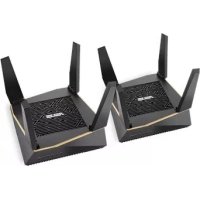
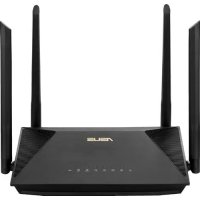
AiMesh AX6100 - Bezdrôtový router ASUS - Bezplatný návod na obsluhu
Nájdite návod k zariadeniu zdarma AiMesh AX6100 ASUS vo formáte PDF.



| Typ produktu | Bezdrôtový Mesh router |
| Značka | ASUS |
| Model | AiMesh AX6100 |
| Wi-Fi štandardy | 802.11a/b/g/n/ac/ax |
| Frekvenčné pásma | 2,4 GHz a 5 GHz |
| Bezdrôtová rýchlosť | Až 6100 Mbps (AX6100) |
| Porty | 1 WAN port, 4 LAN porty |
| Napájanie | Sieťový adaptér 19 V, 1,75 A |
| Prevádzková teplota | 0 °C až 40 °C |
| Skladovacia teplota | 0 °C až 70 °C |
| Prevádzková vlhkosť | 50 % až 90 % |
| Skladovacia vlhkosť | 20 % až 90 % |
| Hlavné funkcie | Systém AiMesh, režim prístupového bodu, Ethernet backhaul |
| Bezpečnosť | WPA2, WPA3, integrovaný firewall |
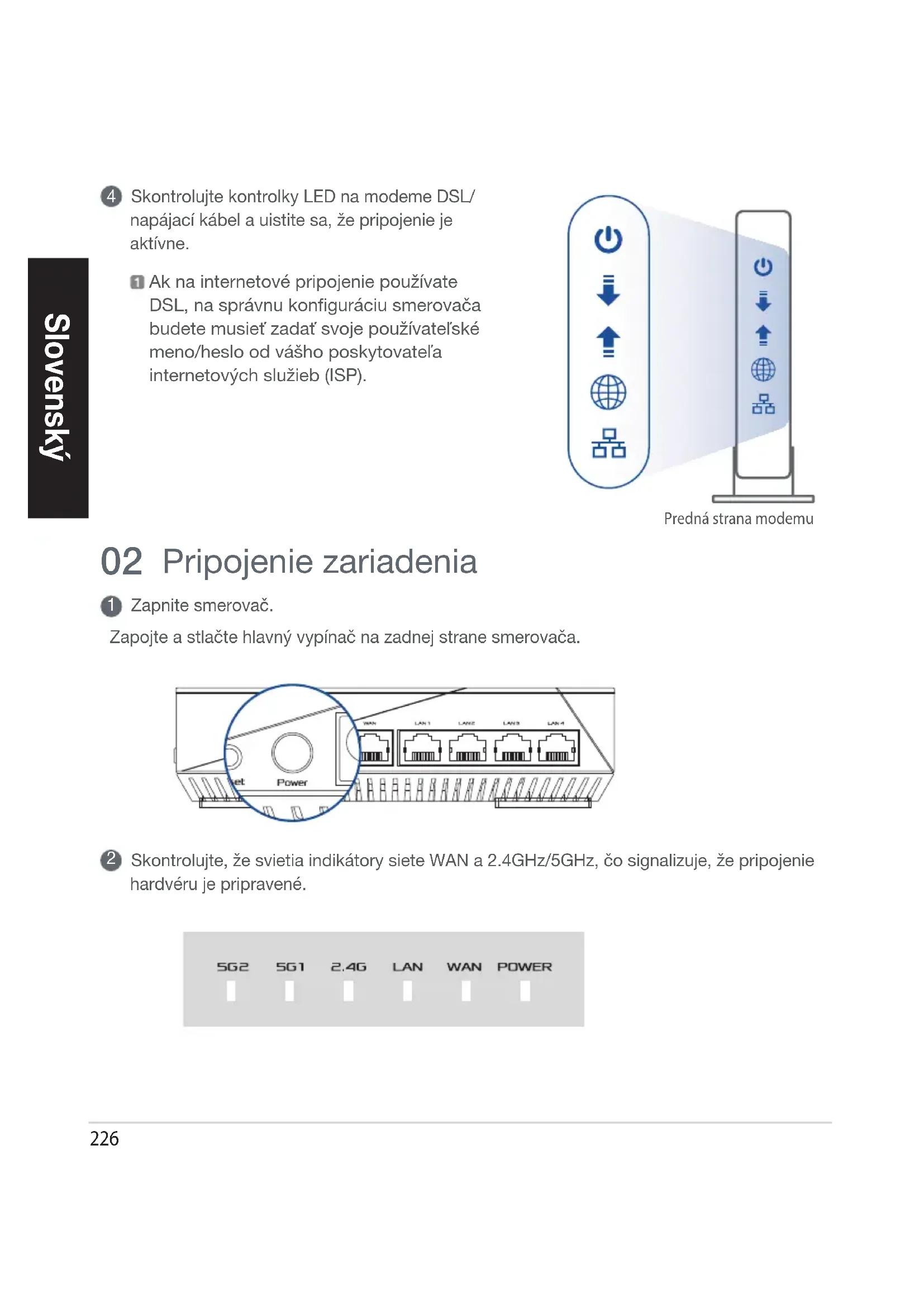
| Kontrolky | Napájanie, 2,4 GHz, 5 GHz, WAN |
| Tlačidlo reset | Áno (obnoví predvolené nastavenia) |
| Správa aplikácia | ASUS Router (iOS a Android) |
| Počet podporovaných AiMesh uzlov | Až 2 (odporúčané) |
| Minimálna bezpečná vzdialenosť | 20 cm medzi zariadením a telom |
| Údržba | Čistiť suchou a jemnou handričkou |
Často kladené otázky - AiMesh AX6100 ASUS
Otázky používateľov k AiMesh AX6100 ASUS
0 otázka o tomto zariadení. Odpovedzte na tie, ktoré poznáte, alebo položte vlastnú.
Položte novú otázku o tomto zariadení
Stiahnite si návod pre váš Bezdrôtový router vo formáte PDF zadarmo! Nájdite svoj návod AiMesh AX6100 - ASUS a vezmite svoje elektronické zariadenie späť do rúk. Na tejto stránke sú zverejnené všetky dokumenty potrebné na používanie vášho zariadenia. AiMesh AX6100 značky ASUS.
NÁVOD NA OBSLUHU AiMesh AX6100 ASUS
Služi na obnovu vyrobnych nastavení systému.
PORT WAN
Modem pripoje k tomuto portu pomocou sietového kábla.
PORT LAN 1 až 4
| Napájací adaptér jednosmerným prúdom | Vystup Jednosmerného prúdu: +19 V s max. prúdom 1,75 A | ||
| Prevádková teplota | 0~40°C | Pamăt' | 0~70°C |
| Prevádková vlhkost' | 50~90% | Pamăt' | 20~90% |
PRED NASTAVENÍM
01 Príprava na nastavenie samostatného smerovača
Prejdite na KROKY NASTAVENIA JEDNEHO SMEROVACA.
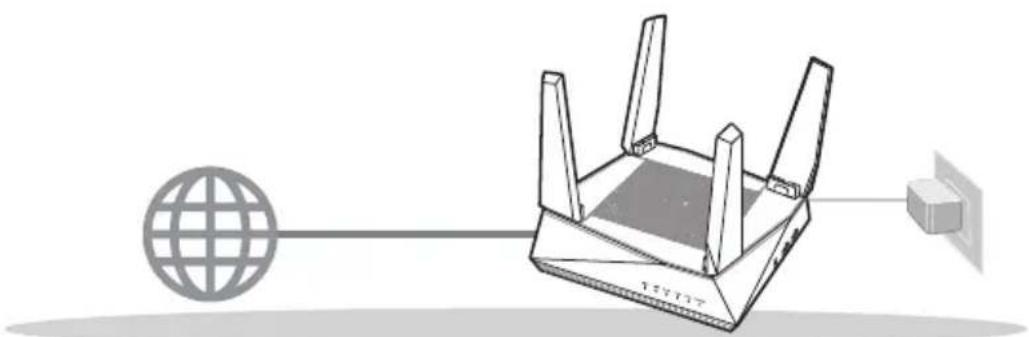
NASTAVENIE JEDNEHO SMEROVAÇA
02 Priprava na nastavenie systému siete Wi-Fi AiMesh
Dva (2) smerovace ASUS (modely s podporou funkcie AiMesh https://www.asus.com/AiMesh/).
Jeden smerovač určite ako smerovac AiMesh a druhý ako uzol AiMesh.
** Ak mate viac smerovačov AiMesh, ako smerovač AiMesh odporučame použit' smerovač s rajvyšimi parametrami a ostatné použite ako uzly AiMesh.
3 Prejdite na KROKY NASTAVENIA FUNKCIE AiMesh.
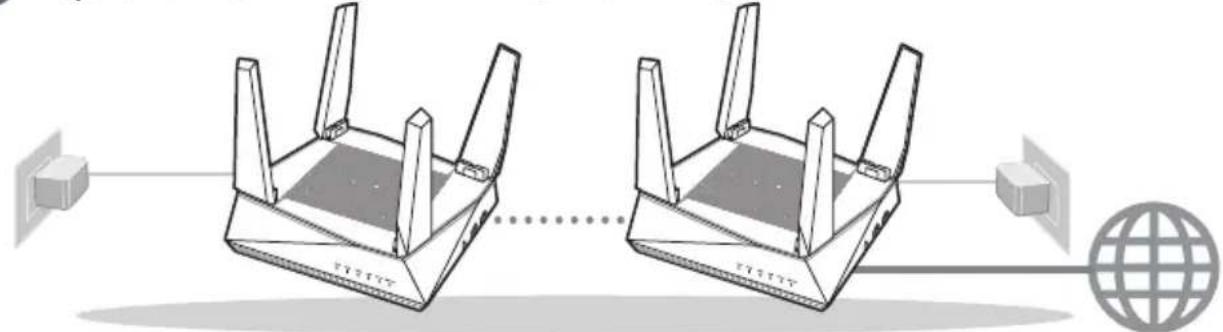
Smerovač AiMeshUzol AiMesh
KROKY NASTAVENIA FUNKCIE AiMesh
KROKY NASTAVENIA JEDNÉHO SMEROVAC
ODPORUČAME…
01 Priprava modemu
03 Prihlásenie a pripojenie
Otvorte webový prehladávač.
Budete presmerovani na sprievodcu nastavenim ASUS. Ak k tomu nedojde, prejdite na stranku http://router.asus.com.

KROKY NASTAVENIA FUNKCIE AiMesh
01 Priprava
Pochas procesu nastavenia umiestnite smerovač a uzol AiMesh 1 až 3 metre od seba.
02 Uzol AiMesh
Vyrobne predvoleny stav. Na vykonanie nastaveni systému AiMesh ponechajte napájanie zapnuté v pohotovostnom režime.
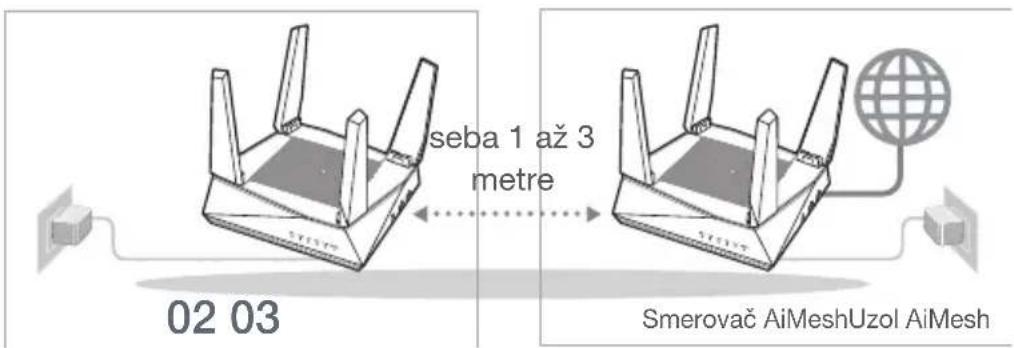
03 Smerovač AiMesh
4 Po dokončeni synchronizácie sa zobraź správa.
Ak vás smerovač AiMesh nedokáze najstžiadny uzol AiMesh alebo sa synchronizácia nepodárí, skontrolujte nasledovné položky a skúste znova.
Uzol AiMesh premiestnite blizsie k smerovacu AiMesh. Musia byt' od seba 1 až 3 metre.
Uzol AiMesh musi byt' zapnuty.
PREMIESTNENIE
NAJLEPSI VYKON
Smerovač a uzol AiMesh umiestnite na najvhodnejsie miesto.
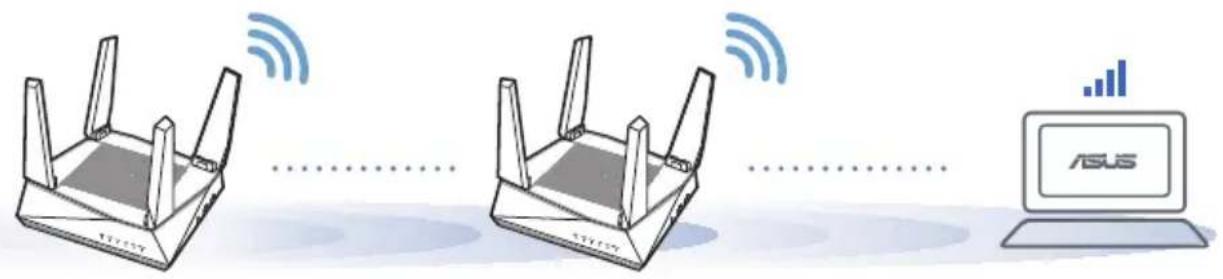
POZNÁMKY: Aby saminimalizovalo ruşenie, smerovace uchovávjte mimo zariadení, akou su bezdrotovételefony, zariadenia s rozhranim Bluetooth a mikrovlnene rury.
Smerovače odporúčame umiestnil' na otvorené a priestranné miesto.
APLIKÁCIA ASUS ROUTER
Stiahnite si zadarmo aplikáciu ASUS Router na nastavenie a správu smerovačov.

ASUS Router




FAQ
NAJCASTEJSIE OTAZKY
Otázka
1
Odpoved' Ano. System AiMesh podporuje bezdrotové aj kálové pripojenie medzi smerovačom a uzlom AiMesh na maximalizovanie priepustnosti a stability. AiMesh analyzuje silu bezdrôtového signálu pre káznde dostupné frekvençné pásmo a potom automaticky stanovuje, cis je na základné pripojenie medzi smerovačmi lepsie použit bezdrôtovie alebo kálové pripojenie.
Najprv vykonajte kroky na vytvorenie pripojenia medzi smerovačom a uzlom AiMesh pomocou siete Wi-Fi.
Uzol umiestnite na ideálne miesto s majlepsímPokrytím. Port LAN na smerováči AiMesh pripojte pomocou kábla siete Ethernet k portu WAN na uzle AiMesh.
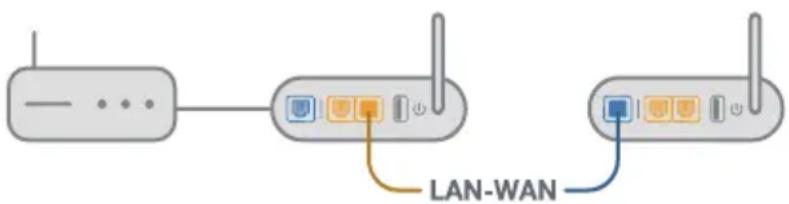
3 System AiMesh automaticky zvolí najlepsiu trasu na prenos dát, kálovú alebo bezdrótovú.
Razlaga strojne opreme
Vmesnik prikljucite v vrata DCIN in pritisnite gumb za vklop/izklop.
Ko je strojna oprema priapravljena, se prižgeta lučki LED za napajanje 2,4 GHz/5 GHz.
Zjednoduşene vyhlásenie o zhode ES
Spolocnst ASUSTek Computer Inc. tymto vyhlasuje, ze toto zariadenie je v zhode s hlavnymi poziadavkami a ostatnymi prisluynymi ustanoveniami smernice 2014/53/EU. Cely text vyhlasenia o zhode ES najdete na adrese https://www.asus.com/ca-en/Networking/RT-AX92U/HelpDesk Declaration/.
Vyhlasenie o zhode podla smernice o ekodizajne c. 2009/125/ES
Bolo vykonane testovanie na splnenie poziadaviek na ekodizajn podla smernice (ES) c. 1275/2008 a (EU) c. 801/2013. Ak je zariadenie v pohotovostnom rezime v rámci siete, jeho vstupné/vystupné a sietóve Rozhranie su v rezime spánku a nemusia správné fungovat. Ak chcete zariadenie zobudit, stlacte tlacidlo Zapnú't/Vypnú't Wi-Fi / Zapnú't/Vypnú't LED / Resetovanie alebo WPS.
Toto zariadenie vyhovuje europskym (EU) limitnym hodnotam pre vystavenie ziareniu stanovenym pre nekontrolované prostredie. Toto zariadenie sa ma instalovat a prevadzkovat minimalev 20 cm vzdialenosti medzi ziaričom a telom.
Vsetky prevadzkovrezimy:
2.4GHz: 802.11b, 802.11g, 802.11n (HT20), 802.11n (HT40), 802.11ac(VHT20), 802.11ac (VHT40),
802.11ax(HE20), 802.11ax(HE40)
5GHz: 802.11a, 802.11n (HT20), 802.11n (HT40), 802.11ac (VHT20), 802.11ac(VHT40), 802.11ac (VHT80),
802.11ac(VHT160), 802.11ax(HE20), 802.11ax(HE40), 802.11ax(HE80), 802.11ax(HE160)
Frekvencia, režim a maximalny prenosovy vykon v EU su uvedene nizsie:
2412-2472MHz (802.11b): 18.22 dBm
5180-5240MHz (802.11ac VHT40 MCS0): 20.99 dBm
5260-5320MHz (802.11ac VHT20 MCS0): 20.99 dBm
5500-5700MHz (802.11a): 28.18 dBm
Použivanie tohto zariadenia je obmedzené na použivanie len v rámci frekvenčného rozsahu 5150 až 5350 MHz. Vedla zariadenia musi byt nainstalovaný adaptor, ktorý musi byt lahko pristupné.
| AT BE | BG CZ | DK EE FR | ||||
| DE IS | E IT E L | ES CY | ||||
| LV | LI | LT | LU | HU | MT | NL |
| NO | PL | PT | RO | SI | SK | TR |
| FI | SE CH | UK | HR |
Safety Notices
Tento vyrobok pouzivajte v prostrediach s okolitou teplotou od 0^ (32^) do 40^ (104^)
- Pozrite si typóv Štítok na spodnej strane zariadenia a uistite sa,Že napájac adapter vyhovuje tomuto menovitému vykonu.
NEUMIESTNUJTE na nerovne a nestabilné pracovné povrchy. V pripe doskodenia skrinky vyhladajte pomoc servisného strediska.
- Na hornú stranu zariadenia NEUMIESTNUJTE ani NENECHÁVAJTE ziadne predmety a nevkladajte don Žiadne budzie predmety.
NEVYSTAVUJTE ani nepouživajte v blízkosti kvapalin, v daždi alebo vlhkom prostredi. NEPOUŽIVAJTE modem poças burky s výskytom bleskov.
Vetracie otvory na zariadeni NEZAKRYVAJTE,aby sa neprehrievalo.
NEPOUZIVAJTE kable, prisluensstvo alebo periferne zariadenia, ktore su poskodené.
- Ked'je zdroj napajania poskodeny, nepokušajte sa ho sami opravovat. Obrâtte sa na kompetentného servisného technika alebo svojho predajca.
- Pred premiestnovanim zariadenia odpojte sie'tovy kabel z elektrickej zasuvky, aby sa zarbanilo riziku urazu elektrickym prudom.
Turkish
CE statement
Basislertirilmis AB Uygunluk Bildirimi



- PRED NASTAVENÍM
- Príprava na nastavenie samostatného smerovača
- Priprava na nastavenie systému siete Wi-Fi AiMesh
- KROKY NASTAVENIA JEDNÉHO SMEROVAC
- ODPORUČAME…
- Priprava modemu
- Prihlásenie a pripojenie
- KROKY NASTAVENIA FUNKCIE AiMesh
- Priprava
- Uzol AiMesh
- Smerovač AiMesh
- PREMIESTNENIE
- NAJLEPSI VYKON
- APLIKÁCIA ASUS ROUTER
- FAQ
- NAJCASTEJSIE OTAZKY
- Otázka
- Razlaga strojne opreme
- Zjednoduşene vyhlásenie o zhode ES
- Vyhlasenie o zhode podla smernice o ekodizajne c. 2009/125/ES
- Safety Notices
- Turkish
- CE statement
- Basislertirilmis AB Uygunluk Bildirimi
Značka : ASUS
Model : AiMesh AX6100
Kategória : Bezdrôtový router