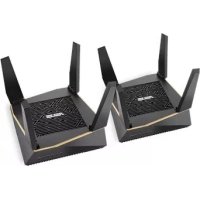
AiMesh AX6100 - Бездротовий маршрутизатор ASUS - Безкоштовний посібник користувача
Знайдіть посібник до пристрою безкоштовно AiMesh AX6100 ASUS у форматі PDF.



| Тип продукту | Mesh бездротовий маршрутизатор |
| Бренд | ASUS |
| Модель | AiMesh AX6100 |
| Стандарти Wi-Fi | 802.11a/b/g/n/ac/ax |
| Діапазони частот | 2,4 ГГц та 5 ГГц |
| Бездротова швидкість | До 6100 Мбіт/с (AX6100) |
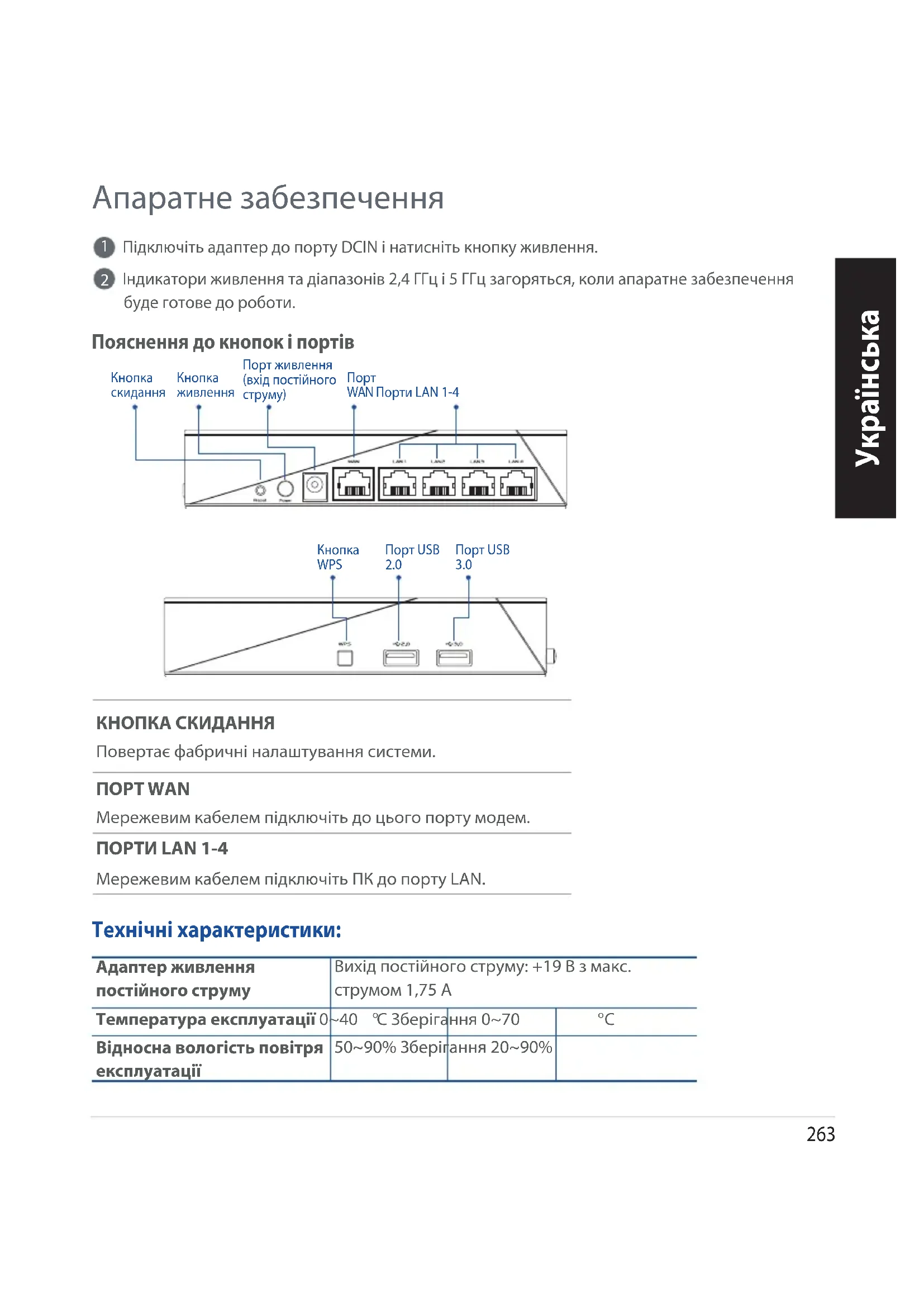
| Порти | 1 порт WAN, 4 порти LAN |
| Живлення | Мережевий адаптер 19 В, 1,75 А |
| Робоча температура | 0 °C до 40 °C |
| Температура зберігання | 0 °C до 70 °C |
| Робоча вологість | 50% до 90% |
| Вологість зберігання | 20% до 90% |
| Основні функції | Система AiMesh, режим точки доступу, Ethernet backhaul |
| Безпека | WPA2, WPA3, вбудований брандмауер |
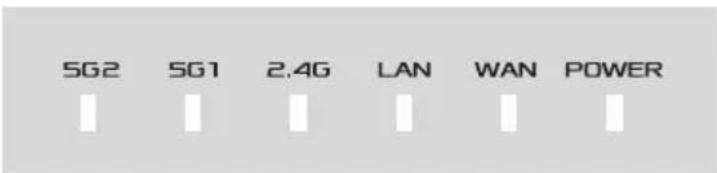
| Світлові індикатори | Живлення, 2,4 ГГц, 5 ГГц, WAN |
| Кнопка скидання | Так (відновлює заводські налаштування) |
| Програма керування | ASUS Router (iOS та Android) |
| Кількість підтримуваних вузлів AiMesh | До 2 (рекомендовано) |
| Мінімальна безпечна відстань | 20 см між пристроєм та тілом |
| Обслуговування | Протирати сухою м'якою ганчіркою |
Часті запитання - AiMesh AX6100 ASUS
Питання користувачів про AiMesh AX6100 ASUS
0 питання про цей пристрій. Дайте відповідь на ті, що знаєте, або поставте власне.
Поставити нове питання про цей пристрій
Завантажте інструкції для вашого Бездротовий маршрутизатор у форматі PDF безкоштовно! Знайдіть свій посібник AiMesh AX6100 - ASUS і поверніть собі контроль над електронним пристроєм. На цій сторінці опубліковані всі документи, необхідні для використання вашого пристрою. AiMesh AX6100 бренду ASUS.
ПОСІБНИК КОРИСТУВАЧА AiMesh AX6100 ASUS
| Адалтет женинностийогоструму | Виши постийогоструму: +19 В 3 м akс.струмом 1,75 A | ||
| Temпература ekсплуataцii 0 | ~40 °C 36epira | ння 0~70 | °C |
| Віднося волorICTь nobітравеклуataцii | 50~90% 36epira | ання 20~90% | |
ПЕPEDHAJIASTYBAHHЯМ
01 Пд�отовka до Налаштувань Okремого
Mapшрутузатopa
1 Npeeniditb do ONE ROUTER SETUP STEPS (Kpokn hanautybaHH oHoro mappuytn3aTopa).
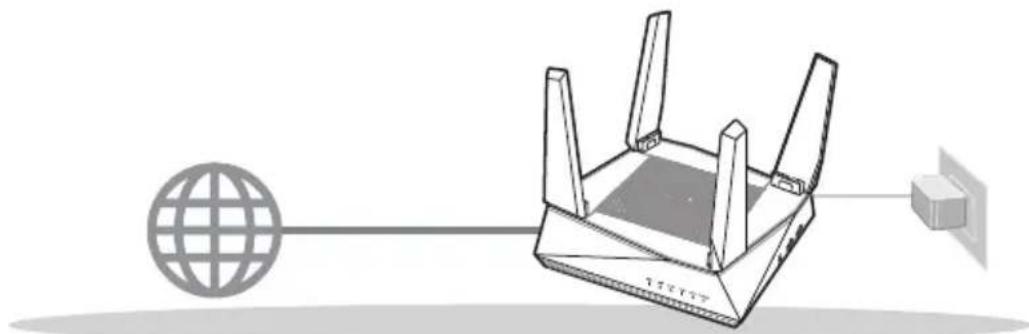
HAJIATyBAHHOJHOOMAPUPYTN3ATOPA
02ПiДrToBkadoHaJaStTyBaHnCnCTeMnWi-Fi AiMeshWi-FiAiMesh
1 Dba (2) Маршутузатори ASUS (модени з підтpresью AiMesh https://www.asus.com/ua-ua/AiMesh/).
2ПиЗнчTe OINH МаршуТи3aTOpom AiMesh, apyrN-By3IOM AiMesh.
**KIO Bu MaTe DeKeIbKa MapuPyTu3aTopiB AiMesh,paIMo KOpNCTyBaTncr MapuPyTu3aTopoM 3 Ha6iNbW cyuacHMn xapaKTepePcTnKaAMn RaMapuPyTu3aTopoM AiMesh,aIHUnm MauPpTu3aTopaMn-RA By3Jamn AiMesh.
3 Ipeeniditb do AiMesh SETUP STEPS (Kpokn hanaatybaHna AiMesh).
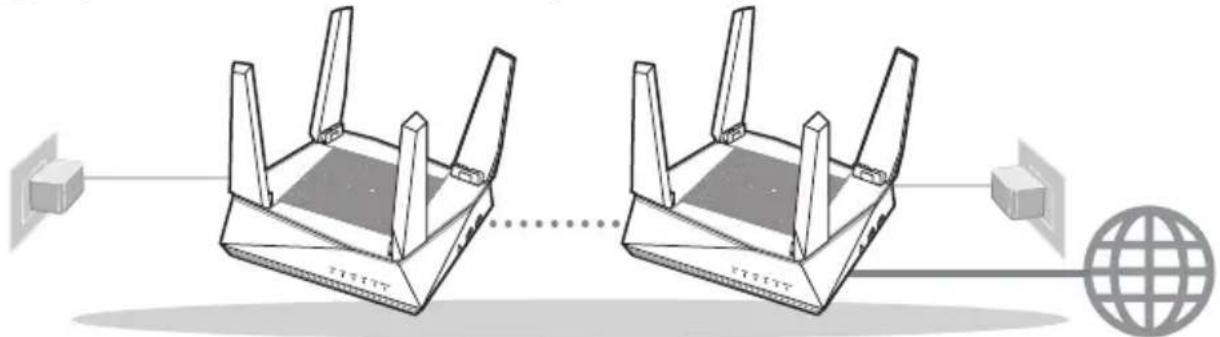
By30i AiMesh MapupyTu3aTOp AiMesh
KPOKNHJIaHTyBAHHAiMesh
KPOKN HAJAHTYBAHHRAODHOROMAPLIPYTN3ATOPA
PADIIMO
01ПiДroTuIteMoDEM
BiiKluoyiB iE eKeTpomepeXi shyp KnBHeHH Ka6eIbHoro a6o DSL-MoEmy (3a HaABHOCTi).KaKIO npICTpiM aE aKymyIaTop, BnIMtB NOrO.
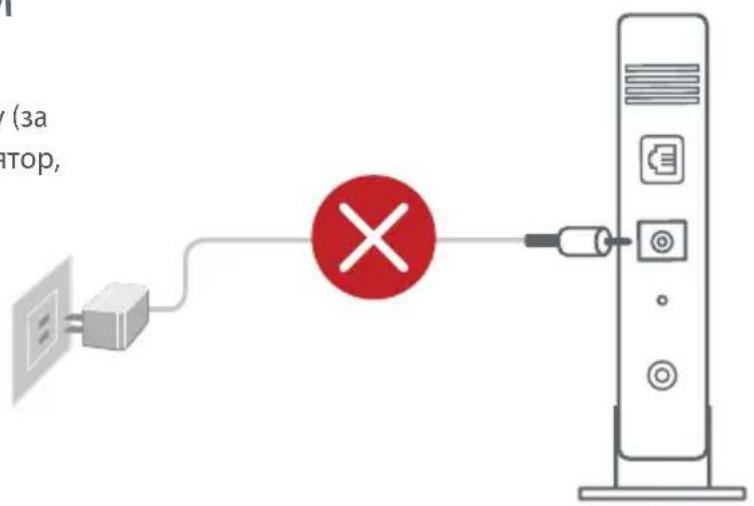
3aHnnaHeJbMoDema
2 MepexeBnM Ka6enem 3 KOMPNeKTy NiKlIoUitb MoDem IO MapuPyTu3aTopa.
3 YbIMKHiTb XnBHeHHa MoeMa. IiKnIouHt b Hyp XnBHeHHa MoeMa dO eJeKTpomepeXi Ta yBIMKHiTb XnBHeHHa.
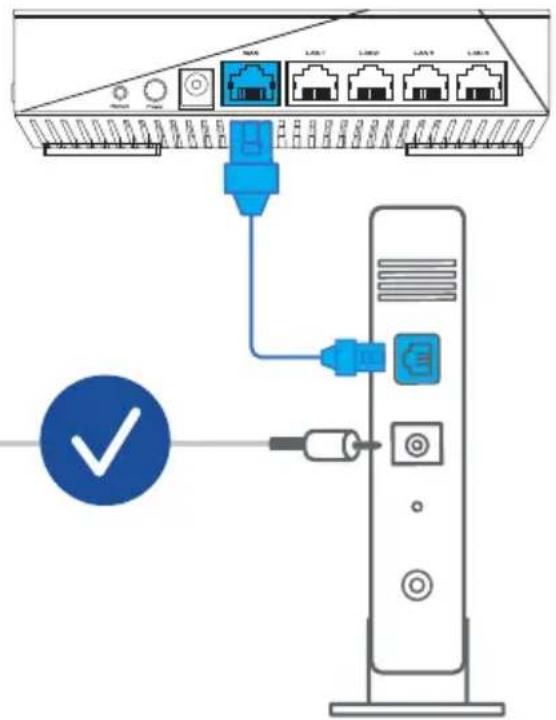
3aHnHaHeJIb MoDema
4 Ipepeipte cbiioiOHi iHdkatopn Moema, o6 nepecbiuHTnc, 0o nikluoyehnaKtNBHe.
1 RaKIO Bn KOpNCTyTecr IHTepHr Ype3 DSL, Bam 3HaIO6bTCr IM'KOpNCTyBaHa/napoB BiI IHTepHr-tpoBaIepa, 06 npabInbHO KOHfIrpyBaTu MapuPyTu3aTOP.
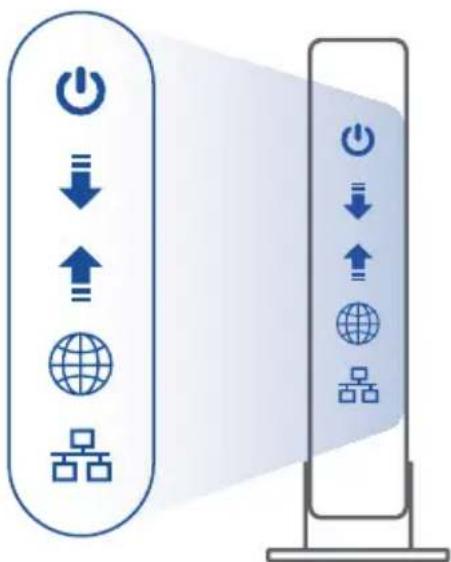
PpeHnHaHbMoDema
02Пдклочьпрст pi
1 YbIMKHiTb JxNBHeHHa MoDema.
YbIMKHiTb IHyp XNBHeHHa OeNEKtpomepeXi Ta HaTNCHiTb KONKy XNBHeHHa 33aNy Ha MapuPyTu3aTopi.
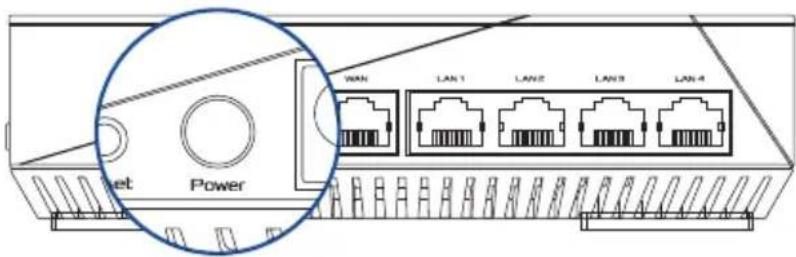
2 Npebipte cblnoioiWAN i 2,4 T/5 TT, o6 nepekoHaTc: niKIOueHH aKTHBHe.
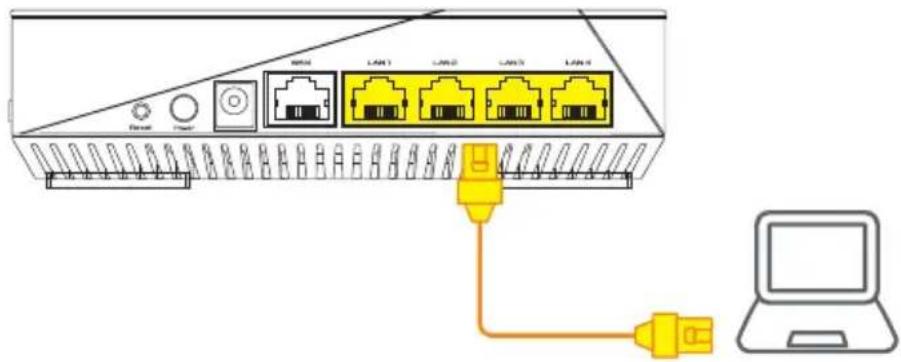
3ДоаТКOBИМ Мержевим ka6eJem niKJIouiTb ПКdoMapшpyTu3aTopa.
03 YbiiDITb IDO CnCTeMn Ta BCTaHOBItb 3B'ra3OK
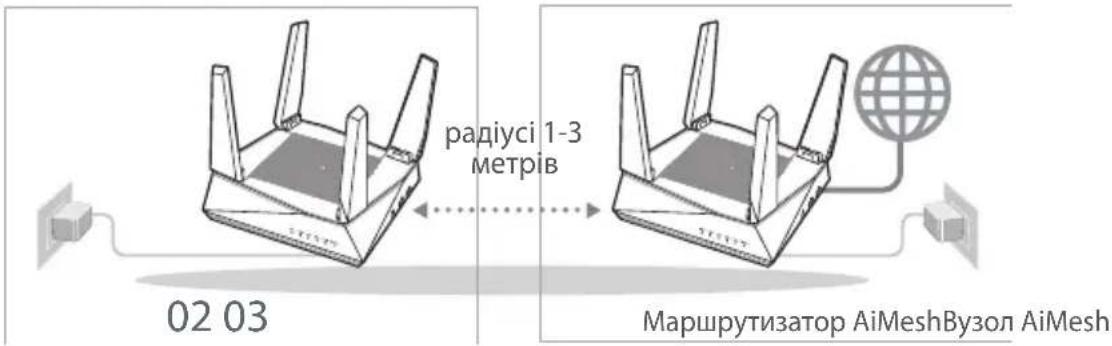
Пд час поц ecу habаштувань розашит e Маршутнз aTop i By3oI AiMesh ha BiДctaHI 1-3 M OdINH BiD OndHOrO.
02 Byzoi AiMesh
BnKOpNCTOByIOb8cAa6pNHi HanaWtYBaHHa. Ia HanaWtYBaHHa CnCTeMaAiMesh npncptpi Ma6yTN BBIMKHeHm i nepe6yBatn B pexMio okyBaHHa.
03 Mapшрутугета_TOP AiMesh
1 CkopncTaTecb ONE ROUTER SETUP STEPS (Kpokn HanaaHTyBaHHo Ondoro
MappytnaTopa), 06 niknouHTn MappytnaTop AiMesh do PIk i moema, a notim ybiitbdo cnCTemu uepe3 rpaifHn Be6-iHTepfeic.
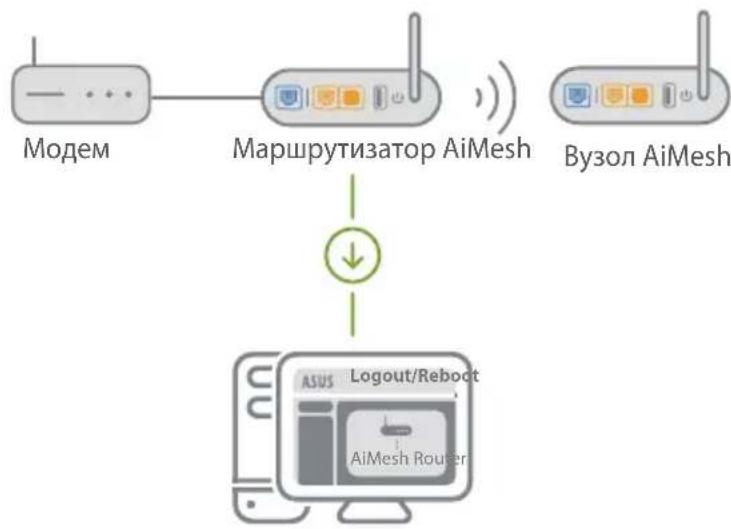
NapeiNbHa cTopinKy Network Map (KapTa mepeksi),HaTncHtB Ha niktorpamy AiMesh i Search (Noyk) dIra nouyky HOBOro By3na AiMesh.
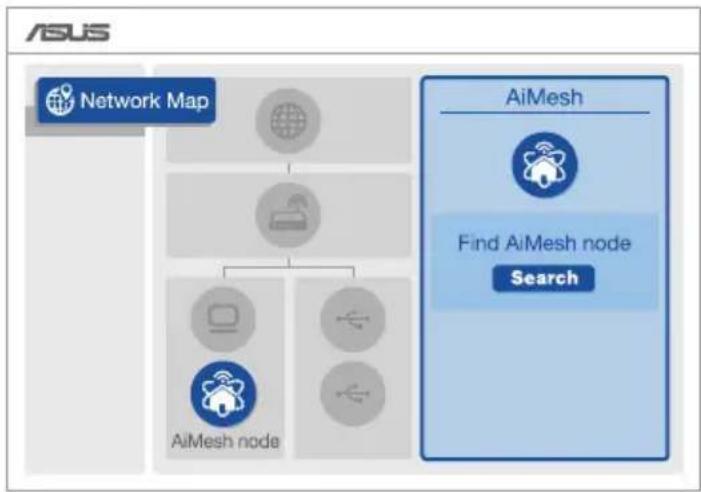
3 HaTnCHiTB Search (NoyK), 06 po3noaTu ABToMaTuHm NoyK By3na AiMesh. Konn Ha ciu CTopinzi 3'ABiTbCBy3oJ AiMesh, HATNCiTB Ha HbOMy, 06doTaN Ioro Do cncTeMn AiMesh.
**Якло He 3нходься коногу Byзna AiMesh, поевпьdo TROUBLE SHOOTING (Усунов Нecрравно".
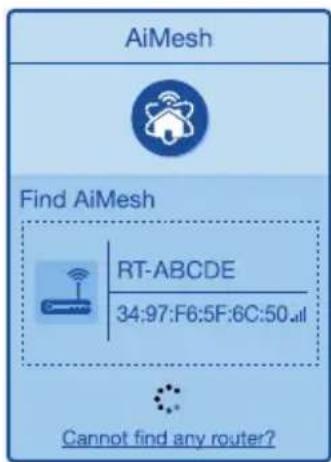
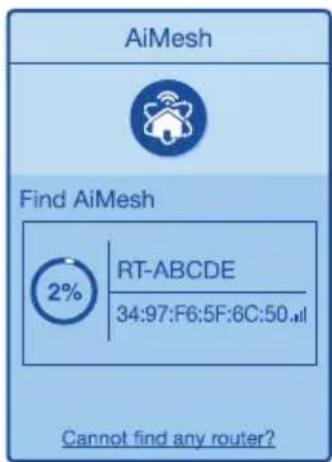
4Koln cHxpoHizauio 3aBepseHo,3'YBnaETbcra NOiOMneHHa.





Марка : ASUS
Модель : AiMesh AX6100
Категорія : Бездротовий маршрутизатор