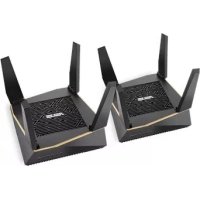
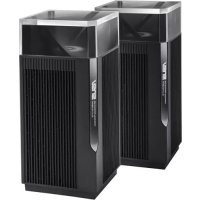
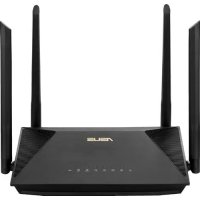
AiMesh AX6100 - Belaidis maršrutizatorius ASUS - Nemokama naudojimo instrukcija
Raskite įrenginio instrukciją nemokamai AiMesh AX6100 ASUS PDF formatu.



| Produkto tipas | Belaidis tinklo maršrutizatorius (Mesh) |
| Prekės ženklas | ASUS |
| Modelis | AiMesh AX6100 |
| Wi-Fi standartai | 802.11a/b/g/n/ac/ax |
| Dažnių juostos | 2,4 GHz ir 5 GHz |
| Belaidė sparta | Iki 6100 Mbps (AX6100) |
| Prievadai | 1 WAN prievadas, 4 LAN prievadai |
| Maitinimas | Maitinimo adapteris 19 V, 1,75 A |
| Darbo temperatūra | 0 °C iki 40 °C |
| Laikymo temperatūra | 0 °C iki 70 °C |
| Darbo drėgmė | 50 % iki 90 % |
| Laikymo drėgmė | 20 % iki 90 % |
| Pagrindinės funkcijos | AiMesh sistema, prieigos taško režimas, Ethernet backhaul |
| Saugumas | WPA2, WPA3, integruota ugniasienė |
| Šviesos indikatoriai | Maitinimas, 2,4 GHz, 5 GHz, WAN |
| Atstatymo mygtukas | Taip (atstato gamyklinius nustatymus) |
| Valdymo programa | ASUS Router (iOS ir Android) |
| Palaikomų AiMesh mazgų skaičius | Iki 2 (rekomenduojama) |
| Minimalus saugos atstumas | 20 cm tarp įrenginio ir kūno |
| Priežiūra | Valyti sausa, minkšta šluoste |
Dažnai užduodami klausimai - AiMesh AX6100 ASUS
Naudotojų klausimai apie AiMesh AX6100 ASUS
0 klausimas apie šį prietaisą. Atsakykite į tas, kurias žinote, arba užduokite savo.
Užduokite naują klausimą apie šį prietaisą
Atsisiųskite instrukciją savo Belaidis maršrutizatorius PDF formatu nemokamai! Raskite savo instrukciją AiMesh AX6100 - ASUS ir vėl perimkite savo elektroninį įrenginį. Šiame puslapyje skelbiami visi dokumentai, reikalingi jūsų įrenginio naudojimui. AiMesh AX6100 prekės ženklo ASUS.
NAUDOJIMO INSTRUKCIJA AiMesh AX6100 ASUS
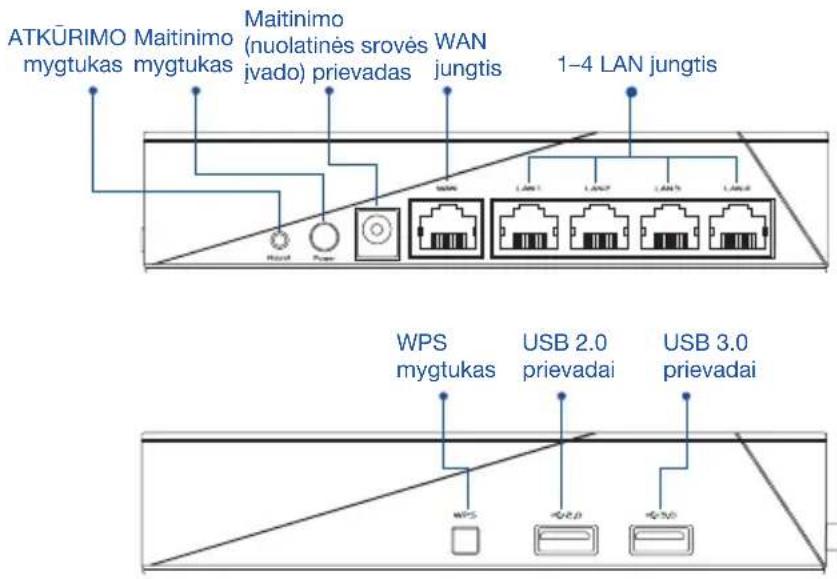
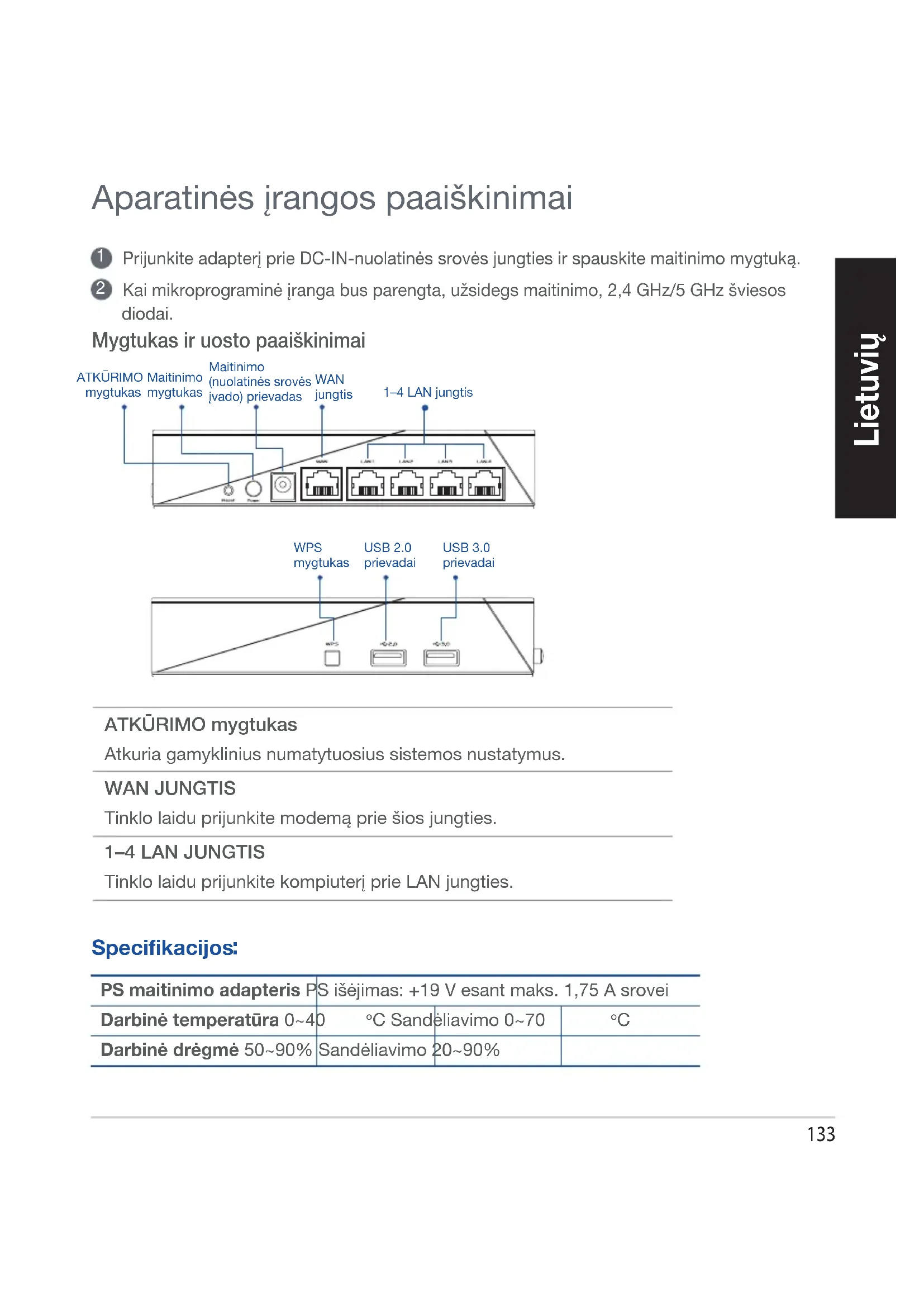
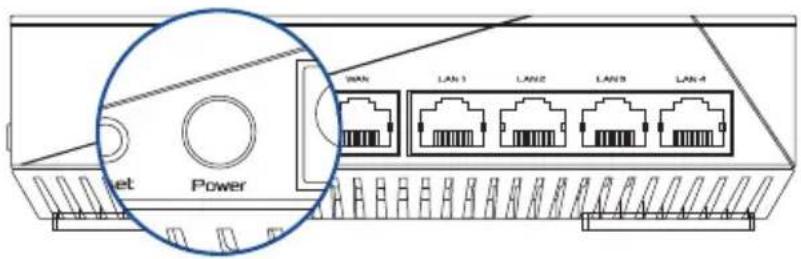
Mygtukas ir uosto paaiskinimai
ATKÜRIMO mygtukas
Atkuria gamyklinius numatytuosius sistemas nustatymus.
WAN JUNGTIS
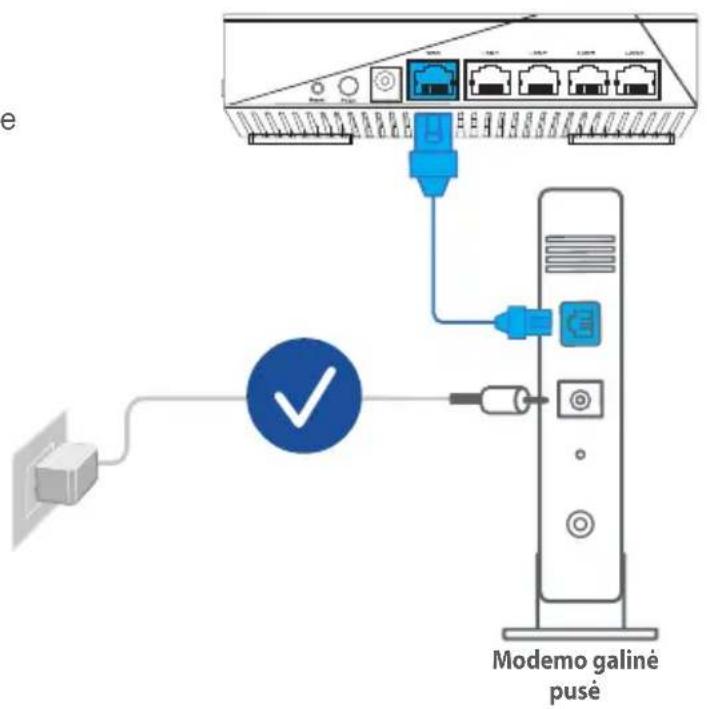
Tinklo laidu prijunkite modema prie sios jungties.
1-4 LAN JUNGTIS
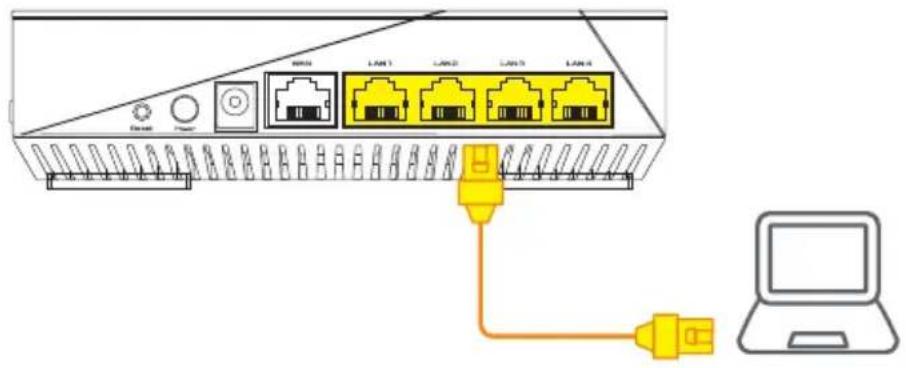
Tinklo laidu prijunkite kompiuteri prie LAN jungties.
Specifikacijos:
| PS maitinimo adapteris | PS išëjimas: +19 V esant maks. 1,75 A srovei | ||
| Darbiné temperatura 0~40 | °C Sandëliavimo 0~70 | °C | |
| Darbiné drègmé 50~90% | Sandëliavimo 20~90% | ||
PRIES NUSTATYMA
01 Pasirengimas Maržrutizatoriaus konfiguravimas
Eikite j AUTONOMINIO KELVEDZIO SARANKOS ZINGSNIAI.
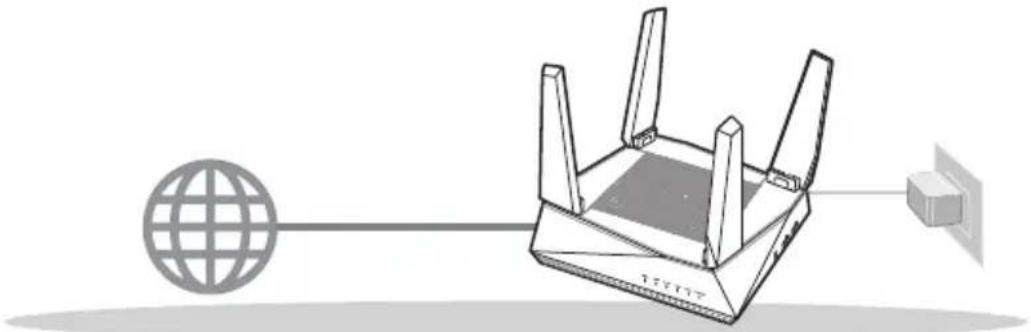
AUTONOMINIO KELVEDZIO NUSTATYMAS, KONFIGURAVIMAS
02 Pasirengimas „AiMesh“ „Wi-Fi“ sistemas sarankai
Du (2) ASUS kelvedžiai ("AiMesh" palaikantys modelai https://www.asus.com/AiMesh/).
Viena modeli priskirkite kaip „AiMesh" kelvedj, kita - kaip „AiMesh" mazga.
** Jei turite kelis „AiMesh“ kelvedžius, kaip „AiMesh“ kelvedj rekomenduojame naudoti geresnes specifikacijas turintj jrenginj, o kitus - kaip „AiMesh“ mazgus.
Eikitej,AiMesh"SARANKOSZINGSNIAI.
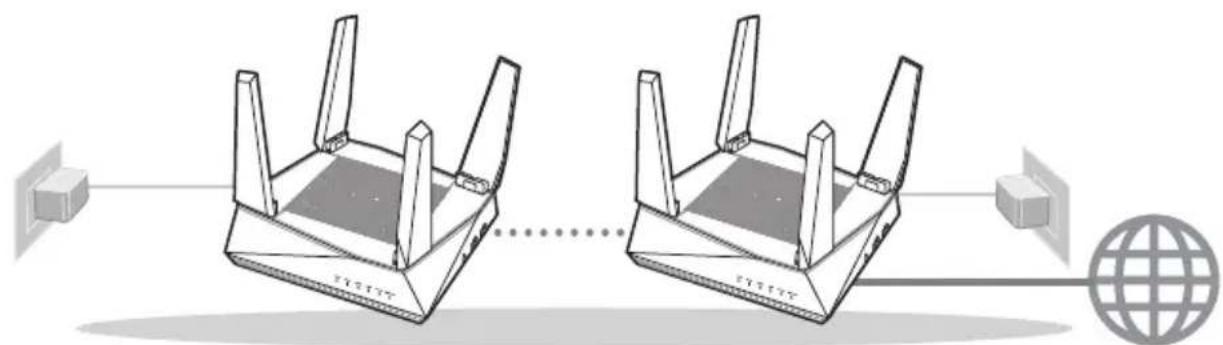
"AiMesh" kelvedis,AiMesh" satelitas
AiMesh"SARANKOS ZINGSNIAI
AUTONOMINIO KELVEDZIO SARANKOS ZINGSNIAI
MES REKOMENDUOJAME...
01 Modemas ruosiamas
1 Ištraukite maitinimo kabelj / DSL modema. Jei jame yra atsarginé baterija, ja išimkite. 1
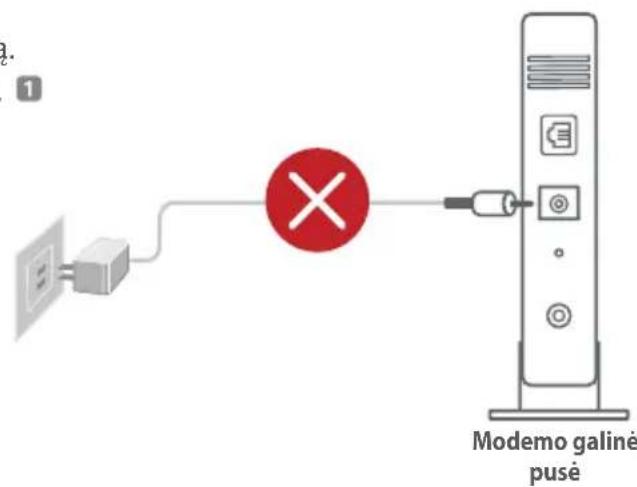
Tinklo kabeliu prijunkite modema prie kelvedzio.
3 ljunkite modema. Prijunkite modema prie elektros lizdo ir ijunkite.
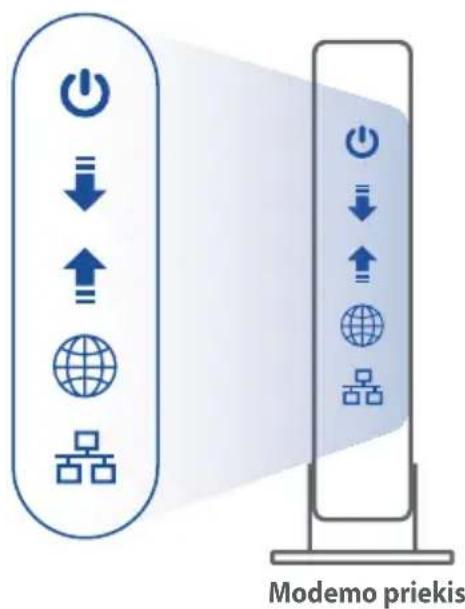
4 Patikrinkite savo modemo sviesinius indicatorius (LED) ir jsitikinkite, kad rysys yra suaktyvintas.
i naudojate DSL internetui, norint tinkamai konfiguruoti kelvedj Jums prireiks naudotojo vardo ir slaptažodzio. Ju teiraukites savo interneto paslaugu teikejo (ISP).
02 Prijunkite savo jrenginj
1 Junkite kelvedi.
Prijunkite ir paspauskite kelvedzio gale esantj maitinimo mygtuka.
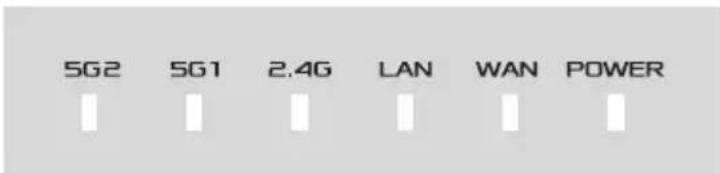
Patikrinkite WAN ir 2,4 GHz/5 GHz šviesos diodus, užtikrinkite, kad mikroprograminës jrangos rysys yra parengtas.
3 Papildomu tinklo kabeliu prijunkite kompiuterj prie kelvedzio.
03 Registruokités ir prisijunkite
Atidarykite interneto narsykle.
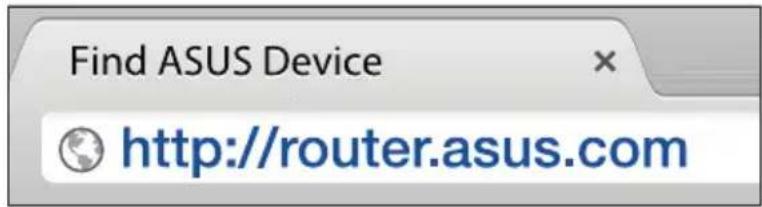
Büsite nukreipti j sarankos vedli „ASUS Setup Wizard". Jei ne, eikite j http://router.asus.com.
,AiMesh"SARANKOS ZINGSNIAI
01 Pasirengimas
Sarankos metu padekite „AiMesh“ kelvedj ir mazgaj 1-3 metru atstumu viena nuo kito.
02 „AiMesh“ mazgas
Gamykline numatytoji būsena. „AiMesh“ sistemas nustatymams palikite jjungtā maitinimā ir budèjimo režima.
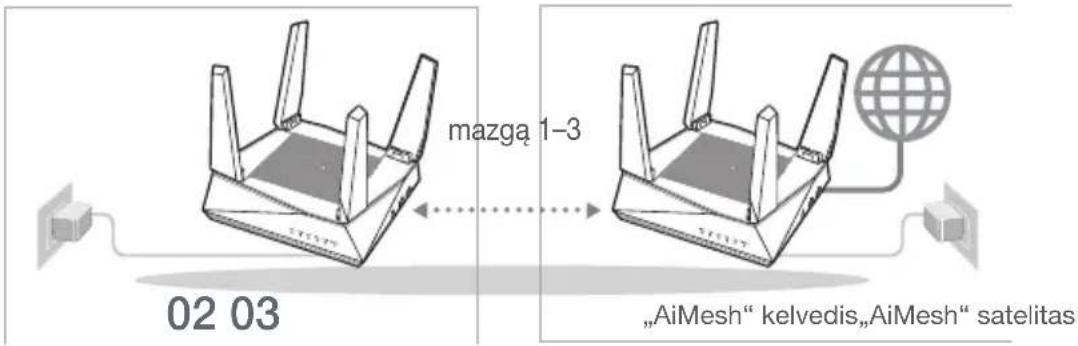
03 „AiMesh“ kelvedis
Noredami prijungti „AiMesh“ kelvedj prie kompiuterio ir modemo, vadovaukites AUTONOMINIO KELVEDZIO SARANKOS ZINGSNIAIS,Tada prisijunkite prie interntinio GUI.
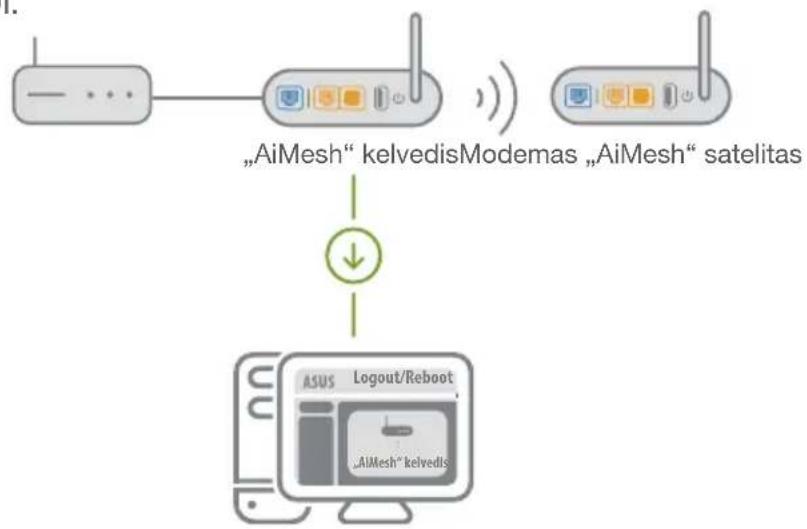
Eikite j puslapj „Network Map" (tinklo Žemélapis), spustelëkite „AiMesh" piktograma ir atlikite išplëstinio „AiMesh" mazgo paëška.
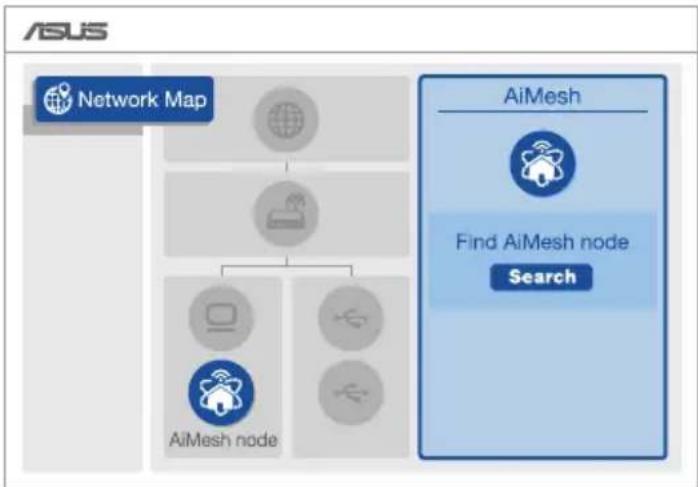
Spustelékite leskoti, tada bus automatiskai iškoma „AiMesh“ mazgo. Kai šiame puslapyje bus rodomas „AiMesh“ mazgas, spustelékite jj ir priděkite prie „AiMesh“ sistemas.
** Jei nepavyko rasti jokio „AiMesh“ mazgo, eikitej PROBLEMU SPRENDIMAS.
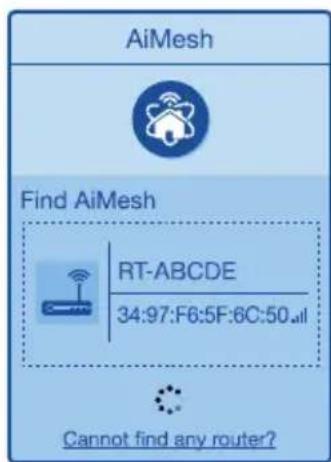
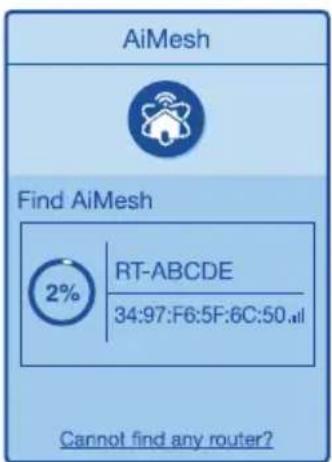
Užbaigus sinchronizavimá rodomas pranešimas.
Jei „AiMesh“ kelvedis negali rasti jokio „AiMesh“ mazgo netoliese arba nepavyksta atlikti sinchronizavimo, pabandykite atlikti toliau pateikiamus veiksmus ir bandykite dar.
a Perkelkite „AiMesh“ mazga arciau „AiMesh“ kelvedzio. Isitikinkite, kad atstumas yra 1-3 metrai.
b AiMesh" mazgas yra jjungtas.
PERKÉLIMAS
GERIAUSIAS VEIKIMAS
Padekite „AiMesh“ kelvedj ir mazgā tinkamiausioje vietoje.
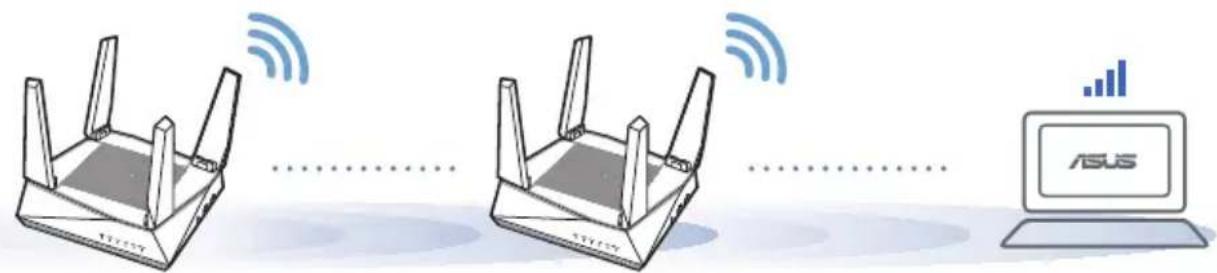
PASTABOS Noredami sumazinti trikdzius laiky kite kelvedzius toiau nuo kitu irenginiu, pavzdziu, belaidziu Telefonu, "Bluetooth"irenginiu ir mikrobangu krosneliu.
Rekomenduojame pastatyti kelvedzius atviroje ar erdvioje vietoje.
"ASUS" KELVEDZIO PROGRAMÉLÉ
Atsisiyskite ASUS kelvedzio programèle, kad atliktumete kelvedzio (-iu) saranká ir galetumete juos tvarkyti.

ASUS Router




DUK DAZNAI UZDUODAMI KLAUSIMAI
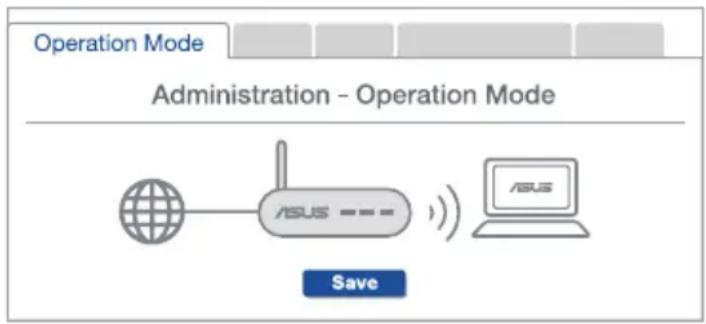
1kl. Ar „AiMesh" kelvedis palaiko prieigos taško režima?
Ats.: Taip. Galite nustatyti „AiMesh“ kelvedj veikti kelvedžio arba prieigos taško režimu. Eikite j internetinj GUI (http://router.asus.com), tad -j puslapj Administrjavimas > Veikimo režimas.
2 kl. Ar galiu sujungti „AiMesh“ kelvedžius laidiniu rysiu (eterneto tarpinei rysio linijai)?
Ats.: Taip. „AiMesh“systema palaiko belaidj ir laidinj rysj tarp „AiMesh“ kelvedzio ir mazgo, uztikrindama maksimalu pralaiduma ir stabiluma. „AiMesh“analizujoa belaidzio signalo stipruma visose prieinamose dažniu juostose, toda automatiskai nustato, kuris rysys, belaidis ar laidinis, geriausiai uztikrins vidinj kelvedzio rysio pagrinda.
Noredami pirmiausia nustatyti „Wi-Fi“ rysj tarp „AiMesh“ kelvedzio ir mazgo, vadovaukites sqrankos zhingsniais.
2 Padékite mazgā tinkamiausioje vietoje, kur yra geriausia aprèsptis. Prijunkite eternet o kabelj nuo „AiMesh“ kelvedžio LAN jungties prie „AiMesh“ mazgo WAN jungties.
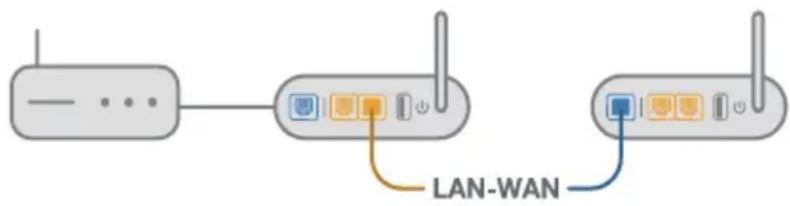
3 "AiMesh" systemd automatiskai pasirinks geriausia duomenu perdavimo kelia, laidinj arba belaidj.
Šiame dokumente bendrovec „ASUSTek Computer Inc." pareškia, kad šis prietaisas atitinka pagrindinius reikalavimus ir kitas susijusias Direktyvos 2014/53/EB nuostatas. Visa ES atitikties deklaracijos tekstą rasite https://www.asus.com/ca-en/Networking/RT-AX92U/HelpDesk Declaration/.
Ekologinio projektavimo direktyvos 2009/125/EB atitikties deklaracija
Atliktas ekologinio Projektavimo reikalavimu pagal (EB) Nr. 1275/2008 ir (ES) Nr. 801/2013 atitikimo patikrinimas. Kai prietaisas yra prijungtas prie tinklo ir veikia budejimo rezimu, jo jungimo / ijsungimo ir tinklo sasaja veikia miego rezimu ir negali tinkamai veikti. Noredami pažadinti prietaisa, paspauskite „Wi-Fi" jungimo / ijsungimo, šviesos diodo jungimo / ijsungimo, nustatymo is naujo arba WPS mygtuka.
Ši jranga atitinka ES radiaciños poveikio ribas, nustatyas nekontroliuojamai aplinkai. Ši prietaisä reikia statyti in naudoti ten, kurjis butu bent 20 cm atstumu nuo jusu kuno.
Visi operaciniai rezimai:
2.4GHz: 802.11b, 802.11g, 802.11n (HT20), 802.11n (HT40), 802.11ac(VHT20), 802.11ac (VHT40), 802.11ax(HE20), 802.11ax(HE40)
5GHz: 802.11a, 802.11n (HT20), 802.11n (HT40), 802.11ac (VHT20), 802.11ac(VHT40), 802.11ac (VHT80),
802.11ac(VHT160), 802.11ax(HE20), 802.11ax(HE40), 802.11ax(HE80), 802.11ax(HE160)
Dažnis, režimas ir maksimali signalu siuntimo galia ES nurodyta toliau:
2412-2472MHz (802.11b): 18.22 dBm
5180-5240MHz (802.11ac VHT40 MCS0): 20.99 dBm
5260-5320MHz (802.11ac VHT20 MCS0): 20.99 dBm
5500-5700MHz (802.11a): 28.18 dBm
Sj jrenginj galima naudoti tik patalpoje, kaijis veikia 5150-5350 MHz dažniu diapazone.
Adapteris privalo buti jrengtas salia jrenginio ir jis turi buti lengvai pasiekiamas.
| AT BE | BG CZ | DK EE FR | ||||
| DE IS | E IT ELECS CY | |||||
| LV | LI | LT | LU | HU | MT | NL |
| NO | PL | PT | RO | SI | SK | TR |
| FI | SE CH | UK | HR | |||
Safety Notices
- Naudokités siuo gaminiu tik esant 0^ (32^) -40°C (104^) aplinkos oro temperaturai.
- Žr. techniniču charakteristiku etikete, esanci ā gaminio apacioje, ir jsitikinkite, ar maitinimo adapteris atitinka tas charakteristikas.
- NESTATYKITE ant nelygiu ar nestabiliu darbiniu pavirsiu. Kreipkites pagalbos, jei pazeidete korpusa.
- NEDEKITE ant virsaus, neuzmeskite arba nekiškite j gaminji pašaliniu daiktu.
- NENAUDOKITE dregnoje vietoje, šalia skysciu, kur yra dregna, neleiskite aplyti. NENAUDOKITE modemo per elektrós audras.
- NEUZDENKITE gaminio ventiliacijos angu, kad systemdne neperkaistu.
- NENAUDOKITE pazeistu maitinimo laidu, priedu ar kitu periferiniu irenginiu.
- Jei adapteris sugestu, nebandykite jo remontuoti patys. Kreipkites j kvalifikuota meista arba pardavéja.
Noredami isvengti elektros smugio pavojaus, pries perkeldami sistemas i kitai, veta, atjunkite maitinimo kabeli nuo elektros lizdo.
Polish
CE statement



- ATKÜRIMO mygtukas
- WAN JUNGTIS
- 1-4 LAN JUNGTIS
- PRIES NUSTATYMA
- Pasirengimas Maržrutizatoriaus konfiguravimas
- Pasirengimas „AiMesh“ „Wi-Fi“ sistemas sarankai
- AUTONOMINIO KELVEDZIO SARANKOS ZINGSNIAI
- Modemas ruosiamas
- Prijunkite savo jrenginj
- Registruokités ir prisijunkite
- ,AiMesh"SARANKOS ZINGSNIAI
- Pasirengimas
- „AiMesh“ mazgas
- „AiMesh“ kelvedis
- PERKÉLIMAS
- GERIAUSIAS VEIKIMAS
- "ASUS" KELVEDZIO PROGRAMÉLÉ
- DUK DAZNAI UZDUODAMI KLAUSIMAI
- Ekologinio projektavimo direktyvos 2009/125/EB atitikties deklaracija
- Safety Notices
- Polish
- CE statement
Prekės ženklas : ASUS
Modelis : AiMesh AX6100
Kategorija : Belaidis maršrutizatorius