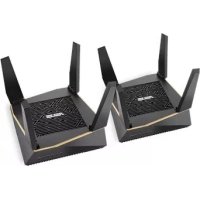
AiMesh AX6100 - Enrutador inalámbrico ASUS - Manual de uso y guía de instrucciones gratis
Encuentra gratis el manual del aparato AiMesh AX6100 ASUS en formato PDF.



| Tipo de producto | Router inalámbrico Mesh |
| Marca | ASUS |
| Modelo | AiMesh AX6100 |
| Estándares Wi-Fi | 802.11a/b/g/n/ac/ax |
| Bandas de frecuencia | 2,4 GHz y 5 GHz |
| Velocidad inalámbrica | Hasta 6100 Mbps (AX6100) |
| Puertos | 1 puerto WAN, 4 puertos LAN |
| Alimentación | Adaptador de corriente 19 V, 1,75 A |
| Temperatura de funcionamiento | 0 °C a 40 °C |
| Temperatura de almacenamiento | 0 °C a 70 °C |
| Humedad de funcionamiento | 50 % a 90 % |
| Humedad de almacenamiento | 20 % a 90 % |
| Funciones principales | Sistema AiMesh, modo punto de acceso, backhaul Ethernet |
| Seguridad | WPA2, WPA3, cortafuegos integrado |
| Indicadores luminosos | Alimentación, 2,4 GHz, 5 GHz, WAN |
| Botón de reinicio | Sí (restaura los ajustes predeterminados) |
| Aplicación de gestión | ASUS Router (iOS y Android) |
| Número de nodos AiMesh compatibles | Hasta 2 (recomendado) |
| Distancia mínima de seguridad | 20 cm entre el dispositivo y el cuerpo |
| Mantenimiento | Limpiar con un paño seco y suave |
Preguntas frecuentes - AiMesh AX6100 ASUS
Preguntas de los usuarios sobre AiMesh AX6100 ASUS
0 pregunta sobre este aparato. Responde a las que conoces o haz la tuya.
Hacer una nueva pregunta sobre este aparato
Descarga las instrucciones para tu Enrutador inalámbrico en formato PDF gratis! Encuentra tus instrucciones AiMesh AX6100 - ASUS y toma tu dispositivo electrónico nuevamente en la mano. En esta página están publicados todos los documentos necesarios para el uso de su dispositivo. AiMesh AX6100 de la marca ASUS.
MANUAL DE USUARIO AiMesh AX6100 ASUS
PORTS RÉSEAU LOCAL (LAN) 1-4
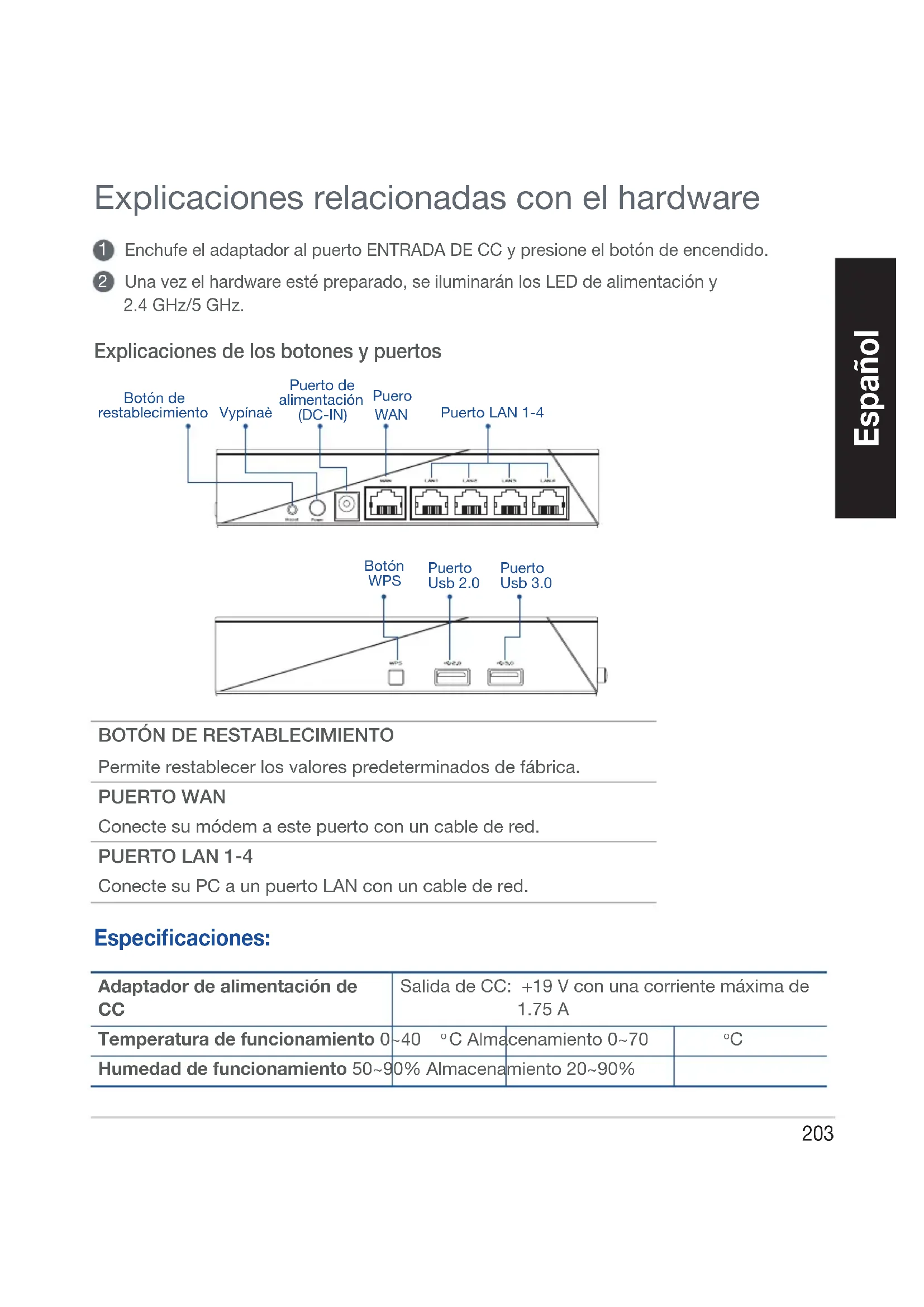
Explicaciones relacionadas con el hardware
Enchufe el adaptor al puerto ENTRADA DE CC y presione el botón de encendido.
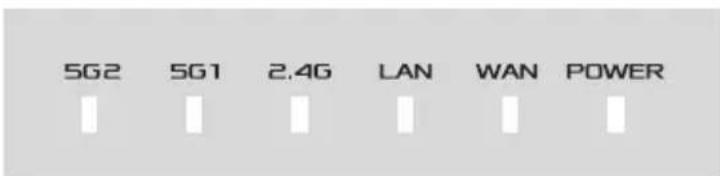
2 Una vez el hardware está preparado, se iluminaran los LED de alimentación y 2.4 GHz/5 GHz.
Explicaciones de los botones y puertos
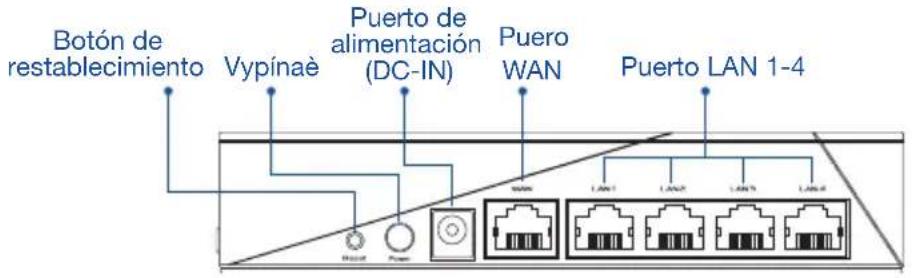
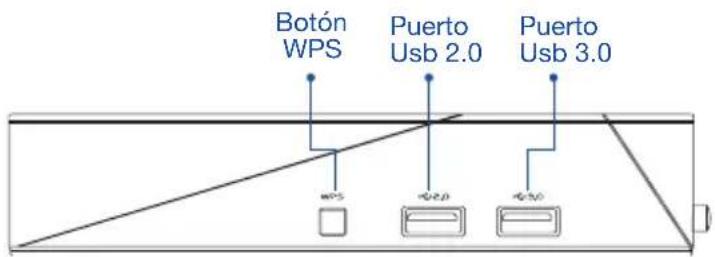
Permite restablecer los values predeterminados de fabrica.
PUERTO WAN
Conecte su módem a este puerto con un cable de red.
PUERTO LAN 1-4
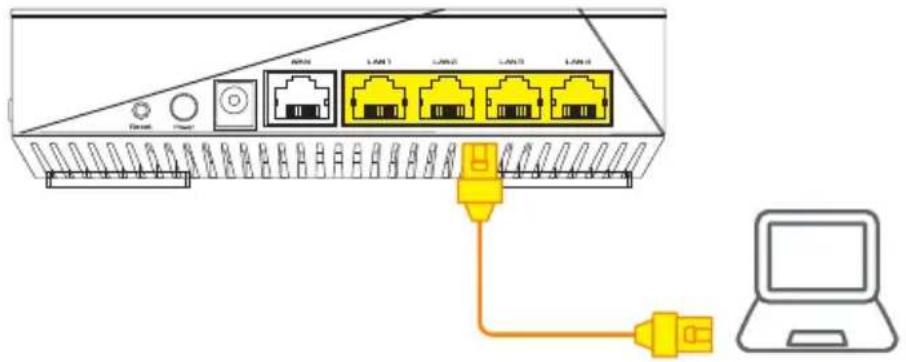
Conecte su PC a un puerto LAN con un cable de red.
Especificaiones:
| Adaptador de alimentación de CC | Salida de CC: +19 V con una corriente máximo de 1.75 A | ||
| Temperatura de funciona 0~40 °C Almacenimiento 0~70 °C | |||
| Humidad de funciona 50~90% Almacenimiento 20~90% | |||
ANTES DE LA CONFIGURACION
01 Preparar la configuración de un router autónomo
Vaya a PASOS DE CONFIGURación DE UN ROUTER.
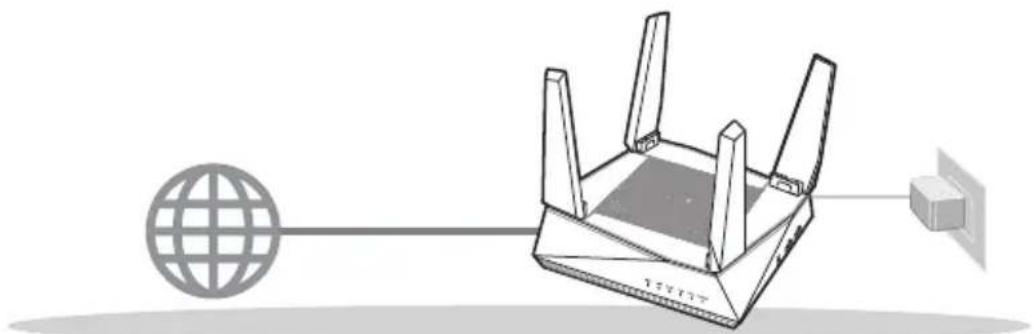
CONFIGURación DE UN ROUTER
02 Preparar la configuración de un sistemas Wi-Fi AiMesh
Dos (2) routers ASUS (modelos compatibles con AiMesh https://www.asus.com/AiMesh/).
2 Asigne uno como router AiMesh y除外 como ntho ntho AiMesh.
** Si Tiene varios routers AiMesh, le recomendamos utilizear el router con las miglioras especificaiones como router AiMesh y los除外 como nodos AiMesh.
3 Vaya a PASOS DE CONFIGURACION DE AiMesh.
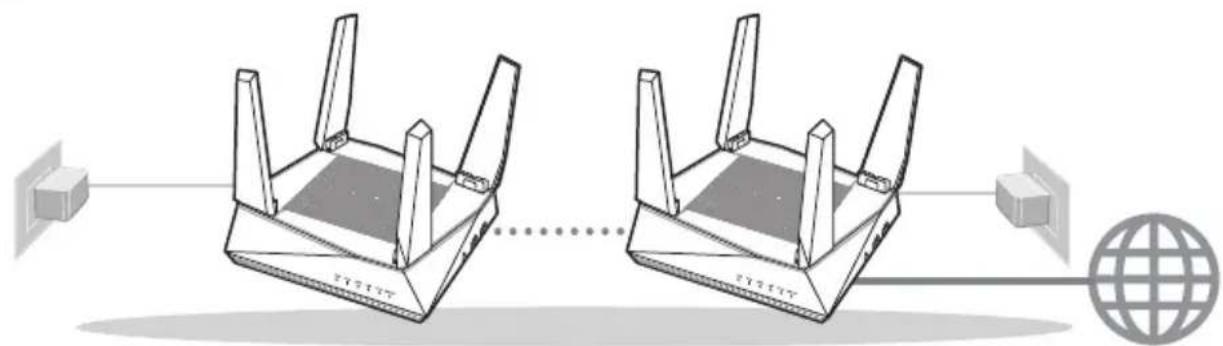
Nodo AiMesh
Router AiMesh
PASOS DE CONFIGURación De AiMesh
PASOS DE CONFIGURACION DE UN ROUTER
LE RECOMENDAMOS...
01 Preparar el MODem
1 Desenchufe la alimentacion del módem de cable o DSL. Si tiene una bateria deresherva, quítela. 1
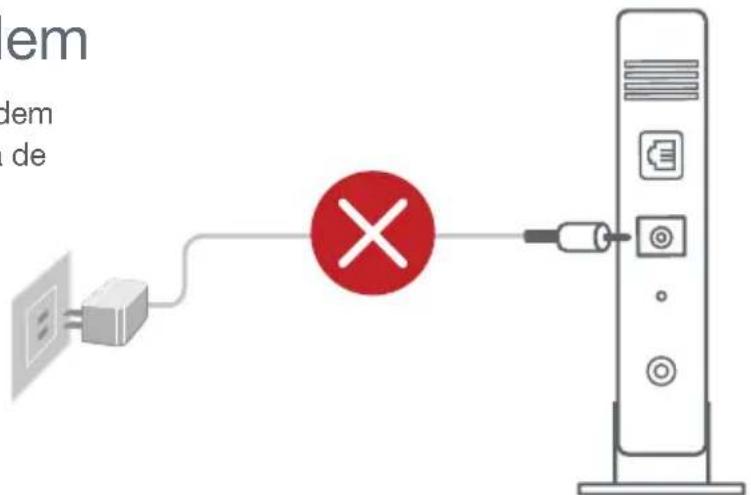
Parte posterior del modem
2 Conecte el módem al router con el cable de red proportiónado.
3 Encienda el módem. Enchufe el módem a la toma de corriente electrica y enciendalo.
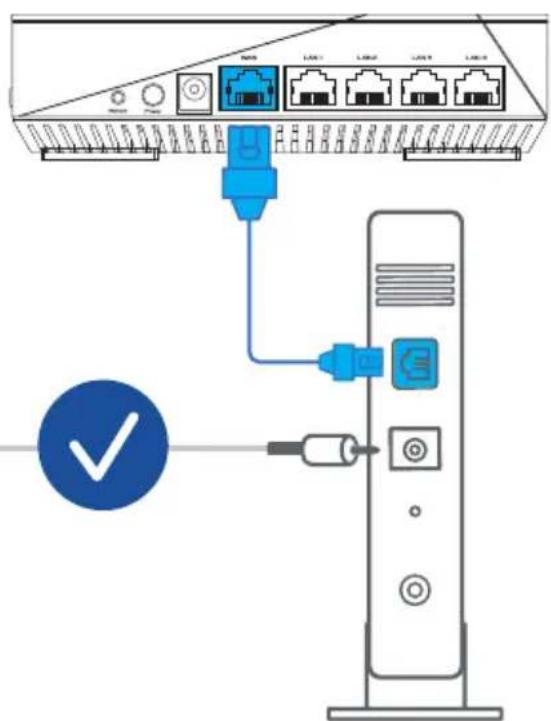
Parte posterior del modem
4 Compruebe la iluminacion LED del modem de cable o DLS para asegurar de que la connexion está activa.
Si utilizes DSL para Internet, necessitaré el nombre de usuario y la contraseña de su proveedor de servicios de Internet (ISP) para configurar adecuadamente el router.
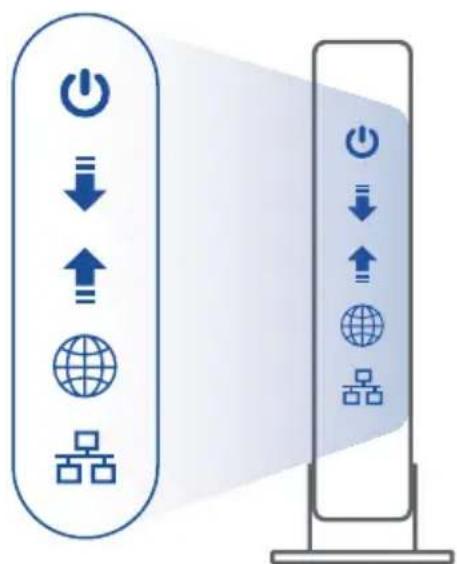
Parte frontal de modem
02 Conectar el dispositivo
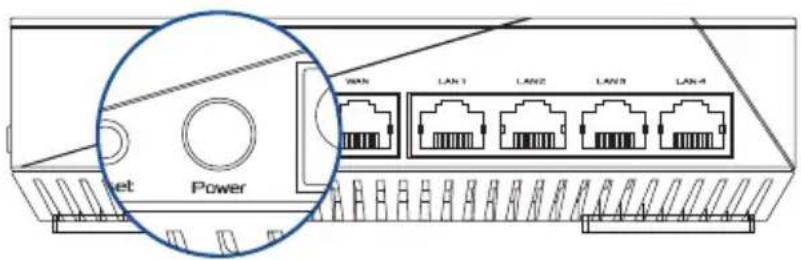
Encienda el router.
Enchufe y presione el boton de alimentacion situado en la parte posterior del router.
Compruebe si los LED WAN y 2.4 GHz/5 GHz está encendidos para asegurar de que la connexion de hardware está preparada.
3 Conecte su PC al router mediante un cable de red adicular.
03 Inicio de sesión y connexion
1 Abra un explorador web.
Sera redesignido al Asistente de configuracion ASUS. Si no es asi, navegue a http://router.asus.com.

PASOS DE CONFIGURACION DE AiMesh
01 Preparación
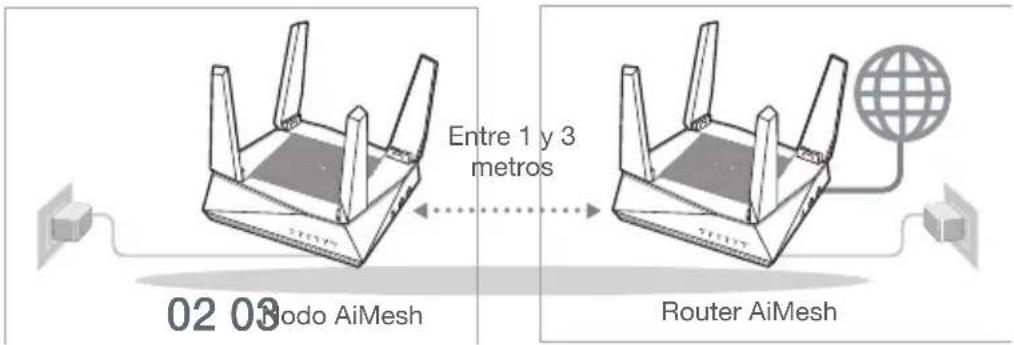
Cologne el router y el ntho AiMesh a una distancia de entre 1 y 3 metros entre si.
02 Nodo AiMesh
Estado predeterminado de fabrica. Mantenga la alimentacion encendida y en estado de espera para la configuracion delsystema AiMesh.
03 RouterAiMesh
1 Consulte PASOS DE CONFIGURACION DE UN ROUTER para conectar el router AiMesh a su PC y modem y, a continuacion, inicia sesion en la GUI web.
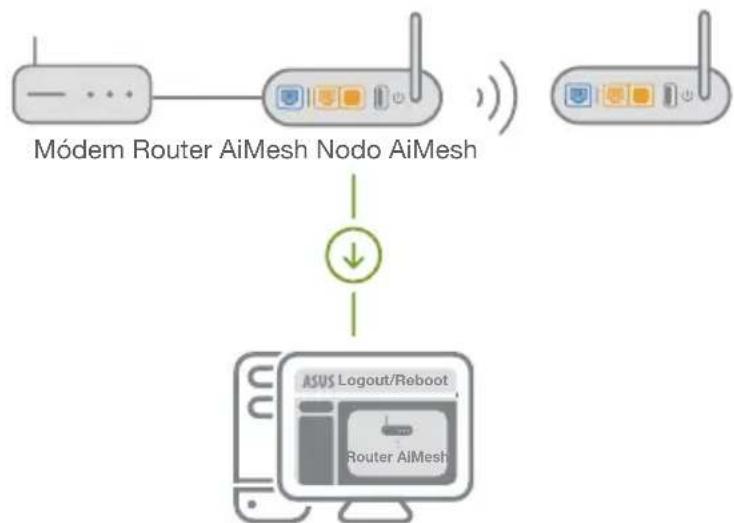
2 Vaya a la págin Network Map (Mapa de red), haga click en el icono AiMesh y bajo en Search (Buscar) para encontrar el nodo de extension AiMesh.
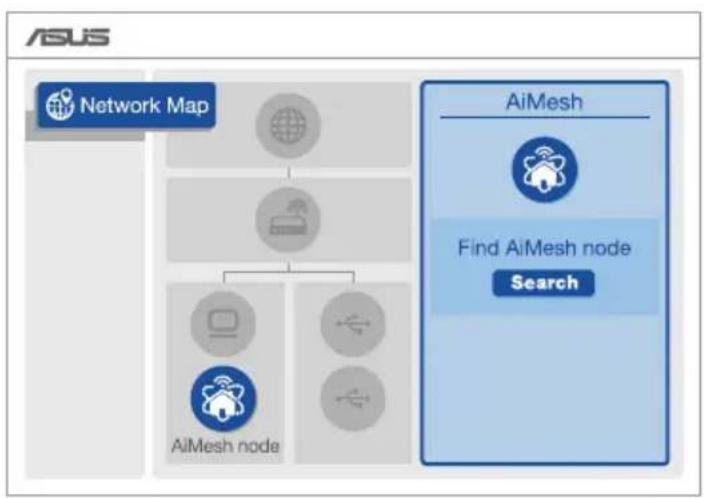
3 Hagablick en Buscar para buscar automatamente el ntho AiMesh. Cuando el ntho AiMesh se muestre en esta pagina, haga clic en el para agrearlo al systema AiMesh. Si no possible encontrar ningun ntho AiMesh, vaya a SOLUCIONAR PROBLEMAS.
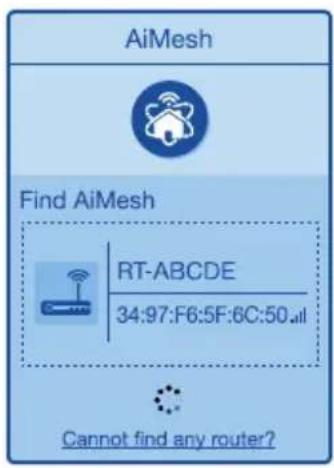
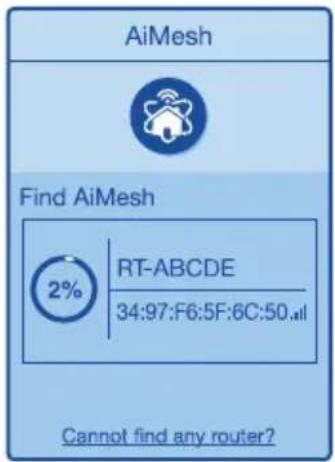
Aparecerá un mensaje cuando la sincronización se complete.
5 Enhorabuena! Una vez haya(agregado un nods correctamente,vera la.),!.
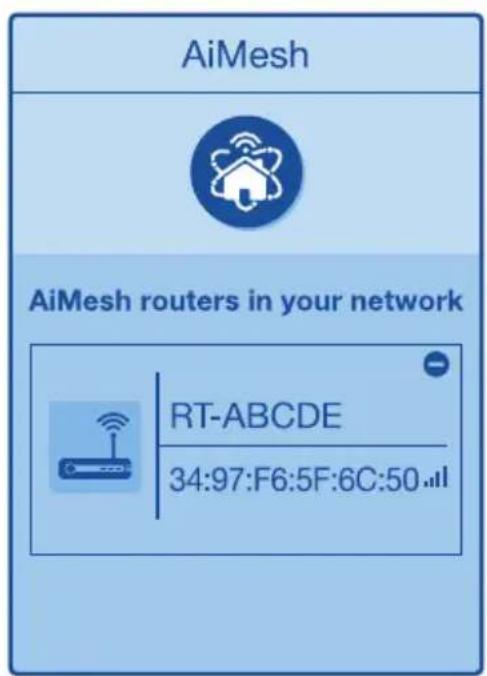
Si el router AiMesh no pueda encontrar ningúnzzle AiMesh cerca o la sincronización no se pueda realizar, compruebe lo siguientes e inténtelo de nuevo.
a Acerque el ntho AiMesh al router AiMesh; es lo ideal. Asegurese de que se encuentran a una distancia de entre 1 y 3 metros.
El nods AiMesh está encendido.
REUBICACION
EL MAXIMO RENDIMIENTO
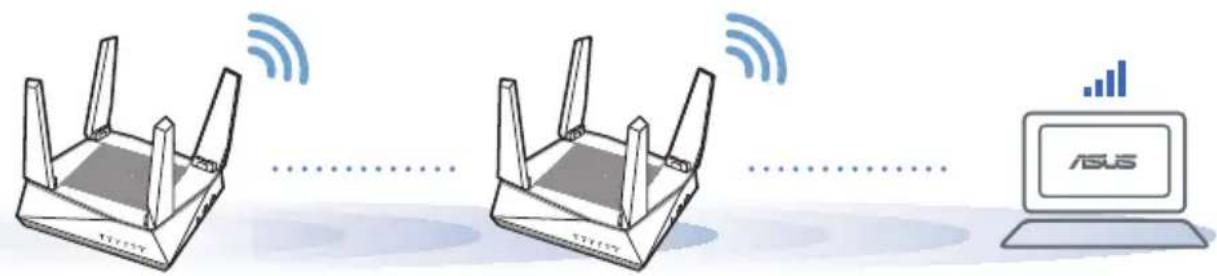
Cologne el[nodo y el router AiMesh en el mejor lugar.
Espanol
NOTAS: Para minimizar las interferencias, mantenga los routers alejados de telfonos inalámbricos, dispositivos Bluetooth y microondas.
Le recomendamos que colque los routers en unaubicacion abierta o espaciosa.
APPLICACION ASUS ROUTER
Descargue la aplicacion gratuite ASUS Router para configurar y administrar su routers.

ASUS Router




FAQ PREGUNTAS FRECUYENTES
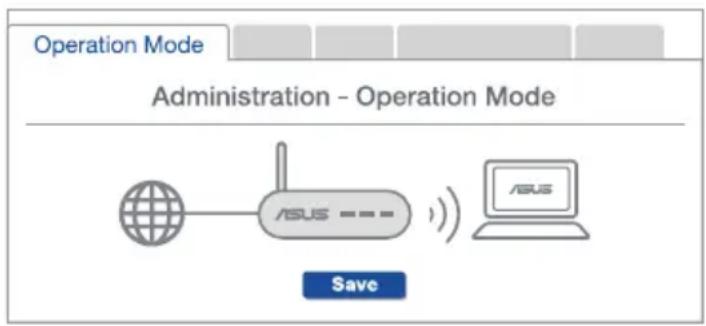
P1 El router AiMesh soporta el modo Punto de acceso?
R: Si. Puede optar por建立起cer el router AiMesh en modo Router o en modo Punto de acceso. Vaya a la GUI web (http://router.asus.com) y bajo vaya a la pagea Administracion (Administracion) > Operation Mode (Modo de funciona).
P2 Puedo conectar los routers AiMesh por cable (returno Ethernet)?
R: Si. Para maximizar el rendimiento y la estabilidad, el sistema AiMesh admite tanto conexione inalábricas como cableadas entre el router y+nodo AiMesh. AiMesh analiza la intensidad de la senal inalábrica para cada banda de fecuencia disponible y, a continuación, determina automatistically si es mejor una conexión inalábrica o por cable para servir como red principal de conexión entre routers.
Primero, siga los pasos de configuracion para establishar una connexion entre el router y el nthodo AiMesh a trovés de la connexion Wi-Fi.
2 Para Obtener la mejor cobertura posible, colocque el dato en la ubicacion ideal. Tienda un cable Ethernet desde el puerto LAN del router AiMesh hasta el puerto WAN del dato AiMesh.
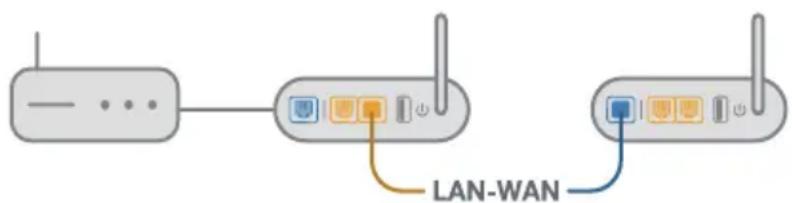
El sistema AiMesh detectará automatistically la mejor trayectoria para la transmisión de datos, ya sea cableada o inalámbrica.
Declaración de conformidad simplificada para la UE
Por el presente documento, ASUSTek Computer Inc. declara que este dispositivo cumple con los requisitos esencias y除外as dispositions pertinentes de la Directiva 2014/53/UE. En https://www.asus.com/ca-en/Networking/RT-AX92U/HelpDesk.Declaration/ está disponible el textoplete do ladeclaracion de conformidad para la UE.
Declaración de conformidad para la directiva de ecodiseño 2009/125/CE
Se han realizado pruebas para Cumplir los requisitos de ecodiseño conforme a las directivas (CE) n° 1275/2008 y (UE) n° 801/2013. Cuando el dispositivo está en modo de espera y connectado en red, su interfaz de E/S y de red se encontrartran en el modo de suspENSION y pueda no funciona correctamente. Para reactivar el dispositivo, presione el botón de activación y desactivación de la functionalities Wi-Fi, el botón de encendido y apagado de LED, el botón de restablecimiento o el botón WPS.
El equipo cumple los limites de exposión de radiación de la UE fjados para un entorno no controlado. Este equipo se debe instalar y utiliser a una distancia minima de 20 cm entre el dispositivo radiante y su cuerpo.
Todo los modelos operativos:
2.4GHz: 802.11b, 802.11g, 802.11n (HT20), 802.11n (HT40), 802.11ac(VHT20), 802.11ac (VHT40), 802.11ax(HE20), 802.11ax(HE40)
5GHz: 802.11a, 802.11n (HT20), 802.11n (HT40), 802.11ac (VHT20), 802.11ac(VHT40), 802.11ac (VHT80),
802.11ac(VHT160), 802.11ax(HE20), 802.11ax(HE40), 802.11ax(HE80), 802.11ax(HE160)
A continuación figuran la fecuencia, el modo y la potencia Tmaxa de transmisión en la UE:
2412-2472MHz (802.11b): 18.22 dBm
5180-5240MHz (802.11ac VHT40 MCS0): 20.99 dBm
5260-5320MHz (802.11ac VHT20 MCS0): 20.99 dBm
5500-5700MHz (802.11a): 28.18 dBm
El dispositivo solamente debe utilizes en interiores cuando opera en el intervalo de freuencias de 5150 a 5350 MHz.
El adaptor deestar instalado cerda del equipo ydebe disponer de un accesfacil.
| AT BE | BG CZ | DK EE FR | |||
| DE IS | E IT E L | ES CY | |||
| LV | LI | LT | LU | HU | MT |
| NO | PL | PT | RO | SI | SK |
| FI | SE CH | UK HR |
Safety Notices
Use this producto en entornos sometidos a una temperatura ambiente comprendida entre 0^ (32^) y 40 ^ C (104 F).
- Consulte la etiqueta de valeurs nominales situada en la parte inferior del producto y asegúrese de que su adaptorador de alimentación cumple con dichos价值观.
NO colque el equipo sobre una superficie irregular o inestable. Solicite assistencia技术水平a carcaresulta dañada.
NO coloque ni deje caer objetos en la parte superior del producto y no introduzca objectos extraños dentro de el.
NO exponga el equipo a liquidos, lluvia o humedad, ni lo use circa de ninguno de tales elementos. NO use el módem durante tormentas electricas.
- Para evaporar que el sistemas se sobrecaliente, no cubra las ranuras de ventilacion del producto.
NO cubra los orificios de ventilacion del equipo de sobremesa para evaporar que el systema se caliente en excesso.
- No intente reparar la fuente de alimentacion personalmente si se averia. Pongase en contacto con un technician deostenimiento autorizzato o con su distribuidor.
- A fin de registrar posibles descargas electricas, desconnecte el cable de alimentacion de la toma de suministro electrico antes dechangar la posicion del systema.
Swedish
CE statement
Forenklad EU-forsakran om overensstammelse
ASUSTek Computer Inc. deklarar harmed attennaenuppyller vasantiga krav och andra relevanta bestammelser i direktiv 2014/53/EU. Hela texten i EU-forsakran om overensstammelse finns pa https://www.asus.com/ca-en/Networking/RT-AX92U/HelpDesk_Declaration/.
Forsakran om overensstammelse for Ecodesign-directivet 2009/125/EC



- PORTS RÉSEAU LOCAL (LAN) 1-4
- Explicaciones relacionadas con el hardware
- Explicaciones de los botones y puertos
- PUERTO WAN
- PUERTO LAN 1-4
- Especificaiones:
- ANTES DE LA CONFIGURACION
- Preparar la configuración de un router autónomo
- Preparar la configuración de un sistemas Wi-Fi AiMesh
- PASOS DE CONFIGURACION DE UN ROUTER
- Preparar el MODem
- Conectar el dispositivo
- Inicio de sesión y connexion
- PASOS DE CONFIGURACION DE AiMesh
- Preparación
- Nodo AiMesh
- RouterAiMesh
- REUBICACION
- EL MAXIMO RENDIMIENTO
- APPLICACION ASUS ROUTER
- FAQ PREGUNTAS FRECUYENTES
- Declaración de conformidad simplificada para la UE
- Declaración de conformidad para la directiva de ecodiseño 2009/125/CE
- Safety Notices
- Swedish
- CE statement
- Forenklad EU-forsakran om overensstammelse
- Forsakran om overensstammelse for Ecodesign-directivet 2009/125/EC
Marca : ASUS
Modelo : AiMesh AX6100
Categoría : Enrutador inalámbrico