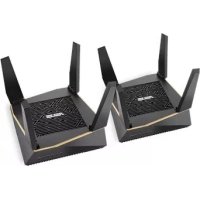
AiMesh AX6100 - Vezeték nélküli router ASUS - Ingyenes használati útmutató
Találja meg az eszköz kézikönyvét ingyenesen AiMesh AX6100 ASUS PDF formátumban.



| Terméktípus | Mesh vezeték nélküli útválasztó |
| Márka | ASUS |
| Modell | AiMesh AX6100 |
| Wi-Fi szabványok | 802.11a/b/g/n/ac/ax |
| Frekvenciasávok | 2,4 GHz és 5 GHz |
| Vezeték nélküli sebesség | Akár 6100 Mbps (AX6100) |
| Portok | 1 WAN port, 4 LAN port |
| Tápellátás | Hálózati adapter 19 V, 1,75 A |
| Üzemi hőmérséklet | 0 °C - 40 °C |
| Tárolási hőmérséklet | 0 °C - 70 °C |
| Üzemi páratartalom | 50% - 90% |
| Tárolási páratartalom | 20% - 90% |
| Fő funkciók | AiMesh rendszer, hozzáférési pont mód, Ethernet backhaul |
| Biztonság | WPA2, WPA3, beépített tűzfal |
| LED-ek | Tápellátás, 2,4 GHz, 5 GHz, WAN |
| Visszaállítás gomb | Igen (visszaállítja az alapértelmezett beállításokat) |
| Kezelőalkalmazás | ASUS Router (iOS és Android) |
| Támogatott AiMesh csomópontok száma | Legfeljebb 2 (ajánlott) |
| Minimális biztonsági távolság | 20 cm az eszköz és a test között |
| Karbantartás | Tiszta, száraz ruhával tisztítani |
Gyakran ismételt kérdések - AiMesh AX6100 ASUS
Felhasználói kérdések a következőről AiMesh AX6100 ASUS
0 kérdés erről a készülékről. Válaszolj azokra, amiket ismersz, vagy tedd fel a sajátod.
Tegyél fel egy új kérdést erről a készülékről
Töltse le az útmutatót a következőhöz Vezeték nélküli router PDF formátumban ingyenesen! Találja meg kézikönyvét AiMesh AX6100 - ASUS és vegye vissza elektronikus eszközét a kezébe. Ezen az oldalon közzé van téve az eszköze használatához szükséges összes dokumentum. AiMesh AX6100 márka ASUS.
HASZNÁLATI ÚTMUTATÓ AiMesh AX6100 ASUS
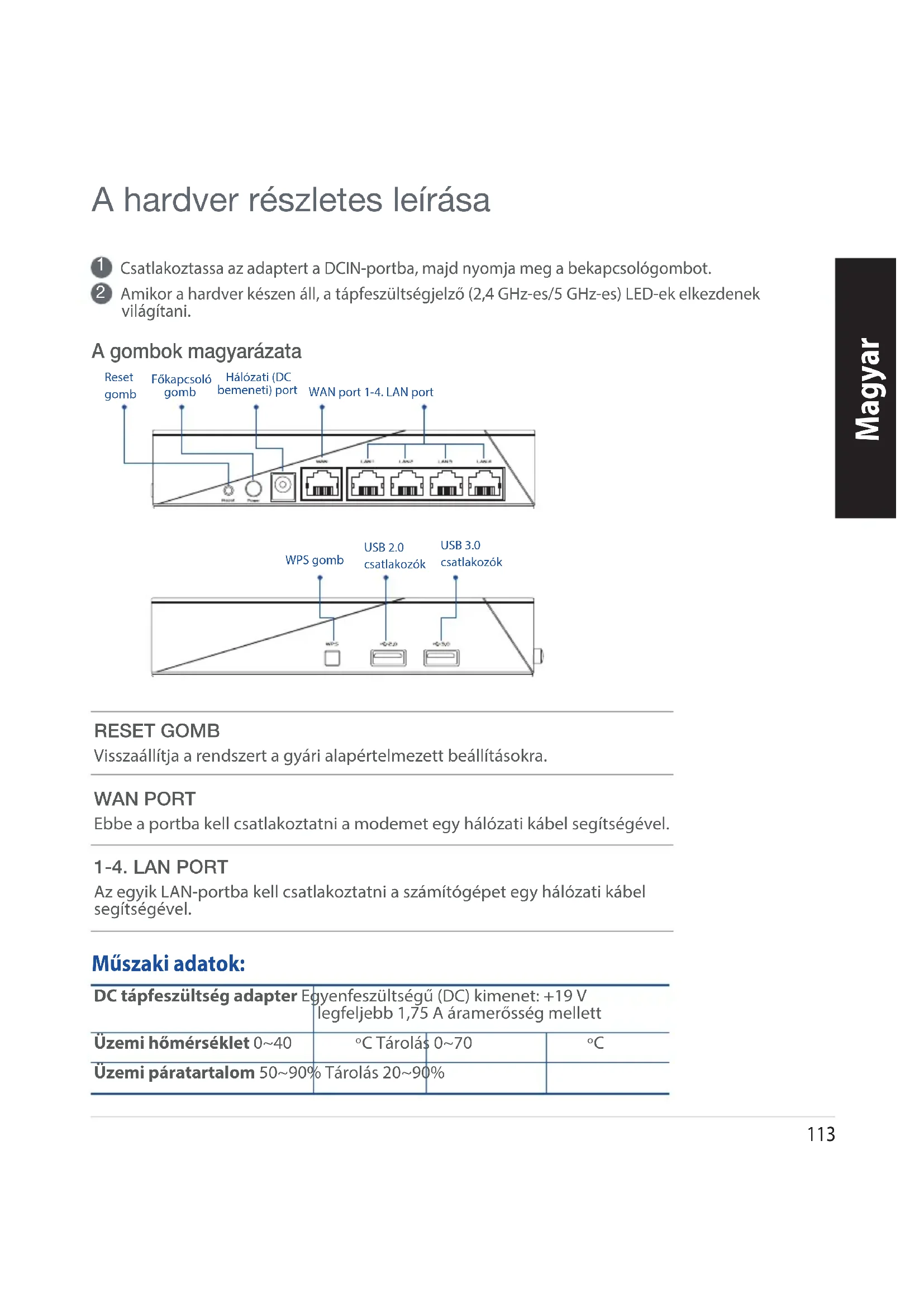
A hardver részletes leirasa
1 Csatlakoztassa az adapter t a DCIN-portba, majd nyomja meg a bekapsologombat.
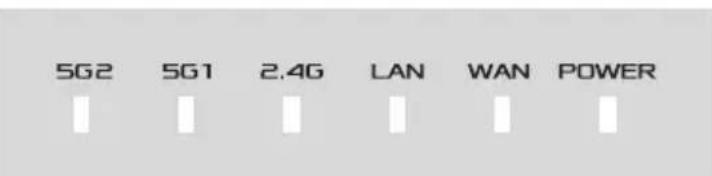
Amikor a hardver készen all, a tapfeszültsegjelzo (2,4 GHz-es/5 GHz-es) LED-ek elkezdenek világitani.
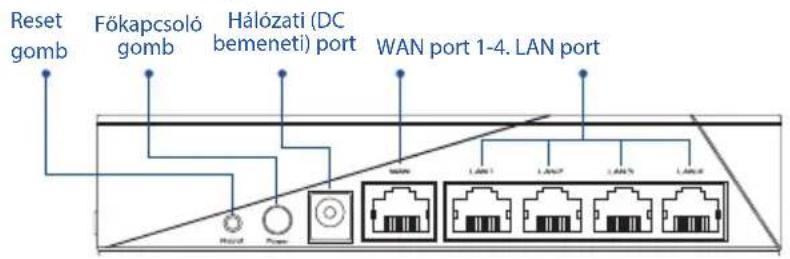
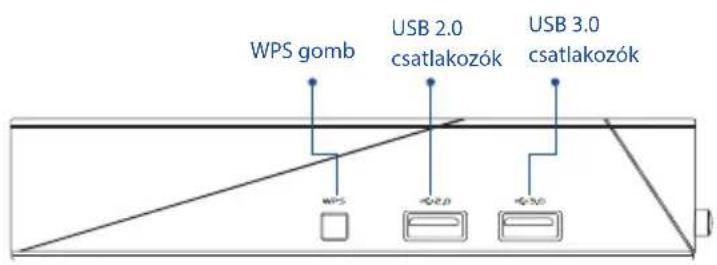
A gombok magyarázata
RESET GOMB
Visszaallitja a rendszert a gyari alapertelmezett beallitatasokra.
WAN PORT
Ebbe a portba kell csatlakoztatni a modemet egy halózati kabel segitségével.
1-4.LAN PORT
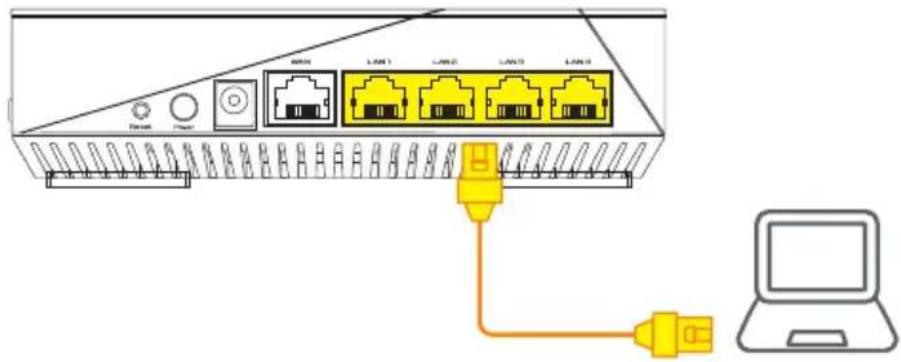
Az egyik LAN-portba kell csatlakoztatni a szamitógépet egy halózati kabel segitségével.
Muszaki adatok:
| DC tápfeszültseg adapter Egyenfeszültsegü (DC) kimenet: +19 V legfeljebb 1,75 A áramerősség mellett | ||
| Üzemi hómér séklet 0~40 | °C Tárolás 0~70 | °C |
| Üzemi páratartalom 50~90% | Tárolás 20~90% | |
BEÁLLITÁS ELOTTI TEENDÖK
01 A különallo router beállitásanak előkészítése
Lásd: EGYETLEN ROUTER BEÁLLITÁSA - LÉPÉSEK.
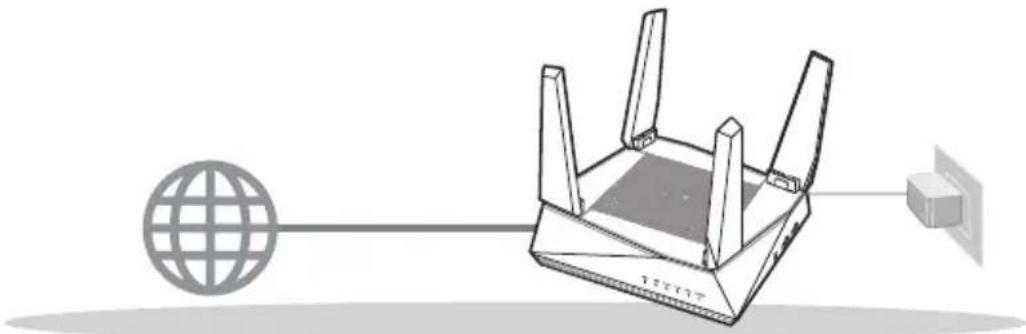
EGYETLEN ROUTER BEÁLLITÁSA
02 Az AiMesh Wi-Fi rendszer beállitásanak előkészítésé
Két (2) ASUS router (olyan modelelek, amelyek támogatják az AiMesh használatát - https://www.asus.com/AiMesh/).
2 Jelölje ki az egyiket AiMesh routerkent, a masikatPEDiAiMesh csmopontkent.
** Ha tobb AiMesh routerrel rendelkezik, azt javasoljuk, hogy azt a routert használja AiMesh routerként, amely a legmagasabb speciifikácioval rendelkezik, a tobbit pedig használja AiMesh csomópontként.
3 Lásd: AZ AiMesh BEÁLLITÁSA - LÉPÉSEK.
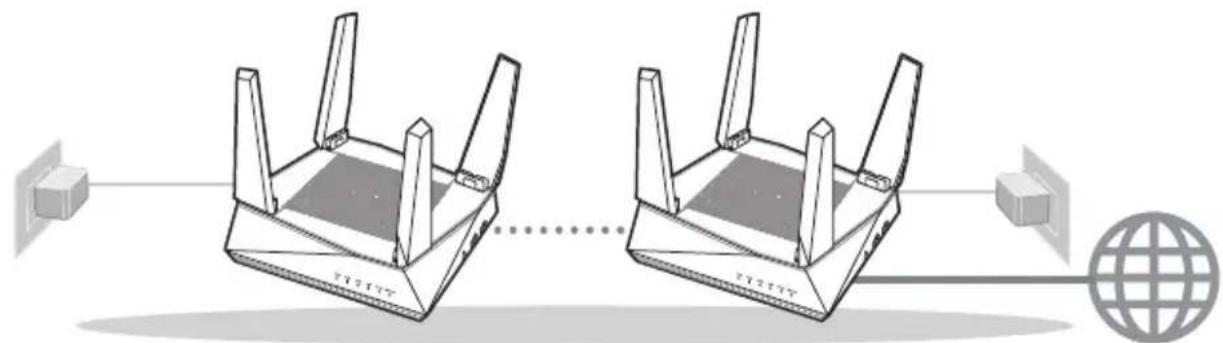
AiMesh csomópont AiMesh router
AZ AiMesh BEÁLLITÁSA - LÉPÉSEK
EGYETLEN ROUTER BEÁLLITÁSA - LÉPÉSEK
JAVASLATOK...
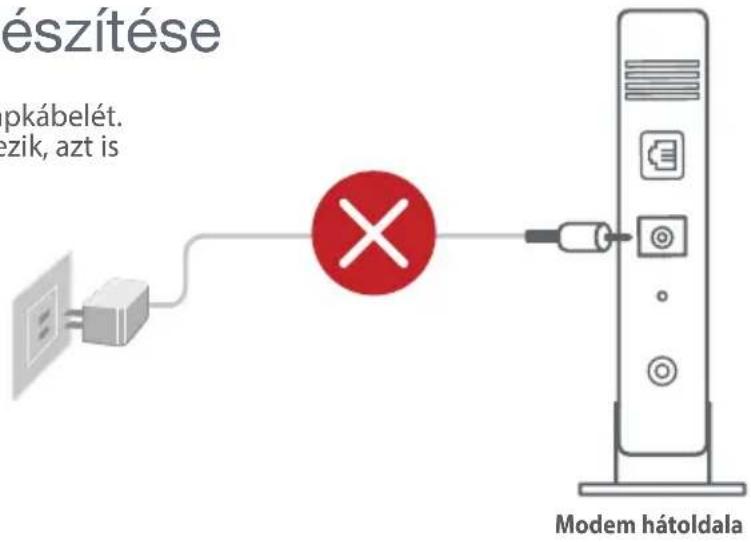
01 A modem elokészítése
Húzza ki a Ethernet-/DSL-modem pákábelét. Ha tartalek akkumulátorral rendelkezik, azt istavolitsa el.
Csatlakoztassa a modemet a routerhez a mellekelt halozati kabel segitségével.
3 Kapcsolja be a modemet. Csatlakoztassa a modemet a konnektorba, majd kapcsolja be.
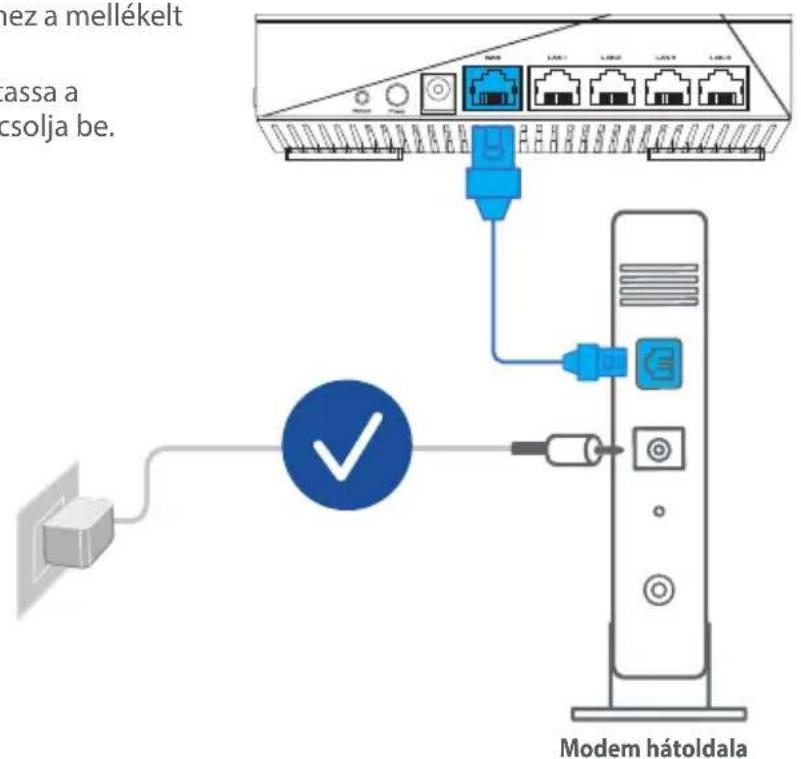
4 Ellenorizze a modem LED jelzofenyeit, hogy aktive az internetkapcsolat.
DSL-kapcsolaton éri el az internetet, az internetszolgáltato (ISP) által megadott felhasznalónévre/jelszóra lesz szüksége a router konfiguralásához.
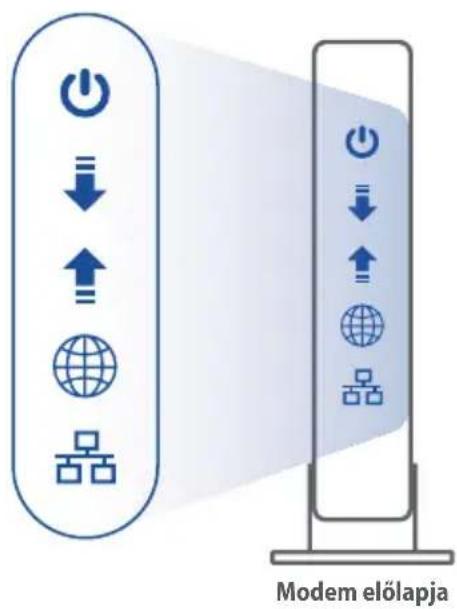
02 Az eszköz csatlakoztatása
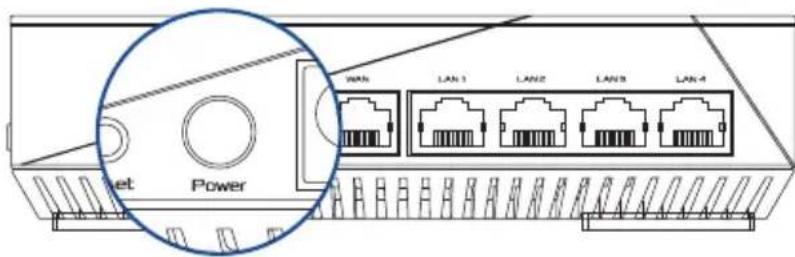
1 Kapcsolja be a routert.
Nyomja meg a router hatoldalan levo bekapcsologbot.
Ellenorizze a WAN mukodese es a 2,4 GHz-es/5 GHz-es LED-fenyek alapjan, hogy a hardvercsatlakozás kesz.
3 Csatlakoztassa a szamitogepet a routerhez a plusz halozati kabel segitségével.
03 Bejelentkezés és csatlakozás
1 Nyisson meg egy webbongeszot.
A rendszer átirányítja az ASUS beallitási varázslóhoz. Ha ez nem történik meg, navigáljon a http://router.asus.com címre.

AZ AiMesh BEÁLLITÁSA – LÉPÉSEK
01 Elokeszítés
A beallitasi folyamat soran ugyeljen arra, hogy az AiMesh router es csomopont 1-3 meter tavolsagra legyen egymastol.
02 AiMesh csomópont
Gyári alapértelmezett allapot. Hagyja bekapcsolva és készenléti modban az AiMesh rendszerbeallitásokhoz.
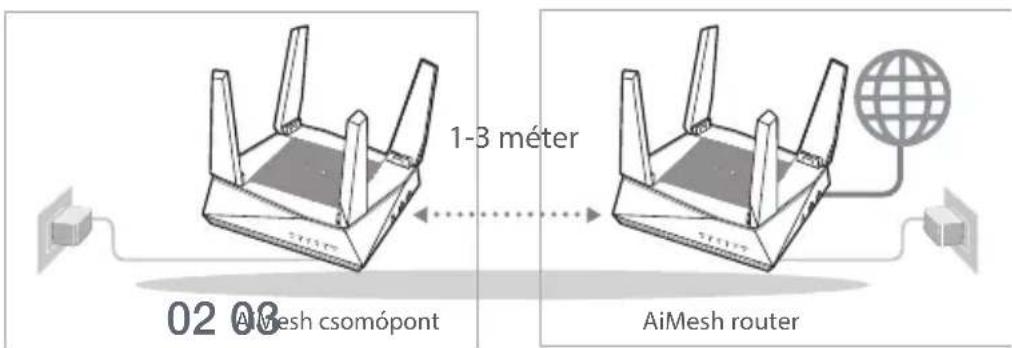
03 AiMesh router
1 Csatlakoztassa az AiMesh routert a szamitogéphez és a modemhez az EGYETLEN ROUTER BEÁLLITÁSA – LEPÉSEK című részben leírtak szerint, majd jelentkezzen be a grafikus felhasználói felületen kereztül.
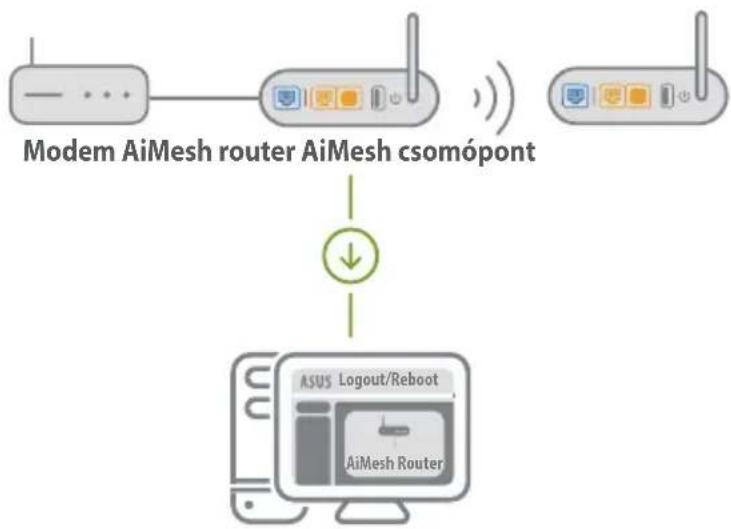
2 Navigáljon a Network Map (Hálozati térkép) oldalra, kattintson az AiMesh ikonra, majd keresse meg a kiterjesztett AiMesh csomópontot.
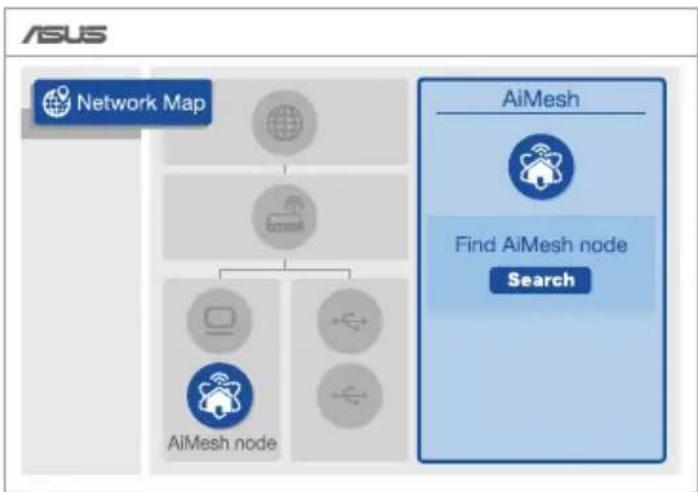

3 Kattintson a Search (Keresés) gombra. A rendszer automatikusan megkeresi az AiMesh csomópontot. Amikor az AiMesh csomópont megjelenik az oldalon, kattintson ra, és adja hozza az AiMesh rendszerhez.
** Ha az AiMesh csomópont nem talalható, tekintse meg a HIBAELHÁRITÁS címú részt.
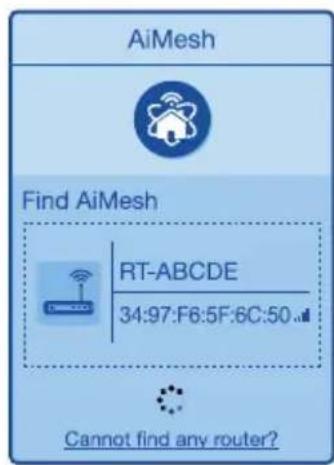
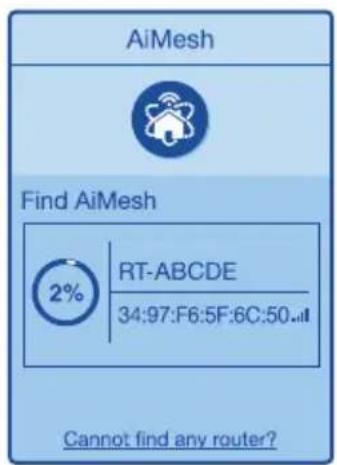
A szinkronizálas befejezódéskor megjelenik egy üzenet.
5 Gratulálunk! Ha az AiMesh csomópontot sikeresen hozzaáadta az AiMesh halózathoz, az alábbi oldalak jelennek meg.
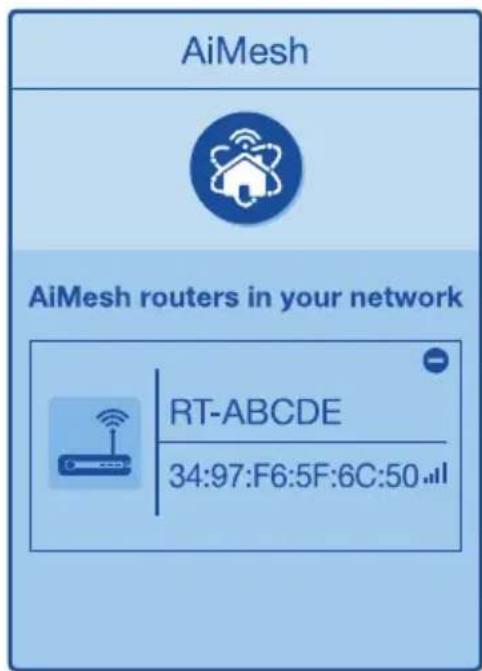
HIBAELHÁRITÁS
Ha az AiMesh router nem talál a közelben AiMesh csomópontot, vagy a szinkronizálas sikertelen, akkor ellenorizze az alábbiakat, és probálja újra.
a Vigye kozelebb az AiMesh csomópontot az AiMesh routerhez. Győződjön meg arról, hogy az eszközök 1-3 métertávolságra vannak egymástól.
Az AiMesh csomópont be van kapcsolva.
AZ ESZKÖZ ELHELYEZÉSE
Keresse meg az optimális helyet az AiMesh router és csomópont szárára.
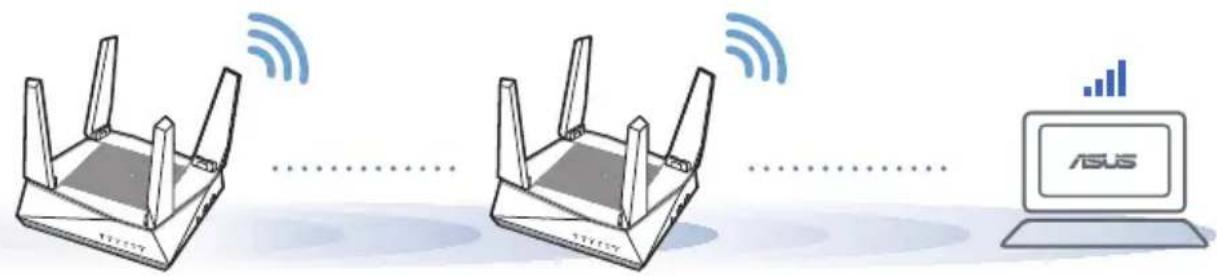
MEGJEGYZESEK:
A zavarok minimális szintre csökkentése érdekében tartsa távol a routereket más eszköktól, peldául gezeték nélkūli Telefonoktól, Bluetooth-eszköktól és mikrohullámú sutóktól.
Azt javasoljuk, hogy a routereket tágas, nyitott helyre tegye.
ASUS ROUTER ALKALMAZÁS
Töltse le az ingyenes ASUS Router alkalmazást a routerek beállitása és kezelése érdekében.





GYIK GYAKRAN ISMETELT KERDESEK
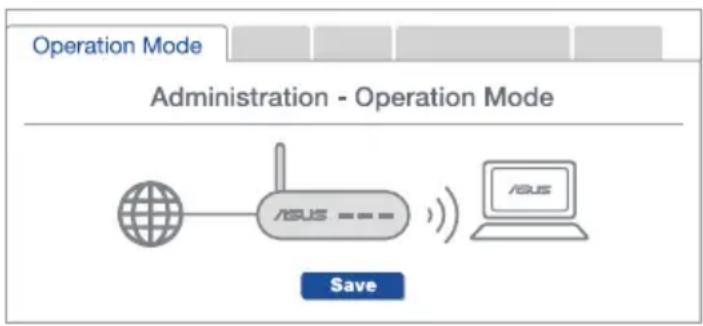
1. Az AiMesh router támogatja a Hozzaféresi pont üzemmodot?
V: Igen. Az AiMesh routert igény szerint router MODRA vagy hozzáféresi pont modra állithatja. Kérjuk, nyissa meg a webes felhasznalói felületet (http://router.asus.com), és navigáljon az Administration (Adminisztrálás) > Operation Mode (Múködési mod) oldalra.
2. Léttrehozhatok gezetékes kapcsolatot az AiMesh routerek kozott (Ethernet backhaul)?
V: Igen. Az AiMesh rendszer a gezetekes és gezetek nélküli kapcsolatot egyarant lehetővé teszi az AiMesh router és csomópont között a teljesítény és a stabilítás maximalílásá erdekében. Az AiMesh minded egyes frekvenciasáv esétében kielemzi a gezetek nélküli jel erösségét, majd ezután automatikusan meghatározza, hogy a gezetekes vagy a gezetek nélküli kapcsolat lenne-e optimálisabb a routerek közötti kapcsolat gerinchálózatakent.
1 Kovesse a beallitasi lepeseket, es elszor az AiMesh router es csomopont kozott hoza letre a csatlakozast Wi-Fi-kapcsolaton kereszttil.
Tegye a csomópontot optimális helyre a megfelelo lefedettség érdekében. Csatlakoztassa az Ethernet-kábelt az AiMesh routeren lev'o LAN-port es az AiMesh csomóponton lev'o WAN-port koze.
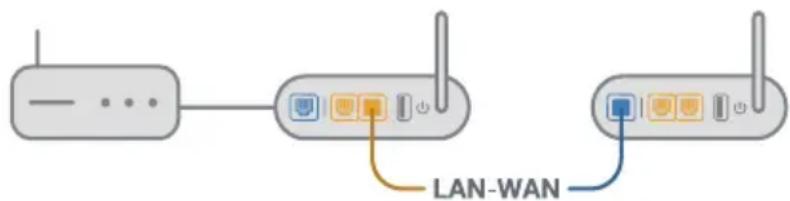
Az AiMesh rendszer automatikusan kivalasztja az optimalis utvonalat az adatatvitelhez, fuggetlenul attol, hogy On gezetekes vagy gezetek nélkuli kapcsolatot hasznal-e.
Specifiche hardware
Egyszerusitet EU-megfeleloségi nyilatkozat
Az ASUSTek Computer Inc. ezennel kijelenti, hogy ez a keszülk megfelel a 2014/53/EU irányel alapvető követelményeinek és egyeb vonatkozó rendelkezéseinek. Az EU-megfelelóségi nyilatkozat teljes szöveget a következő weboldalon tekyntheti meg: https://www.asus.com/ca-en/Networking/RT-AX92U/HelpDesk Declaration/.
Megfelelosegi nyilatkozat a kornyezzettudatos tervezesrol szol 2009/125/EK iranyelvhez
A környezettudatos tervezés követelmenyevt illetoen tesztelest vgeztunk az (EK) 1275/2008 és (EU) 801/2013 elóirásai szerint. Ha a keszülék halózati készenléti uzemmodra van állitva, akkor az I/O és a halózati csatoló alvo uzemmodba kerül, és elképzelheto, hogy nem mukodik megfeleloen. A keszülék felébresztéséhz nyomja meg a Wi-Fi vagy a LED fokapcsolját, a reset gombot vagy a WPS gombot.
Ez a berendezes megfelel az Europai Unio radiofrekvencias sugarzasra vonatkozo, ellnorizetlen kornyezethez megallapitott hatarertekeinek. A keszulek telepitesekor es hasznalata soran legalabbb 20 cm tavolsagot kell hagyni a futotest es a teste kozott.
Minden mukódési üzemmod:
2.4GHz: 802.11b, 802.11g, 802.11n (HT20), 802.11n (HT40), 802.11ac(VHT20), 802.11ac (VHT40),
802.11ax(HE20), 802.11ax(HE40)
5GHz: 802.11a, 802.11n (HT20), 802.11n (HT40), 802.11ac (VHT20), 802.11ac(VHT40), 802.11ac (VHT80),
802.11ac(VHT160), 802.11ax(HE20), 802.11ax(HE40), 802.11ax(HE80), 802.11ax(HE160)
Az alábbiakban megtekintheti az Europai Unioban érvényes frekvenciát, üzemmodot és maximál átvitel teljesítényt:
2412-2472MHz (802.11b): 18.22 dBm
5180-5240MHz (802.11ac VHT40 MCS0): 20.99 dBm
5260-5320MHz (802.11ac VHT20 MCSO): 20.99 dBm
5500-5700MHz (802.11a): 28.18 dBm
Az 5150 es 5350 MHz kozotti frekvciatartomanyban a keszulek belteri hasznalatra van korlatozva.
Az adaptert a berendezés kozelében kell telepiteni, es egyszeru'en elerhetov kell tenni.
| AT BE | BG CZ | DK EE FR | ||||
| DE IS | E IT E L | ES CY | ||||
| LV | LI | LT | LU | HU | MT | NL |
| NO | PL | PT | RO | SI | SK | TR |
| FI | SE CH | UK | HR |
Safety Notices
A terméket 0°C (32°F) és 40°C (104°F) kozötti hómér sékten használjá.
Tekintse meg a termek aljan levo minositési cimkét, es ellenorizze, hogy a halozati adapter megfelela minositésnek.
- NE tegya szamitogepet labilis, vagy egyenetlen felületre. A seruitt burkolatot javittassa meg.
NE helyezzen es NE ejtsen targyakat a keszulek tetejere, es ne dugjon idegen targyakat a belsejefe.
- NE tegye ki folyadéknak, esonek vagy nedvességnek, vagy használja azok kozelében. NE használja a modemet villámlás kozben.
- NE fedje be a keszüléken levő szellözonyilásokat, Nehogy tulmelegedjen a rendszer.
- NE hasznaljon seruult tapkabelt, kiegészítóv vagy és perifériát.
Ha a tapegyseg elromlik, ne kiserelje meg sajat maga megjavitani. Forduljon szakemberhez vagy a termek viszonteladojahoz.
- Az áramütes elkerülèse érdekében húzza ki a berendezés pákábelét a konnektorból, mielótt áthelyezné a rendszert.
Latvian
CE statement
Vienkarsots ES pazinojums par atbilstibu
Ar so ASUSTek Computer Inc. pazino, ka si ierie atbilst Direktivas Nr. 2014/53/ES butiskam prasibam un citiem attiecigiem noteikumiem. Pilns ES atbilstibas pazinojuma teksts ir pieejams seit: https://www.asus.com/ca-en/ Networking/RT-AX92U/HelpDesk Declaration/.
Atbilstibas pazinojums ekodizaina Direktivai Nr. 2009/125/EK
Veikta ekodizaina prasibu pärbaude saskaña ar Komisijas Regulu (EK) Nr. 1275/2008 un Komisijas Regulu (ES) Nr. 801/2013. Ja ierice ir tikla gaidstaves režima, tās I/O (ievade/izvade) un tikla interfeiss ir miega režimā un var nedarboties pareizi. Lai aktivizetur ierici, nospiediet pogu Wi-Fi on/off (Wi-Fi ieslēgts/izslegts), LED on/off (LED ieslēgts/izslegts), reset (atiestatīt) vai WPS.
Si erice atbilst ES radiacijas iedarbibas ierobezojumiem, kas noteikti videi, kur si iedarbiba netiek kontroleta. Si erice ir jauzstada un jadarbina, ieverojot minimalo attalumu 20 cm starp radiator un kermeni.
Visi darbibas rezimi:
2.4GHz: 802.11b, 802.11g, 802.11n (HT20), 802.11n (HT40), 802.11ac(VHT20), 802.11ac (VHT40), 802.11ax(HE20), 802.11ax(HE40)
5GHz: 802.11a, 802.11n (HT20), 802.11n (HT40), 802.11ac (VHT20), 802.11ac(VHT40), 802.11ac (VHT80), 802.11ac(VHT160), 802.11ax(HE20), 802.11ax(HE40), 802.11ax(HE80), 802.11ax(HE160)
Frekvence, rezims un maksimala parraidita jauda ES ir noradita talak.
2412-2472MHz (802.11b): 18.22 dBm
5180-5240MHz (802.11ac VHT40 MCS0): 20.99 dBm
5260-5320MHz (802.11ac VHT20 MCS0): 20.99 dBm
5500-5700MHz (802.11a): 28.18 dBm
Siierice, darbojoties no 5150 MHz lidz 5350 MHz frekvences diapazona, paredzeta tikai lietoisanai iekstelpas.
Adapterimirjabutnovietotamiericestuvumunviegli pieejamam.
| AT BE | BG CZ | DK EE FR | ||||
| DE IS | E IT E L | ES CY | ||||
| LV | LI | LT | LU | HU | MT | NL |
| NO | PL | PT | RO | SI | SK | TR |
| FI | SE CH | UK | HR |
Safety Notices
Lietojiet so ierici tikai vietas, kur apkartej temperatura ir no 0°C (32°F) lidz 40°C (104°F)
- Skatiet strāvas parametu uzlimi ierices apaksā un pārliecinieties, lai strāvas adapteris atbilstu parametriem.
- NENOVIETOT uz nelidzenas un nestablas darba virsmas. Versieties tehniskas palidzibas dienestā, ja ir bojats Ārejais ietvars.
- NENOVIETOT vai nemeist prieksmetus uz virmas un neievietot ierie nepadus sveskermenus.
NEPAKLAUT skidrumu, lietus vai mitruma ietekmei vai nelietot to tuvumā. NELIETOT modemu negaislaikā.
NEAPKLAT icerices ventilacijas atveres, lai sistema neparkarstu.
- NELIETOT bojatus stravas vadus, papildierices vai Citationes.
Ja adapteris ir bojats, neveiciet ta remontu pats. Sazinieties ar kvalificetu specialistu vai savu pardevju.
Lai noverstu elektriskas stravas triecena risku, atvienojiet strvas kabeli no strvas kontaktligzdas pirms sistemas parvietoanas.
Littuanian
CE statement
Supaprastinta ES atitikties deklaracija





- A HARDVER RÉSZLETES LEIRASA
- A GOMBOK MAGYARÁZATA
- RESET GOMB
- WAN PORT
- 1-4.LAN PORT
- MUSZAKI ADATOK
- BEÁLLITÁS ELOTTI TEENDÖK
- 02 AZ AIMESH WI-FI RENDSZER BEÁLLITÁSANAK ELŐKÉSZÍTÉSÉ
- EGYETLEN ROUTER BEÁLLITÁSA - LÉPÉSEK
- 01 A MODEM ELOKÉSZÍTÉSE
- 02 AZ ESZKÖZ CSATLAKOZTATÁSA
- 03 BEJELENTKEZÉS ÉS CSATLAKOZÁS
- AZ AIMESH BEÁLLITÁSA – LÉPÉSEK
- 01 ELOKESZÍTÉS
- 02 AIMESH CSOMÓPONT
- 03 AIMESH ROUTER
- HIBAELHÁRITÁS
- AZ ESZKÖZ ELHELYEZÉSE
- MEGJEGYZESEK
- ASUS ROUTER ALKALMAZÁS
- GYIK GYAKRAN ISMETELT KERDESEK
- AZ AIMESH ROUTER TÁMOGATJA A HOZZAFÉRESI PONT ÜZEMMODOT
- LÉTTREHOZHATOK GEZETÉKES KAPCSOLATOT AZ AIMESH ROUTEREK KOZOTT (ETHERNET BACKHAUL)
- SPECIFICHE HARDWARE
- EGYSZERUSITET EU-MEGFELELOSÉGI NYILATKOZAT
- MEGFELELOSEGI NYILATKOZAT A KORNYEZZETTUDATOS TERVEZESROL SZOL 2009/125/EK IRANYELVHEZ
- SAFETY NOTICES
- LATVIAN
- CE STATEMENT
- VIENKARSOTS ES PAZINOJUMS PAR ATBILSTIBU
- ATBILSTIBAS PAZINOJUMS EKODIZAINA DIREKTIVAI NR. 2009/125/EK
- LITTUANIAN
- SUPAPRASTINTA ES ATITIKTIES DEKLARACIJA
Márka : ASUS
Modell : AiMesh AX6100
Kategória : Vezeték nélküli router