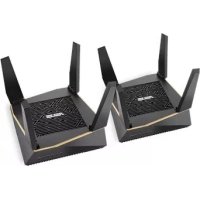
AiMesh AX6100 - Brezžični usmerjevalnik ASUS - Brezplačna navodila za uporabo
Brezplačno poiščite navodila za napravo AiMesh AX6100 ASUS v formatu PDF.



| Vrsta izdelka | Brezžični usmerjevalnik Mesh |
| Znamka | ASUS |
| Model | AiMesh AX6100 |
| Wi-Fi standardi | 802.11a/b/g/n/ac/ax |
| Frekvenčni pasovi | 2,4 GHz in 5 GHz |
| Brezžična hitrost | Do 6100 Mbps (AX6100) |
| Vrata | 1 vrata WAN, 4 vrata LAN |
| Napajanje | Omrežni adapter 19 V, 1,75 A |
| Delovna temperatura | 0 °C do 40 °C |
| Temperatura shranjevanja | 0 °C do 70 °C |
| Delovna vlažnost | 50 % do 90 % |
| Vlažnost shranjevanja | 20 % do 90 % |
| Glavne funkcije | Sistem AiMesh, način dostopne točke, Ethernet backhaul |
| Varnost | WPA2, WPA3, vgrajen požarni zid |
| Svetlobne indikatorji | Napajanje, 2,4 GHz, 5 GHz, WAN |
| Gumb za ponastavitev | Da (obnovi privzete nastavitve) |
| Aplikacija za upravljanje | ASUS Router (iOS in Android) |
| Število podprtih vozlišč AiMesh | Do 2 (priporočeno) |
| Minimalna varnostna razdalja | 20 cm med napravo in telesom |
| Vzdrževanje | Čistite s suho in mehko krpo |
Pogosto zastavljena vprašanja - AiMesh AX6100 ASUS
Vprašanja uporabnikov o AiMesh AX6100 ASUS
0 vprašanje o tej napravi. Odgovorite na tiste, ki jih poznate, ali zastavite svoje.
Zastavite novo vprašanje o tej napravi
Prenesite navodila za vaš Brezžični usmerjevalnik v formatu PDF brezplačno! Poiščite svoja navodila AiMesh AX6100 - ASUS in vzemite svojo elektronsko napravo nazaj v roke. Na tej strani so objavljeni vsi dokumenti, potrebni za uporabo vaše naprave. AiMesh AX6100 znamke ASUS.
NAVODILA ZA UPORABO AiMesh AX6100 ASUS
Pojasnila gumba in pristanišča
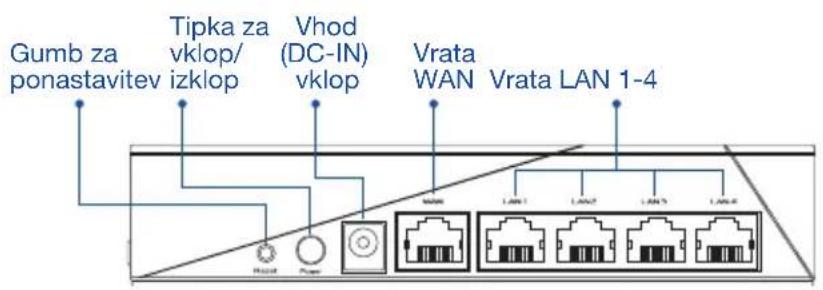
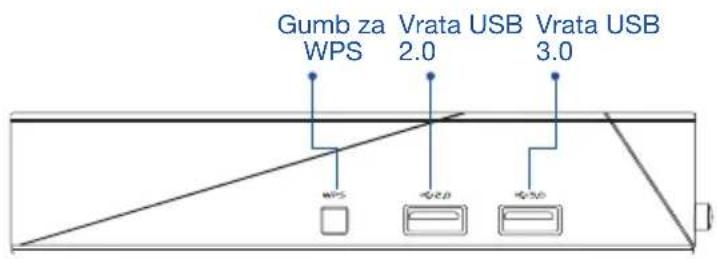
GUMB ZAPONASTAVITEV
Ponastavi systemd na privzete nastavitve.
VRATA WAN
01 Priprava na nastavitev samostojnegau smerjevalnika
Pomaknite se do razdelka KORAKI ZA NASTAVITEV ENEGA USMERJEVALNIKA.
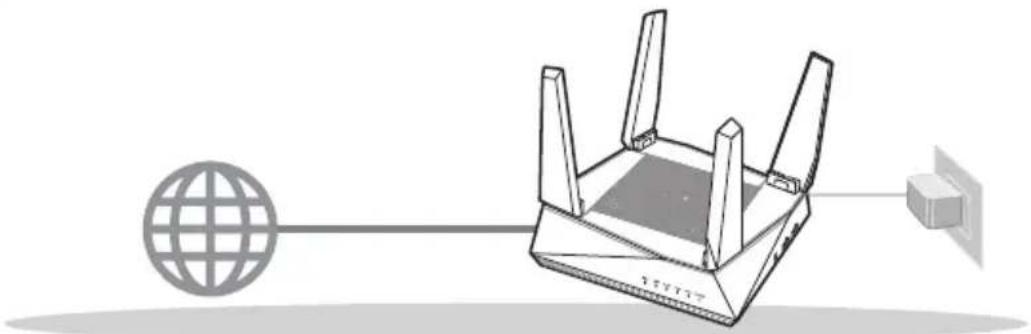
NASTAVITEV ENEGA USMERJEVALNIKA
02 Priprava na nastavitev brezzičega sistema AiMesh
Dva (2) usmerjevalnika ASUS (modeli, ki podpirajo tehnologijo AiMesh; https://www.asus.com/AiMesh/).
En usmerjevalnik dodelite kot usmerjevalnik AiMesh, drugega pa kot vozlisce AiMesh.
** Ce uporabljate vecusmerjevalnikov AiMesh, priporocamo, da za usmerjevalnik AiMesh uporabite usmerjevalnik z najvisjimi specifikacijami, druge pa za vozlišca AiMesh.
Pomaknite se do razdelka KORAKI ZA NASTAVITEV ZA AiMesh.
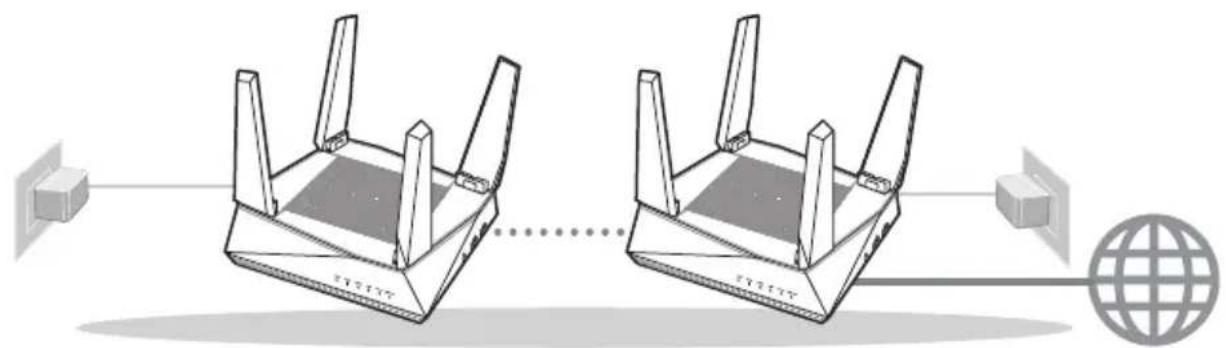
Usmerjevalnik AiMeshVozlišće AiMesh
AiMesh SETUP STEPS
KORAKI ZA NASTAVITEV ENEGA USMERJEVALNIKA.
PRIPOROCAMO...
01 Priprava modema
1 Izklopite kabelski modem/modem DSL. Ce je modem opreumljen z rezervno baterijo, jo odstranite. 0
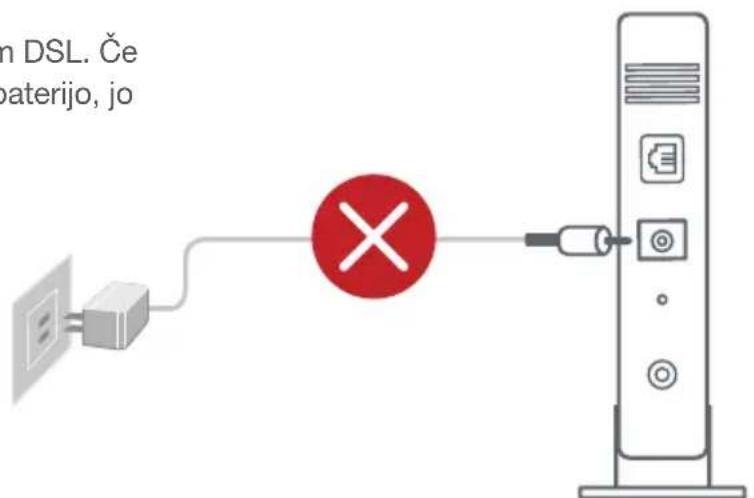
Zadnja stran modema
S prilozenim omreznim kablom povezite modem z usmerjevalnikom.
3 Vklopite modem. Modem prikljucite v vticnico in ga pri zgite.
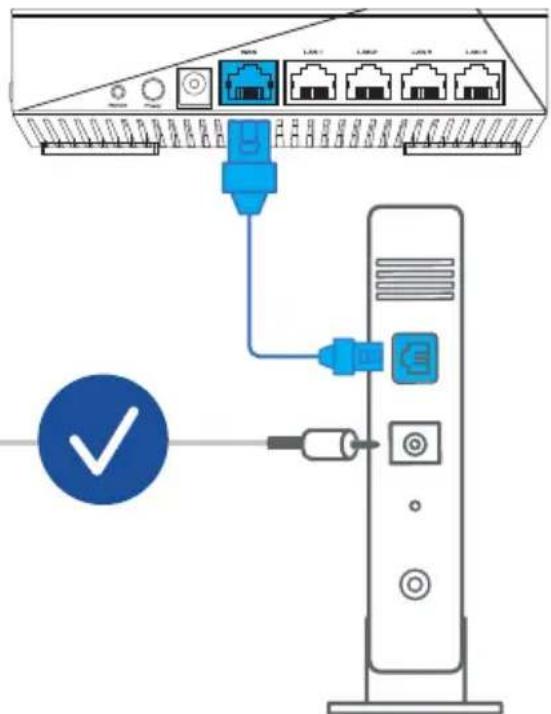
Zadnja stran modema
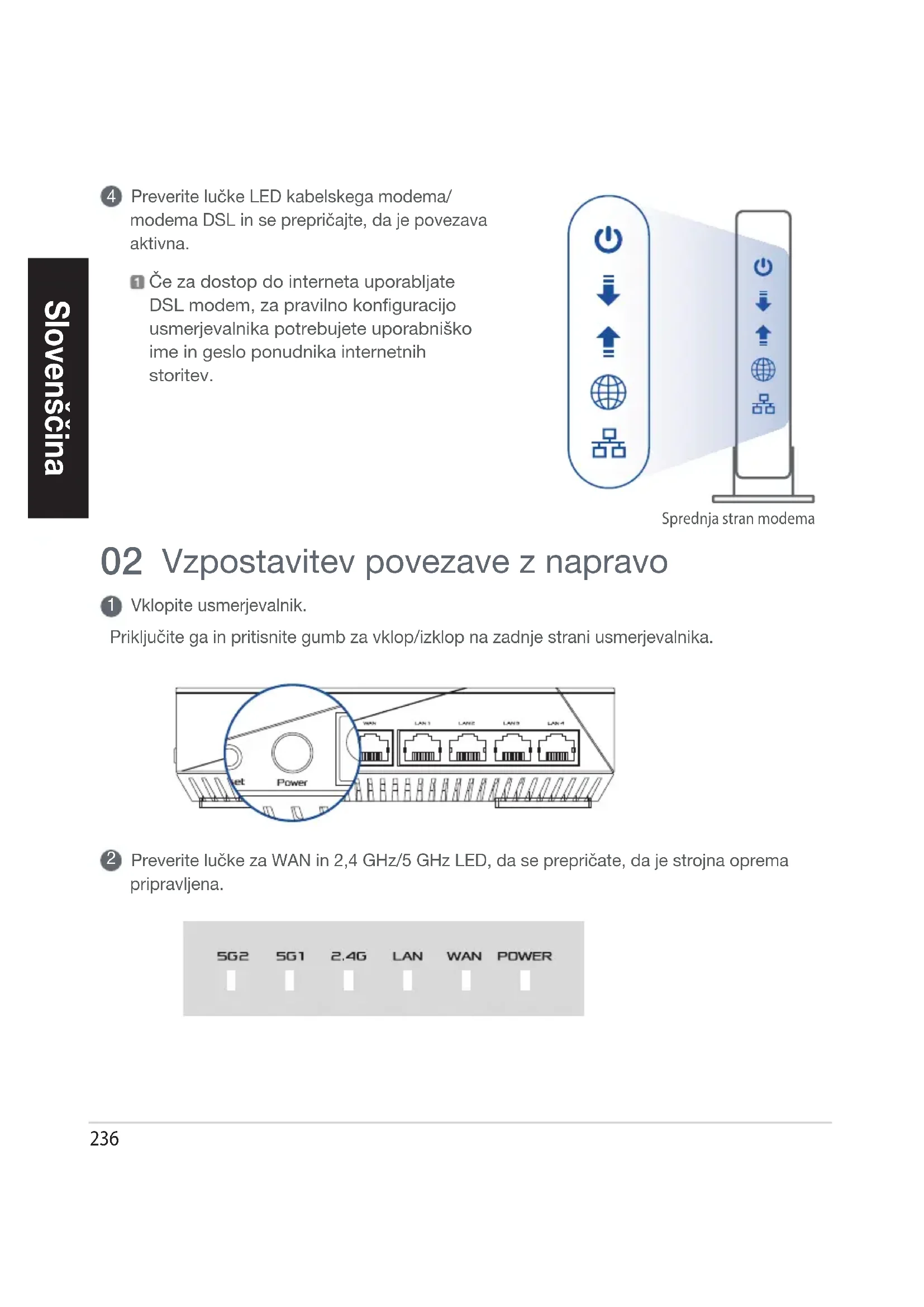
Preverite lučke LED kabelskega modema/ modema DSL in se prepričajte, da je povezava aktivna.
Ce za dostop do interneta uporabljate DSL modem, za pravilno konfiguracio usmerjevalnika potrebujete uporabniško ime in geslo ponudnika internetnih storitev.
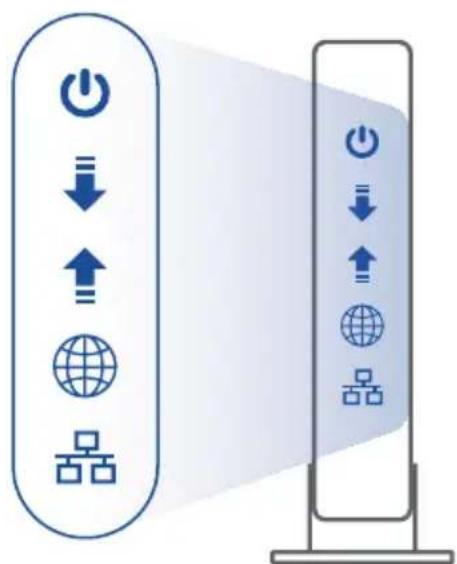
Sprednja stran modema
02 Vzpostavitev povezave z napravo
Vklopite usmerjevalnik.
Prikljucite ga in pritisnite gumb za vklop/izklop na zadnje strani usmerjevalnika.
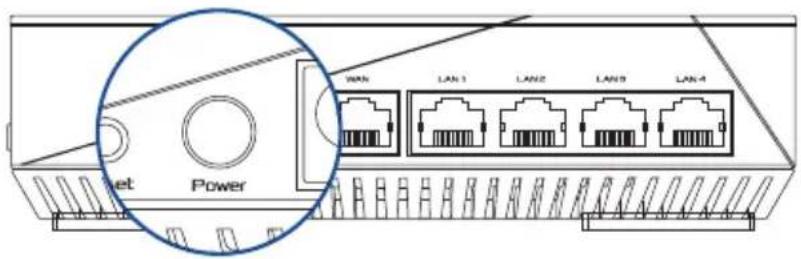
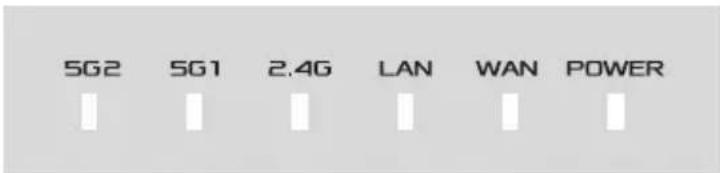
Preverite lucke za WAN in 2,4 GHz/5 GHz LED, da se prepri cate, da je strojna oprema pripravljena.
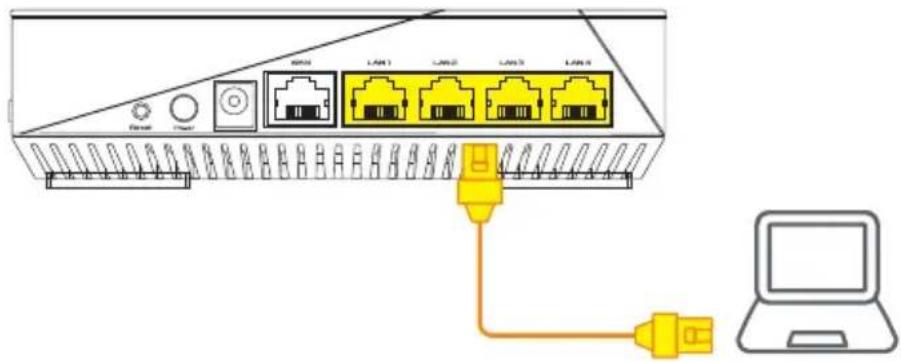
3 Z dodatnim omreznim kablom povezite svoj računalnik z usmerjevalnikom.
03 Prijava in vzpostavitev povezave
Odpritesspletni brskalnik.
Preusmerjeni boste na spltetno stran carovnika za nastavitev ASUS. Ce se to ne zgodi, obiscite spltetno stran http://router.asus.com.

KORAKI ZA NASTAVITEV ZA AiMesh
01 Priprava
Med postopkom nastavitve raj bosta usmerjevalnik in vozlišće AiMesh med seboj oddaljena med 1 in 3 metri.
02 Vozliske AiMesh
Stanje privzetih nastavitev. Za nastavitve systemd AiMesh nj bo napajanje vklopljeno, naprava pa nj bo v stanju pripravljenosti.
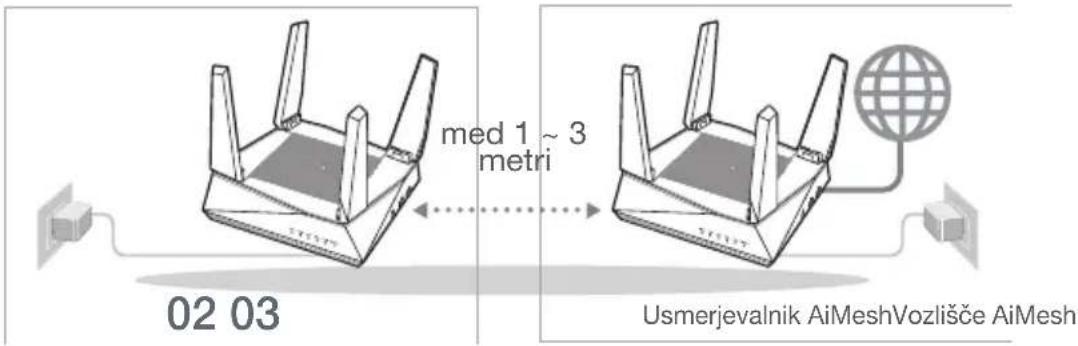
03 Usmerjevalnik AiMesh
Preberite razdelek KORAKI ZA NASTAVITEV ENEGA USMERJEVALNIKA, kjer boste izvedeli, kako povezati usmerjevalnik AiMesh z računalnikom in modemom; nato se prijavite v splletni graficni vmesnik.
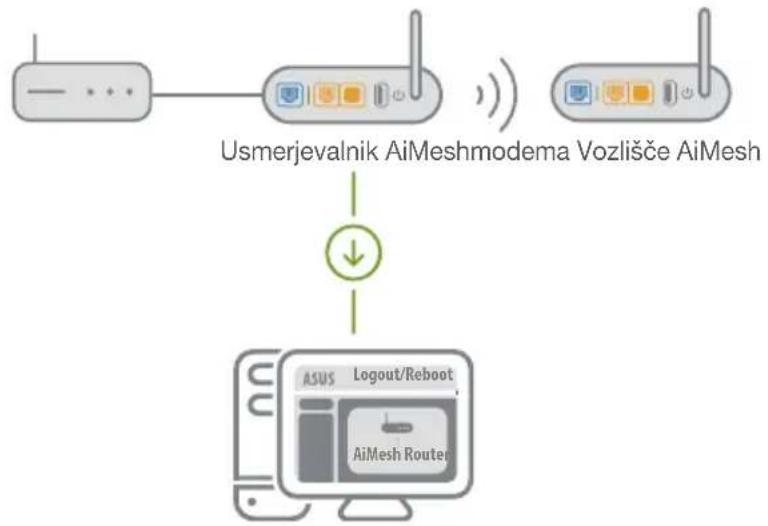
2 Odprite stran Network Map (Zempljevid omrežij), kliknite ikono AiMesh in nato pošcite svoje vozlišće AiMesh.
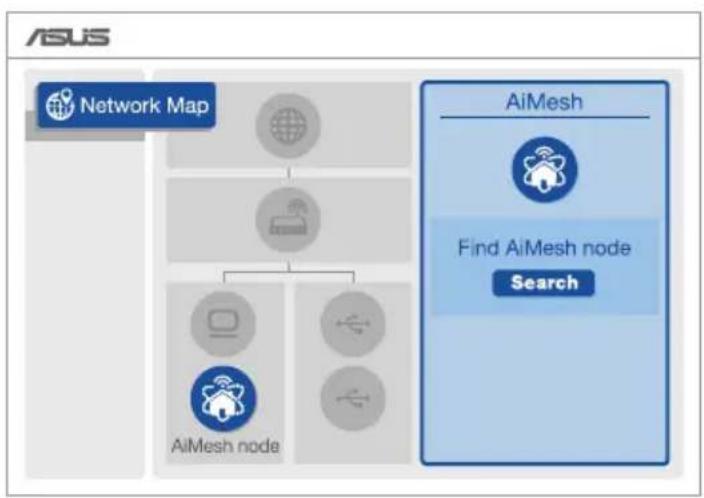
3 Ce kliknite Search (Poisci), bo systemd samodejno poiskal vase vozlišce AiMesh. Ko se na tej strani prikaže vozlišce AiMesh, ga kliknite, da ga dodate v systemd AiMesh.
** Ce ne najdete nobenega vozlišca AiMesh, odprite razdelek ODPRAVLJANJE TEžAV.
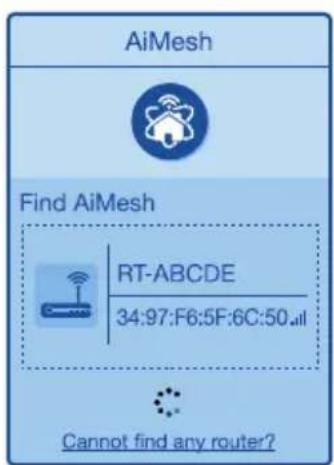
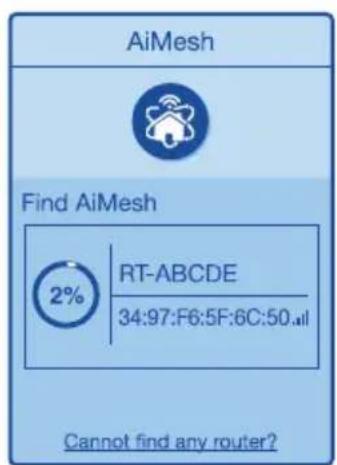
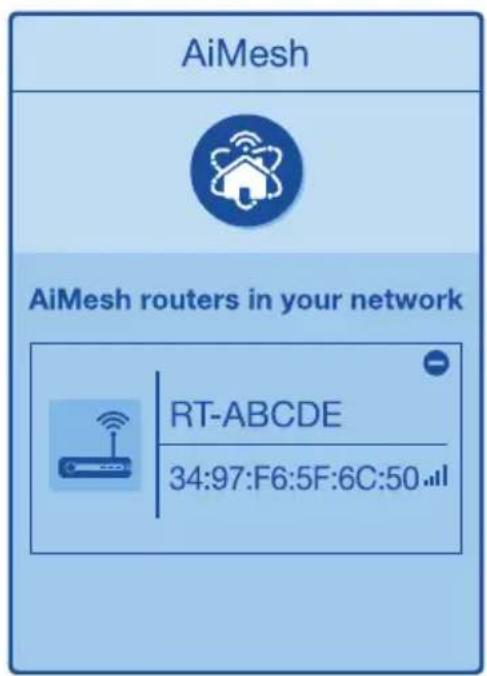
5 Čestitke! Spodnje strani bodo prikazane, Če je bilo vozlšć ĀiMesh uspešno dodano v omrežje AiMesh.
ODPRAVLJANJE TEžAV
Če vaš usmerjevalnik AiMesh ne USPE najti nobenega vozlišča AiMesh v blizini ali sinhronizacije ni bilo mogoče USPEŠNO dokončati, preverite naslednje napotke in poskusite znova.
a Vozlišće AiMesh pomaknite blizje usmerjevalniku AiMesh. Razdalja med obema napravama ne sme presegati 3 m.
Prepricajte se, da je vozlišce AiMesh vklopljeno.
PREMESTITEV
NAJBOLJSA UČINKOVITOST DELOVANJA
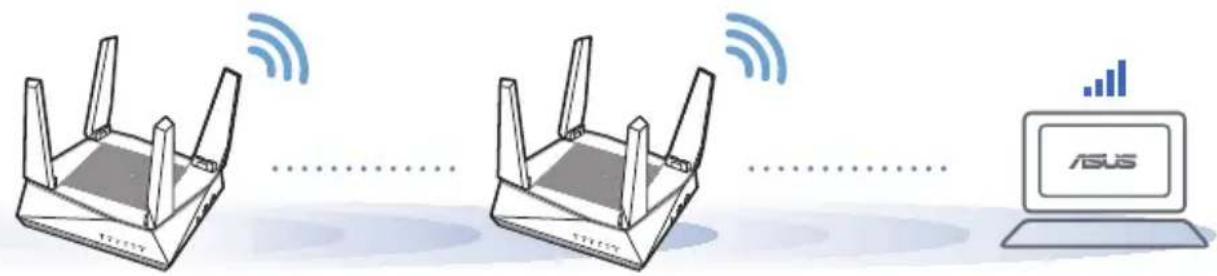
Poiscite primerno mesto za usmerjevalnik in vozlišce AiMesh.
OPOMBE:
Če Želite Čim bolj zmanjsati morebitne motnje, usmerjevalnika ne postavljaje v blizino naprav, kot so brežićni Telefoni, naprave Bluetooth in mikrovalovne pečice.
Priporočamo, da usmerjevalnika postavite na odprto in prostorno mesto.
APLIKACIJA ZA USMERJEVALNIK ASUS
Prenesite brezplačno aplikacijo za usmerjevalnik ASUS, s katero boste lahko nastavili in upravljali svoje usmerjevalnike.

ASUS Router



GET IT ON Google Play

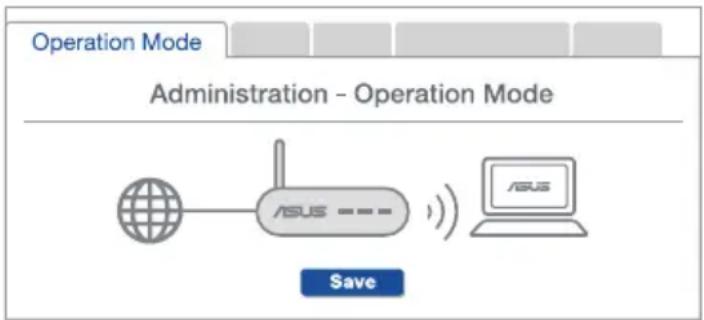
1. vpr. Ali usmerjevalnik AiMesh podpira način dostopnih točk?
Odg: Da. Za usmerjevalnik AiMesh lahko izberete način usmerjevalnika ali dostopne točke. Obišcite splletni graficni vmesnik (http://router.asus.com) in odprite stran Administration (Upravljanje) > Operation Mode (Način delovanja).
2. vpr. Ali Iahko vzpostavimŽično povezavo med usmerjevalniki AiMesh (povezovalno omrežje Ethernet)?
Odg: Da. Sistem AiMesh podpira takobrezzično kot zično povezavo med usmerjevalnikom in vozlišćem AiMesh ter takozagotavlja kar se da velik promet in stabilnost. AiMesh analizira moč brežičnegasa signala za vsak frekvenčni pas, ki je na voljo, in nato samodejno dolovi, katera povezava (brežična oz. zična) je bolj primerna za hrbtenično povezavo med usmerjevalniki.
1 Najprej upostevajte navodila za vzpostavitev povezave med usmerjevalnikom in vozlišćem AiMesh prek brežićega omrežja Wi-Fi.
2 Vozlische postavite na idealno mesto, da zagotovite cim boljsi doseg. Ethernet kabel speljite iz vrat lokalega omrežja (LAN) usmerjevalnika AiMesh do vrat brezicienga omrežja (WAN) vozlšca AiMesh.
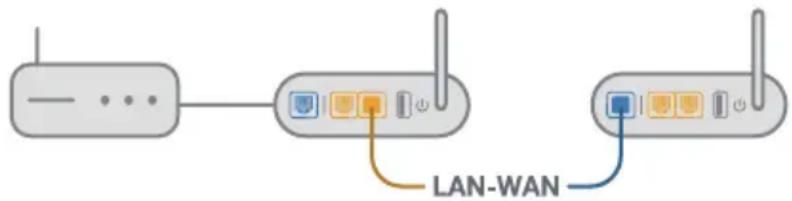
Sistem AiMesh bo samodejno izbral najboljso pot (žično oz. brežžić) za prenos podatkov.
Izjava o skladnosti za Direktivo o okoljsko primerni zasnovi 2009/125/ES
Testiranje glede zahtev za okoljsko primerno zasnovo v skladu z (ES) st. 1275/2008 in (EU) st. 801/2013 je bilo izvedeno. Ce je naprava v omreznem naclinu pripravljenosti, sta vchodno-izhodni in omrežni vmesnik v naclinu spanja in morda ne bosta delovala pravilno. Ce zelite napravo prebuditi, pritisnite gumb za vklop/izklop Wi-Fi, vklop/izklop LED, ponastavitev ali WPS.
Oprema je v skladu z omejitvami EU o izpostavljenosti sevanju za nenadzorovano okolje. Opremo namestite in njo upravljaje na najmanji oddaljenosti 20 cm med radiatorjem in telesom.
Vsi načini delovanja:
2.4GHz: 802.11b, 802.11g, 802.11n (HT20), 802.11n (HT40), 802.11ac(VHT20), 802.11ac (VHT40), 802.11ax(HE20), 802.11ax(HE40)
5GHz: 802.11a, 802.11n (HT20), 802.11n (HT40), 802.11ac (VHT20), 802.11ac(VHT40), 802.11ac (VHT80), 802.11ac(VHT160), 802.11ax(HE20), 802.11ax(HE40), 802.11ax(HE80), 802.11ax(HE160)
Frekvenca, način in maksimalna oddajna moč v EU so navedene v nadaljevanju:
2412-2472MHz (802.11b): 18.22 dBm
5180-5240MHz (802.11ac VHT40 MCS0): 20.99 dBm
5260-5320MHz (802.11ac VHT20 MCS0): 20.99 dBm
5500-5700MHz (802.11a): 28.18 dBm
Naprava se v notranjih prostorih lahko uporablja samo, ce deluje v frekvencnem območju od 5150 MHz do 5350 MHz.
Napajalnik morate namestiti blizu opreme, kjer je preprosto dostopen.
| AT BE BG CZ DK EE FR | ||||||
| DE IS IE IT ELE SC CY | ||||||
| LV | LI | LT | LU | HU | MT | NL |
| NO | PL | PT | RO | SI | SK | TR |
| FI | SE CH UK | HR | ||||
Safety Notices
- Izdelek uporablajte v okoljih s temperaturo med 0°C in 40°C .
- Preberite oznake na nalepki na dnu vašega izdelka in se prepričajte, da je napajalnik skladen z zahtevami, navenedenimi na nalepki.
- Naprave NE postavlajte na neravne ali nestabilne delovne povrsine. V primeru poskodbe ohijsa poiscite pomoč servisa.
- Na napravo NE SMETE postavljati ali nano spusčati predmetov oz. vanjo potiskati kakrsnega koli tujka.
- Naprave NE izpostavlajte oz. uporabljaje v blizini tekočin, deža ali vlage. Modema NE SMETE uporabljati med nevihtami.
- Prezračevalnih rež na izdelku NE SMETEPokriti zato, da seSYSTEM ne pregreje.
NE uporabljaje poskodovanih napajalnih kablov, dodatkov ali drugih zunanjih naprav. - Če je napajalnik poskodovan, ga ne poskusajte popraviti sami. Stopite v stik z usposobljenim serviserjem ali prodajalcem.
- Če Želite preprečiti nevarnost elektricnega sunka, pred prestavljanjemistema odklopite napajalni kabel iz elektricne vtičnice.
Slovakian
CE statement





- Pojasnila gumba in pristanišča
- GUMB ZAPONASTAVITEV
- VRATA WAN
- Priprava na nastavitev samostojnegau smerjevalnika
- Priprava na nastavitev brezzičega sistema AiMesh
- KORAKI ZA NASTAVITEV ENEGA USMERJEVALNIKA.
- PRIPOROCAMO...
- Priprava modema
- Vzpostavitev povezave z napravo
- Prijava in vzpostavitev povezave
- KORAKI ZA NASTAVITEV ZA AiMesh
- Priprava
- Vozliske AiMesh
- Usmerjevalnik AiMesh
- ODPRAVLJANJE TEžAV
- PREMESTITEV
- NAJBOLJSA UČINKOVITOST DELOVANJA
- OPOMBE:
- APLIKACIJA ZA USMERJEVALNIK ASUS
- vpr. Ali usmerjevalnik AiMesh podpira način dostopnih točk?
- vpr. Ali Iahko vzpostavimŽično povezavo med usmerjevalniki AiMesh (povezovalno omrežje Ethernet)?
- Izjava o skladnosti za Direktivo o okoljsko primerni zasnovi 2009/125/ES
- Safety Notices
- Slovakian
- CE statement
Znamka : ASUS
Model : AiMesh AX6100
Kategorija : Brezžični usmerjevalnik