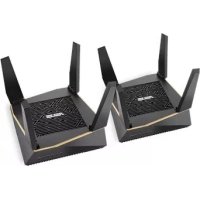
AiMesh AX6100 - Roteador sem fio ASUS - Manual de utilização gratuito
Encontre gratuitamente o manual do aparelho AiMesh AX6100 ASUS em formato PDF.



| Tipo de produto | Roteador sem fio Mesh |
| Marca | ASUS |
| Modelo | AiMesh AX6100 |
| Padrões Wi-Fi | 802.11a/b/g/n/ac/ax |
| Bandas de frequência | 2,4 GHz e 5 GHz |
| Velocidade sem fio | Até 6100 Mbps (AX6100) |
| Portas | 1 porta WAN, 4 portas LAN |
| Alimentação | Adaptador de corrente 19 V, 1,75 A |
| Temperatura de funcionamento | 0 °C a 40 °C |
| Temperatura de armazenamento | 0 °C a 70 °C |
| Umidade de funcionamento | 50 % a 90 % |
| Umidade de armazenamento | 20 % a 90 % |
| Funções principais | Sistema AiMesh, modo ponto de acesso, Ethernet backhaul |
| Segurança | WPA2, WPA3, firewall integrado |
| Indicadores luminosos | Alimentação, 2,4 GHz, 5 GHz, WAN |
| Botão de redefinição | Sim (restaura as configurações padrão) |
| Aplicativo de gerenciamento | ASUS Router (iOS e Android) |
| Número de nós AiMesh suportados | Até 2 (recomendado) |
| Distância mínima de segurança | 20 cm entre o aparelho e o corpo |
| Manutenção | Limpar com um pano seco e macio |
Perguntas frequentes - AiMesh AX6100 ASUS
Perguntas dos utilizadores sobre AiMesh AX6100 ASUS
0 pergunta sobre este aparelho. Responda às que conhece ou faça a sua.
Faça uma nova pergunta sobre este aparelho
Baixe as instruções para o seu Roteador sem fio em formato PDF gratuitamente! Encontre o seu manual AiMesh AX6100 - ASUS e retome o controlo do seu dispositivo eletrónico. Nesta página estão publicados todos os documentos necessários para a utilização do seu dispositivo. AiMesh AX6100 da marca ASUS.
MANUAL DE UTILIZADOR AiMesh AX6100 ASUS
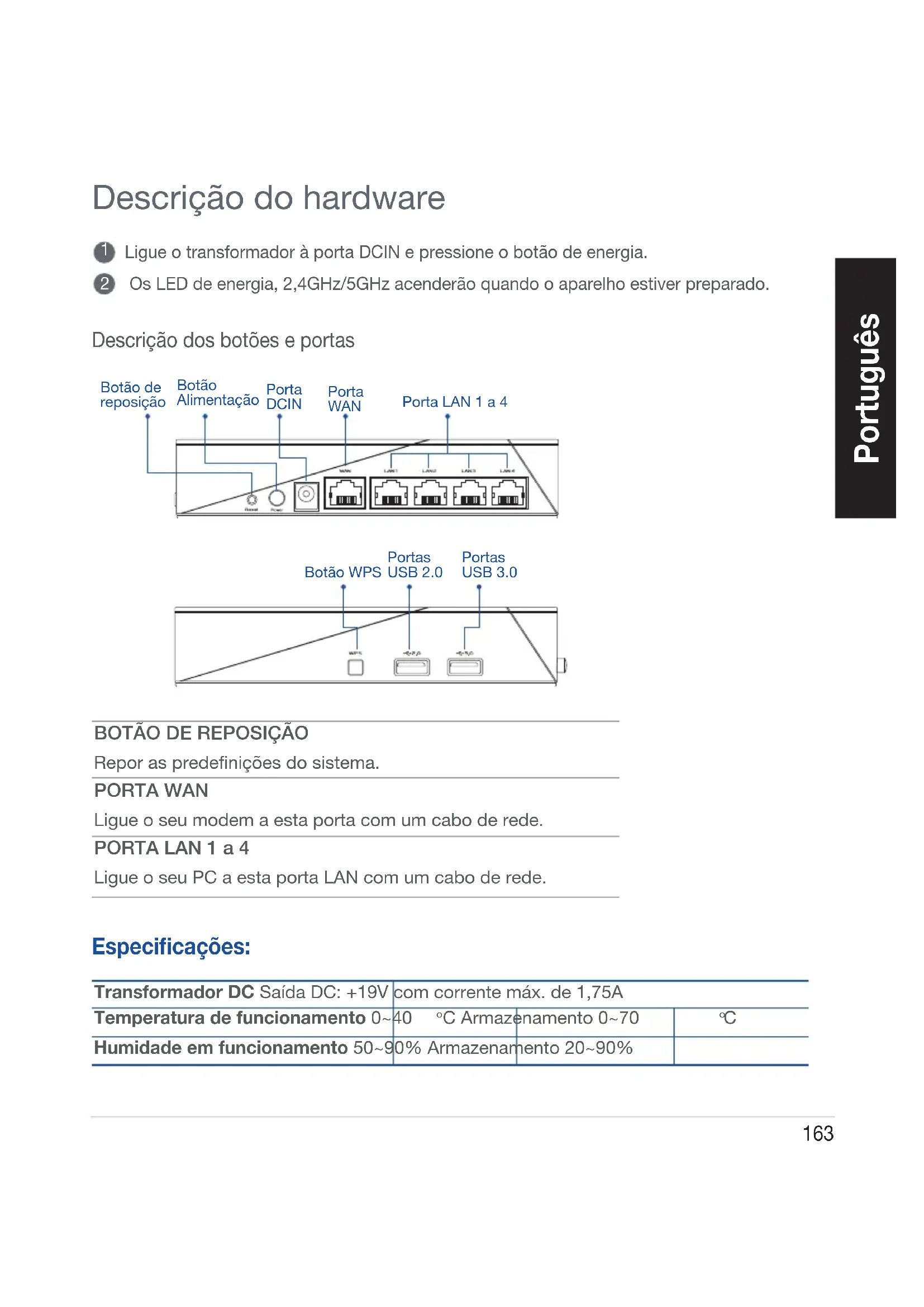
Descrição do hardware
Ligue o transformador à porta DCIN e pressione o botão de energia.
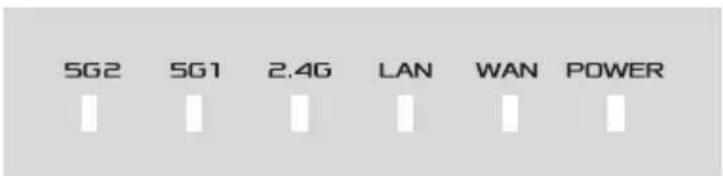
Os LED de energia, 2,4GHz/5GHz acenderao quando o aparelho estiver preparado.
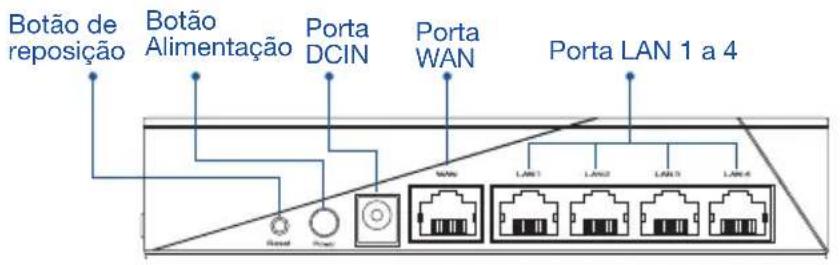
Descrição dos botões e portas
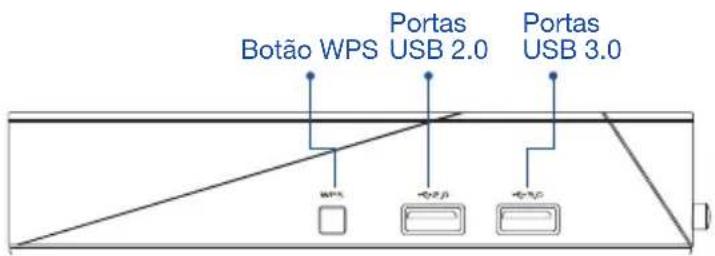
BOTÃO DE REPOSÇÃO
Repor as predefinições doSYSTEMA.
PORTA WAN
Ligue o seu modem a esta porta com um cabo de rede.
PORTALAN1a4
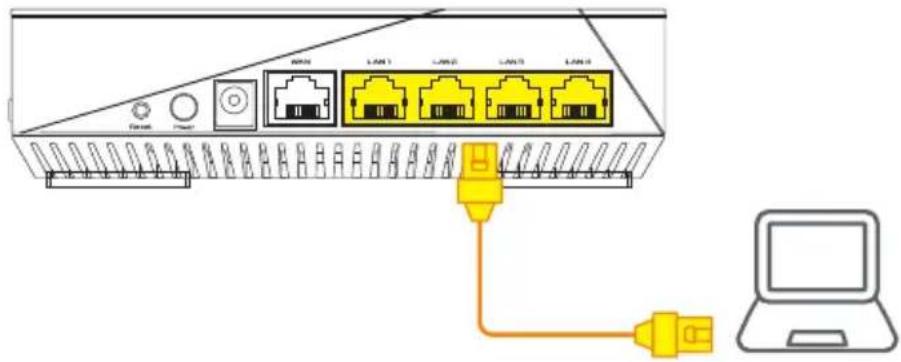
Ligue o seu PC a esta porta LAN com um cabo de rede.
Especificações:
| Transformador DC Saúda DC: +19V | com corrente máx. de 1,75A | |
| Temperatura de funcionaamento 0~ | 40 °C Armazenamento 0~70 | °C |
| Humidade em funciona 50~90% | 0% Armazenamento 20~90% | |
ANTES DE CONFIGURAR
01 Preparar para configurar um router autônomo
1 Consulte PASSOS DE CONFIGURAÇÃO DE UM ROUTER.
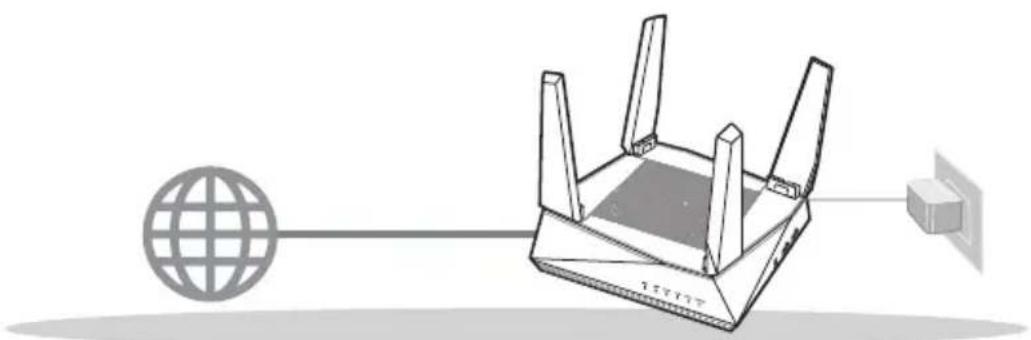
CONFIGURAÇÃO DE UM ROUTER
02 Preparar para configurar umsystema Wi-Fi AiMesh
1 Dois (2) routers ASUS (modelos que suportam AiMesh https://www.asus.com/AiMesh/).
2 Configure um como router AiMesh e除外 como no AiMesh.
** Caso possua various routers AiMesh, recomendamos que utilize o router com espécificações mais avançadas como router AiMesh e os restantes como nos AiMesh.
3 Consulte PASSOS DE CONFIGURAÇÃO AiMesh.
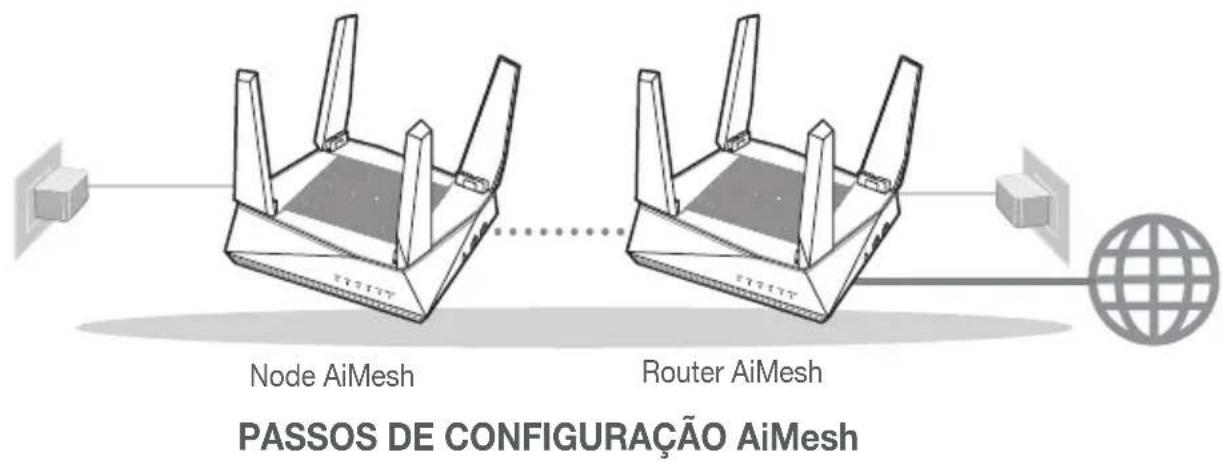
PASSOS DE CONFIGURAÇÃO DE UM ROUTER
SUGERIMOS...
01 Preparar o modem
1 Desligue o modem por cabo/DSL. Se o mesmo tiver uma bateria deresherva,remova-a. 1
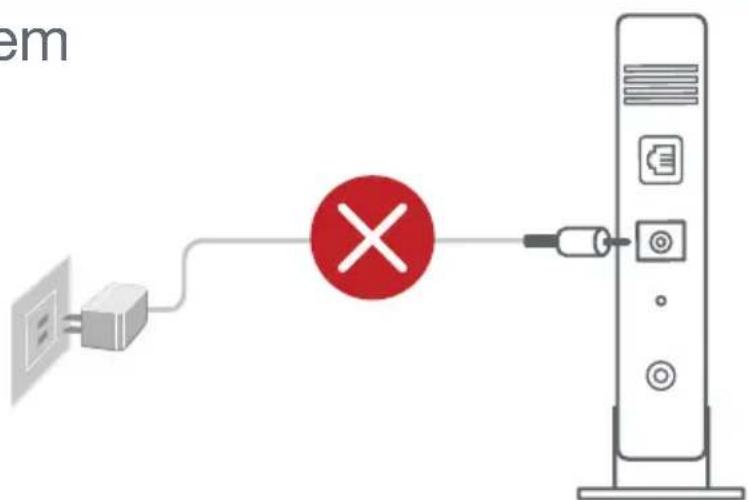
Traseira do modem
Ligue o seu modem ao router com o cabo de rede fornecido.
Ligue o modem. Ligue o modem a uma tomada eletrica e ligne o aparelho.
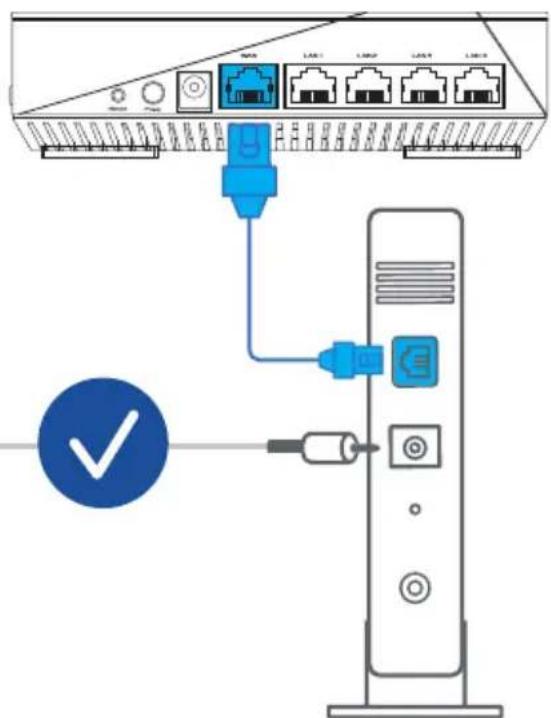
Traseira do modem
4 Verifique as luzes LED do modem por cabo/DSL para se certificar que a ligação está ativa.
1 Se estiver a utiliser una ligação DSL para aceder à Internet, precisará dos dados de nome de utilizesador/palavra-passe fornecidos pelo seu fornecedor de serviços de Internet (ISP) para configurar corretemente o seu router.
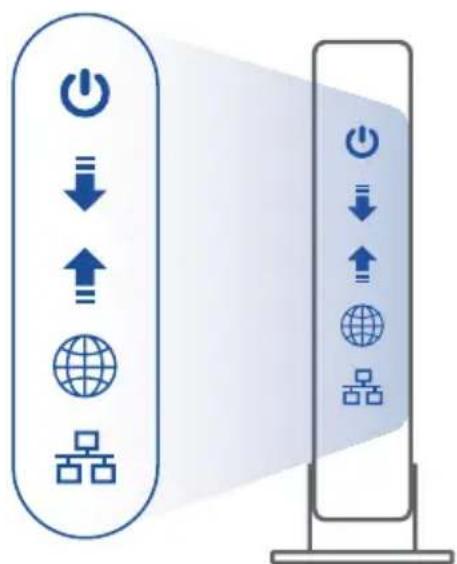
Frente do modem
02 Ligue o seu dispositorio
Ligue o router.
Ligue o cabo de alimentacao e prima o botao de energia na traseira do router.
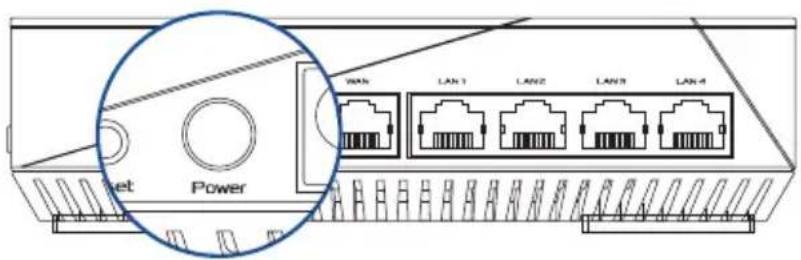
2 Verifique os LED WAN e 2,4GHz/5GHz para garantir que a ligaçao do hardware está preparada.
3 Ligue o seu PC ao router utilizing除外 cabo de rede.
03 Iniciar sessão e ligar
Abra um navegador web.
Sera direcionado para o Assistente de Configuraçao da ASUS. Caso contrario, aceda a http://router.asus.com.

PASSOS DE CONFIGURAÇÃO AiMesh
01 Preparar
Cologne o seu router AiMesh e o não a uma distência de 1-3 metros entre si durante oprocesso de configuração.
02 No AiMesh
Estado predefinido. Mantenha o dispositivo ligado e aguarde pelas definições do sistemas AiMesh.
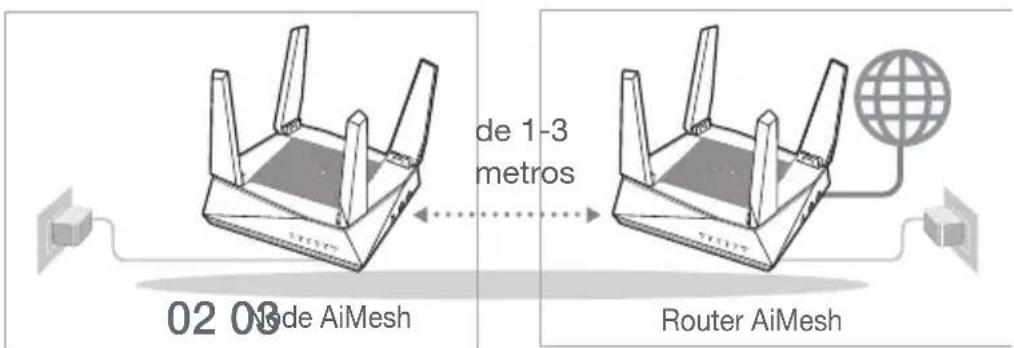
03 RouterAiMesh
1 Consulte PASSOS DE CONFIGURAÇÃO DE UM ROUTER para ligar o seu router AiMesh ao PC e ao modem e, em seguida, inicié sessão na interface web.
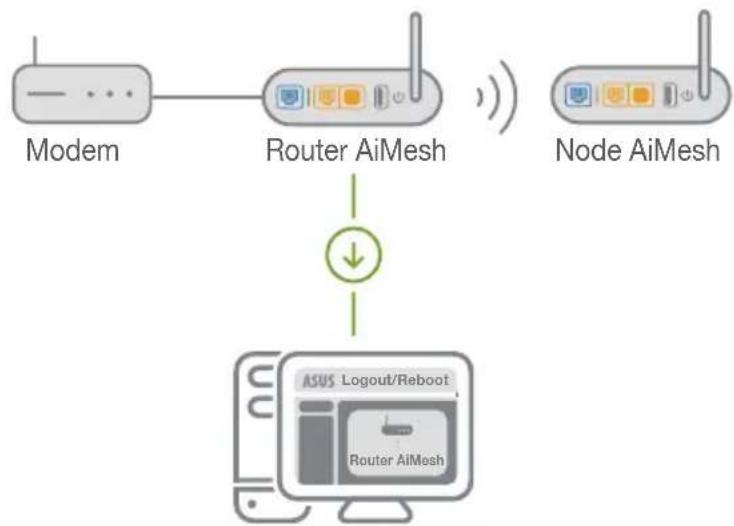

Aceda à paging de Mapa de rede, clique no icone AiMesh e procure o seu no AiMesh.
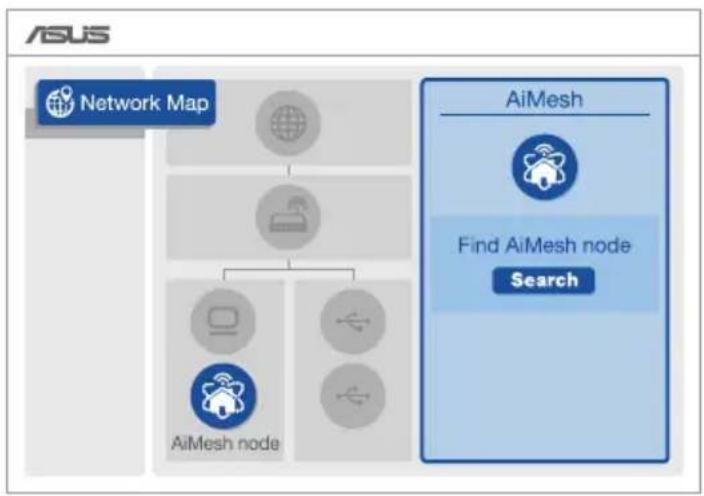
3 Clique em Search (Procurar) para procurar automaticamente o seu não AiMesh. Quando o não AiMesh for aparecido esta págin, clique no icone para o adicional aoSYSTEMA AiMesh.
** Se não encontrar nenhum não AiMesh, consulta a secção RESOLUÇÃO DE PROBLEMAS.
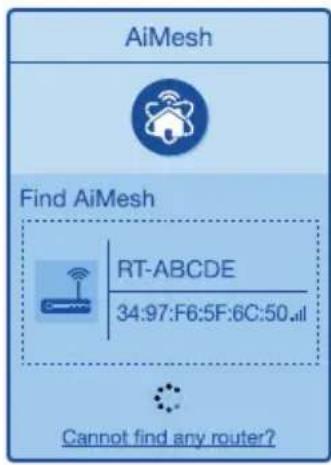
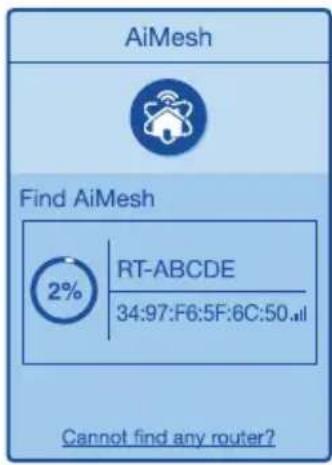
4 Sera aparecido uma mensagem quando a sincronização estiver conclusuía.
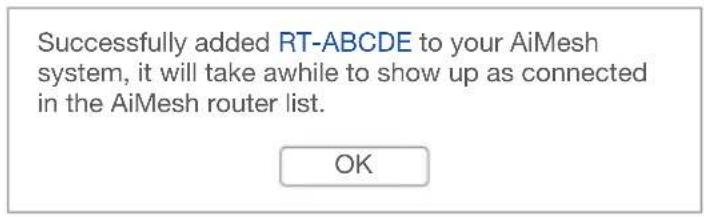
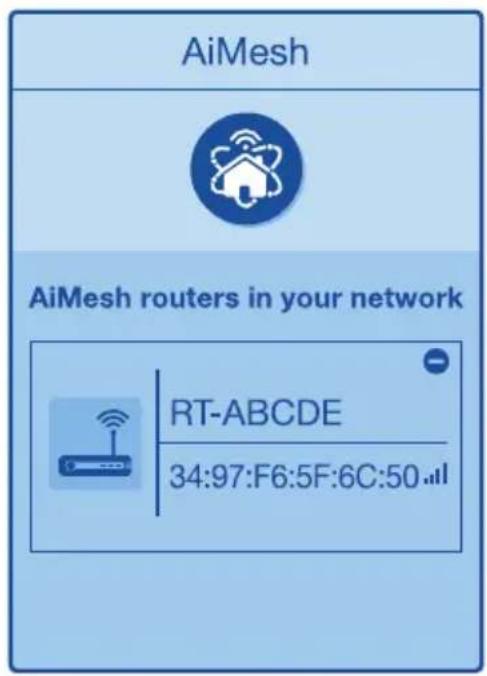
5 Parabéns! A páginabaixo sera aparecendo quando um não AiMesh tiver sido adicondo com exito à rede AiMesh.
RESOLUÇÃO DE PROBLEMAS
Se o seu router AiMesh não encontrar nenhum não AiMesh nas proximidades ou a sincronização falhar, verifique o seguito e tente novamente.
a Aproxime o no AiMesh do router AiMesh. Certifique-se de que a distencia entre os dispositivos é de 1-3 metros.
A seu no AiMesh está ligado.
RELOCALIZACAO
OMELHOR DESEMPENHO
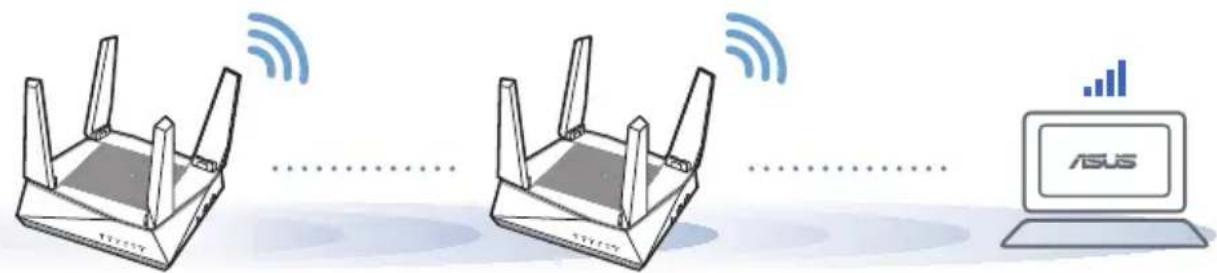
Cologne or router AiMesh e o não no melhor local.
Portugues
NOTAS: Para minimizar interferencias, mantenha os routers afastados de dispositivos comotelefonse sem fios,dispositivos Bluetooth e fornos micro-ondas.
APLICAÇÃO ASUS ROUTER
Transfira a aplicacao gratuite ASUS Router para configurar e gerir os seu's routers.

ASUS Router



GET IT ON Google Play

P1 O router AiMesh suporta o modo de punto de accesso?
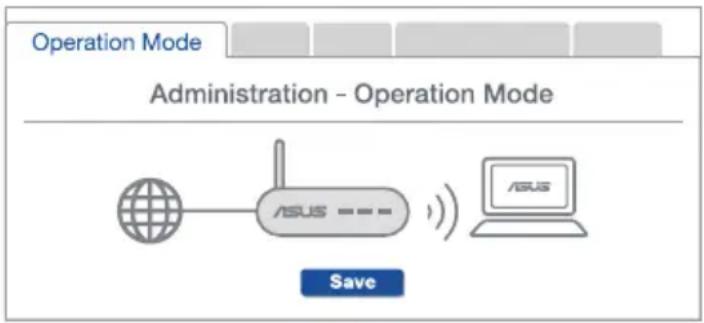
R: Sim. Pode'utilizar o router AiMesh no modo de router ou no modo de punto de acesso. Abra a interface web (http://router.asus.com) e aceda à páginia Administracion (Administração) > Operation Mode (Modo de funciona).
P2 Posso utilizea uma ligaao com cabos entre routers AiMesh (ligacao Ethernet)?
R: Sim. O Sistema AiMesh suporta ligaçao com e sem fios entre o router e o não AiMesh para optimizar a velocidade e estabilitadé. O AiMesh analisa a intensidade do sinal sem fios para cada banda de frequências disponivel e determinina automaticamente qual o melhor método, com ou sem fios, para interligação dos routers.
Siga os passos de configuraçao para estabelecer primaryo uma ligaçao entre o router AiMesh e o não atraves de Wi-Fi.
2 Coloque o no no local ideal para obter a melhor cobertura. Ligue um cabo Ethernet da porta LAN do router AiMesh à porta WAN do não AiMesh.
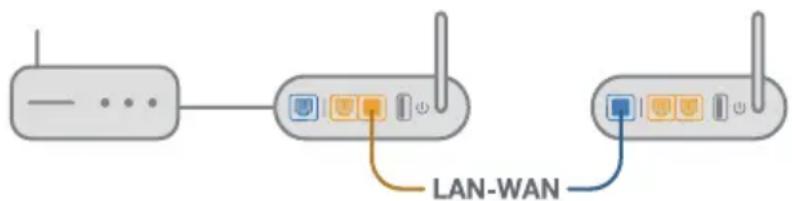
3 O Sistema AiMesh selecionará automaticamente o melhor método de transmissão de dados, com ou sem fios.
BOTON DE RESTABLECIMIENTO
Declaração de conformidade simplificada da UE
A ASUSTek Computer Inc. declares that this dispositivo está em conformidade com os requisitos essenciais e outras dispositions relevantes da Diretiva 2014/53/CE. O texto integral da declaracao de conformidade da UE está disponible em https://www.asus.com/ca-en/Networking/RT-AX92U/HelpDesk_Declaration/.
Declaração de conformidade para a Diretriva Conceção Ecológica 2009/125/CE
Foram realizados testes de requisitos de conceção ecologica de acordo com o N° 1275/2008 (CE) e N° 801/2013 (UE). quando o disposito se encontra no mode de espera em rede, a interface de E/S e de rede entrainam-se no mode de suspensão e poderão não functionar corretoamente. Para ativar o disposito, prima o botão para ativar/desativar Wi-Fi, ativar/desativar o LED, repor ou WPS.
Este equipamento cumpre os limites de exposicao a radiação estabelecidos pela UE para um ambiente nao controlado. Este equipamento deve ser instalado e utilizesao a uma distancia minima de 20 cm entre o transmissor e o seu corpo.
Todo os modos operationais:
2.4GHz: 802.11b, 802.11g, 802.11n (HT20), 802.11n (HT40), 802.11ac(VHT20), 802.11ac (VHT40),
802.11ax(HE20), 802.11ax(HE40)
5GHz: 802.11a, 802.11n (HT20), 802.11n (HT40), 802.11ac (VHT20), 802.11ac(VHT40), 802.11ac (VHT80),
802.11ac(VHT160), 802.11ax(HE20), 802.11ax(HE40), 802.11ax(HE80), 802.11ax(HE160)
A frequência, o modo e a potência Tmaxa na UE sãopresentados abaixo:
2412-2472MHz (802.11b): 18.22 dBm
5180-5240MHz (802.11ac VHT40 MCS0): 20.99 dBm
5260-5320MHz (802.11ac VHT20 MCS0): 20.99 dBm
5500-5700MHz (802.11a): 28.18 dBm
Este dispositivo está restrito a utilização no interior quando utilizes na banda de frequências 5.150 a 5.350 MHz.
O adaptor devaray ser instalado prximo do equipamento e estar fácilmente acessivel.
| AT BE | BG CZ | DK EE FR | ||||
| DE IS | IE IT ELESCY | |||||
| LV | LI | LT | LU | HU | MT | NL |
| NO | PL | PT | RO | SI | SK | TR |
| FI | SE CH | UK | HR | |||
Safety Notices
- Utilize este equipamento em ambientes com temperatas entre 0^ (32^) e 40^ (104^) .
- Verifique a etiqueta relativa à tensão na parte inferior do seu disposítivo e assegure-se de que o seu transformador correponde a esta tensão.
- NAO colque o computador em superficies irregulares ou instavais. Envie para reparacao se a caixa se encontrar danificada.
- NAO coloque nem deixe cair objetos em cima do aparelho e não introduza quaisquer objetos estranhos no produits.
- NAO exponha o equipamento nem o utilize proximo de liquidos, chuva ou humidade. NAO utilize o modem durante tempestades electricas.
- NAO tape os orificios de ventilacao do produits para impedir o sobreaqueamento do systema.
- NÃO utilize cabos de alimentação, acessórios ou outros periféricos danificados.
- Se a fonte de alimentação estiver avariada, não tente repará-la por siproprio. Contacte um专业技术ual qualificado ou o seu revendedor.
- Para fazer o risco deCHOque eletrico, deslue o cabo de alimentacao da tomada eletrica ante deslocar o systema.
Spanish
CE statement



- Descrição do hardware
- BOTÃO DE REPOSÇÃO
- PORTA WAN
- PORTALAN1a4
- Especificações:
- ANTES DE CONFIGURAR
- Preparar para configurar um router autônomo
- Preparar para configurar umsystema Wi-Fi AiMesh
- PASSOS DE CONFIGURAÇÃO DE UM ROUTER
- SUGERIMOS...
- Preparar o modem
- Ligue o seu dispositorio
- Iniciar sessão e ligar
- PASSOS DE CONFIGURAÇÃO AiMesh
- Preparar
- No AiMesh
- RouterAiMesh
- RESOLUÇÃO DE PROBLEMAS
- RELOCALIZACAO
- OMELHOR DESEMPENHO
- APLICAÇÃO ASUS ROUTER
- P1 O router AiMesh suporta o modo de punto de accesso?
- P2 Posso utilizea uma ligaao com cabos entre routers AiMesh (ligacao Ethernet)?
- BOTON DE RESTABLECIMIENTO
- Declaração de conformidade simplificada da UE
- Declaração de conformidade para a Diretriva Conceção Ecológica 2009/125/CE
- Safety Notices
- Spanish
- CE statement
Marca : ASUS
Modelo : AiMesh AX6100
Categoria : Roteador sem fio