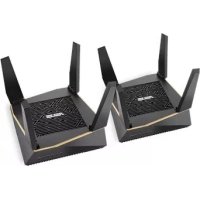
AiMesh AX6100 - Trådløs router ASUS - Gratis brugsanvisning og manual
Find enhedens vejledning gratis AiMesh AX6100 ASUS i PDF-format.



| Produkttype | Mesh trådløs router |
| Mærke | ASUS |
| Model | AiMesh AX6100 |
| Wi-Fi-standarder | 802.11a/b/g/n/ac/ax |
| Frekvensbånd | 2,4 GHz og 5 GHz |
| Trådløs hastighed | Op til 6100 Mbps (AX6100) |
| Porte | 1 WAN-port, 4 LAN-porte |
| Strømforsyning | Netadapter 19 V, 1,75 A |
| Driftstemperatur | 0 °C til 40 °C |
| Opbevaringstemperatur | 0 °C til 70 °C |
| Driftsfugtighed | 50 % til 90 % |
| Opbevaringsfugtighed | 20 % til 90 % |
| Hovedfunktioner | AiMesh-system, adgangspunktstilstand, Ethernet-backhaul |
| Sikkerhed | WPA2, WPA3, integreret firewall |
| Lysindikatorer | Strøm, 2,4 GHz, 5 GHz, WAN |
| Nulstillingsknap | Ja (gendanner standardindstillinger) |
| Administrationsapp | ASUS Router (iOS og Android) |
| Antal understøttede AiMesh-noder | Op til 2 (anbefalet) |
| Minimal sikkerhedsafstand | 20 cm mellem enheden og kroppen |
| Vedligeholdelse | Rengør med en tør, blød klud |
Ofte stillede spørgsmål - AiMesh AX6100 ASUS
Brugerspørgsmål om AiMesh AX6100 ASUS
0 spørgsmål om dette apparat. Besvar dem du kender, eller stil dit eget.
Stil et nyt spørgsmål om dette apparat
Download vejledningen til din Trådløs router i PDF-format gratis! Find din vejledning AiMesh AX6100 - ASUS og tag din elektroniske enhed tilbage i hånden. På denne side er alle dokumenter nødvendige for brugen af din enhed offentliggjort. AiMesh AX6100 af mærket ASUS.
BRUGSANVISNING AiMesh AX6100 ASUS
Slut adapteren til DCIN-porten, og tryk på tænd/sluk-knappen.
2 Strömindikatoren og indikatorerne for 2,4 GHz/5 GHz lyser,ningar hardware er klar.
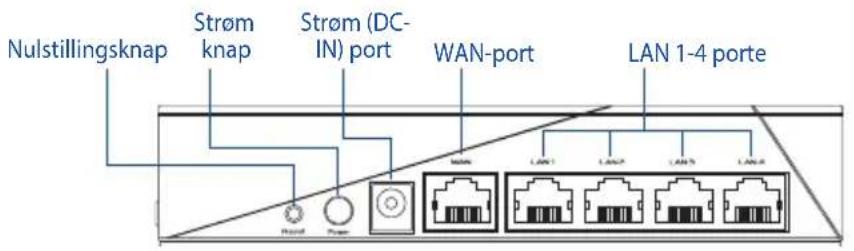
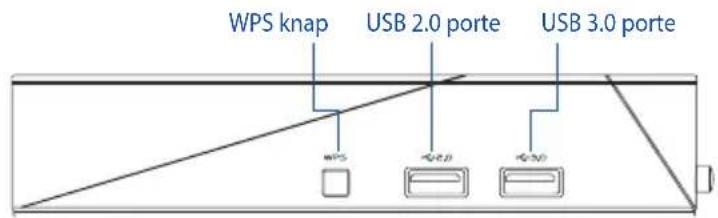
Beskrivelse af knapperne og portene
NULSTILLINGSKNAP
Nulstil systemet til dets fabriksindstlinger.
WAN-port
Forbind dit modem til routeren med det medfolgende netværskabel.
LAN 1-4 porte
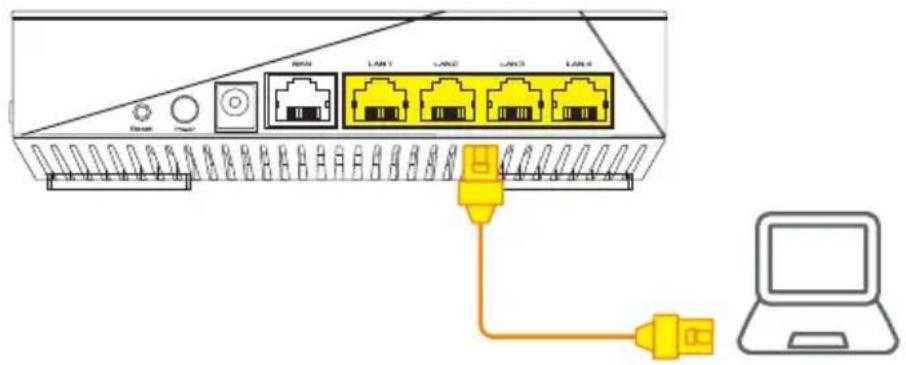
Forbind din pc til en LAN-port med et netværskabel.
Specificationer:
| Strømadapter (DC) Strømudgang (DC): + 19V med maks. 1.75A strøm | |||
| Betjeningstemperatur 0~40 °C Opbevarings 0~70 | °C | ||
| Betjeningsfugtighed 50 ~ | 90% Opbevarings 20 ~ 95% | ||

INDEN OPSAETNINGEN
01 Forberedelse til opsætning af en enkeltstående router
Gà til afsnittet TRIN TIL OPSAETNING AF EN ROUTER.
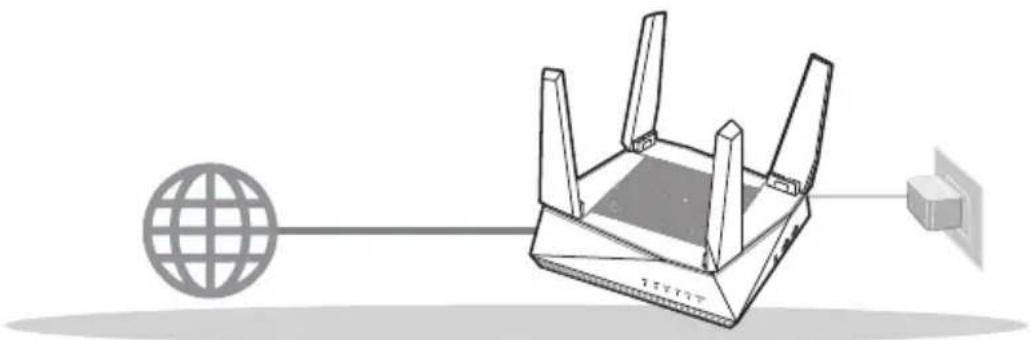
OPSÄETNING AF EN ROUTER
02 Forberedelse til opsætning af et AiMesh Wi-Fi-system
To (2) ASUS routere (modeller der understotter AiMesh https://www.asus.com/AiMesh/).
Tildel en som AiMesh-router, og en anden som en AiMesh-node.
** Hvis du har flere AiMesh-routere, anbefaler vi at bruge routeren med de højeste specifikationer som din AiMesh-router og de andere som AiMesh-noder.
3 Gà til afsnittet TRIN TIL OPSæTNING AF AiMesh.
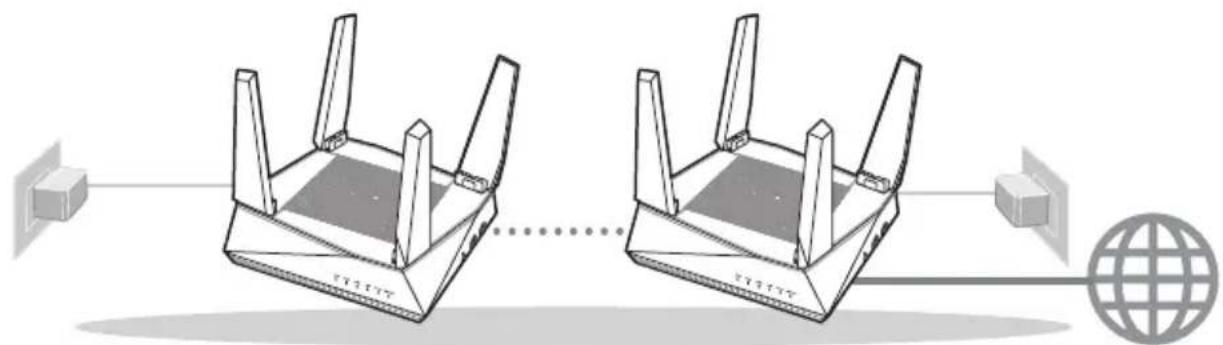
AiMesh-routerAiMesh node
TRIN TIL OPSAETNING AF AiMesh
TRIN TIL OPSAETNING AF EN ROUTER
VI ANBEFALER...
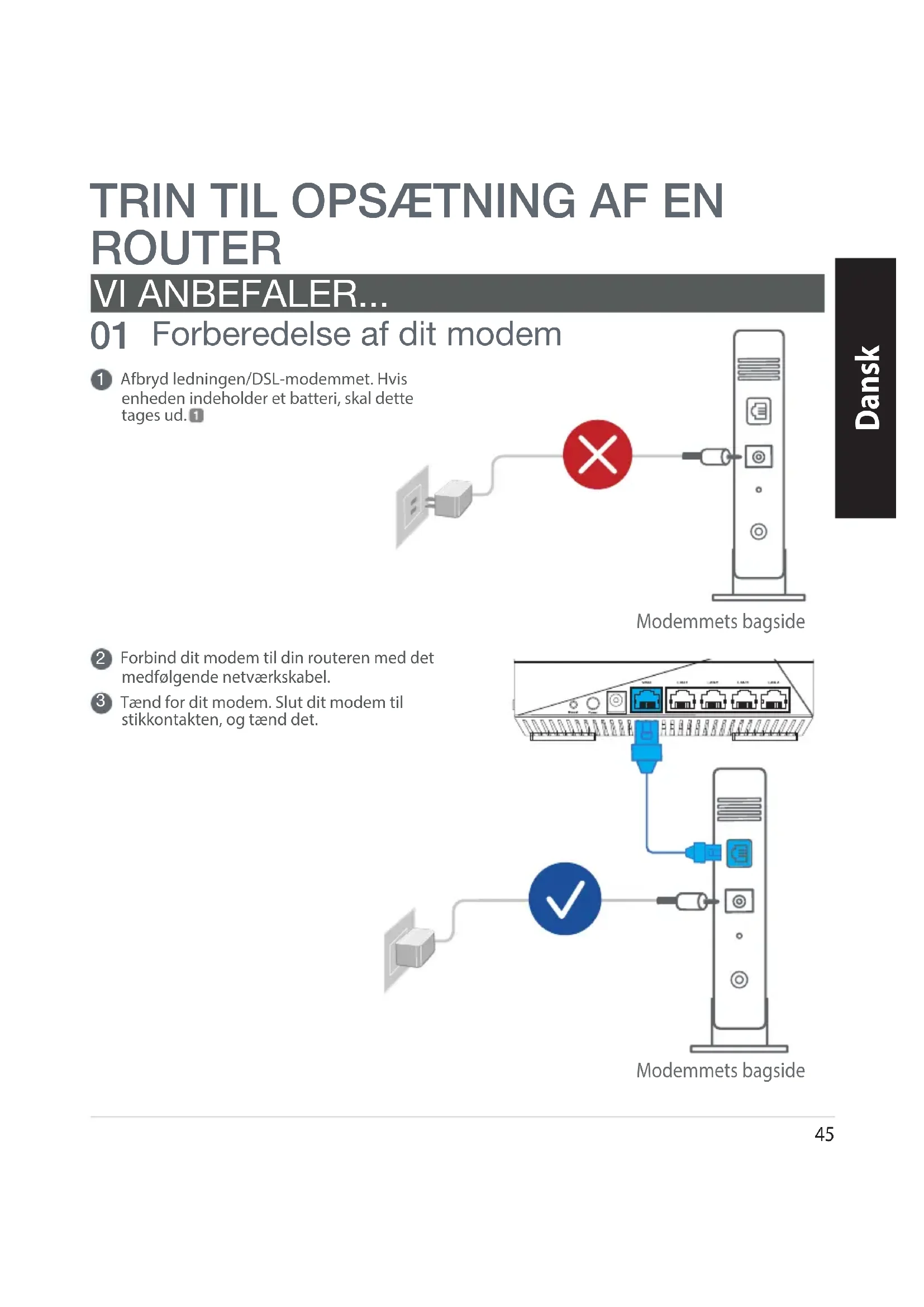
01 Forberedelse af dit modem
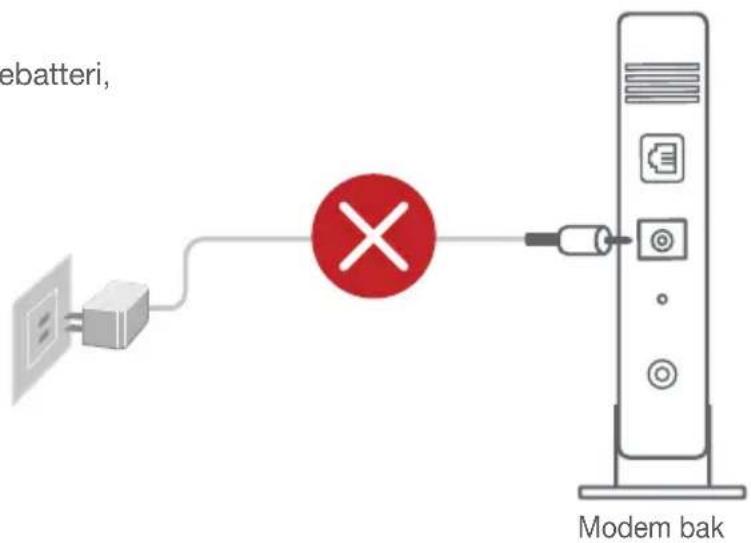
1 Afbryd ledningen/DSL-modemmet. Hvis enheden indeholder et batteri, skal dette tages ud. 1
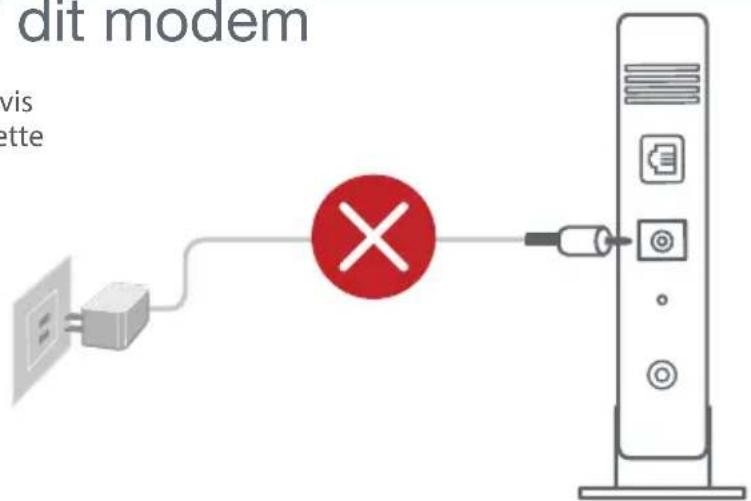
Modemmets bagside
2 Forbind dit modem til din routeren med det medfolgende netværskabel.
3 Taend for dit modem. Slut dit modem til stikkontakten, og taend det.
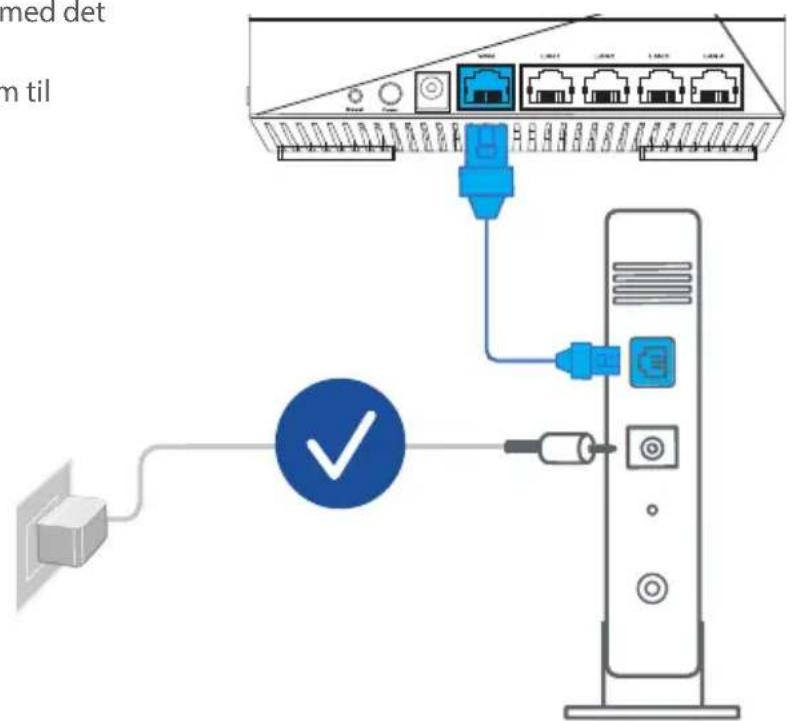
Modemmets bagside
4 Hold oje med lysindikatorerne pa dit kabel/DSL-modem, for at sikre at forbindelsen er aktiv.
Hvis du bruger DSL til dit internet, skal du bruge dit brugernavn/adgangskode fra din internetudbyder (ISP) for at konfigurere routeren.
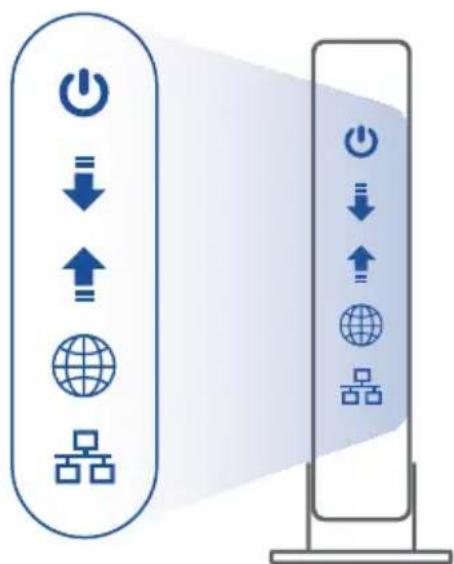
Modemmets forside
02 Forbind din enhed
Taend for din router.
Tilslut routeren, og tryk på tænd/sluk-knappen på dens bagside.
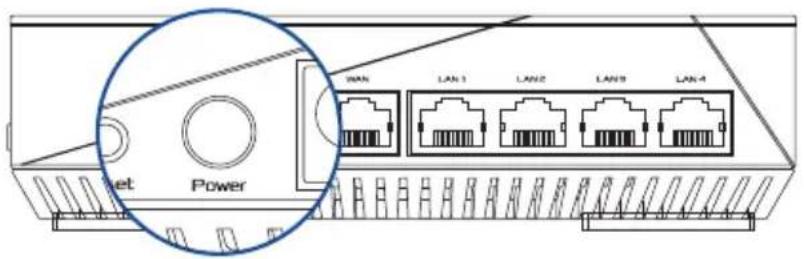
Sorg for, at indicatorlysene for WAN og 2.4GHz/5GHz lyser, for at sikre, at hardwareforbindelsen er klar.

3 Forbind din pc til din router med det medfolgende netværskabel.
03 Log ind, og opret forbindelsen
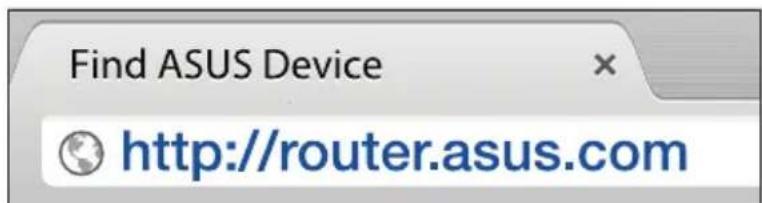
1 Abn en webbrowser.
Herefter omdirigeres du til ASUS' opsætningsvejledning. Hvis dette ikke sker, skal du gå på http://ruter.asus.com.

TRIN TIL OPSAETNING AF AiMesh
01 Forberedelse
Placer din AiMesh-router og node inden for 1-3 meter af hinanden under opsætningen.
02 AiMesh node
Fabriksindstilling. Hold enheden taendt og standby for AiMesh-systemindstillingerne.
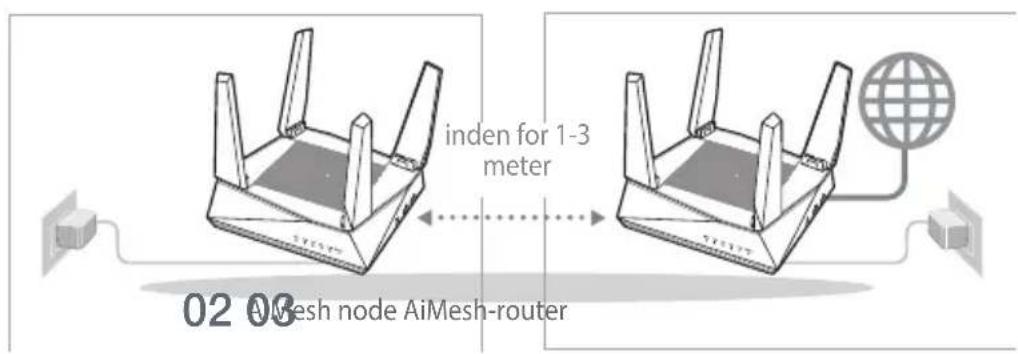
03 AiMesh-router
1 Se afsnittet TRIN TIL OPSAETNING AF EN ROUTER for, at forbinde din AiMesh-router til din pc og modem, og log ind på webgransefladen.
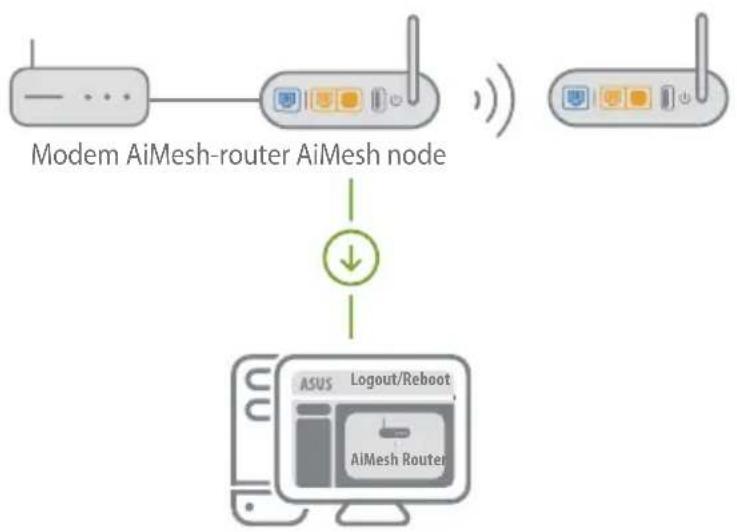
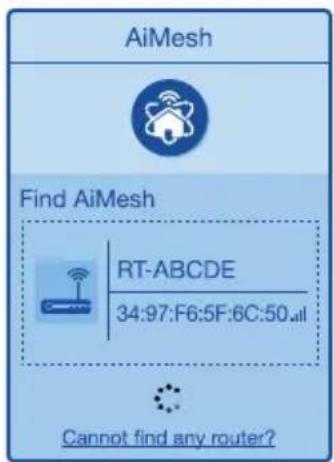
2 Abn widen Network Map (Netværskort), klik på AiMesh-ikonet og derefter på Search (Sog) after din udvidede AiMesh-node.
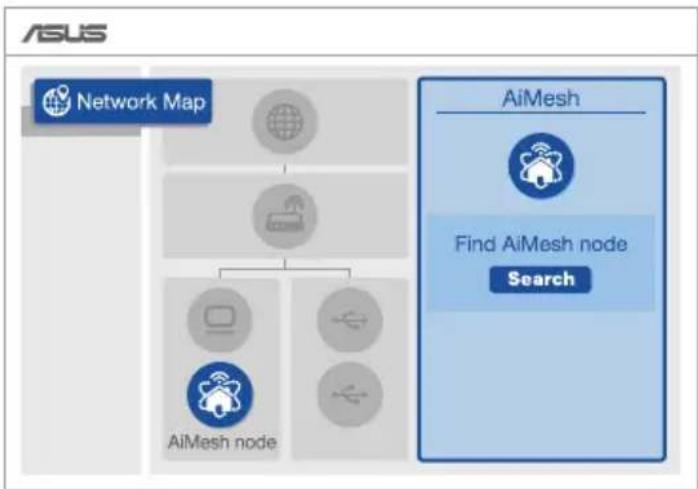

Klik Search (Sog), hvorefter der automatisk sages after din AiMesh-node. När AiMesh-noden vises på这部分, skal du klikke på den for, at föje den til AiMesh-systemet.
** Hvis du ikke kan finden nogen AiMesh-noder, skal du gå til TROUBLE SHOOTING (FEJLFINDING).
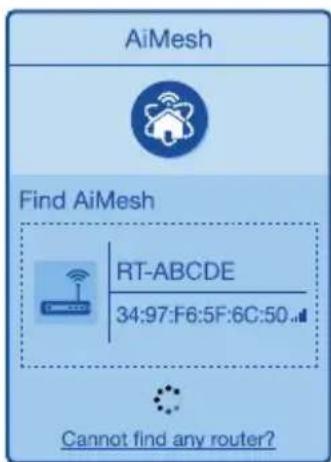
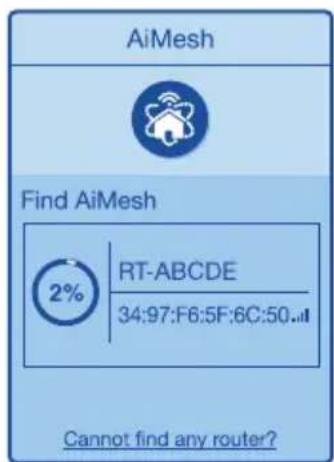
4 När synchroniseringen er gennemført, vises en meddeelse.
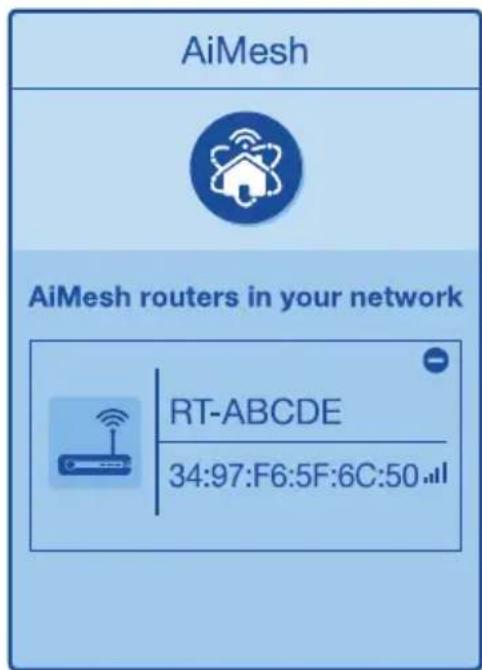
5 Tillykke! Nedenstaende sider vises, när en AiMesh node er blevet fojet til AiMesh-netværket.
FEJLFINDING
Hvis din AiMesh-routerOTIONIKKANFINDE NOGAIMESH noder i nærheden,ller hvis synkroniseringen mislykkes,skal du kontrollere ffolgende og prveigen.
Flyt din AiMesh node tættere pa din AiMesh-router. Sørg for, at de er inden for 1-3 meter af hinanden.
Din AiMesh node er taendt.
PLACERING
DEN BEDSTE YDELSE
For at minimere interferens, skal du holde routerne væk fra encheder som tradlose Telefoner, Bluetooth- encheder og mikrobolgeovne.
Vi anbefaler, at du stiller dine routere pa et abent aller rummelige sted.
ASUS ROUTER APP
Download den gratis ASUS Router APP, der bruges til at opsætte og styre din router(e).






FAQ
SV: Ja. Du kan vaelge, at indstille AiMesh-routeren som en router erler et adgangspunkt. Gå venligst til webgrænsefladen (http://router.asus.com), og gå til sider Administration > Operation Mode (Driftsfunktion).
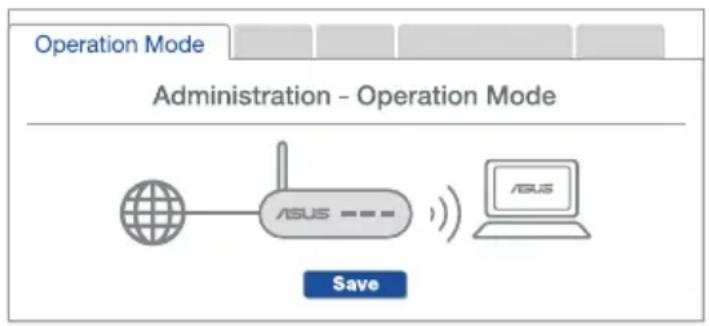
SP2 Kan jeg lave en kabelforbindelse mullem AiMeshROUTerne (Ethernetbackhaul)?
SV: Ja. AiMesh-systemet understands bade tradlse og kabel forbundne forbindelser mellem AiMesh-routere og node, for at maksimere gennemströmningen og stabiliteten. AiMesh analyser den tradlose signalstyrke på alle mulige frekvensband, og afgør derefter automatisk, om en tradløs eller kabel forbunden forbindelse er bedst til, at forbinde ruterne.
Folg forst opsætingstrinene for, at oprette en forbindelse mellem AiMesh-routeren og node via Wi-Fi.
Placer din node pa det bedst passende sted, hvor dækningen er bedst. Forbind et Ethernet-kabel fra LAN-porten pa AiMesh-routeren til WAN-porten pa din AiMesh-node.
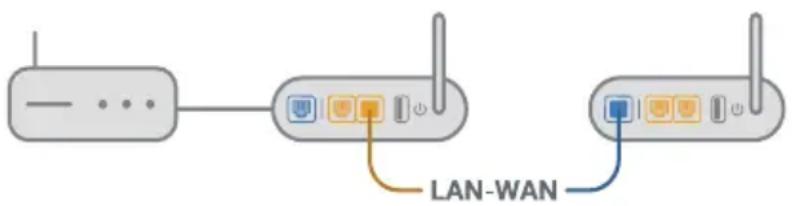
3 AiMesh-systemet vælger automatisk den bedste veg til dataoverførsl, hvad enten den er tradløst eller kabelforbundet.
Bruk en nettverskabel for á koble modemet til dette porten.
LAN-PORTER 1-4
Kobler PC-en til en LAN-ports med en nettverskabel.
Omgivelsesforhold:
Koble kabel-/DSL-modemet fra strommen. Hvis det har et reservebatteri, tar du det ut.
Koble modemet til ruteren med den medfolgende nettverskabelen.
3 Sla pa modemet. Koble modemet til stikkontakten og sla pa.
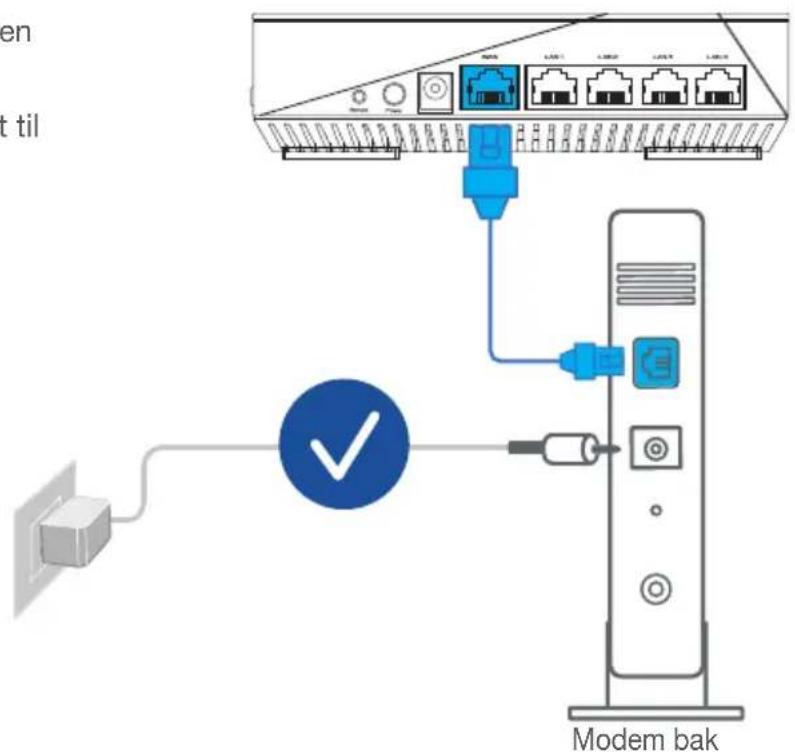
4 Se LED-lampen på -modemet for Å kontrollere at forbindelsen er aktiv.
Koble PC-en til ruteren med en til nettverkskabel.

** Hvis du ikke finner en AiMesh-node, kan du gå til FEILSØKING.
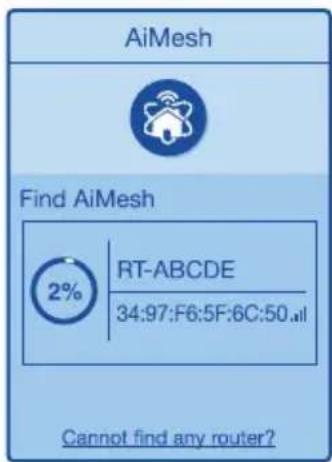
En meldingvisenrnsynkroniseringenerfullfort.
Anslut modemet tillenna port med en natverkskabel.
LAN PORT 1-4
Vedrørende testkrav af øko-design i henhold til (EC) nr. 1275/2008 og (EU) nr. 801/2013 er blevet gennemført. Når enheden er på netværk-standby, er dens I/O og netværksgrænseflade i dvale, og vil muligvis ikke virke ordentligt. For at aktivere enheden, skal du trykke pa tradløs til/fra, LED til/fra, nulstil eller WPS-knappen. Dette udsty r er i overensstemmelse med EU's graenser, der er gældende i et ukontrolleret miljø. Dette udstyr skal installereres og bruges mindst 20 cm mullem radiatoren og din krop.
Frekvensen, indstillingen og den maksimale overførte effekt i EU er anført på listen nedenfor:
2412-2472MHz (802.11b): 18.22 dBm
5180-5240MHz (802.11ac VHT40 MCS0): 20.99 dBm
5260-5320MHz (802.11ac VHT20 MCS0): 20.99 dBm
5500-5700MHz (802.11a): 28.18 dBm
Denne enhed er begraenset til indendors brug, hvis den bruges pa frekvensomraret 5150-5350 MHz.
Adapteren skal bruges i nærheden af udstyret, og skal vaere let tilgaardengilig.

AT BE BG CZ DK EE FR
DEISIEITELESCY
LV LI LT LU HU
NO |PL |PT |RO |SI
FI SECH UK HR
MT | NL
SK TR
Safety Notices
Anvend produit i omgivelser med temperaturer på mellem 0^(32^) og 40^(104^)
Sorg for, at din stromadapter passer til strmopplysninger, der findes pa bunden af dit produkt.
Anbring IKKE pa ujaevne ellr ubabile arbejdsoverflader. Send til reparation, hvis kabinetet er blevet beskadiget.
Der mä IKKE placeres eller tabes genstande på produitet. Og der mä IKKE stikkes fremmedlegemer ind i produitet.
Udsæt og brug den IKKE i nærheden af væsker, regn ell er fugt. Brug IKKE modemmet under uvejr.
Tildæk IKKE ventilationshullerne på produitet, da system ellers kan overophede.
- Brug IKKE beskadigede el-ledninger, perifere encheder og beskadiget tilbehør.
Hvis stromforsyninger gär i stykker, ma du/DDKE proVE pa selv at reparere den. Kontakt en autoriseret serviceteekniker eller forhandleren.
For at undgå faren for elektrisk stød, skal du fjerne netledningen fra stikkontakten, inden du flytter systemet til et andet sted.
Dutch
CE statement





- Beskrivelse af knapperne og portene
- NULSTILLINGSKNAP
- WAN-port
- LAN 1-4 porte
- Specificationer:
- INDEN OPSAETNINGEN
- Forberedelse til opsætning af en enkeltstående router
- Forberedelse til opsætning af et AiMesh Wi-Fi-system
- TRIN TIL OPSAETNING AF EN ROUTER
- VI ANBEFALER...
- Forberedelse af dit modem
- Forbind din enhed
- Log ind, og opret forbindelsen
- TRIN TIL OPSAETNING AF AiMesh
- Forberedelse
- AiMesh node
- AiMesh-router
- FEJLFINDING
- PLACERING
- DEN BEDSTE YDELSE
- ASUS ROUTER APP
- FAQ
- LAN-PORTER 1-4
- Omgivelsesforhold:
- LAN PORT 1-4
- Safety Notices
- Dutch
- CE statement
Mærke : ASUS
Model : AiMesh AX6100
Kategori : Trådløs router