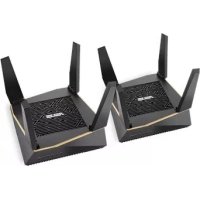
AiMesh AX6100 - Trådlös router ASUS - Gratis bruksanvisning och manual
Hitta enhetens manual gratis AiMesh AX6100 ASUS i PDF-format.



| Produkttyp | Mesh trådlös router |
| Märke | ASUS |
| Modell | AiMesh AX6100 |
| Wi-Fi-standarder | 802.11a/b/g/n/ac/ax |
| Frekvensband | 2,4 GHz och 5 GHz |
| Trådlös hastighet | Upp till 6100 Mbps (AX6100) |
| Portar | 1 WAN-port, 4 LAN-portar |
| Strömförsörjning | Nätadapter 19 V, 1,75 A |
| Driftstemperatur | 0 °C till 40 °C |
| Förvaringstemperatur | 0 °C till 70 °C |
| Driftsfuktighet | 50 % till 90 % |
| Förvaringsfuktighet | 20 % till 90 % |
| Huvudfunktioner | AiMesh-system, åtkomstpunktsläge, Ethernet backhaul |
| Säkerhet | WPA2, WPA3, inbyggd brandvägg |
| Indikatorlampor | Ström, 2,4 GHz, 5 GHz, WAN |
| Återställningsknapp | Ja (återställer standardinställningar) |
| Hanteringsapp | ASUS Router (iOS och Android) |
| Antal AiMesh-noder som stöds | Upp till 2 (rekommenderas) |
| Minsta säkerhetsavstånd | 20 cm mellan enheten och kroppen |
| Underhåll | Rengör med en torr, mjuk trasa |
Vanliga frågor - AiMesh AX6100 ASUS
Användarfrågor om AiMesh AX6100 ASUS
0 fråga om denna apparat. Svara på dem du kan eller ställ din egen.
Ställ en ny fråga om denna apparat
Ladda ner instruktionerna för din Trådlös router i PDF-format gratis! Hitta din manual AiMesh AX6100 - ASUS och ta tillbaka ditt elektroniska enhet i hand. På denna sida publiceras alla dokument som behövs för att använda din enhet. AiMesh AX6100 av märket ASUS.
BRUKSANVISNING AiMesh AX6100 ASUS
Förklaringar av maskinvaran
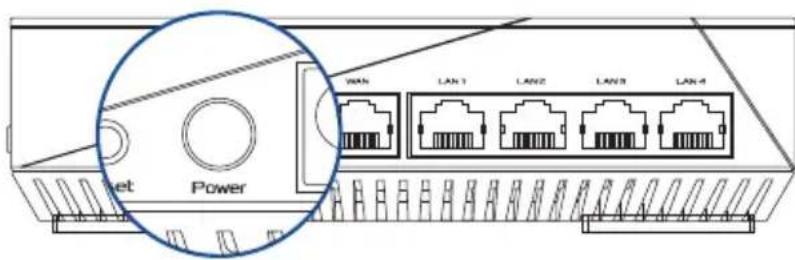
1 Anslut adaptern i DCIN-porten, och tryck på strömbrytaren.
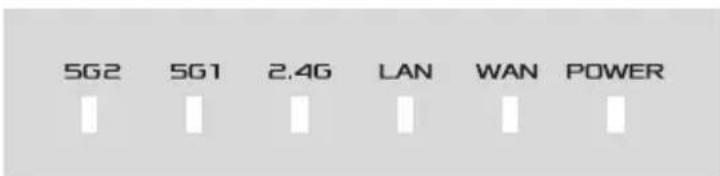
2 Strömindikatorerna 2.4 GHz/5 GHz tänds nar maskinvaran ar klar.
Knapp- och portförklaringar
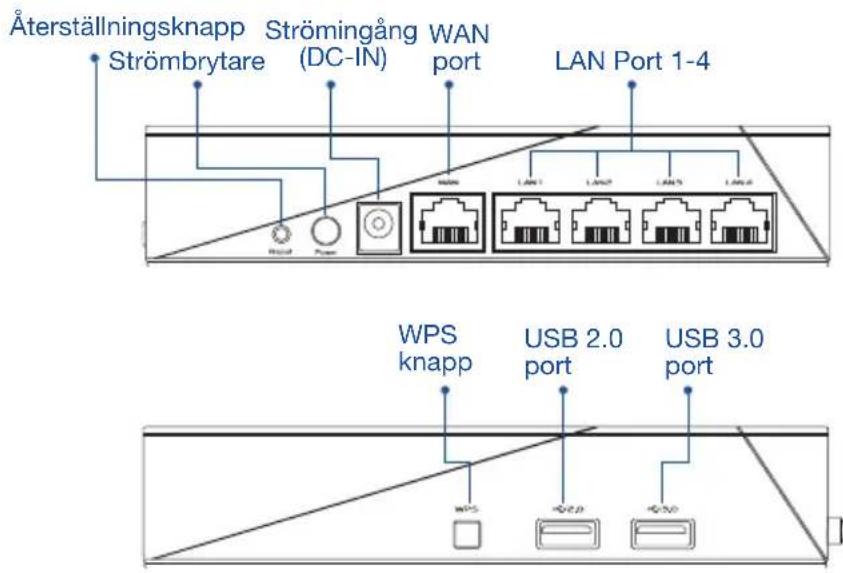
RESET BUTTON (ÄTERSTÄLLNINGSKNAPP)
Aterställ systemet till fabriksinställningarna.
WAN PORT
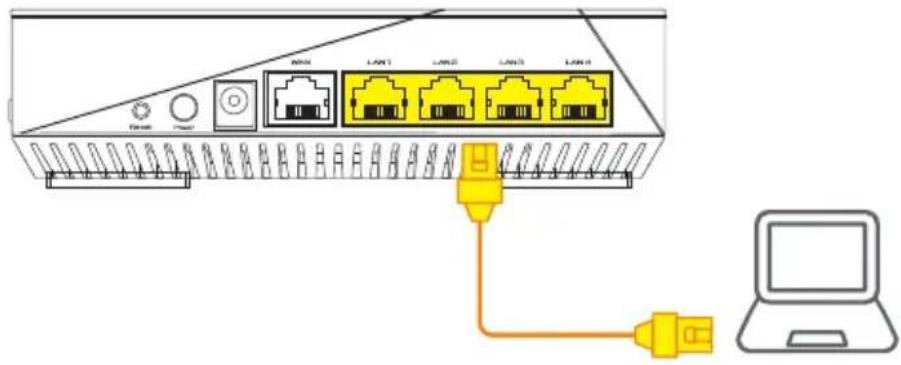
Anslut datorn till en LAN-port med en natverkskabel.
Specificationer:
| DC-strömadapter DC-uteffekt: +19V med max 1.75A ström | ||
| Driftstemperatur 0~40 | °C Förvaring 0~70 | °C |
| Luftfuktigkeit vid drift 5 | 0~90% Förvaring 20~90% | |
FORE INSTALLING
01 Förberedelse for installng av en fristende router
Gà till ONE ROUTER SETUP STEPS (INSTALLINGSSTEG FÖR EN ROUTER).
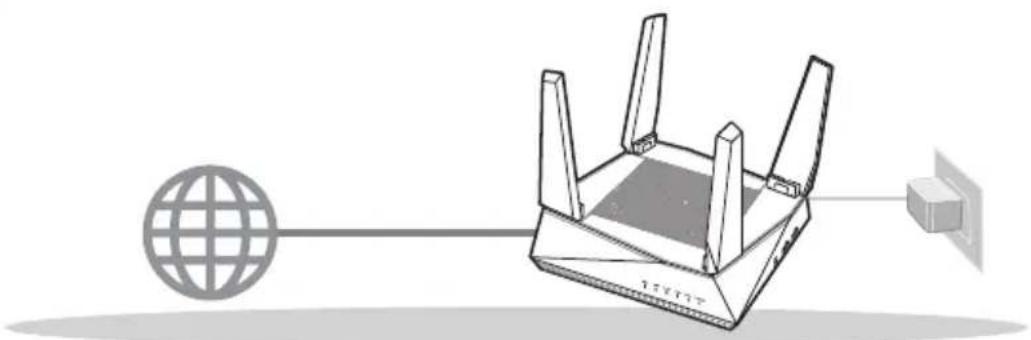
INSTALLING AV EN ROUTER
02 Förberedelse for installng av ett AiMesh Wi-Fi-system
Tva (2) ASUS-routrar (modeller som stodjer AiMesh https://www.asus.com/AiMesh/).
2 Tilldela en som AiMesh-router, och en som AiMesh-nod.
** Om du har flera AiMesh-routrar rekommenderar vi att du anvander den router med de hoggsta specifikationerna som Aimeshrouter, och de andra som AiMesh-noder.
3 Gà till AiMesh SETUP STEPS (INSTÄLLNINGSSTEG FÖR AiMesh).
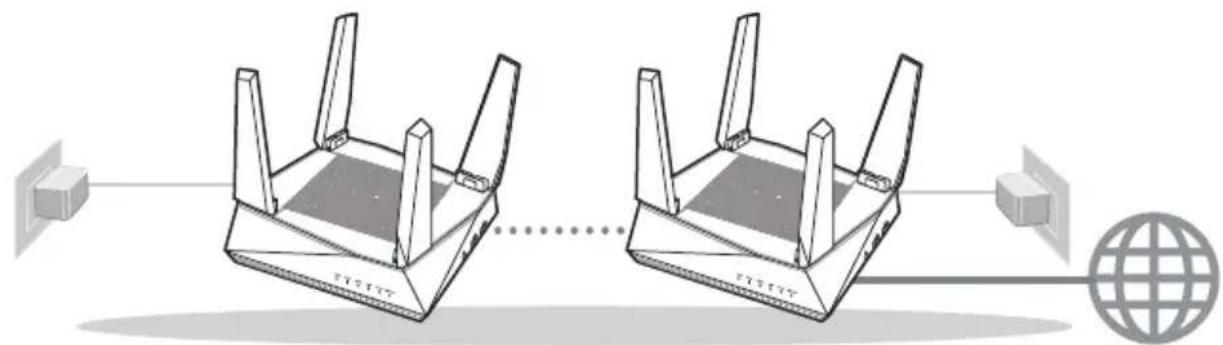
AiMesh-routerAiMesh-nod
INSTÄLLNINGSSTEG FÖR AiMesh
INSTALLNINGSSTEG FÜR EN ROUTER
VI FÖRESLÄR ATT...
01 Förbered ditt modem
1 Koppla ur stromkabeln/DSL-modemet. Om den harettreservbatteri,ta bort batteriet. 1
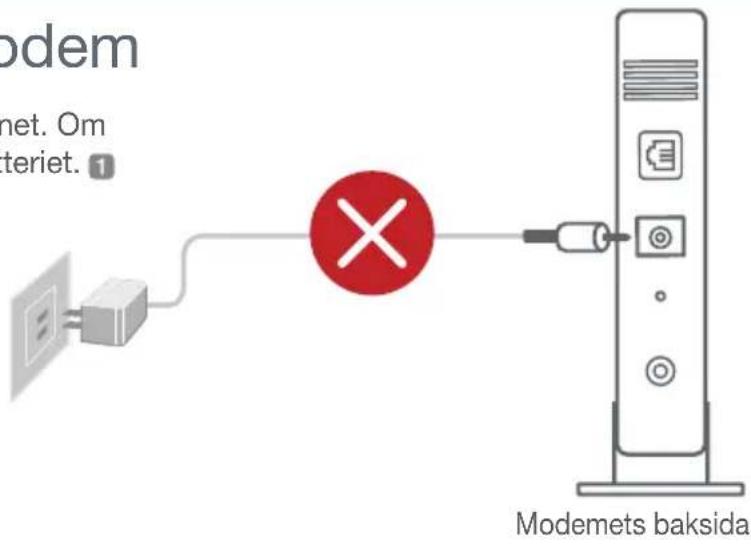
2 Anslut ditt modem till routern med den medfoljande natverskabeln.
3 Starta modemet. Anslut modemets kontakt til natuttaget och slå på strömmen.
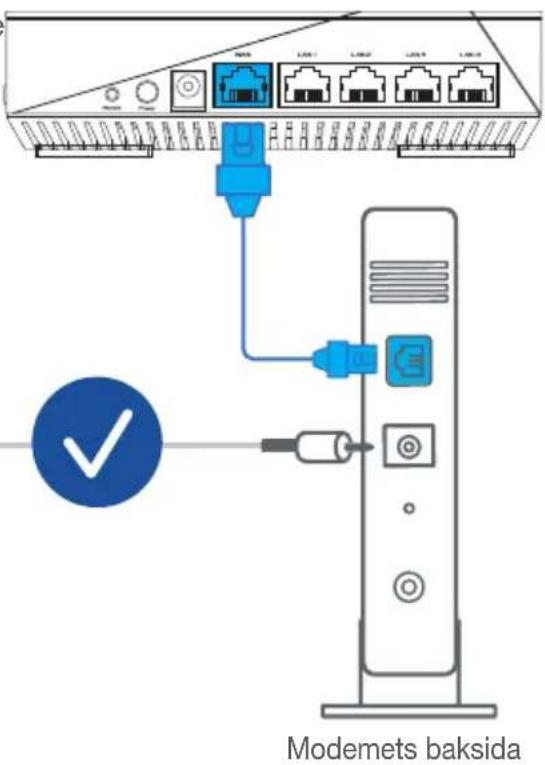
Kontrollera kabelns/DSL-modemets lysdioder for att forsakra dig om att anslutningen ar aktiv.
1 Om du anvander DSL for Internet,kommen du att behova ett anvandarnamn/losenord fran din Internet-leverantor (ISP) for att kunna konfigurera routern korrekt.
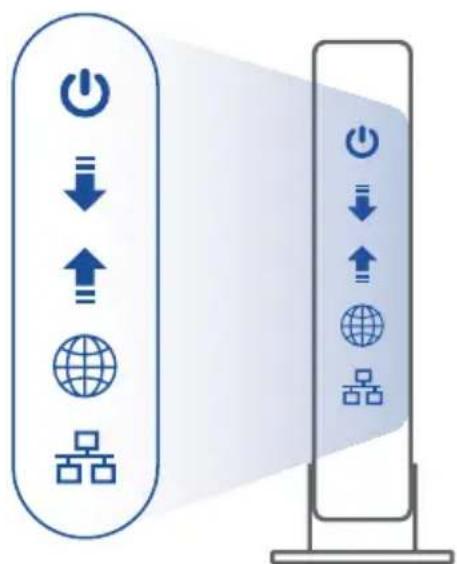
Modemets framsida
02 Du ansluter encheten
1 Startar routern.
Sätter i kontakten och trycker på strömbrytaren på routerns baksida.
Kontrollera indikationslampona for WAN och 2.4 GHz/5 GHz for att forsakra dig om att anslutningen arclar.
3 Anslut datorn till routern med en extra natverkskabel.
03 Logga in och anslut
1 Oppna en webbläsare.
Du kommt att bidi omdirigerad till ASUS installationsguide. Om inte, navigera till http://router.asus.com.

INSTÄLLNINGSSTEG FÖR AiMesh
01 Förbered
Placera AiMesh-routern och nods inom 1-3 meter från varandra under installningsprocessen.
02 AiMesh-nod
Fabriksinställningsstatus. Låt strömmen vara på och i standby-läge für AiMesh-systemets inställningar.
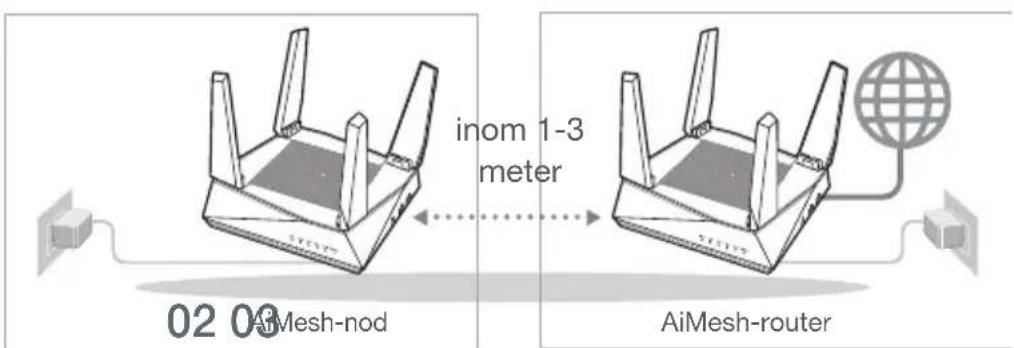
03 AiMesh-router
1 Se ONE ROUTER SETUP STEPS (INSTALLNINGSSTEG FÖR EN ROUTER) für att ansluta AiMesh-routern till datorn och modemet, och logga in på webbanvändargrånnittet.
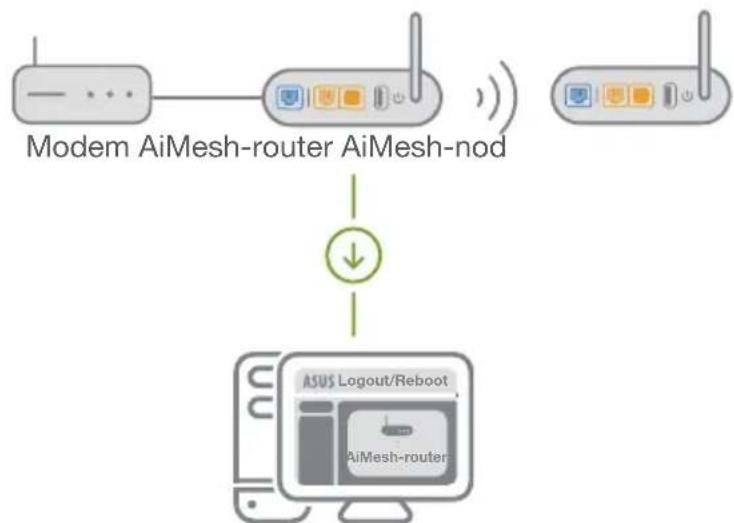
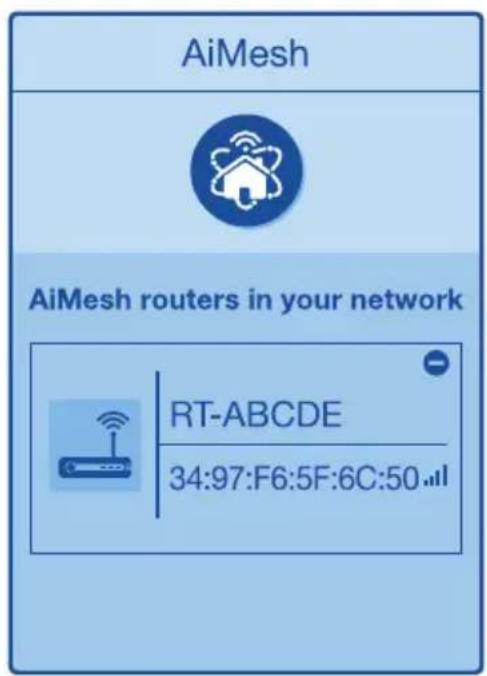
Gà till sidan Network Map (Nätverskarta), klicka på AiMesh-ikonen och)darefter Search (Sok) for att förlänga AiMesh-noden.
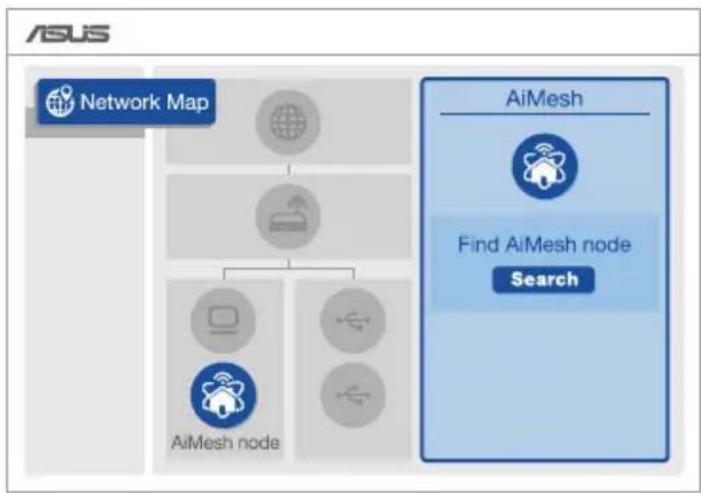
3 Klicka på Search (Sök), sąkommen den automatiskt att söka upp AiMesh-noden. När AiMesh-noden visas på sidan, klicka på den für att lagga till den i AiMesh-systemet. Kan du inte hitta naggon AiMesh-nod, gà till TROUBLE SHOOTING (FELSÖKNING).
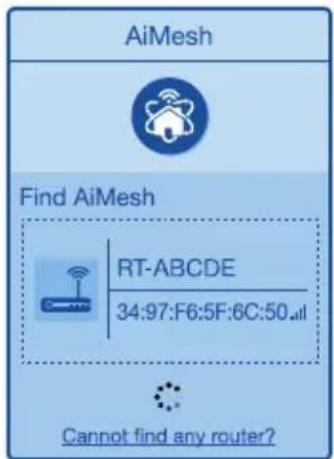
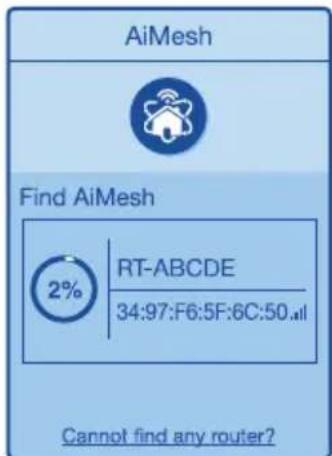
Ett meddelande visas när synkroniseringen ar klar.
Grattis! Foljande sidorkommen att visas när en AiMesh-nod har lagts till AiMesh-nätverket.
FELSÖKNING
Om AiMesh-routern inte kan hitta nagon AiMesh-nod i narheten ellersynkroniseringen misslyckas,kontrollera foljande och forsok igen.
a Flytta helst AiMesh-noden narmare AiMesh-routern. Se till att den ar inom 1-3 meter.
AiMesh-noden startas.
OMPLACERING
BASTA PRESTANDAN
Placera AiMesh-routern och noden på basta plats.
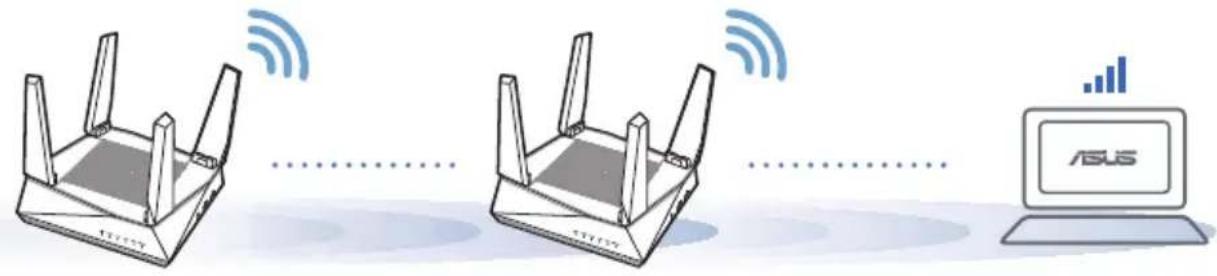
OBS: For att minimera störningarna, ska routern inte placeras i narheten av tradlosa Telefoner, Bluetooth-enheter och mikrovågsugnar.
Vi rekommenderar att du placerar routern pa en oppen aller rymplig plats.
ASUS ROUTER-APP
Hämta ASUS Router-app gratis for att installera och hantera dina routrar.

ASUS Router



GET IT ON Google Play

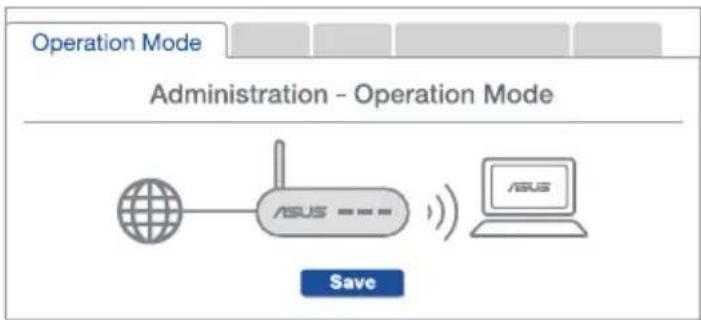
F1 Stöds AccessPoint-laget av AiMesh-routern?
S:Ja. Du kan välja att ställa in AiMesh-routern på routerläge eller atkomstpunktläge. Gå till webbanvändargrånsrittet (http://router.asus.com), och går till sidan Administration (Administration) > Operation Mode (Driftläge).
F2 Kan jag installerera kabelanslutting mellan AiMesh-routrar (Ethernet-stamnät)?
S:Ja. AiMesh-system stödjer[bäde trådlös och kabelansluten anslutting mellan AiMesh-router och nod für att maximera genomströmning och stabilitet. AiMesh analyser den trådlösa signalstyrkan für varje tillgangligt frekvensband, och bestämmer sedan automatiskt om en trådlös eller kabelansluten anslutting passar[bäst som ryggrad i anslutningen mellan routrar.
Följ installationsstegen für att etablera en anslutning mellan AiMesh-routern och nods via Wi-Fi:n Först.
2 Placera noden på den plats)där den har böst tackning.Dra en Ethernet-kabeln frän LAN-porten på AiMesh-routern till WAN-porten på AiMesh-noden.
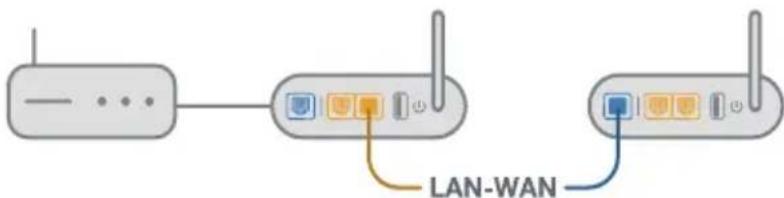
3 AiMesh-systemetkommenattvalja basta vagfordataoverforgenautomatiskt, vare sigdetar kabelanslutenllertrdlos.
Test for ekodesingkrav i enlighet med (EC) nr 1275/2008 och (EU) nr 801/2013 har utförts. När,enheten ar i standby-läge for natverk, ar granssnitten for I/O och natverk forsatta i vilolage och fungerar kanske inte ordentligt. For att väcka encheten, tryck på knappen for att slå på/stänga av Wi-Fi , slå på/stänga av LED, Återställa eller WPS-knappen.
Denna utrusting uppfyller EU:s strålningexponeringsgräns for en okontrollerad miljö. Denna utrusting skall installeras och hanteras pa minst 20 cm avsänd mellan strålkällan och din kropp.
Alla Funktionslagen:
2.4GHz: 802.11b, 802.11g, 802.11n (HT20), 802.11n (HT40), 802.11ac(VHT20), 802.11ac (VHT40), 802.11ax(HE20), 802.11ax(HE40)
5GHz: 802.11a, 802.11n (HT20), 802.11n (HT40), 802.11ac (VHT20), 802.11ac(VHT40), 802.11ac (VHT80), 802.11ac(VHT160), 802.11ax(HE20), 802.11ax(HE40), 802.11ax(HE80), 802.11ax(HE160)
Frekvens, lage och maximalt overfords tme EU anges nedan:
2412-2472MHz (802.11b): 18.22 dBm
5180-5240MHz (802.11ac VHT40 MCS0): 20.99 dBm
5260-5320MHz (802.11ac VHT20 MCS0): 20.99 dBm
5500-5700MHz (802.11a): 28.18 dBm
Enheten ar begransad till användning inomhus enbart vid användning inom 5 150 till 5 350 MHz frekvensområdet.
Adaptern sk installeras nara utrustingen och sk vara latt att komma at.
| AT BE | BG CZ | DK EE FR | |||
| DE IS | IE IT ELESCY | ||||
| LV | LI | LT | LU | HU | MT |
| NO | PL | PT | RO | SI | SK |
| FI | SE CHUK | HR | |||
Safety Notices
Anvandennaprodukt i en miljö med en omgivande temperatur mellan 0^(32^) och 40^(104^)
Las marketiteten paa produktens undersida, och kontrollera att strömadaptern uppfyller dessa markdata.
- Placera den INTE på en ojemn eller instabil arbetsyta. Sök service om höljet har skadats.
- Placera och tappa INTE foremål ovanpå, och skjut inte in främmande foremålprodukten.
- Utsatt den INTE für aller använd i narheten av vätskor, i regn aller fukt. ANVÄND INTE modemet under Åskväder.
Tack INTE over ventilationsopningarna pa Produkten for att forhindra att systemet overhettas.
ANVÄND INTE skadade stromsladdar, tillbehör erller annan kringutrustning.
- Om stromforsorjningen avbryts forsk inte att laga det sjalv. Kontakta en kvalificerad servicetekniker erlen din aterforsljare.
For att forhindra elektriska stotar, koppla bort elkabeln fran elnatet innan systemet flyttas.





- Förklaringar av maskinvaran
- Knapp- och portförklaringar
- RESET BUTTON (ÄTERSTÄLLNINGSKNAPP)
- WAN PORT
- Specificationer:
- FORE INSTALLING
- Förberedelse for installng av en fristende router
- Förberedelse for installng av ett AiMesh Wi-Fi-system
- INSTALLNINGSSTEG FÜR EN ROUTER
- Förbered ditt modem
- Du ansluter encheten
- Startar routern.
- Logga in och anslut
- INSTÄLLNINGSSTEG FÖR AiMesh
- Förbered
- AiMesh-nod
- AiMesh-router
- FELSÖKNING
- OMPLACERING
- BASTA PRESTANDAN
- ASUS ROUTER-APP
- F1 Stöds AccessPoint-laget av AiMesh-routern?
- F2 Kan jag installerera kabelanslutting mellan AiMesh-routrar (Ethernet-stamnät)?
- Safety Notices
Märke : ASUS
Modell : AiMesh AX6100
Kategori : Trådlös router