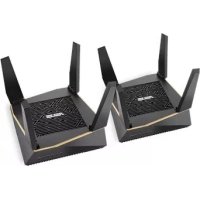
AiMesh AX6100 - Routeur sans fil ASUS - Notice d'utilisation et mode d'emploi gratuit
Retrouvez gratuitement la notice de l'appareil AiMesh AX6100 ASUS au format PDF.



| Type de produit | Routeur sans fil Mesh |
| Marque | ASUS |
| Modèle | AiMesh AX6100 |
| Normes Wi-Fi | 802.11a/b/g/n/ac/ax |
| Bandes de fréquence | 2,4 GHz et 5 GHz |
| Débit sans fil | Jusqu'à 6100 Mbps (AX6100) |
| Ports | 1 port WAN, 4 ports LAN |
| Alimentation | Adaptateur secteur 19 V, 1,75 A |
| Température de fonctionnement | 0 °C à 40 °C |
| Température de stockage | 0 °C à 70 °C |
| Humidité de fonctionnement | 50 % à 90 % |
| Humidité de stockage | 20 % à 90 % |
| Fonctions principales | Système AiMesh, mode point d'accès, Ethernet backhaul |
| Sécurité | WPA2, WPA3, pare-feu intégré |
| Voyants lumineux | Alimentation, 2,4 GHz, 5 GHz, WAN |
| Bouton de réinitialisation | Oui (restaure les paramètres par défaut) |
| Application de gestion | ASUS Router (iOS et Android) |
| Nombre de nœuds AiMesh supportés | Jusqu'à 2 (recommandé) |
| Distance minimale de sécurité | 20 cm entre l'appareil et le corps |
| Entretien | Nettoyer avec un chiffon sec et doux |
FOIRE AUX QUESTIONS - AiMesh AX6100 ASUS
Questions des utilisateurs sur AiMesh AX6100 ASUS
0 question sur cet appareil. Repondez a celles que vous connaissez ou posez la votre.
Poser une nouvelle question sur cet appareil
Téléchargez la notice de votre Routeur sans fil au format PDF gratuitement ! Retrouvez votre notice AiMesh AX6100 - ASUS et reprennez votre appareil électronique en main. Sur cette page sont publiés tous les documents nécessaires à l'utilisation de votre appareil AiMesh AX6100 de la marque ASUS.
MODE D'EMPLOI AiMesh AX6100 ASUS
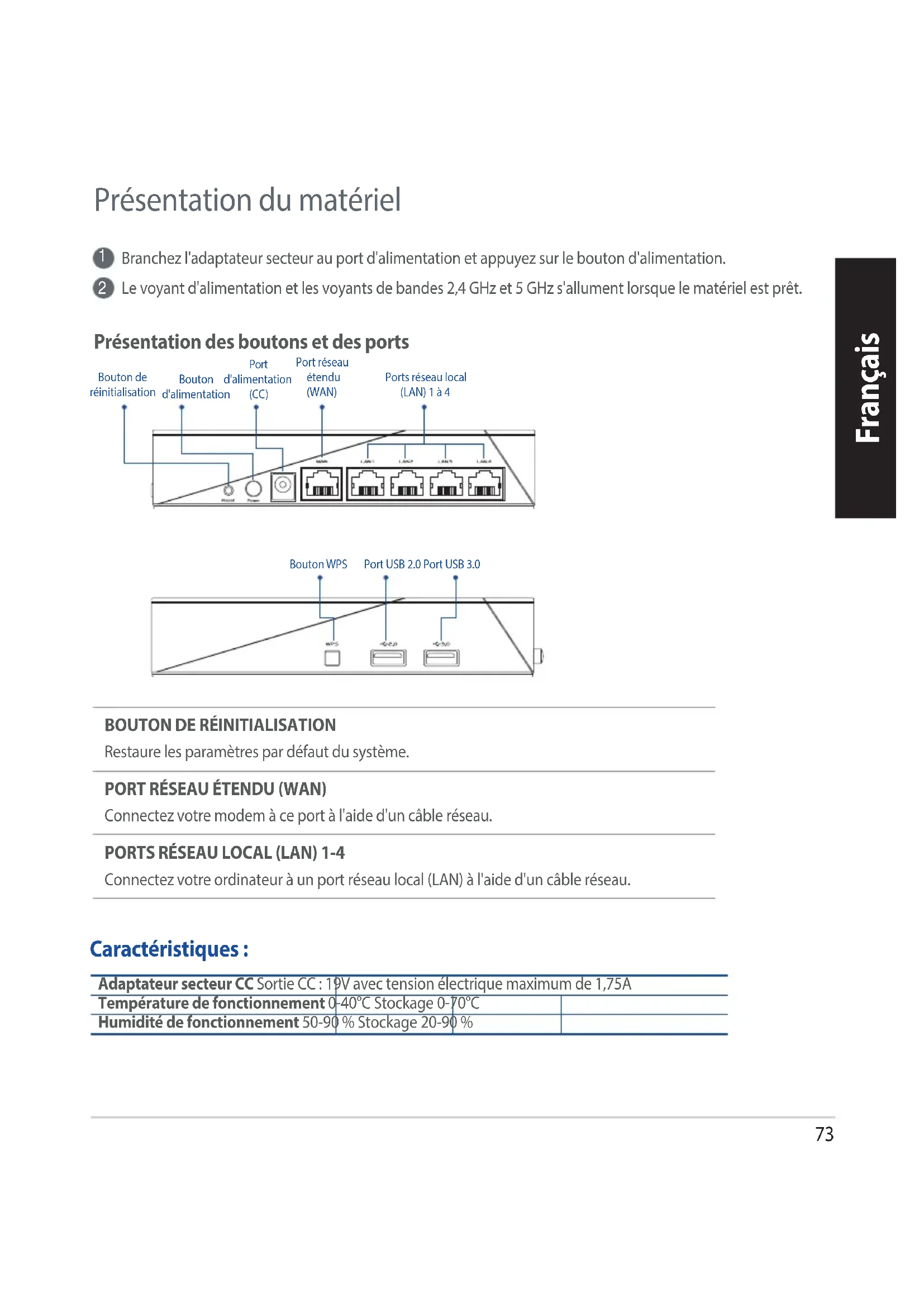
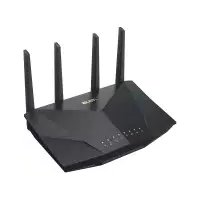
Présentation du matériel
1 Branchez l'adaptateur secteur au port d'alimentation et appuyez sur le bouton d'alimentation.
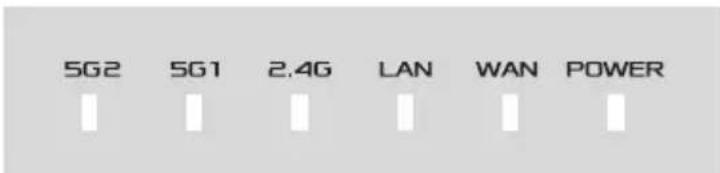
2 Levoyant d'alimentation et les voyants de bandes 2,4 GHz et 5 GHz s'allument lorsque le matériel est prêt.
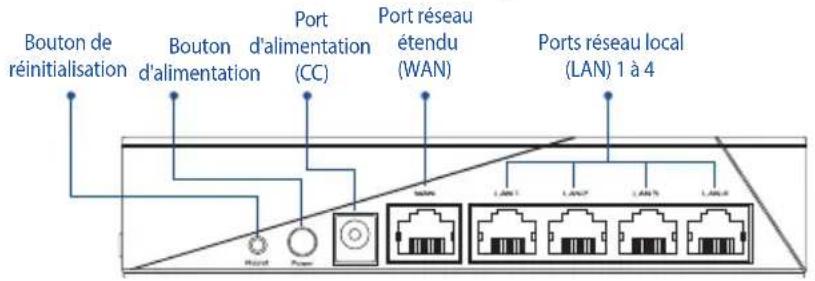
Présentation des boutons et des ports
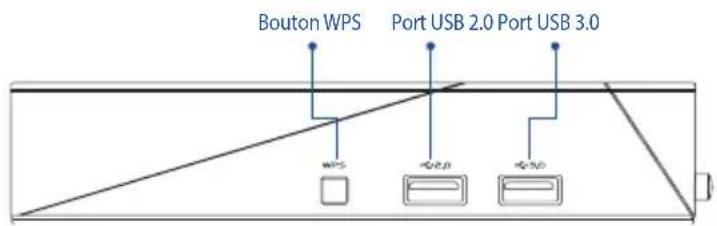
BOUTON DE RÉINITIALISATION
Restaure les paramètres par défaut du système.
PORT RÉSEAU ETENDU (WAN)
Connectez votre modem à ce port à l'aide d'un cable réseau.
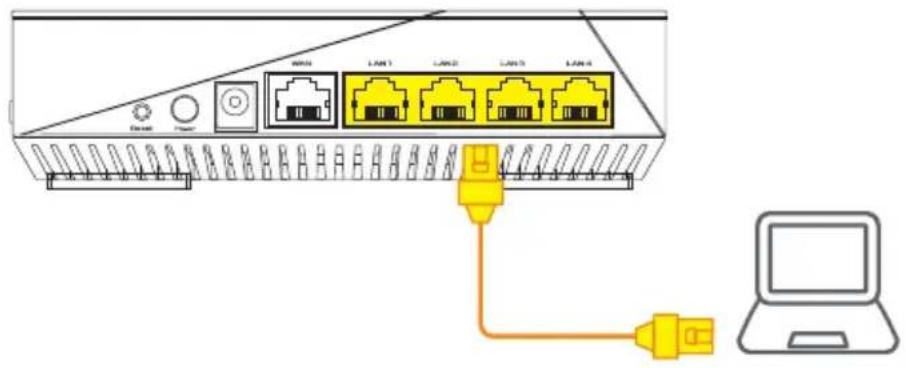
Connectez votre ordinateur à un port réseau local (LAN) à l'aide d'un cable réseau.
Caracteristiques :
| Adaptateur secteur CC Sortie CC: 19V avec tension électrique maximum de 1,75A | |
| Température de fonctionnement 0-40°C Stockage 0-70°C | |
| Humidité de fonctionnement 50-90 % Stockage 20-90 % | |
AVANT LA CONFIGURATION
01 Préparation de la configuration d'un routeur autonome
1 Allez dans ETAPES POUR CONFIGURER UN SEUL ROUTEUR.
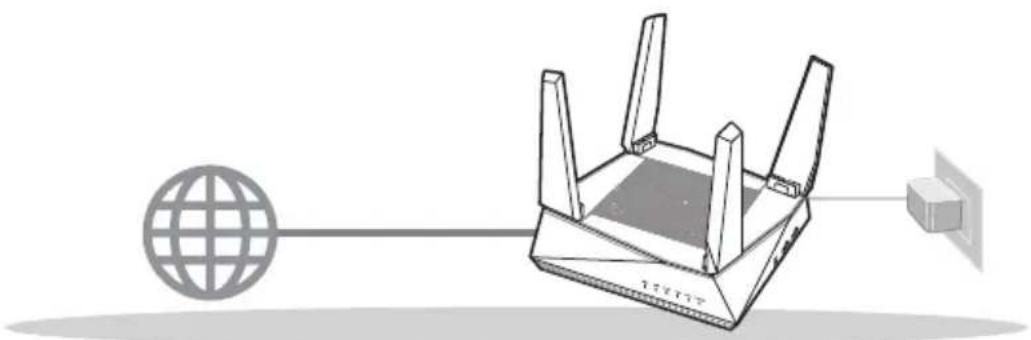
CONFIGURER UN SEUL ROUTEUR
02 Préparation de la configuration d'un système Wi-Fi AiMesh
1 Deux (2) routeurs ASUS (modèles prenatal en charge AiMesh https://www.asus.com/AiMesh/).
2 Assignez un routeur comme routeur AiMesh et l'autre comme nœud AiMesh.
** Si vous avez plusieurs routeurs AiMesh, nous vous recommendons d'utiliser le routeur disposant des specifications les plus élevées en tant que routeur AiMesh et les autres routeurs en tant que nœuds AiMesh.
3 Allez dans ETAPES POUR CONFIGURER AiMesh.
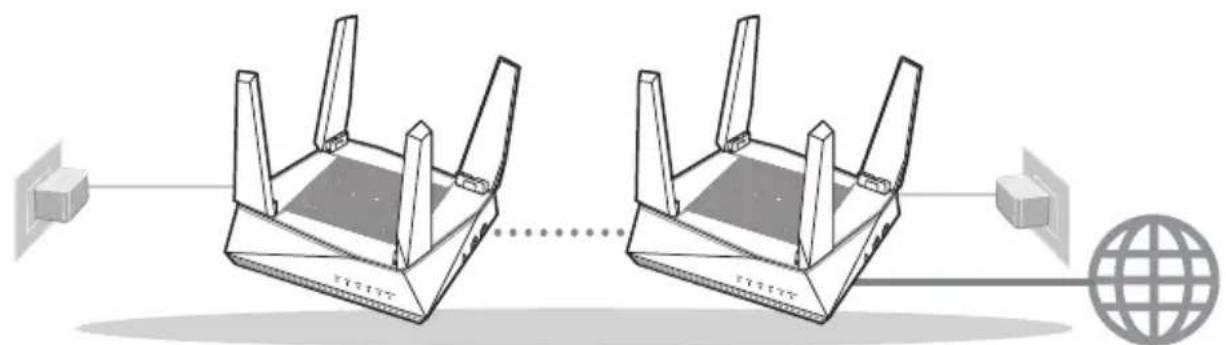
Routeur AiMeshNoead AiMesh
ÉTAPES POUR CONFIGURER AiMesh
ÉTAPES POUR CONFIGURER UN SEUL ROUTEUR
NOUS RECOMMANDONS DE...
01 Préparer votre modem
1 Debranchez le cable d'alimentation / le modem DSL. Si votre modem possède une batterie de secours, retirez-la. 1
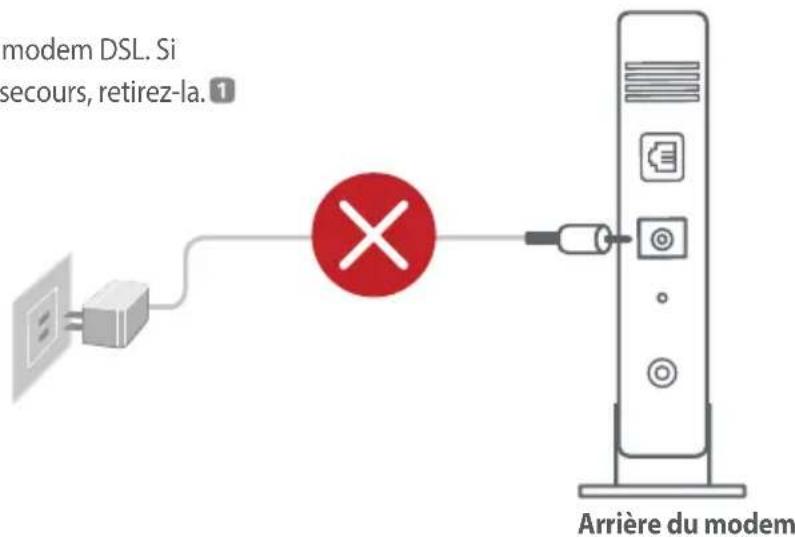
Raccordez vous modem au routeur à l'aide du cable réseau fourni.
3 Allumez le modem. Branchez le modem à une prise électrique puis allumez-le.
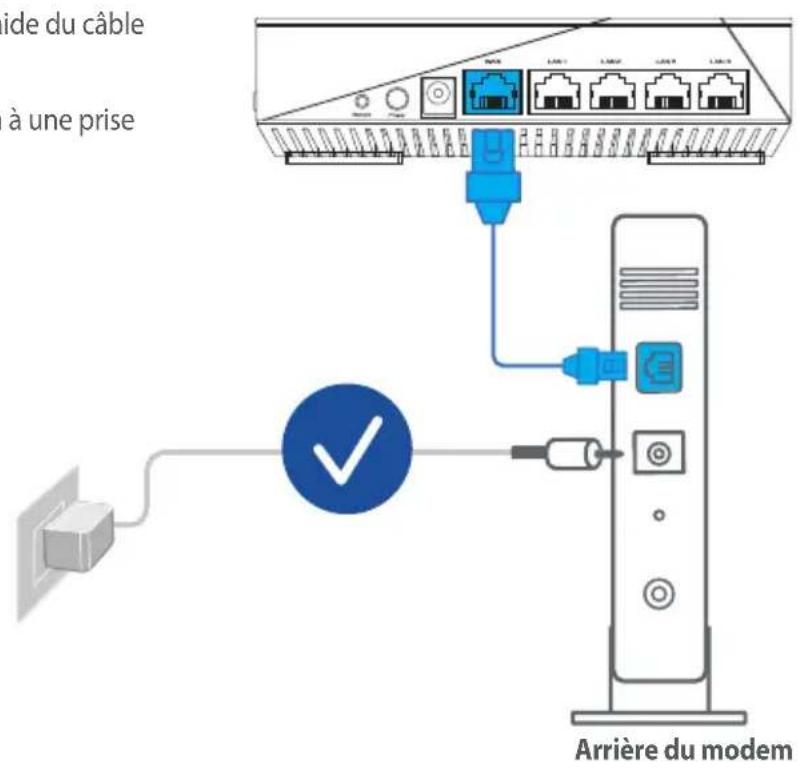
4 Vérifie les voyants lumineux de votre modem pour vous assurer que la connexion est établie.
1you utilisez le DSL pour acceder à Internet, you aurez besoin du nom d'utiliser et du mot de passer fournis par votre fournisseur d'acces internet (FAI) pour configureryerouteur.
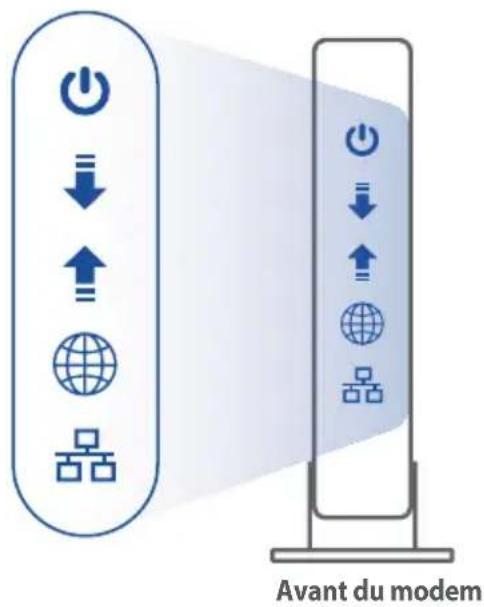
02 Connecter votre appareil
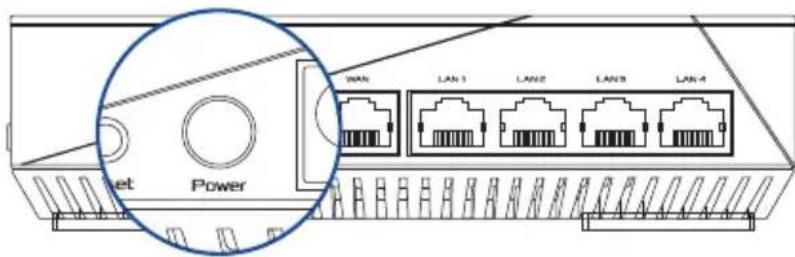
1 Allumez le routeur.
Branchez l'adaptateur secteur et appuyez sur le bouton d'alimentation situé à l'arrière de votre routeur.
2 Vérifiez levoyant de réseauétendu (WAN) et les voyants de bandes 2,4 GHz et 5 GHz pour vous assurer que la connexion matérielle est prete.
3 Connectez votre ordinateur au routeur à l'aide d'un cable réseau supplémentaire.
03 Vouss connecter
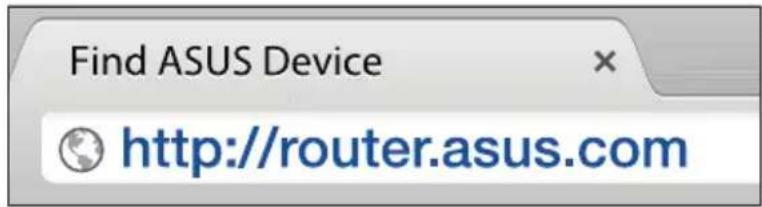
Ouvrez un navigateur internet.
Vousserez automatiquement redirige vers l'assistant de configuration ASUS. Dans le cas contraire, rendez-vous sur http://router.assus.com.
ÉTAPES POUR CONFIGURER AiMesh
01 Préparation
Placez le routeur et le nœud AiMesh à une distance de 1 à 3 metres l'un de l'autre pendant le processus de configuration.
02 Nœud AiMesh
Paramétres par défaut. Gardez le nœud AiMesh sous tension et en veille lors de la configuration du système AiMesh.
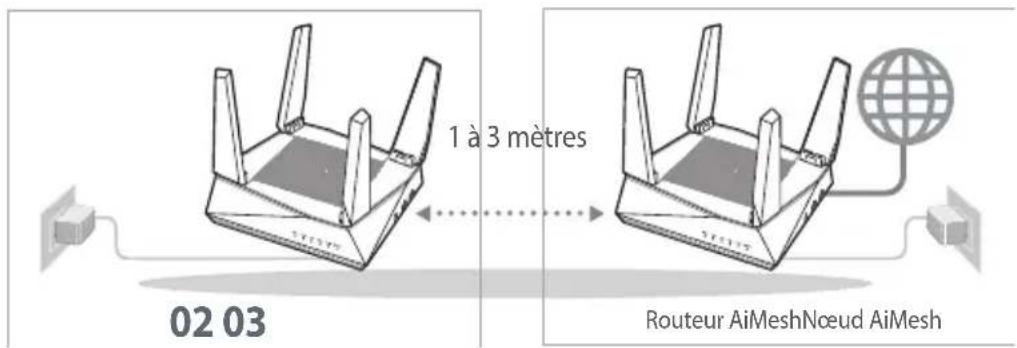
03 Routeur AiMesh
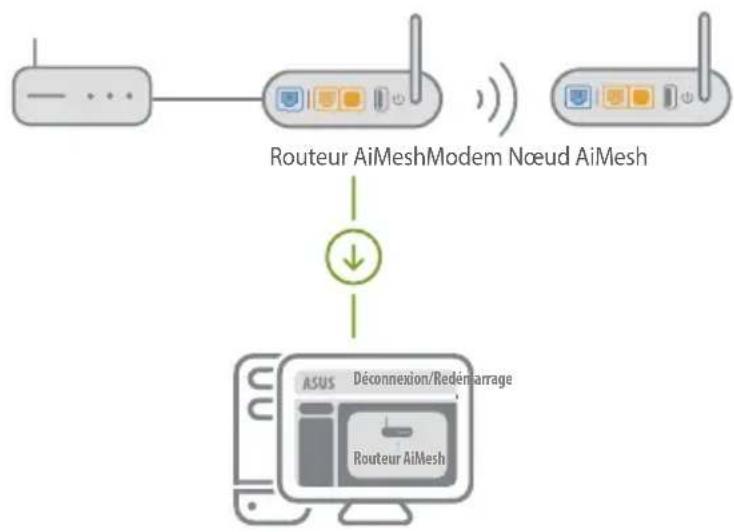
1 Reportez-vous à ÉTAPES POUR CONFIGURER UN SEUL ROUTEUR pour connecter votre routeur AiMesh à votre ordinateur et à votre modem, puis connectez-vous à l'interface de gestion.
Accedez à la page Network Map (Carte du réseau), cliquez sur l'icone AiMesh puis sur Search (Recherche) pour recherche votre nœud AiMesh étendu.
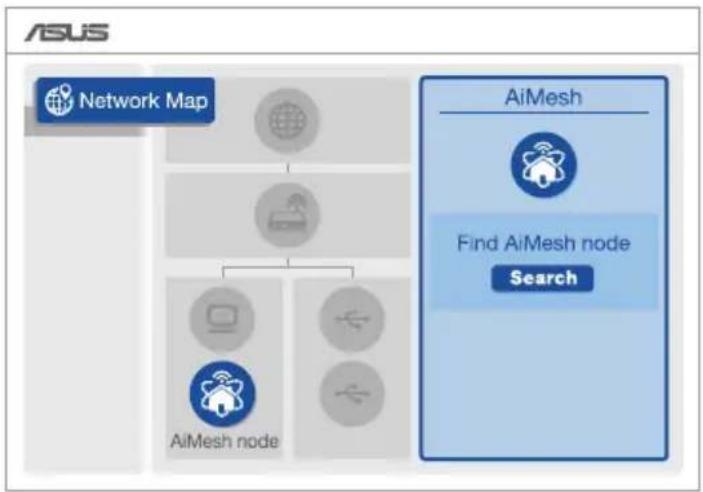
3 Cliques sur Search (Recherche), l'appareil recherche automatique le nœud AiMesh. Lorsque le nœud AiMesh apparait sur cette page, cliquez dessus pour I'ajouter au système AiMesh.
** Si vous ne trouvez aucun noeud AiMesh, allez dans DÉPANNAGE.
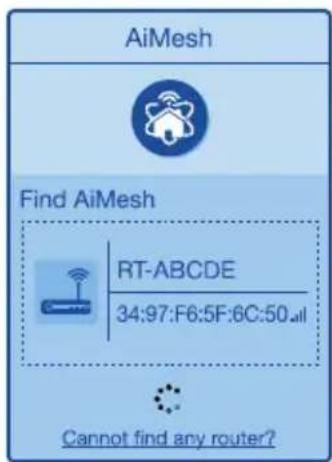
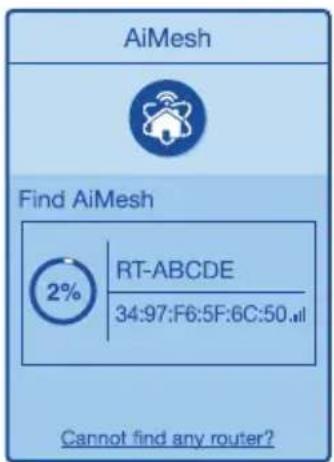
4 Un message s'affiche lorsque la synchronisation est terminée.
Le RT-ABCDE a été ajoute à votre système AiMesh, patientlyez un moment pour qu'il s'affiche comme connecté dans la liste des routeurs AiMesh.
OK
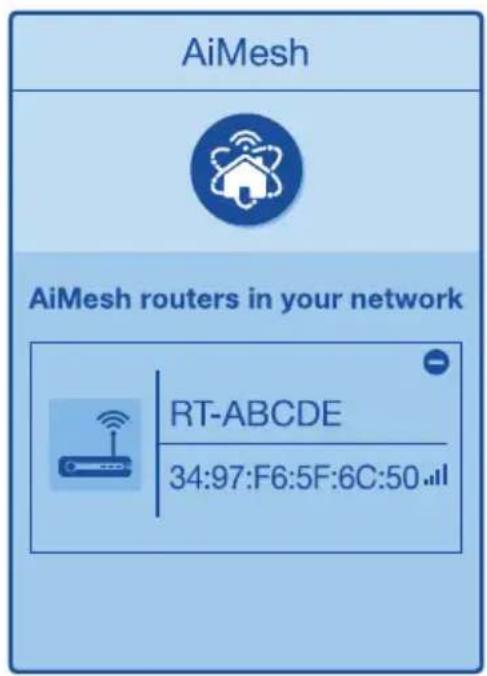
5 Felicitations! Les pages ci-dessous s'afficheront une fois le nœud AiMesh ajoute au réseau AiMesh.
DéPANNAGE
Si vous routeur AiMesh ne trouve aucun noeud AiMesh a proximite ou si la synchronisation échoue, veuillez vérifier les points suivants et réessayer.
Rapprochez votre nœud AiMesh du routeur AiMesh dans un rayon de 1 à 3 mètres.
Le nœud AiMesh est sous tension.
DéPLACEMENT
LES MEILLEURES PERFORMANCES
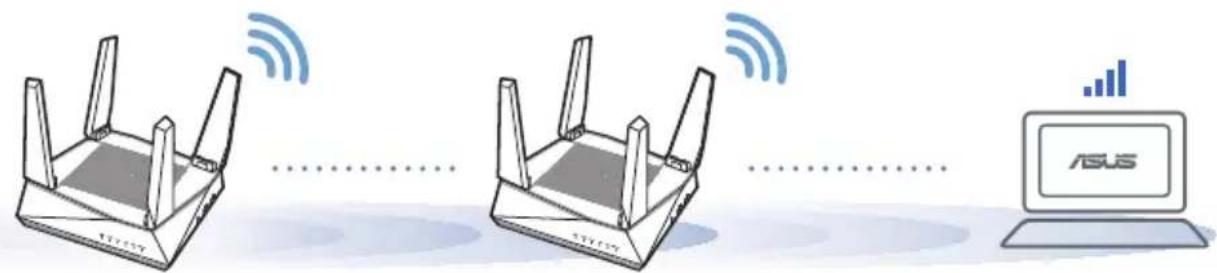
Placez le routeur et le nœud AiMesh au meilleur endroit.
Francais
REMARQUE: Pour réduire les interférences, ne placez pas les routeurs à proximé d'appareils tels que les téléphones sans fil, les appeareils Bluetooth ou les fours à micro-ondes.
Il est recommandé de placer les routeurs dans un endroit dégagé et spacieux.
APPLICATION ASUS ROUTER
Téléchargez coûtment l'application ASUS Router pour configurer et gérer le(s) routeur(s).

ASUS Router



GET IT ON Google Play

01 Est-ce que le routeur AiMesh prend en charge le mode point d'accès?
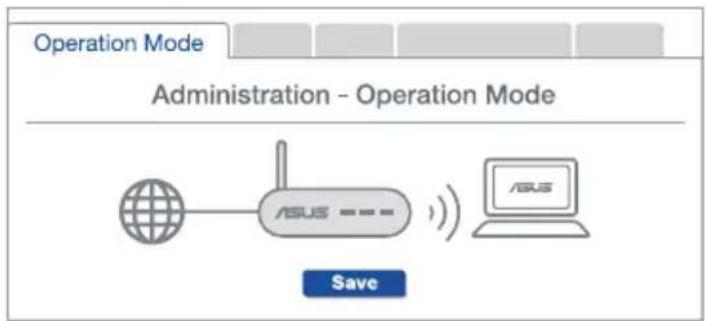
A: Oui. Vous pouvez configurer le routeur AiMesh en mode routeur ou en mode point d'accès. Veuillez acceder à l'interface de gestion (http://router.asus.com) et aller dans Administration > Operation Mode (Mode de fonctionnement).
02 Puis-je configurer une connexion filaire entre les routeurs AiMesh (Ethernet backhaul)?
A: Oui. Le système AiMesh prend en charge les connexions sans fil et filaires entre le routeur et le noeud AiMesh pour optimiser le débit et la stabilité. AiMesh analyse la puissance du signal sans fil pour chaque bande de fréquence disponible, puis déterminé automatiquement si une connexion sans fil ou filaire est la meilleure pour servir de backbone de connexion inter-routeur.
Suivez d'abord les étapes de configuration pour étabir une connexion entre le routeur et le nœud AiMesh via le Wi-Fi.
Placez le nœud à l'emplacement idéal pour une couverture optimale. Reliez le port réseau local (LAN) du routeur AiMesh et le port réseau étendu (WAN) du nœud AiMesh à l'aide d'un cable Ethernet.
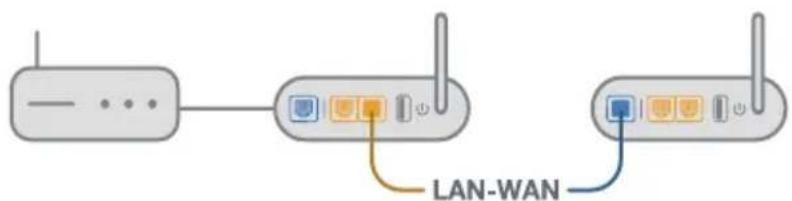
3 Le système AiMesh selectionnera automatiquement le meilleur chemin pour la transmission de données, avec ou sans fil.
Précautions d'emploi de l'appareil
a. Soyez particulièrement vigilant quant à votre sécurité lors de l'utilisation de cet apparéil dans certains lieux (les avions, les aéroports, les hôpitaux, les stations-service et les garages professionnels).
b. Évitez d'utiliser cet apparéil à proximité de dispositifs Médicaux implantés. Si vous portez un implant électronique (stimulateurs cardiaques, pompes à insuline, neurostimulateurs...), veuillez imperativement respecter une distance minimale de 15 centimétres entre cet apparéil et votre corps pour réduire les risques d'interférence.
c. Utilisez cet apparéil dans de bonnes conditions de réception pour minimiser le niveau de rayonnement. Ce n'est pas toujours le cas dans certaines zones ou situations, notamment dans les parkings souterrains, dans les ascenseurs, en train ou en voiture ou tout simplement dans un secteur mal couvert par le réseau.
d. Tenez cet appeareil à distance des femmes enceintes et du bas-ventre des adolescents.
YcnoBna 3Kcnnyatau:
- TemnepaTpya 3Kcnpnyataun yctpoiCTBa: 0-40°C. He nCnoJb3yIte yctpoiCTBO B yCIOBnX 3KCTpeMaIbHO BBICOKNX IIN HN3KNX TemnepaTyp.
- He pa3meaIte yCTPOcTB O6JIu3n IcTOHKnOB TeIIa, HApPIMep, PAnOM C MmKpOBoJHOBOI neyBIO, dyXOBbIM 1kaΦOM nIIN paDnATOpOM.
- IcnoIb3OBAHHe HecOBMeCTUMORIO INI HecepTNOICINPOBaHHORo aIaNTepa NITAHN MoKet npNBecTNI K BO3RopaHNU, B3PbIBY INIPOUIM ONaCHbIM NOCJeDCTBnM.
- Pn noknyen K cetn 3neKtponntaHna yctpoictBO cneyepacnojaratb 6n3ko K po3eTke, K He nnKeH ocuieCTBnTbc6cnpePnTCTBeHHbI DOCTyn.
- Ytun3aun yctpojCTBa OcyuieCTBn C MoCThBM N aKOHm N NOJoxHnM. UcTPOICTBO IIOOKUHaHn Cpoka cnyk6bl DOJIKNb 6bITb nepeDaHb B cepTNfNupOBaHHbI NyHK Tcbopa dIy BTOpUHNo nepepa6OTKn nI npabnlbHOYtUN3aun.
-Данhoeустбо He npedHa3HaeHo ДядTei.ДeTu MoryT NOlb3ObaTbCry yctpoiCTBOM TOlbKO BnpncyTCTBnB 3pocblix. - He BbI6paCbBaIe yCTpoINCTBO n erO KOMNJIeKTIUIOne BMeCte C O6bIuHbIMn 6bITOBbIMn OTXODaMn.
EAC

UA.TR.028
Déclaration simplifiée de conformité de l'UE
ASUSTek Computer Inc. declare par la presente que cet appeareil est conforme aux critères essentiels et autres clauses pertinentes de la directive 2014/53/UE. La déclaration de conformité de l'UE peut être téléchargeée à partir du site internet suivant: https://www.asus.com/ca-en/Networking/RT-AX92U/HelpDesk_Declaration/.
Déclaration de conformité (Directive sur l'écoconception 2009/125/CE)
Test de la conformité aux exigences d'écoconception selon [CE 1275/2008] et [UE 801/2013]. Lorsque l'appareil est en mode Networked Standby, son panneau d'E/S et son interface réseau sont en mode voille et peuvent ne pas fonctionner correctement. Pour sorting l'appareil du mode voille, appuyez sur le bouton Wi-Fi, LED, de réinitialisation ou WPS.
Cet apparéil a été testé et s'est avéré conforme aux limites établies par l'UE en terme d'exposition aux radiations dans un environnement non contrôle. Cet équipement doit être installé et utilisé avec un minimum de 20 cm de distance entre la source de rayonnement et votre corps.
Tous les modes de fonctionnement:
2.4GHz: 802.11b, 802.11g, 802.11n (HT20), 802.11n (HT40), 802.11ac(VHT20), 802.11ac (VHT40),
802.11ax(HE20), 802.11ax(HE40)
5GHz: 802.11a, 802.11n (HT20), 802.11n (HT40), 802.11ac (VHT20), 802.11ac(VHT40), 802.11ac (VHT80),
802.11ac(VHT160), 802.11ax(HE20), 802.11ax(HE40), 802.11ax(HE80), 802.11ax(HE160)
La fréquence, le mode et la puissance maximale transmise de l'UE sont listedes ci-dessous:
2412-2472MHz (802.11b): 18.22 dBm
5180-5240MHz (802.11ac VHT40 MCS0): 20.99 dBm
5260-5320MHz (802.11ac VHT20 MCS0): 20.99 dBm
5500-5700MHz (802.11a): 28.18 dBm
Cet apparéil est restreint à une utilisation en interieur lors d'un fonctionnement dans la plage de fréquence de 5150 à 5350 MHz.
L'adaptateur doit être installé à proximate de l'équipement et être aisément accessible.
| AT BE | BG CZ | DK EE FR | ||||
| DE IS | E IT E | L ES CY | ||||
| LV | LI | LT | LU | HU | MT | NL |
| NO | PL | PT | RO | SI | SK | TR |
| FI | SE CH | UK HR |
Safety Notices
Utilisez ce produit dans un environnement dont la temperature ambiente est comprise entre 0^ (32^) et 40^ (104^) .
Référez-vous à l'étiquette située au dessous du produit pour vérifier que l'adaptateur secteur répond aux exigences de tension.
- NE PAS placer sur une surface irreguliere ou instable. Contactez le service après-vente si le chassin a ete endommagé.
- NE PAS placer, faire tomber ou insérer d'objets sur/dans le produit.
- NE PAS exposer l'appareil à la pluie ou à l'humidité, tenez-le à distance des liquides. NE PAS utiliser le modem lors d'un orage.
NE PAS bloquer les ouvertures destinées à la ventilation du système pour éviter que celui-ci ne surchauffe.
NE PAS utilise de cordons d'alimentation, d'accessoires ou autres périphériques endommagés.
Si I'adaptateur est endommagé, n'essayez pas de le réparer vous-même. Contactez un technicien électrique qualifié ou votre revendeur.
Pour eviter tout risque de chocoléctrique, débranche le cable d'alimentation de la prise électrique avant de toucher au système.
Finnish
CE statement
Toate modurile de fonctionare:
2.4GHz: 802.11b, 802.11g, 802.11n (HT20), 802.11n (HT40), 802.11ac(VHT20), 802.11ac (VHT40), 802.11ax(HE20), 802.11ax(HE40)
5GHz: 802.11a, 802.11n (HT20), 802.11n (HT40), 802.11ac (VHT20), 802.11ac(VHT40), 802.11ac (VHT80), 802.11ac(VHT160), 802.11ax(HE20), 802.11ax(HE40), 802.11ax(HE80), 802.11ax(HE160)
Frecventa, modul.si puterea maxima transmisān UE sunt enumerate mai jos:
2412-2472MHz (802.11b): 18.22 dBm
5180-5240MHz (802.11ac VHT40 MCS0): 20.99 dBm
5260-5320MHz (802.11ac VHT20 MCS0): 20.99 dBm
5500-5700MHz (802.11a): 28.18 dBm
Dispositivul este restrictonat doar lautilizarea in interior in cazul operariin intervalul de freventa cuprins intre 5.150 si 5.350 MHz.

- Présentation du matériel
- BOUTON DE RÉINITIALISATION
- PORT RÉSEAU ETENDU (WAN)
- Caracteristiques :
- AVANT LA CONFIGURATION
- Préparation de la configuration d'un routeur autonome
- Préparation de la configuration d'un système Wi-Fi AiMesh
- ÉTAPES POUR CONFIGURER UN SEUL ROUTEUR
- Préparer votre modem
- Connecter votre appareil
- Allumez le routeur.
- Vouss connecter
- ÉTAPES POUR CONFIGURER AiMesh
- Préparation
- Nœud AiMesh
- Routeur AiMesh
- DéPANNAGE
- DéPLACEMENT
- LES MEILLEURES PERFORMANCES
- APPLICATION ASUS ROUTER
- Précautions d'emploi de l'appareil
- YcnoBna 3Kcnnyatau:
- Déclaration simplifiée de conformité de l'UE
- Déclaration de conformité (Directive sur l'écoconception 2009/125/CE)
- Safety Notices
- Finnish
- CE statement
Marque : ASUS
Modèle : AiMesh AX6100
Catégorie : Routeur sans fil