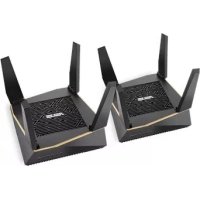
AiMesh AX6100 - Drahtloser Router ASUS - Kostenlose Bedienungsanleitung
Finden Sie kostenlos die Bedienungsanleitung des Geräts AiMesh AX6100 ASUS als PDF.



| Produkttyp | Mesh-WLAN-Router |
| Marke | ASUS |
| Modell | AiMesh AX6100 |
| WLAN-Standards | 802.11a/b/g/n/ac/ax |
| Frequenzbänder | 2,4 GHz und 5 GHz |
| Drahtlose Übertragungsrate | Bis zu 6100 Mbit/s (AX6100) |
| Anschlüsse | 1 WAN-Anschluss, 4 LAN-Anschlüsse |
| Stromversorgung | Netzteil 19 V, 1,75 A |
| Betriebstemperatur | 0 °C bis 40 °C |
| Lagertemperatur | 0 °C bis 70 °C |
| Betriebsfeuchtigkeit | 50 % bis 90 % |
| Lagerfeuchtigkeit | 20 % bis 90 % |
| Hauptfunktionen | AiMesh-System, Access Point-Modus, Ethernet-Backhaul |
| Sicherheit | WPA2, WPA3, integrierte Firewall |
| LED-Anzeigen | Strom, 2,4 GHz, 5 GHz, WAN |
| Reset-Taste | Ja (stellt Standardeinstellungen wieder her) |
| Verwaltungs-App | ASUS Router (iOS und Android) |
| Anzahl unterstützter AiMesh-Knoten | Bis zu 2 (empfohlen) |
| Mindestsicherheitsabstand | 20 cm zwischen Gerät und Körper |
| Pflege | Mit einem trockenen, weichen Tuch reinigen |
Häufig gestellte Fragen - AiMesh AX6100 ASUS
Benutzerfragen zu AiMesh AX6100 ASUS
0 Frage zu diesem Gerät. Beantworten Sie die, die Sie kennen, oder stellen Sie Ihre eigene.
Eine neue Frage zu diesem Gerät stellen
Laden Sie die Anleitung für Ihr Drahtloser Router kostenlos im PDF-Format! Finden Sie Ihr Handbuch AiMesh AX6100 - ASUS und nehmen Sie Ihr elektronisches Gerät wieder in die Hand. Auf dieser Seite sind alle Dokumente veröffentlicht, die für die Verwendung Ihres Geräts notwendig sind. AiMesh AX6100 von der Marke ASUS.
BEDIENUNGSANLEITUNG AiMesh AX6100 ASUS
SP1 Understotter min AiMesh-router adgangspunktsfunktionen?
(FAQ’s)VEELGESTELDE VRAGEN
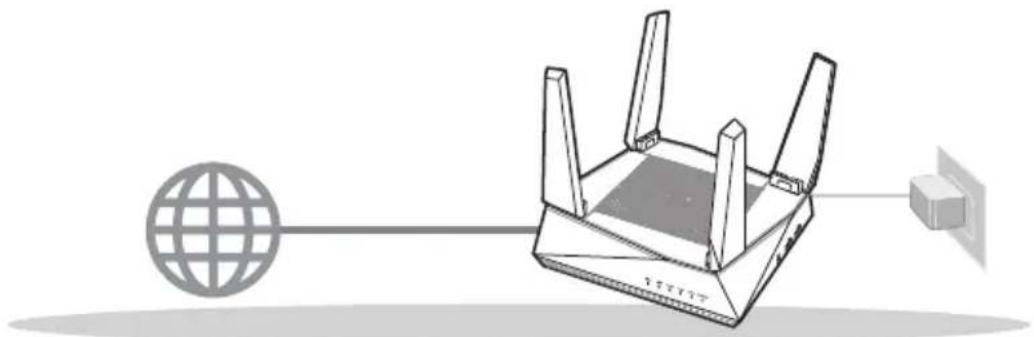
YHDEN REITITIMEN ASETUS
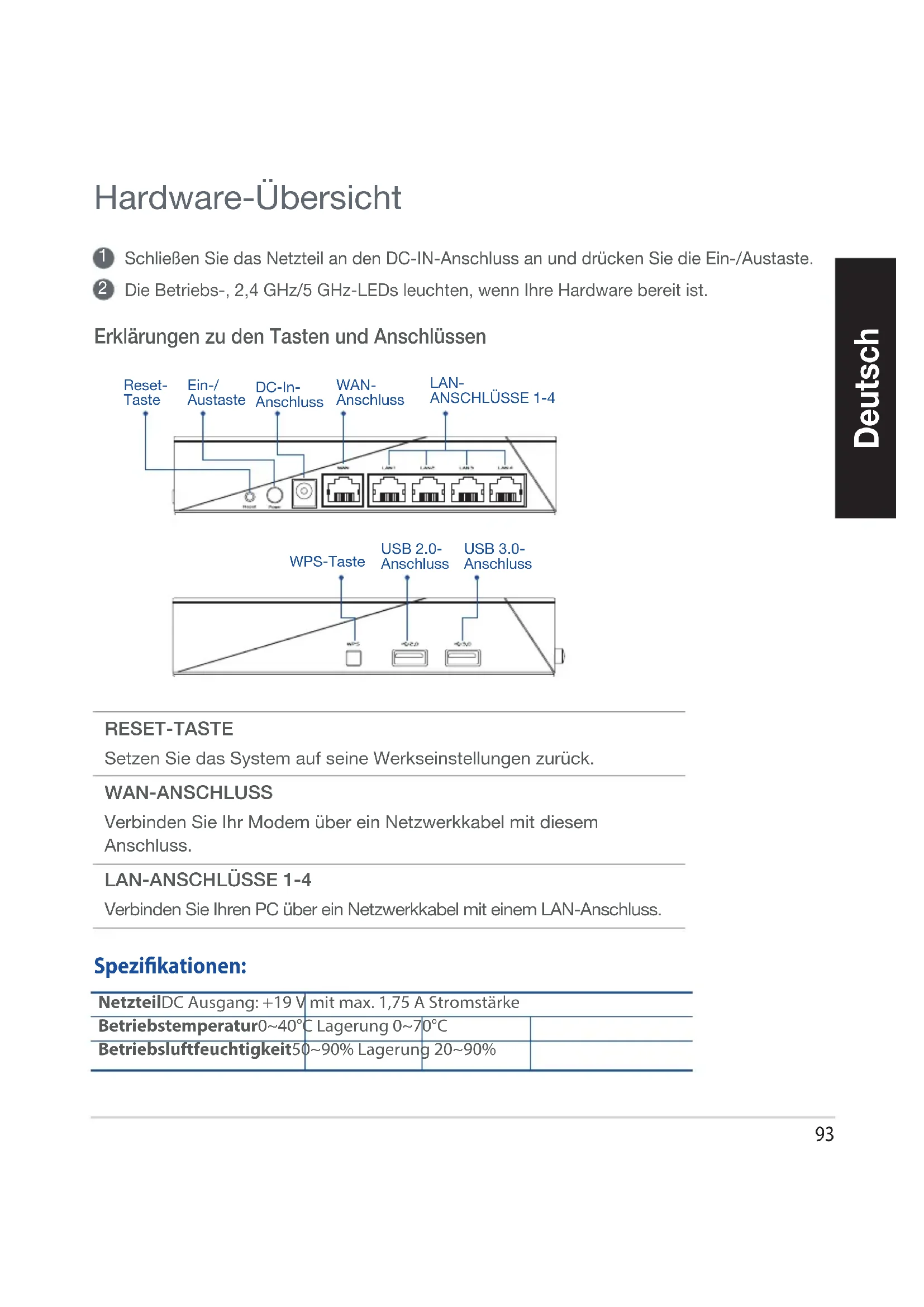
SchlieBen Sie das Netzteil an den DC-IN-Anschluss an und drucken Sie die Ein-/Austaste.
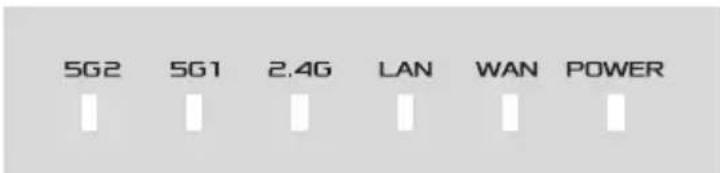
Die Betriebs-, 2,4 GHz/5 GHz-LEDs leuchten, wenn ihre Hardware bereit ist.
Erklärungen zu den Tasten und Anschlüssen
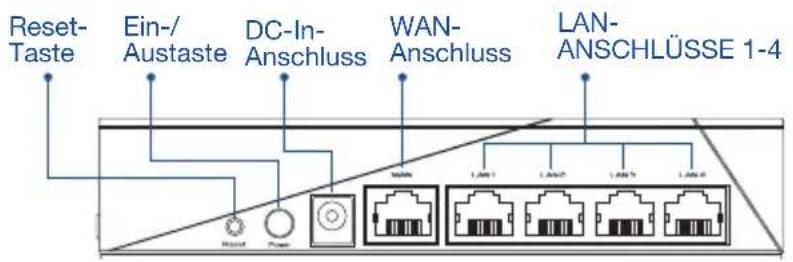
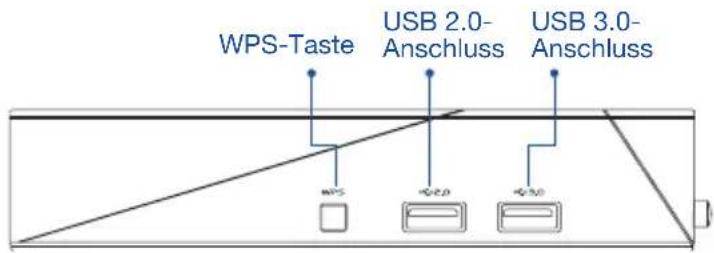
RESET-TASTE
Setzen Sie das System auf seine Werkseinstellungen zurück.
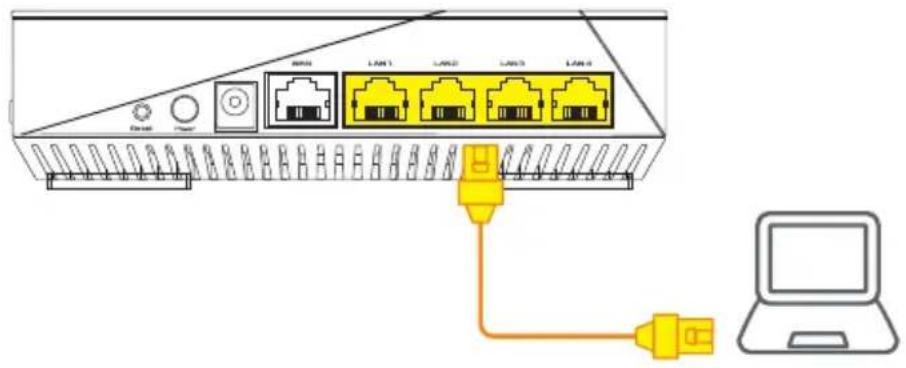
WAN-ANSCHLUSS
Verbinden Sie Ihr Modem über ein Netzwerkkabel mit diesen Anschluss.
LAN-ANSCHLUSSE 1-4
Verbinden Sie ihren PC über ein Netzwerkkabel mit einem LAN-Anschluss.
Spezifikationen:
| NetzteilDC Ausgang: +19 V mit max. 1,75 A Stromstärke | ||
| Betriebstemperatur0~40°C | Lagerung 0~70°C | |
| Betriebsluftfeuchtigkeit50~90% | Lagerung 20~90% | |
VOR DER EINRICHUNG
01 Einrichtung eines EinzelroutersVBoreiten
Gehen Sie zu SCHRITTE ZUM EINRICHEN EINES EINZELNEN ROUTERS.
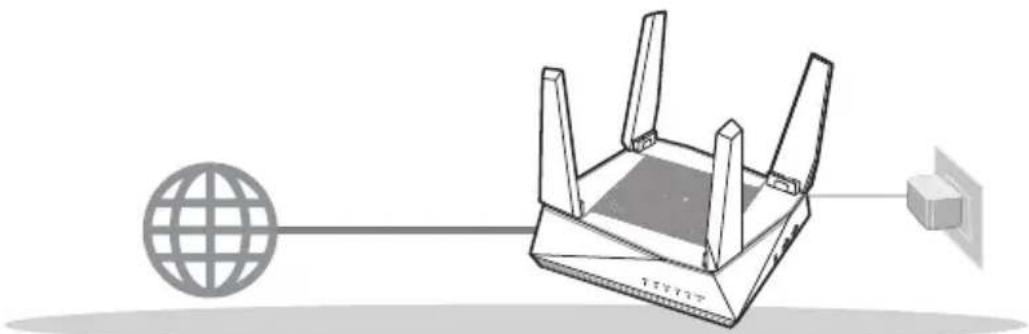
EINRICHTE EINES EINZELNEN ROUTERS
02 Einrichtung eines AiMesh WLAN-Systems vorbereiten
Sie benötigen zwei (2) ASUS Router (Modelle, die AiMesh unterstützen: https://www.asus.com/AiMesh/).
2 Bestimmen Sie ein Gerät als AiMesh-Router und ein weiteres als AiMesh-Netzknoten.
** Falls Sie über mehrere AiMesh-Router verfügen, empfehlen wir Ihnen, den Router mit der hochsten Leistung als ihren AiMesh-Router und die anderen als AiMesh-Netzknoten zu verwenden.
3 Gehen Sie zu AiMesh EINRICHTUNGSSCHRITTE.
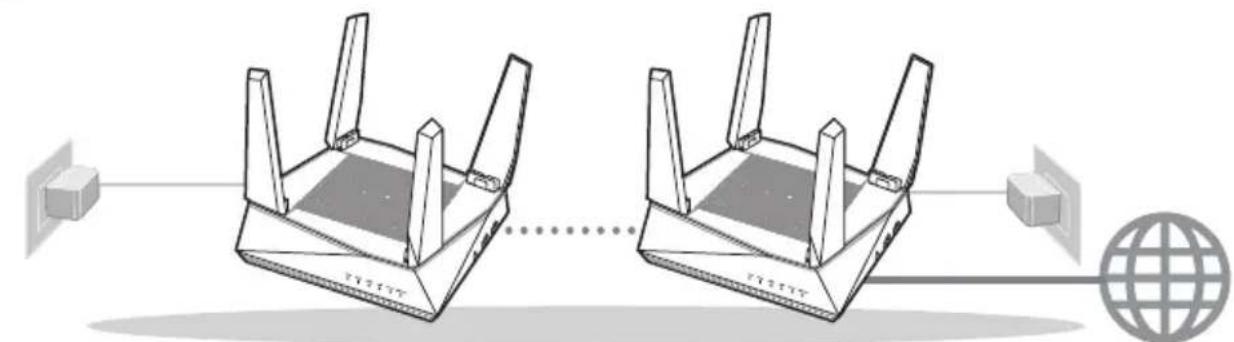
AiMesh-RouterAiMesh-Netzknoten
AiMesh EINRICHUNGSSCHRITTE
SCHRITTE ZUM EINRICHTE EINES EINZELNEN ROUTERS
WIR EMPFEHLEN...
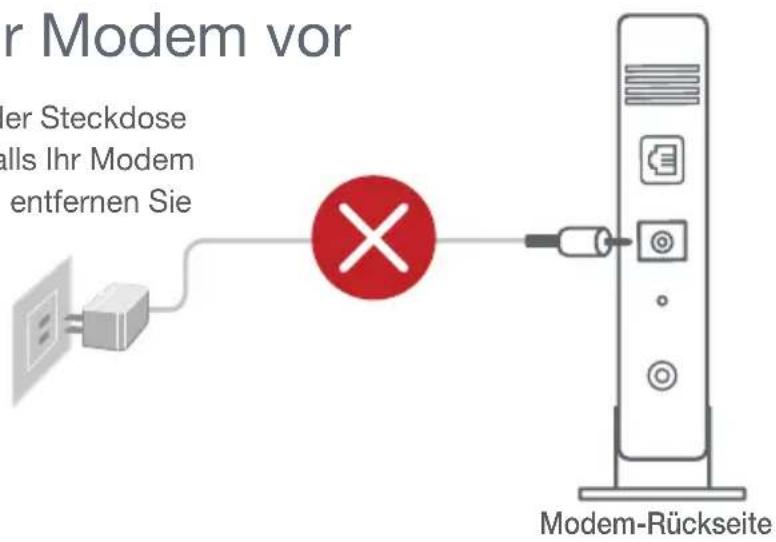
01 Bereiten Sie Ihr Modem vor
Trennen Sie das Netzkabel von der Steckdose und dem Kabel-/DSL-Modem. Falls Ihr Modem über einen Backup-Akku verfügt, entfernen Sie diesen ebenfalls.
2 Verbinden Sie Ihr Modem über das mitgelieferte Netzwerkkabel mit dem Router.
Schalten Sie das Modem ein. Dazu schreiben Sie das Modem an die Steckdose an und schalten es ein.
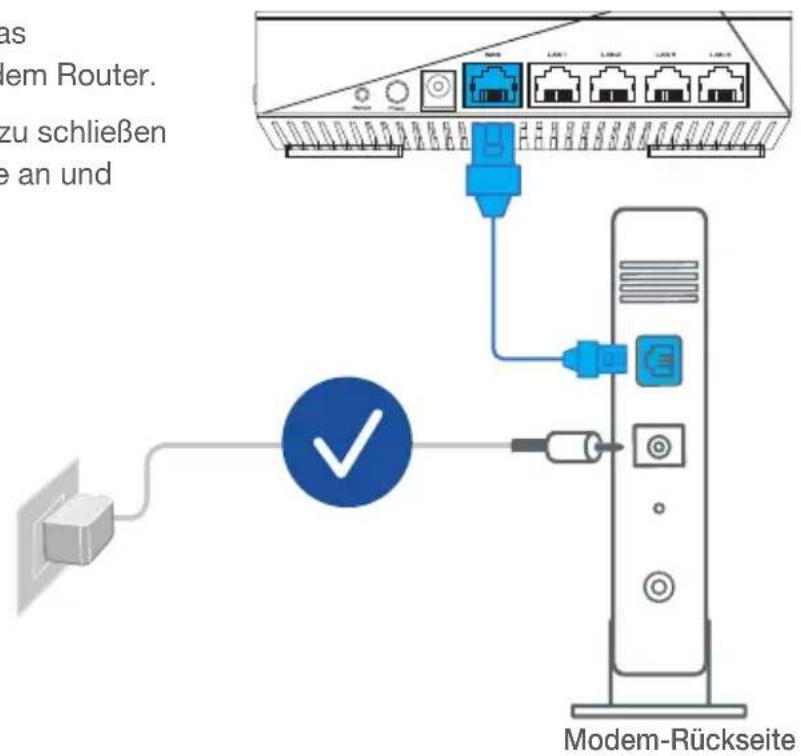
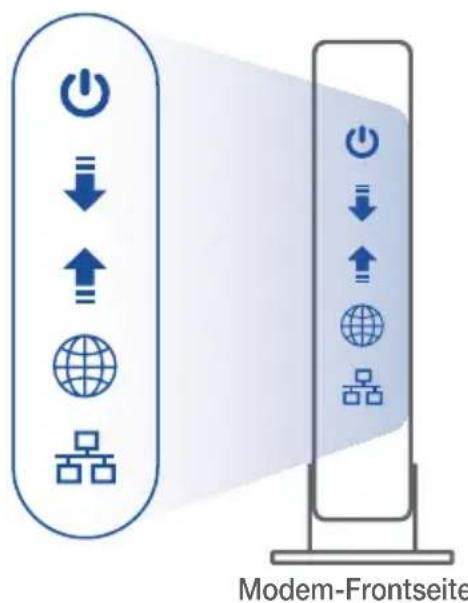
4 Überprüfen Sie die LED-Anzeigen Ihres Modems, um sicherzustellen, dass die Verbindung aktiv ist.
Falls Sie für ihre Internetverbindung DSL benutzen,benötigen Sie ihren Benutzernamen/ Kennwort von ihrerm Internetanbieter,um den Routerrichtig konfigurieren zu konnen.
02 Ihr Gerät verbinden
1 Schalten Sie den Router ein.
Dazu schreiben Sie den Router an die Steckdose an und betätigten die Ein-/Austaste auf der Rückseite.
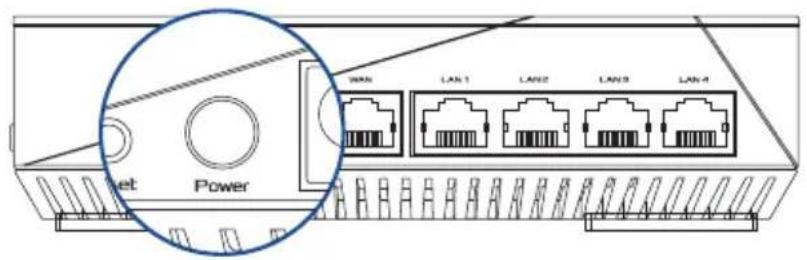
2 Überprüfen Sie die Anzeigen der WAN- und 2,4 GHz/5 GHz-LEDs, um sicherzustellen, dass die Hardware betriebsbereit ist.
3 SchlieBen Sie ihren PC über ein zusätzliches Netzwerkkabel an den Router an.
03 Anmelden und verbinden
1 Offnen Sie einen Webbrowser.
Sie werden zum ASUS Setup-Assistenten weitergeleitet. Falls nicht, wechseln Sie zu http:// router.asus.com.

AiMesh EINRICHUNGSSCHRITTE
01 Vorbereiten
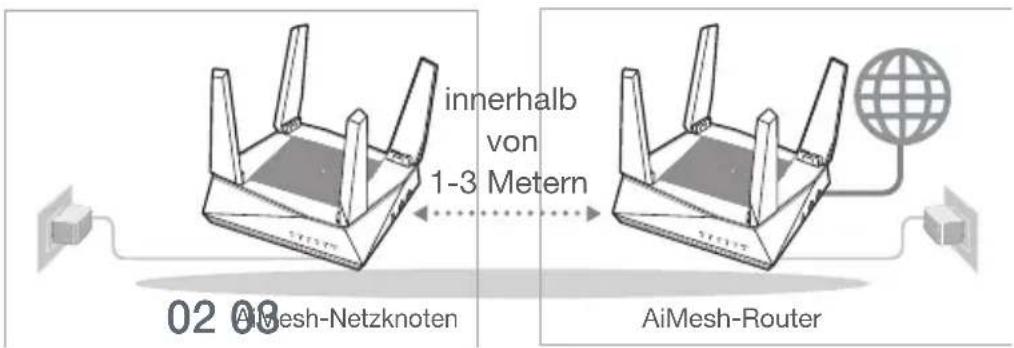
Stellen Sie ihren AiMesh-Router und AiMesh-Netzknoten während des Einrichtungsvorgangs in einer Reichweite von 1-3 Metern voneinander auf.
02 AiMesh-Netzknoten
Das Gerät ist auf seine Werkseinstellungen gesetzt. Lassen Sieihn für die Einrichtung des AiMesh-Systems eingeschaltet und betriebsbereit.
03 AiMesh-Router
Schauen Sie unter SCHRITTE ZUM EINRICHEN EINES EINZELNEN ROUTERS, um ihren AiMesh-Router mit Ihr dem PC und Modem zu verbinden. Melden Sie sich dann an der Web-Benutzeroberfläche an.
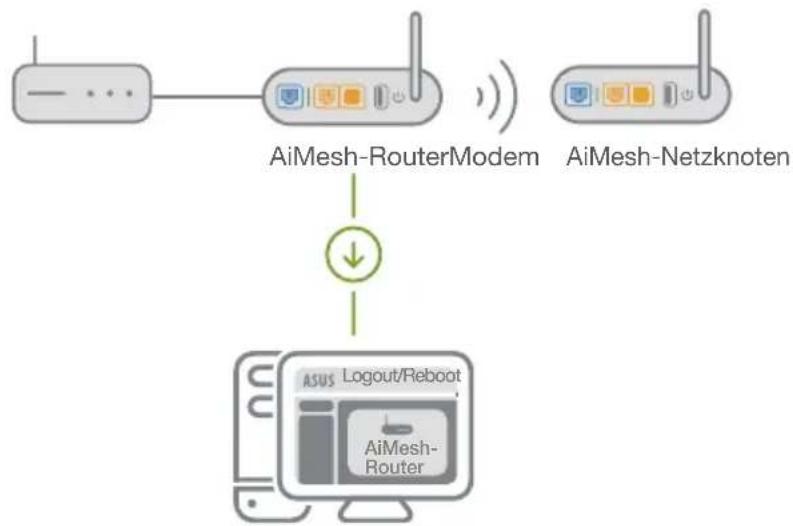
Gehen Sie auf die Netzwerkübersicht-Section, klichen Sie auf das AiMesh-Symbol unduchen Sie dann nach Ihrerweiternden AiMesh-Netzknoten.
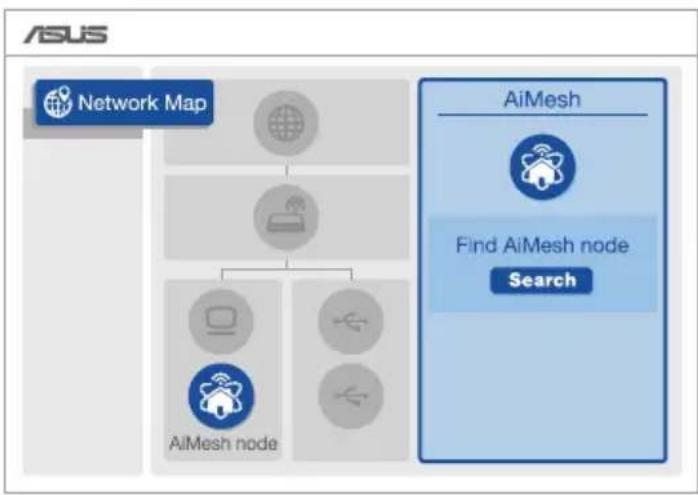
3 Klichen Sie auf Search (Suche), und es wird automatisch nach ihrem AiMesh-Netzknoten gesucht. Wenn der AiMesh-Netzknoten auf dieser Seite angezeigt wird, klichen Sie darauf, umihn zum AiMesh-System hinzuzufugen.
** Falls Sie keinen AiMesh-Netzknoten finden können, schauen Sieitte unter PROBLEMBEHANDLUNG.
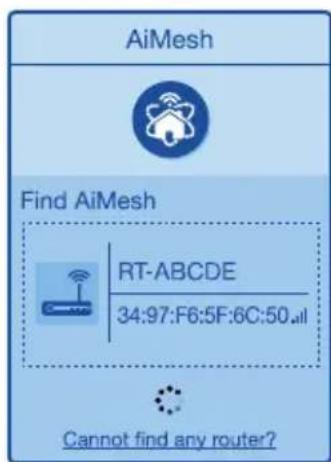
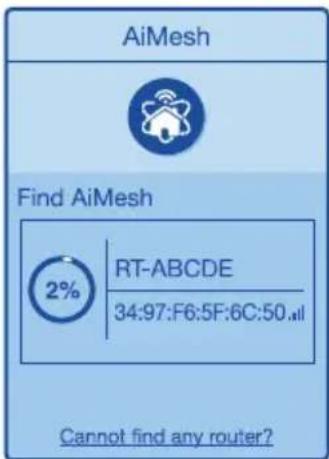
4 Nach Abschluss der Synchronisierung wird eine Meldung angezeigt.
Der RT-ABCDE wurde erfolgreich zu Ihr dem AiMesh-System hinzugefügt. Es dauert eine Weile, bis er als verbundenes Gerät in der AiMesh-Routerliste angezeigt wird.
OK
5 Gratulation! Die folgende Seite wird angezeigt, wenn ein AiMesh-Netzknoten erfolgreich zum AiMesh-Netzwerk hinzugeführst wurde.
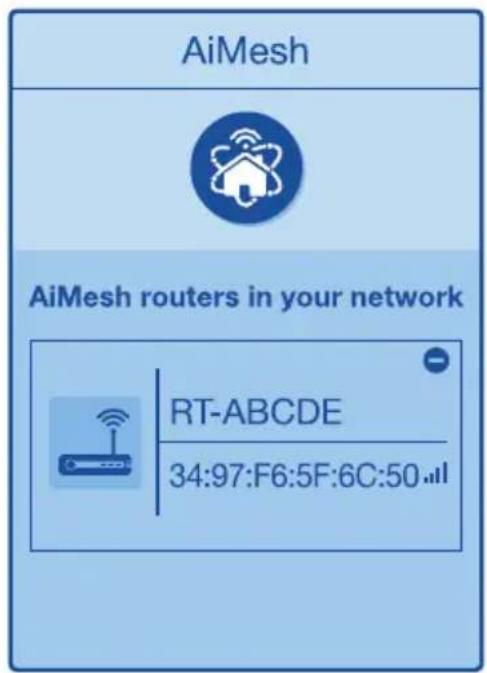
PROBLEMBEHANDLUNG
Falls Ihr AiMesh-Router keinen AiMesh-Netzknoten in der Höhe finding kann oder die Synchronisierung fehlschlätgt, überprüfen Sieitte das Folgende und versuchen Sie es erneut.
a Stellen Sie ihren AiMesh-Netzknoten naher an den AiMesh-Router. Stellen Sie sicher, dass der Abstand 1-3 Meter beträgt.
b Stellen Sie sicher, dass Ihr AiMesh-Netzknoten eingeschaltet ist.
RICHTIGE AUFSTELLUNG
DIE BESTELISTUNG
Platzieren Sie den AiMesh-Router und den AiMesh-Netzknoten an der besten Stelle.
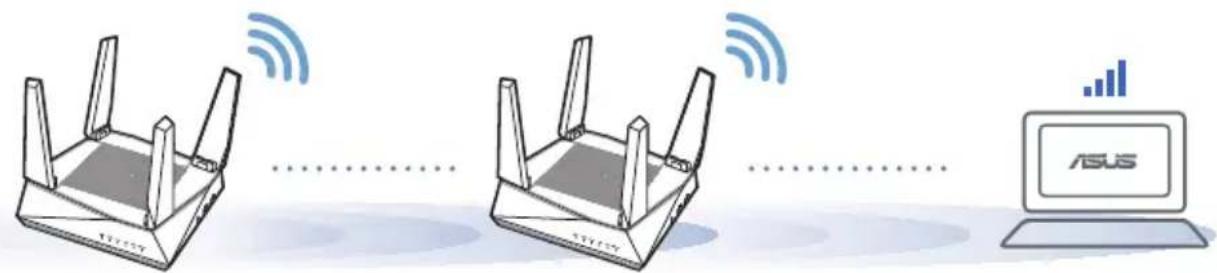
HINWEISE:
Damit es nicht zu Störungen kommt, halten Sie die Router von anderen Sendegeräten fern - z. B. Schnurloste联系电话, Bluetooth- und Mikrowellengeräte.
Wir empfehlen, ihre Router an einer offenen oder geräumigen Stelle zu platzieren.
ASUS ROUTER APP
Laden Sie die gratis ASUS Router App herunter, um ihre Router einzurichten und zuverhalten.

ASUS Router




FAQ HAUFIG GESTELLTE FRAGEN
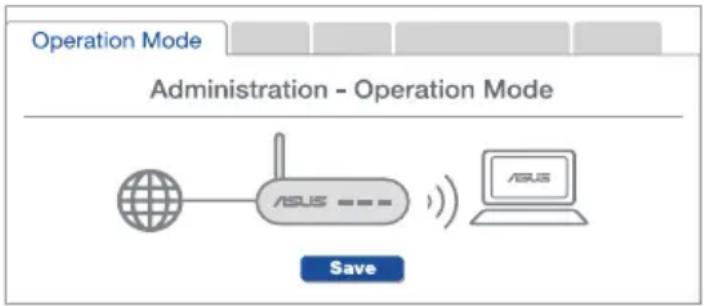
F1 Unterstutz der AiMesh-Router den Access-Point-Modus?
A: Ja. Sie können den AiMesh-Router im Routermodus oder Access-PointModus festlegen.itte öffnen Sie die Web-Benutzzeroberfläche unter (http://router.asus.com) und rufen Sie die Seite Administration > Operation Mode (Betriebsmodus) auf.
F2 Kann ich eine kabelgebundene Verbindung zwischen AiMesh-Routern einrichten (Ethernet Backhaul)?
A: Ja. Das AiMesh-System unterstützt sowohl drahtlose als auch kabelgebundene Verbindungen zwischen dem AiMesh-Router und AiMesh-Netzknoten, um Durchsatz und Stabilität zu maximieren. AiMesh analysiert die Signalstarke zur drahtlosen Verbindung für jeder verfügbare Frequenzband und ermittelt dann automatisch, ob eine drahtlose oder kabelgebundene Verbindung am besten als Basisnetz zwischen den Routern dienen kann.
Befolgen Sie die Einrichtungsschritte, um zuerst über WLAN eine Verbindung zwischen dem AiMesh-Router und AiMesh-Netzknoten herzustellen.
2 Platzieren Sie den AiMesh-Netzknoten für eine optimale Abdeckung an einer bestens geeigneten Stelle. Führren Sie ein Ethernet-Kabel vom LAN-Anschluss des AiMesh-Routers zum WAN-Anschluss des AiMesh-Netzknotens.
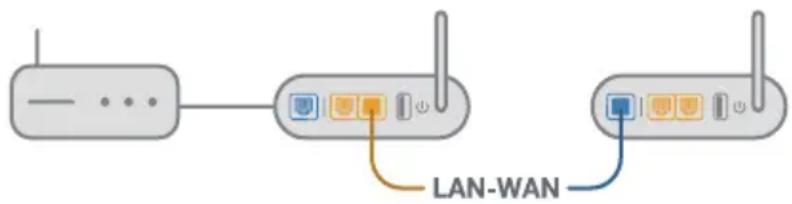
Das AiMesh-System wählt automatisch den besten Weg zur Datenübertragung, egal ob kabelgebunden oder drahtlos.
Eπεξηγύσεις uλικόύ
RESET (SIFIRLA) DÜGMESİ
Sistemi fabrika varsayilanlarina sifirlayin.
WAN BAGLANTI NOKTASI
Alle driftsfunktioner:
2.4GHz: 802.11b, 802.11g, 802.11n (HT20), 802.11n (HT40), 802.11ac(VHT20), 802.11ac (VHT40),
802.11ax(HE20), 802.11ax(HE40)
5GHz: 802.11a, 802.11n (HT20), 802.11n (HT40), 802.11ac (VHT20), 802.11ac(VHT40), 802.11ac (VHT80),
802.11ac(VHT160), 802.11ax(HE20), 802.11ax(HE40), 802.11ax(HE80), 802.11ax(HE160)
Vereinfache EU-Konformitätserklärung
ASUSTeK Computer Inc. erklart hiermit, dass these Gerat mit den grundlegenden Anforderungen und anderen relevanten Bestimmungen der Richtlinie 2014/53/EU übereinstimmt. Der gesamte Text der EU-Konformitätserklung ist verfügbar unter: https://www.asus.com/ca-en/Networking/RT-AX92U/HelpDesk_Declaration/.
Konformitätserklung für Ökodesign-Richtlinie 2009/125/EC
Die Überprüfung der Ökodesign-Anforderungen nach (EC) Nr. 1275/2008 und (EU) Nr. 801/2013 wurde durchgeführt. Wenn sich das Gerät im Netzwerkbereitschaftsmodus befindet, werden die E/A- und Netzwerkschnittstellen in den Ruhezustand versetzt und arbeiten nicht wie gewöhnlich. Um das Gerät aufzuwecken, drücken Sie die WLAN Ein/Aus-, LED Ein/Aus-, Reset- oder WPS-Taste.
Dieses Gerät erfüllt die EU-Strahlenbelastungsgrenzwerte, die für ein unbeaufsichtigtes Umfeld festgelegt wurden. Dieses Gerät sollte mit einem Mindestabstand von 20 cm zwischen der Strahlungsquelle und Ihr dem Körper installiert und betrieben werden.
Alle Betriebsarten:
2.4GHz: 802.11b, 802.11g, 802.11n (HT20), 802.11n (HT40), 802.11ac(VHT20), 802.11ac (VHT40), 802.11ax(HE20), 802.11ax(HE40)
5GHz: 802.11a, 802.11n (HT20), 802.11n (HT40), 802.11ac (VHT20), 802.11ac(VHT40), 802.11ac (VHT80), 802.11ac(VHT160), 802.11ax(HE20), 802.11ax(HE40), 802.11ax(HE80), 802.11ax(HE160)
Die Frequenz, der Modus und die maximale Sendeleistung in der EU sind nachfolgend aufgeführht: 2412-2472MHz (802.11b): 18.22 dBm
5180-5240MHz (802.11ac VHT40 MCS0): 20.99 dBm
5260-5320MHz (802.11ac VHT20 MCS0): 20.99 dBm
5500-5700MHz (802.11a): 28.18 dBm
Das Gerät ist auf den Innenbereich beschränkt, wenn es im Frequenzbereich von 5150 MHz bis 5350 MHz betrieben wird.
Das Netzteil muss sich in der Höhe des Geräts befinden und leicht zugänglich sein.
| AT BE | BG CZ | DK EE FR | |||
| DE IS | IE IT ELESCY | ||||
| LV | LI | LT | LU | HU | MT |
| NO | PL | PT | RO | SI | SK |
| FI | SE CH | UK | HR | ||
Safety Notices
Benutzen Sie das Gerät nur in Umgebungen, die eine Temperatur von 0ircC (32°F) bis 40°C (104°F) aufweisen.
Prufen Sie am Aufkleber an der Gerateunterseite, ob Ihr Netzteil den Stromversorgungsanforderungen entspricht.
- Stellen Sie das Gerät NICHT auf schräge oder instabile Arbeitsflächen. Wenden Sie sich an das Wartungspersonal, wenn das Gehäuse beschädigt wurde.
- Legen Sie KEINE Gegenstände auf das Gerät, halten Sie keine Gegenstände daraufufen und schiben Sie keine Fremdkörper in das Gerät.
- Setzen Sie das Gerät KEINESFALLS Flüssigkeiten, Regen oder Feuchtigkeit aus, verwenden Sie es nicht in der Nähe derartiger Gefahrenquellen. Verwendten Sie das Modem nicht während eines Gewitters.
Decken Sie die Luftungsöffnungen am Gerät NICT ab, um eine Überhitzung des Systems zu vermeiden.
Benutzen Sie KEINE beschädigten Netzkabel, Zubehörteile oder sonstigen Peripheriegeräte.
- Falls das Netzteil defekt ist, versuchen Sie nicht, es selbst zu reparieren. Wenden Sie sich an den qualifizierten Kundendienst oder ihre Verkaufsstelle.
- Um die Gefahr eines Stromschlags zu verhindern,ziehen Sie das Netzkabel aus der Steckdose,behvor Sie das System an einem anderen Ort aufstellen.
Greek
CE statement
Anlouoteuévn δnλωσ οuμóρφωσnc tnc EE
Me to napov, n ASUSTek Computer Inc. δηλων nwc autn nooukeun oumuoppwvea tae tic 0eueiowec anaitnoeic kai aAee coxetikc diataeic tnC Odyiaac 2014/53/EE.To npce c keievo tnc dNwoc oumoppwongtnc EE ivai diathetaiooTn dieuovon https://www.asus.com/ca-en/Networking/RT-AX92U/ HelpDesk Declaration/.
Anw an oumuoppwongc yia tnv odnyia Ecodesign (Oikooyikoc oxediaooc) 2009/125/EK
Exi dEvpyn0i dokuiyia tca anaitnoic oikoloyiko ou xediaoou uupwva te touc kavovioouc (EK) api. 1275/2008 ka (EE) api.801/2013. Otav n oukeun piokeetal e aeitoupia Avapovn diktou, n diaouvdoen I/O kai diktou npikovtai oe kataoan avauovnc kai evdexetai va mnu aeitoupoyuv oota. i a v evpyonoinote tn oukeun, natote to nnktpo evpyoinoc/aenevepyoinoc Wi-Fi, evpyonoinoc/aenevepyoinoc, auviac LED, enavaopac n to nnktpo WPS.
O napov oouopwvetai e ta opia ekthetaoc oe aktivobolia tnc EE nou exouydeltaunwthetai yia n eayxoevo npbetaalov. O ouykepiévo c eoianiooc npenei va eykataotathetai kai va leitoupyei e laxiatn anoataon 20 ek metaeTuTc ouokeuacaktivoBoliack tou owatoc ac.
Oλoi oI tpɔnoi λειtoupyiac:
2.4GHz: 802.11b, 802.11g, 802.11n (HT20), 802.11n (HT40), 802.11ac(VHT20), 802.11ac (VHT40), 802.11ax(HE20), 802.11ax(HE40)
5GHz: 802.11a, 802.11n (HT20), 802.11n (HT40), 802.11ac (VHT20), 802.11ac(VHT40), 802.11ac (VHT80),
802.11ac(VHT160), 802.11ax(HE20), 802.11ax(HE40), 802.11ax(HE80), 802.11ax(HE160)
H ouxvotnta, o tponoc leitoupyiac kai n yiotn metadioevn tov EC avapepovtai npakatw:
2412-2472MHz (802.11b): 18.22 dBm
5180-5240MHz (802.11ac VHT40 MCS0): 20.99 dBm
5260-5320MHz (802.11ac VHT20 MCS0): 20.99 dBm
5500-5700MHz (802.11a): 28.18 dBm
H oukeun nepiopiCetai oXpnon oE oswteipkoC xwpoc otav leitoupyei otn wv ouxovnttwv 5150 ec 5350 MHz.
H npooapouoyac th npenei va ekyataotaotei kovt a oToV eonioo ka va eivai ukoia npooaiooc.
| AT BE | BG CZ | DK EE FR | |||
| DE IS | E IT E L | ES CY | |||
| LV | LI | LT | LU | HU | MT |
| NO | PL | PT | RO | SI | SK |
| FI | SE CH | UK | HR |
Safety Notices
Na xpnoiunoieite to npoiov oε χwpouc με θερμokpaiaic περβαλλοντος ano 0°C εως 40°C.
AvatpeEte OTNv ETIKETA xapaktnpiotikwv OTO kATW MEPOC TOU PPOIOVTOC OA KAI β EBAIOWTEiTe OTIO pOoapouoyac TpOPODOOiaoc Oa oUmuoppwvTeai TE Nv avaypaPoueN Tiun.
MHNTOnoTheTeTn oukeun oe avwuaan n aotaon enipaveia epyaioac. NyaiveTe Tn ouokeun yia oepiag av to npieBna exe i nae i b
MHN tootheite avkeieeva enaw kai un npxvee avkeieeva meoa oto npoiov.
MHN tyn ektheta n tn xpoiooieke kovta o ypa, bpoxn, uypaia. MHN xpoiooieite to movteka ta tn diapkeia nektpiknc katayidac.
MHN kaunnte ta avoiyata eapiaou oTo npoiov yia va anopuyete tuxov uepepavon tou ouotnauo.
MHN kaIunTe ta avoiymuTa eaeipouo oTo Desktop PC yia va anopuyete tuxov unepepiavon tou ouotnauoC.
Av to kaawio npoxic peuatoac naei baa, mnu npoanae oet va to eidiopwoe tovoi oc. Eikoiwovote me kataaalnaeknaiideevuevo texviko eniokewv n eTov metanwntoc.
Tia va anopuyente tov kivduvo nektpoanxiac, aooovdelta to kaawdo napoxnc pemuatoc ano tnv npica npiv aaalete theon oto ouotma.
Italian
CE statement





- (FAQ’s)VEELGESTELDE VRAGEN
- Erklärungen zu den Tasten und Anschlüssen
- RESET-TASTE
- WAN-ANSCHLUSS
- LAN-ANSCHLUSSE 1-4
- Spezifikationen:
- VOR DER EINRICHUNG
- Einrichtung eines EinzelroutersVBoreiten
- Einrichtung eines AiMesh WLAN-Systems vorbereiten
- SCHRITTE ZUM EINRICHTE EINES EINZELNEN ROUTERS
- Bereiten Sie Ihr Modem vor
- Ihr Gerät verbinden
- Anmelden und verbinden
- AiMesh EINRICHUNGSSCHRITTE
- Vorbereiten
- AiMesh-Netzknoten
- AiMesh-Router
- PROBLEMBEHANDLUNG
- RICHTIGE AUFSTELLUNG
- DIE BESTELISTUNG
- HINWEISE:
- ASUS ROUTER APP
- FAQ HAUFIG GESTELLTE FRAGEN
- F1 Unterstutz der AiMesh-Router den Access-Point-Modus?
- F2 Kann ich eine kabelgebundene Verbindung zwischen AiMesh-Routern einrichten (Ethernet Backhaul)?
- Eπεξηγύσεις uλικόύ
- Vereinfache EU-Konformitätserklärung
- Konformitätserklung für Ökodesign-Richtlinie 2009/125/EC
- Safety Notices
- Greek
- CE statement
- Anlouoteuévn δnλωσ οuμóρφωσnc tnc EE
- Anw an oumuoppwongc yia tnv odnyia Ecodesign (Oikooyikoc oxediaooc) 2009/125/EK
- Italian
Marke : ASUS
Modell : AiMesh AX6100
Kategorie : Drahtloser Router