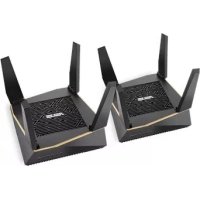
AiMesh AX6100 - Router bezprzewodowy ASUS - Bezpłatna instrukcja obsługi
Znajdź bezpłatnie instrukcję urządzenia AiMesh AX6100 ASUS w formacie PDF.

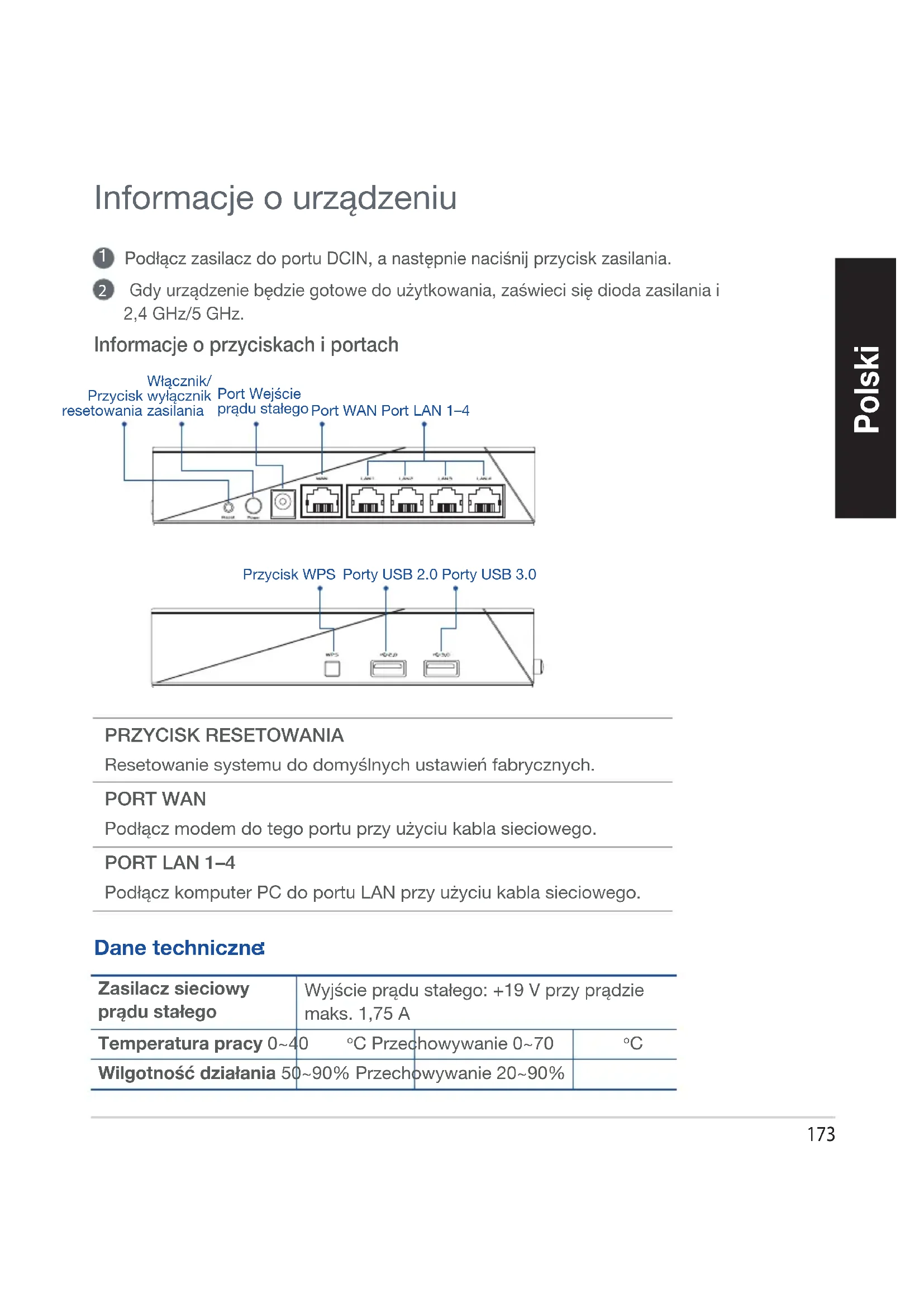


| Typ produktu | Bezprzewodowy router Mesh |
| Marka | ASUS |
| Model | AiMesh AX6100 |
| Standardy Wi-Fi | 802.11a/b/g/n/ac/ax |
| Pasma częstotliwości | 2,4 GHz i 5 GHz |
| Przepustowość bezprzewodowa | Do 6100 Mb/s (AX6100) |
| Porty | 1 port WAN, 4 porty LAN |
| Zasilanie | Zasilacz sieciowy 19 V, 1,75 A |
| Temperatura pracy | 0 °C do 40 °C |
| Temperatura przechowywania | 0 °C do 70 °C |
| Wilgotność pracy | 50% do 90% |
| Wilgotność przechowywania | 20% do 90% |
| Główne funkcje | System AiMesh, tryb punktu dostępowego, łącze Ethernet (backhaul) |
| Bezpieczeństwo | WPA2, WPA3, wbudowana zapora sieciowa |
| Diody sygnalizacyjne | Zasilanie, 2,4 GHz, 5 GHz, WAN |
| Przycisk resetowania | Tak (przywraca ustawienia fabryczne) |
| Aplikacja zarządzająca | ASUS Router (iOS i Android) |
| Liczba obsługiwanych węzłów AiMesh | Do 2 (zalecane) |
| Minimalna odległość bezpieczeństwa | 20 cm między urządzeniem a ciałem |
| Konserwacja | Czyścić suchą, miękką ściereczką |
Często zadawane pytania - AiMesh AX6100 ASUS
Pytania użytkowników dotyczące AiMesh AX6100 ASUS
0 pytanie dotyczące tego urządzenia. Odpowiedz na te, które znasz, lub zadaj własne.
Zadaj nowe pytanie dotyczące tego urządzenia
Pobierz instrukcję dla swojego Router bezprzewodowy w formacie PDF za darmo! Znajdź swoją instrukcję AiMesh AX6100 - ASUS i weź swoje urządzenie elektroniczne z powrotem w ręce. Na tej stronie opublikowane są wszystkie dokumenty niezbędne do korzystania z urządzenia. AiMesh AX6100 marki ASUS.
INSTRUKCJA OBSŁUGI AiMesh AX6100 ASUS
Informacja o urzadzeniu
1 Podlacz zasilacz do portu DCIN, a nastepnie nacijsnij przycisk zasilania.
Gdy urzadzenie bedzie gotowe do uzytkowania, zaświeci sie dioda zasilania i 2,4 GHz/5 GHz.
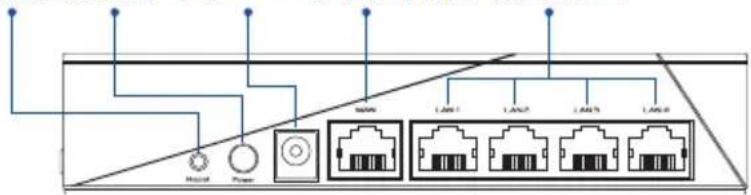
Informace o przyciskach i portach
Włacznik/
Przycisk wyfracznik Port Wejscie
resetowania zasilania pradu stęgo Port WAN Port LAN 1-4
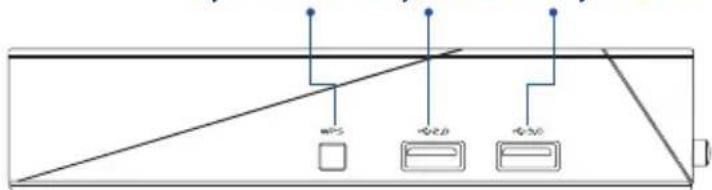
Przycisk WPS Porty USB 2.0 Porty USB 3.0
PRZYCISK RESETOWANIA
Resetowanie systemu do domyslnych ustawien fabrycznych.
PORT WAN
Podlacz modem do tego portu przy uzyciu kabla sieciowej.
PORT LAN 1-4
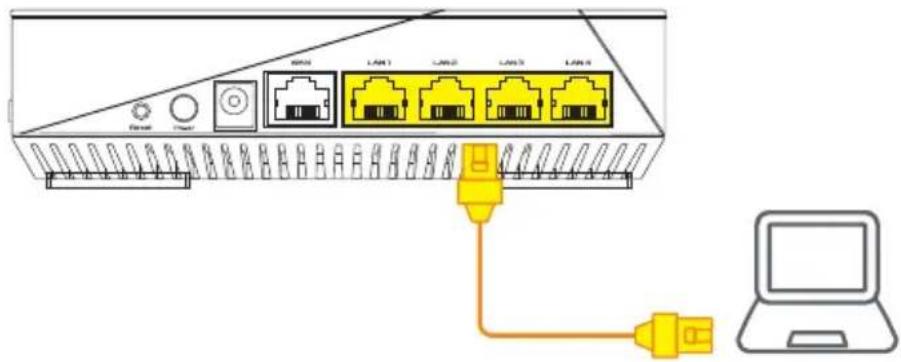
Podlacz komputer PC do portu LAN przy uzyciu kabla sieciowego.
Dane techniczne
| Zasilacz sieciowy prȩdu stało | Wyjscie prȩdu stało: +19 V przy prȩdzie maks. 1,75 A | ||
| Temperatura pracy 0~40 °C Przechowanie 0~70 °C | |||
| Wilgotność dziarania 50~90% Przechowanie 20~90% | |||
PRZED KONFIGURACJA
01 Przygotowanie do konfiguracje samodzielnégo routera
1 Przejdz do czeci INSTRUKCJE KONFIGURACJI JEDNEGORUTERA.
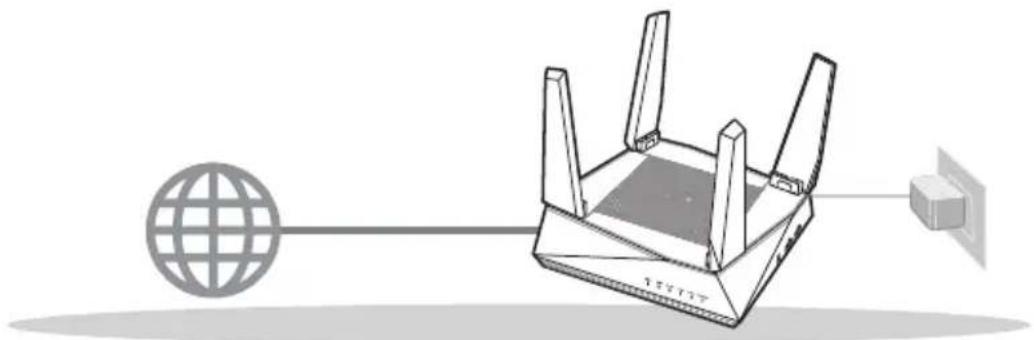
KONFIGURACJA JEDNEGORUTERA
02 Przygotowanie do konfiguracje systemu AiMesh Wi-Fi
Dwa (2) routery ASUS (modele obslugujace system AiMesh https://www.asus.com/AiMesh/).
2 Przypisz jeder然是 router AiMesh, a drugiAwayeAiMesh.
** W przypadku posiadania kilku routerów AiMesh zalecane jest, aby funkcję routera AiMesh peñil router o najwyźyszych specyfikacjach, a pozostawe moga byc uzywane jako węź AiMesh.
3 Przejdz do czeci INSTRUKCJE KONFIGURACJI SYSTEMU AiMesh.
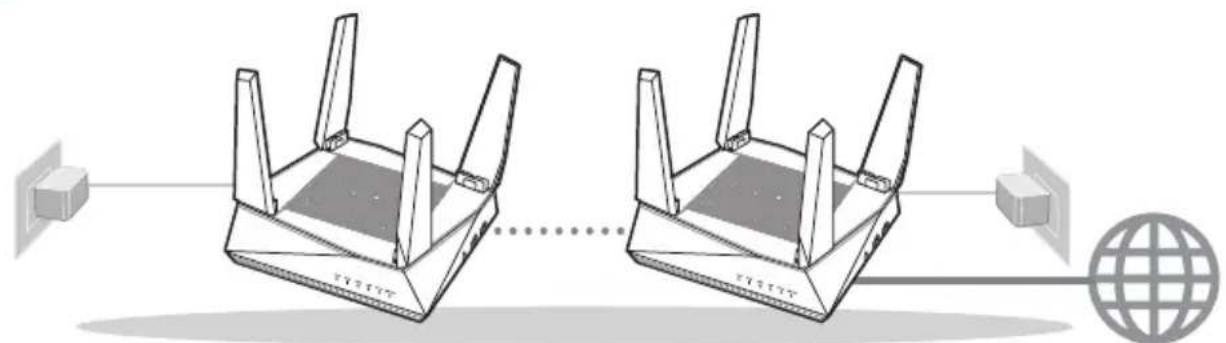
Router AiMeshNode AiMesh
INSTRUKCJE KONFIGURACJI SYSTEMU AiMesh
INSTRUKCJE KONFIGURACJI JEDNEGORUTERA
ZALECAMY...
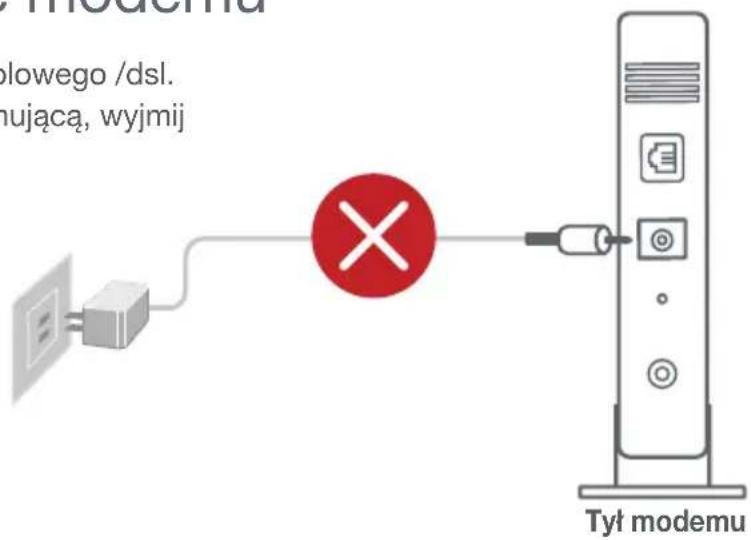
01 Przygotowanie modemu
Odlacz zasilanie od modemu kablowego /dsl. Jesli zwiera on baterie podtrzymujaca, wyjmij ja.
2 Podlacz modem do routera przy użyciu dostarczonego kabla sieciowego.
3 Węc z modem. Podź cmodem do gniazda elektrycznego i węc z asilanie.
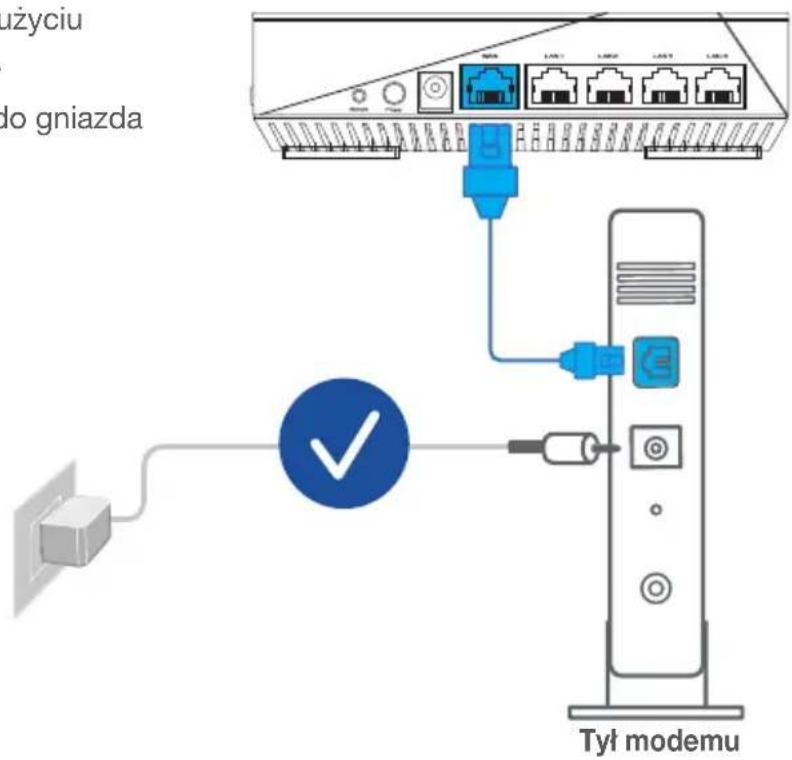
Sprawdź wskaźniki LED na modemie kablowym/DSL w celu upewniena sie, ze połącenie jest aktywne.
desl modem kablowy/DSL sluzy do obslugi Internetu, konieczne bedzie odpowiednie skonfigurowanie routera przy uzyciu nazwy uzytkownika/hasla uzyskanych od uslugodawcy internetowej (ISP).
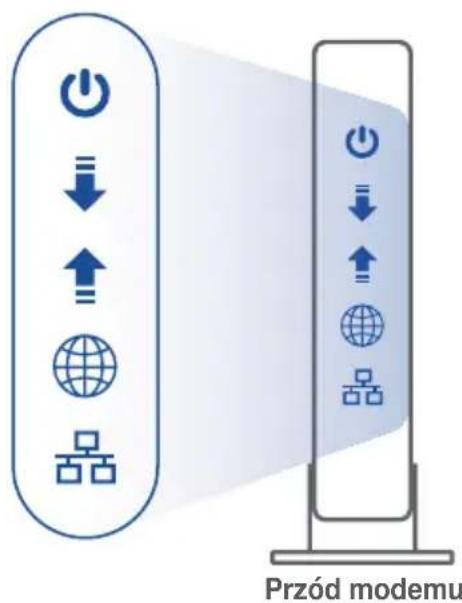
02 Podłacznie urzadzenia
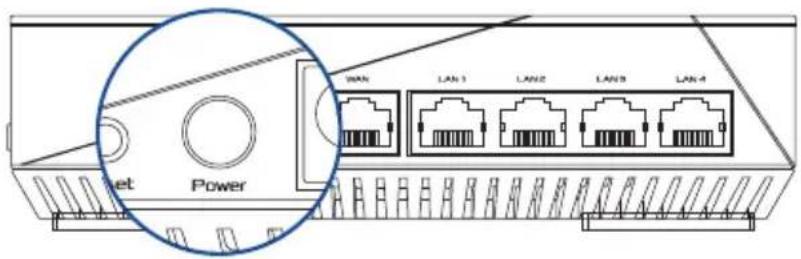
1 Wlaczrouter.
Podlacz do zasilania i nacijsnij przycisk zasilania znajdujczy sie z tytu routera.
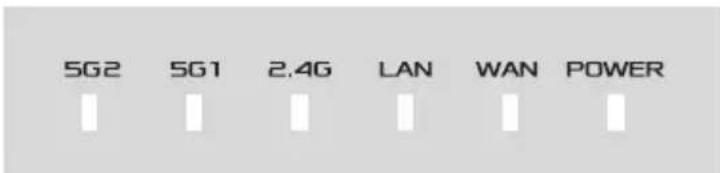
Sprawdź diody WAN i 2,4 GHz/5 GHz, aby upewnić są połączenia spreztowej zostato nawi空气质量.
3 Podlacz komputer PC do routera przy uzyciu dodatkowygo kabla sieciowego.
03 Logowanie i lacksenie
Otworz przyegladarke internetowa.
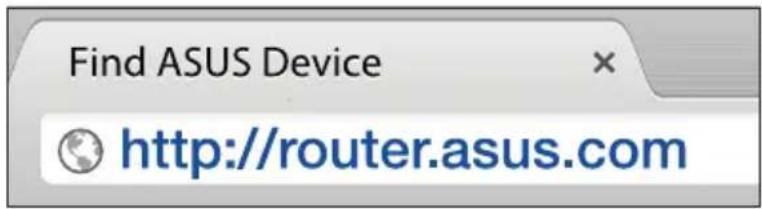
Nastapi przykierowanie do kreatora konfiguracje ASUS. Ješli nie, przyejdź pod adres http://router.asus.com.
INSTRUKCJE KONFIGURACJI SYSTEMU AiMesh
01 Przygotowanie
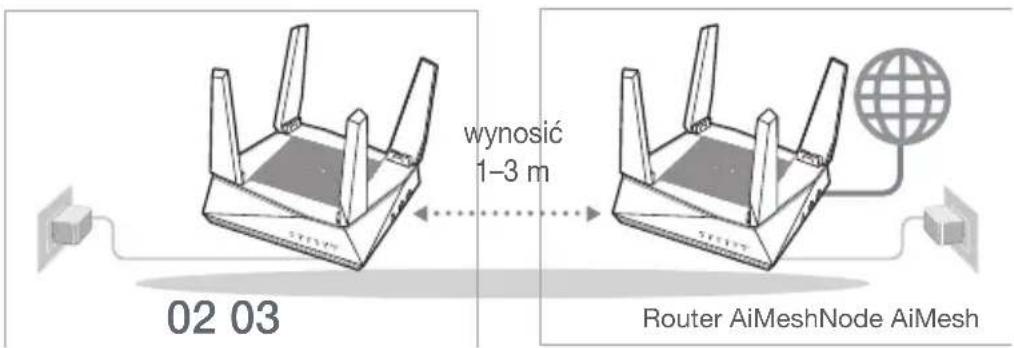
Na czas konfiguracje umieszć router i węzel AiMesh w odlegloiść 1-3 m od siebie.
02 Wezeł AiMesh
Routery powinny przyworócone ustawietenia fabryczne. Oba routery musza byc wączone i gotowe do konfiguracje AiMesh.
03 RouterAiMesh
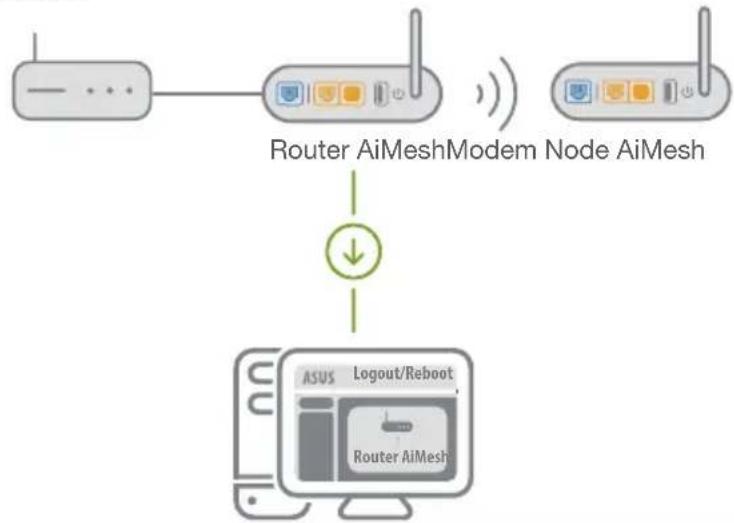
1 Zapoznaj sie z częcią INSTRUKCJE KONFIGURACJI JEDNEG O ROUTERA, aby polaczyc router AiMesh z komputerem PC i modemem, a nastepnie zaloguj sie do interfejsu Web GUI.
2 Przejdz na strone Network Map (Mapa sieci), kliknij ikone AiMesh, a nastepnie wyszukaj Rozszerzajacy wezel AiMesh.
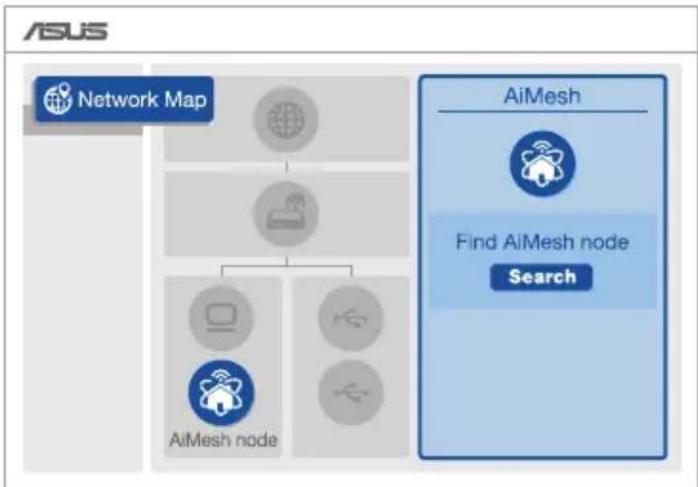

3 Kliknij przycisk Search (Szukaj), aby Rozpoczac automatyczne wyszukiwanie węzla AiMesh. Gdy węzel AiMesh pojawsi są na tej stronie, kliknij go w celu dodania do systemu AiMesh.
** Jesli nie uda sie znaleźć zadnégo węzła AiMesh, naleźy przyȩść do czȩsci ROZWIAZYWANIE PROBLEMÓW.
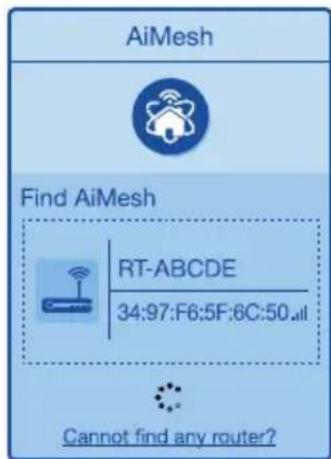
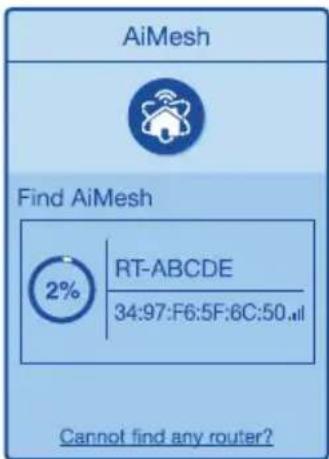
4 Po ukończeniu synchronizacje wyświetlony zostanie komunikat.
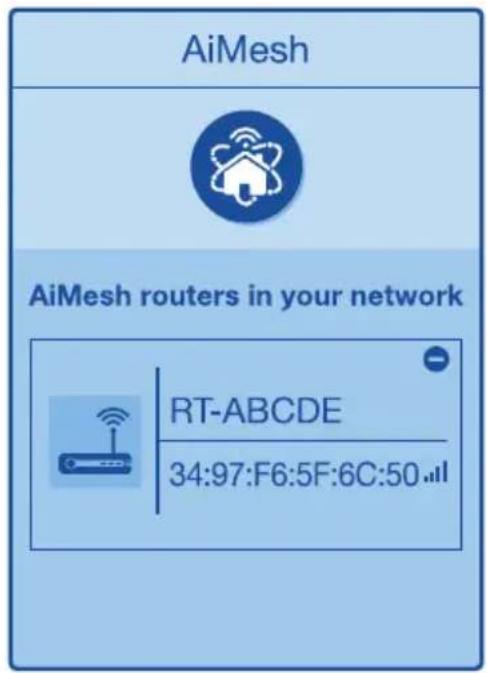
5 Gratulacje! Po pomyślnym dodaniu węzła AiMesh do sieci AiMesh wyświetlone zostania ponieszne strony.
ROZWIAZYWANIE PROBLEMÓW
Jesli router AiMesh nie znajdzie w povlizu zadnego węzła AiMesh lub synchronizacja zakończy są niedpowodzeniem, naleź wykonac ponieszne czynnosci i sprebowaec ponownie.
Ustaw węzel AiMesh blízej routera AiMesh. Odlegość powinnaDynosić 1-3 m.
Sprawdź,czy węzel AiMesh jest wączony.
ZMIANA LOKALIZACJI
NAJWYZSZA WYDAJNOSC
Umieszć router i węzef AiMesh w najleyszej lokalizacja.
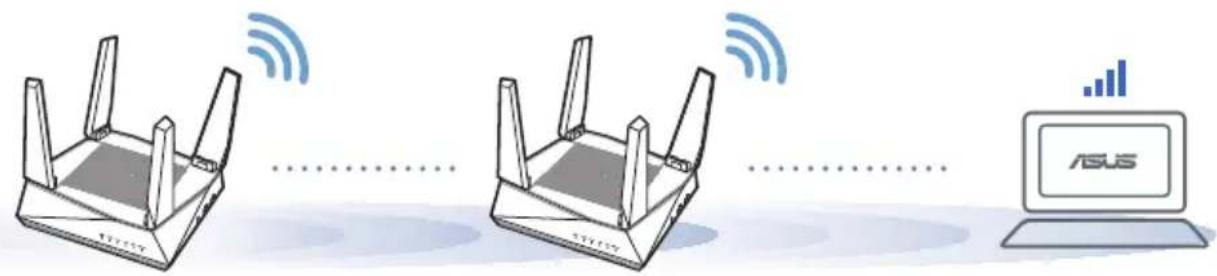
UWAGI: W celu minimalizaci zlokcn routery powinny znajdowac sie z dala od urzadzen, takich jak telefony bezprzewodowe, urzadzenia Bluetooth oraz kuchenki mikrofalowe.
Zaleca sie umieszczenen routerów w otwartych lub przyestronnychjejscach.
APLIKACJA ASUS ROUTER
Pobierz bezplataṇa aplikacja ASUS Router do konfiguracje routerów i zaradzania nimi.

ASUS Router



GET IT ON Google Play

P1 Czy router AiMesh obsluguje tryb punktu dostepu?
O: Tak. Router AiMeshmöze dzialac w trybie routera lub w trybie punktu dostepu. Przejdz do interfejsu Web GUI (http://router.asus.com), a nastepnie przyzejdz na strone Administration (Administracja) > Operation Mode (Tryb dzialania).
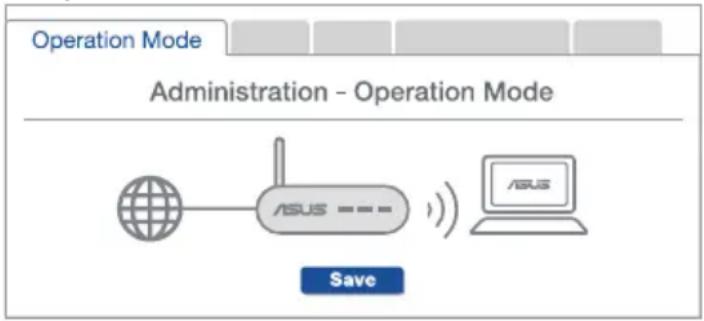
P2 Czy między routerami AiMeshość ustanowej połęczenia przyzewodowe (sieć Ethernet typu backhaul)?
O: Tak. System AiMesh obsluguje zarówno bezprzewodowe, jak i przyzewodowe połaczenia między routerem i węźlem AiMesh w celu zmaksymalizowania przypopustwosci oraz stabilnosci. AiMesh analizuje silę sygnalu bezprzewodowej kaźdego dostepnégo pasma czestotliwość, a nastepnie okresla automatycznie,czy然是 podstawowe połaczenia między routerami najlepiej sprawdzi sie połaczenia bezprzewodoweczy przyzewodowe.
Wykonaj najpierw instrukcje konfiguracje wCEE ustanowietenia połaczenia sieci Wi-Fi między routerem i węzlem AiMesh.
Umieść węzel w odpowiednej lokalizacja, aby zapewnić doskonaty zasięg. Poprowadź kabel Ethernet od portu LAN routera AiMesh do portu WAN węzła AiMesh.
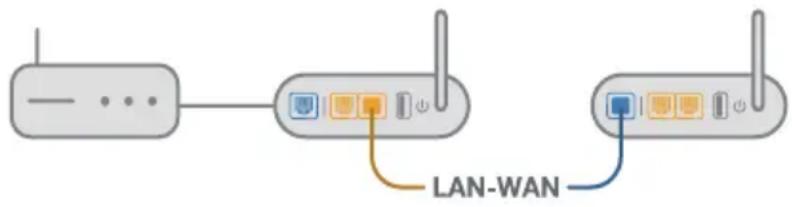
System AiMesh wybierze automatycznie najepsze połączenia transmisji danych — przewodowe lub bezprzewodowe.
YcTpoNCTBO
1IIOJIKIOHTE 6JIOK IITaHHK pa3bemy DC-IN n HaxMMTe KHOIIky IITaHH.
2 HnkaopbI nraHna, 2.4 Tg u 5 Tg u 3aoprTc npn roTOBHOCTN yctpoNCBa.
Uproszczona deklaracja zgodnosci UE
Firma ASUSTek Computer Inc. niniejszym oswiadzca, ze urzadzenie to jest zgodne z zasadniczymi wymogami i innymi wlasciwymi postanowieniami dyrektywy 2014/53/UE. Pelny tekst deklarazioni zgodnosci UE jest dostepny pod adresem https://www.asus.com/ca-en/Networking/RT-AX92U/HelpDesk_Declaration/.
Deklaracja zgodność spotycza dyrektywy w sprawie ekoprojektu 2009/125/WE
Przemowadzono testy pod katem wymogów dotycznych ekoprojektu zgodnie z Rozporzadzeniem (WE) Nr 1275/2008 i (UE) Nr 801/2013. Gdy urzadzenia jest w sieciowym trybie czuwania, seinen porty We/Wy oraz interfejs sieciowy rownież znajduja są w trybie uspienia i mogaNie dzialac sprawlowo. W celu wznowenia pracy urzadzenia naleźny nacinacja przycisk walczania/wylączania sieci Wi-Fi, przycisk walczania/wylączania wskaźnika LED, przycisk resetowania lub WPS.
To urzadzenie jest zgodne z limitami UE dotyczymi ekspozycji na promieniowanie ustanowionymi dla niekontrolowanego srodowiska. Urzadzenie to powinno byc zainstalowane i uzywane przy zachowaniuminimalnej odlegosci 20 cm między radiatorem, a cialem.
Wszystkie tryby dziafania:
2.4GHz: 802.11b, 802.11g, 802.11n (HT20), 802.11n (HT40), 802.11ac(VHT20), 802.11ac (VHT40),
802.11ax(HE20), 802.11ax(HE40)
5GHz: 802.11a, 802.11n (HT20), 802.11n (HT40), 802.11ac (VHT20), 802.11ac(VHT40), 802.11ac (VHT80),
802.11ac(VHT160), 802.11ax(HE20), 802.11ax(HE40), 802.11ax(HE80), 802.11ax(HE160)
Poniżej wskazano czestotliwość, tryb i maksymalny moc nadawania w UE:
2412-2472MHz (802.11b): 18.22 dBm
5180-5240MHz (802.11ac VHT40 MCS0): 20.99 dBm
5260-5320MHz (802.11ac VHT20 MCS0): 20.99 dBm
5500-5700MHz (802.11a): 28.18 dBm
Dziajanie tego urzadzenia w zakresie czestotliwosci od 5150 do 5350 MHz jest ograniczone wylacznie do uzytku wewnatrz pomieszczeni.
Ten adapter nalezy zainstalowac w povlizu urzadzenia i powinien on byc latwo dostepny.
| AT BE | BG CZ | DK EE FR | ||||
| DE IS | IE IT ELESCY | |||||
| LV | LI | LT | LU | HU | MT | NL |
| NO | PL | PT | RO | SI | SK | TR |
| FI | SE CH | UK | HR |
Safety Notices
- Ten produit nalezy uzywac w.), temperaturze otoczenia w zakresie 0^ (32^) do 40^ (104^) .
- Nalezy sprawdzić tabliczek znamionowa na spodzie produktu i upewnić sie, ze zasilacz jest zgodny z podanymi wartośćmi.
- NIE NALEZY umieszczac urzadzenia na hierownych lub niestabilnych powierzchniach roboczych. Po uszkodzeniu obudowy nalezy przykazac komputer do serwisu.
NIE NALEZY umieszczac, upuszczac lub wpycha zadnych obychy objektow na produkt. - NEI NALEZY wystawiać na dzialanie lub uzywać komputera w poplizu plynów, na deszczu lub wilgoci. NIE NALEZY uzywać modemu podczas burz wyladowaniami elektrycznych.
- Aby zapobiec przyegrzaniu systemu NIE NALEZY zakrywać szczelin produktu.
NIE NALEZY przykrywac szczelin wentylacyjnych komputera desktop PC, aby zapobiec przyegrzaniu systemu. - Jesli uszkodzony zosatal zasilacz nie nalezy probownik naprawiec go samemu. Nalezy skontaktownik z wykwalifikowanym technikiem serwisu lub ze sprzemawca.
- To prevent electrical shock hazard, disconnect the power cable from the electrical outlet before relocating the system.
Romanian
CE statement
Declaratie de conformitate UE simplificata





- Informacja o urzadzeniu
- Informace o przyciskach i portach
- PRZYCISK RESETOWANIA
- PORT WAN
- PORT LAN 1-4
- Dane techniczne
- PRZED KONFIGURACJA
- Przygotowanie do konfiguracje samodzielnégo routera
- Przygotowanie do konfiguracje systemu AiMesh Wi-Fi
- INSTRUKCJE KONFIGURACJI JEDNEGORUTERA
- ZALECAMY...
- Przygotowanie modemu
- Podłacznie urzadzenia
- Wlaczrouter.
- Logowanie i lacksenie
- INSTRUKCJE KONFIGURACJI SYSTEMU AiMesh
- Przygotowanie
- Wezeł AiMesh
- RouterAiMesh
- ROZWIAZYWANIE PROBLEMÓW
- ZMIANA LOKALIZACJI
- NAJWYZSZA WYDAJNOSC
- APLIKACJA ASUS ROUTER
- P1 Czy router AiMesh obsluguje tryb punktu dostepu?
- P2 Czy między routerami AiMeshość ustanowej połęczenia przyzewodowe (sieć Ethernet typu backhaul)?
- YcTpoNCTBO
- Uproszczona deklaracja zgodnosci UE
- Deklaracja zgodność spotycza dyrektywy w sprawie ekoprojektu 2009/125/WE
- Safety Notices
- Romanian
- CE statement
- Declaratie de conformitate UE simplificata
Marka : ASUS
Model : AiMesh AX6100
Kategoria : Router bezprzewodowy