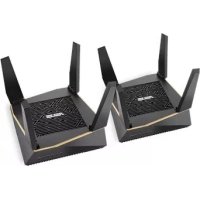
AiMesh AX6100 - Router wireless ASUS - Manuale utente e istruzioni gratuiti
Trova gratuitamente il manuale del dispositivo AiMesh AX6100 ASUS in formato PDF.

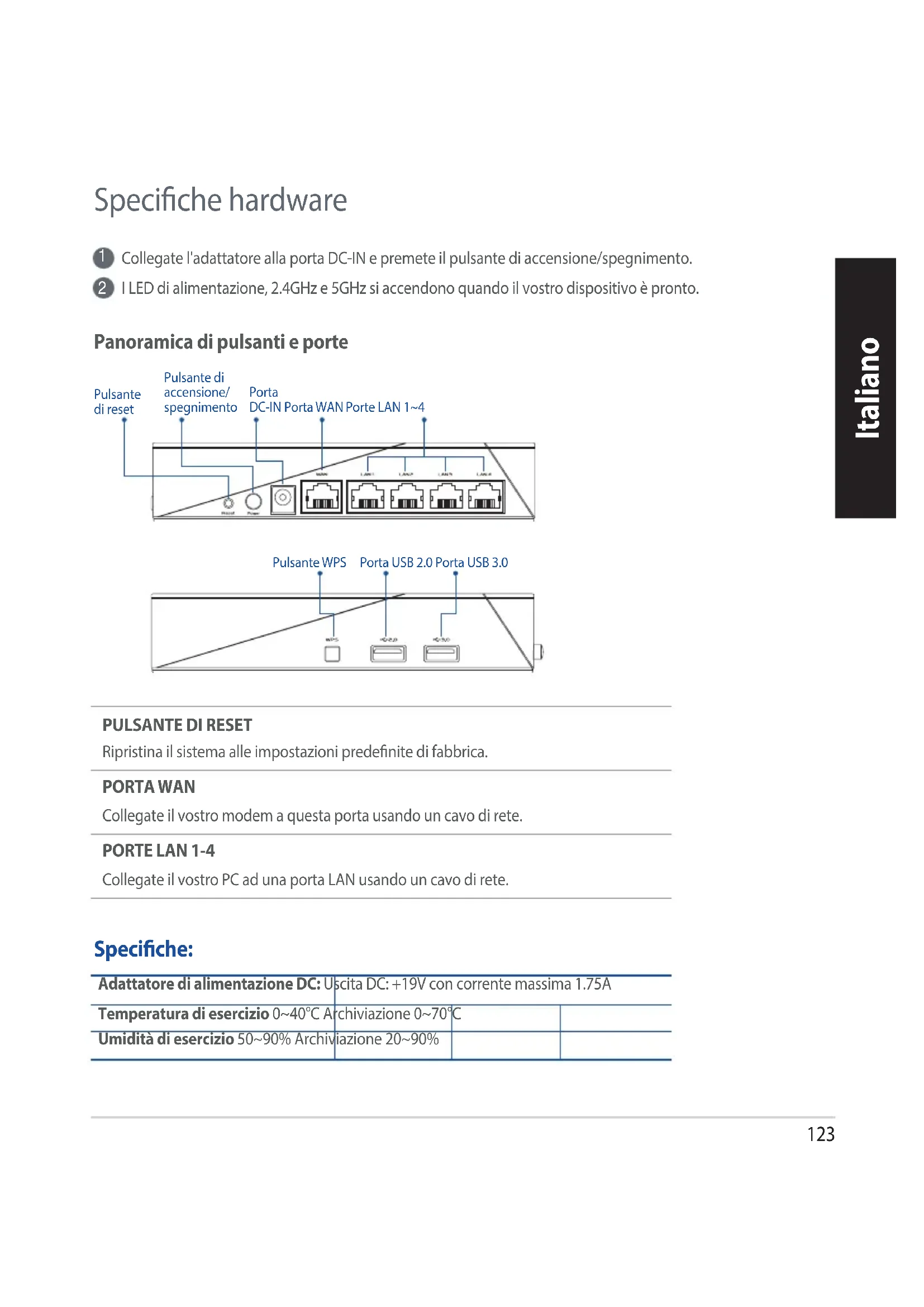


| Tipo di prodotto | Router wireless Mesh |
| Marca | ASUS |
| Modello | AiMesh AX6100 |
| Standard Wi-Fi | 802.11a/b/g/n/ac/ax |
| Bande di frequenza | 2,4 GHz e 5 GHz |
| Velocità wireless | Fino a 6100 Mbps (AX6100) |
| Porte | 1 porta WAN, 4 porte LAN |
| Alimentazione | Adattatore di rete 19 V, 1,75 A |
| Temperatura di funzionamento | 0 °C a 40 °C |
| Temperatura di stoccaggio | 0 °C a 70 °C |
| Umidità di funzionamento | 50% a 90% |
| Umidità di stoccaggio | 20% a 90% |
| Funzioni principali | Sistema AiMesh, modalità punto di accesso, backhaul Ethernet |
| Sicurezza | WPA2, WPA3, firewall integrato |
| LED indicatori | Alimentazione, 2,4 GHz, 5 GHz, WAN |
| Pulsante di reset | Sì (ripristina le impostazioni predefinite) |
| Applicazione di gestione | ASUS Router (iOS e Android) |
| Numero di nodi AiMesh supportati | Fino a 2 (consigliato) |
| Distanza minima di sicurezza | 20 cm tra l'apparecchio e il corpo |
| Manutenzione | Pulire con un panno asciutto e morbido |
Domande frequenti - AiMesh AX6100 ASUS
Domande degli utenti su AiMesh AX6100 ASUS
0 domanda su questo apparecchio. Rispondi a quelle che conosci o fai la tua.
Fai una nuova domanda su questo apparecchio
Scarica le istruzioni per il tuo Router wireless in formato PDF gratuitamente! Trova il tuo manuale AiMesh AX6100 - ASUS e riprendi in mano il tuo dispositivo elettronico. In questa pagina sono pubblicati tutti i documenti necessari per l'utilizzo del tuo dispositivo. AiMesh AX6100 del marchio ASUS.
MANUALE UTENTE AiMesh AX6100 ASUS
1 Collegate l'adattatore alla porta DC-IN e premete il pulsante di accensione/spegnimento.
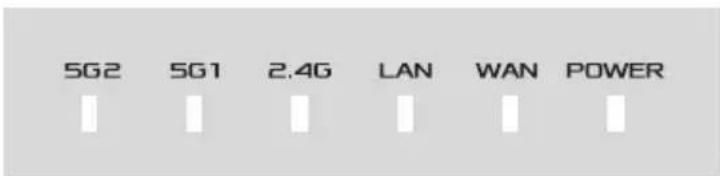
LED di alimentazione, 2.4GHz e 5GHz si accendono quando il vosto disposativo è pronto.
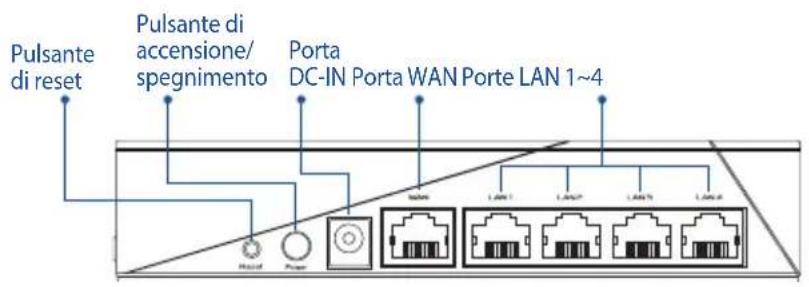
Panorama di pulsanti e porte
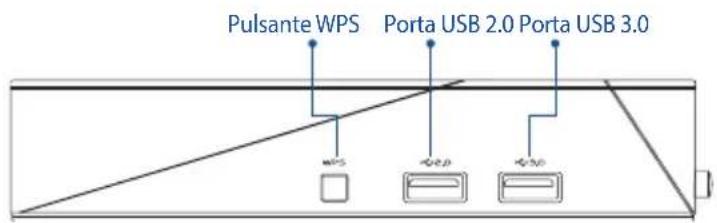
PULSANTE DI RESET
Ripristina ilsystema alle impostazioni predefinite di fabbrica.
PORTAWAN
Collegate il vostro modem a esta porta usando un cavo di rete.
PORTELAN1-4
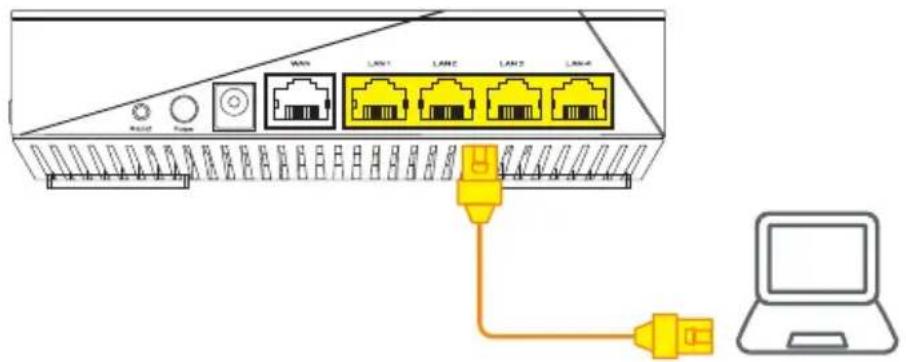
Collegate il vostro PC ad una porta LAN usingan cavo di rete.
Specifiche:
| Adattatore di alimentazione DC: Uscita DC: +19V con corrente massima 1.75A | ||
| Temperatura di esercizio 0~40°C Archivazione 0~70°C | ||
| Umidità di esercizio 50~90% Archivazione 20~90% | ||
OPERAZIONI PRELIMINARI
01 Configurazione router singolo
Andate a MODALITA ROUTER SINGOLO.
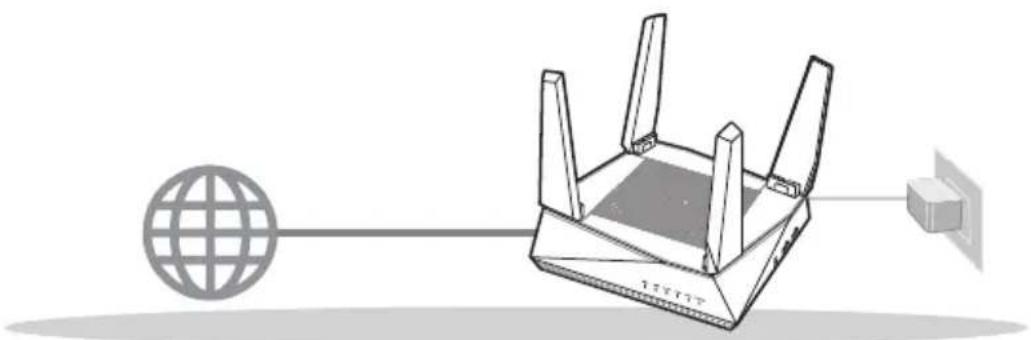
MODALITA ROUTER SINGOLO
02 Configurazione di un sistema Wi-Fi AiMesh
Due (2) router ASUS (per conoscere i modelli che supportano AiMesh andate su https://www.asus.com/AiMesh/).
2 Uno di questi sare il router AiMesh, l'altro sare il dato AiMesh.
** Se disponete di router AiMesh diversi raccomandiamo di utilizzato il router più performante come router AiMesh e gli altri come nodi AiMesh.
3 Andate a CONFIGURAZIONE di AiMesh.
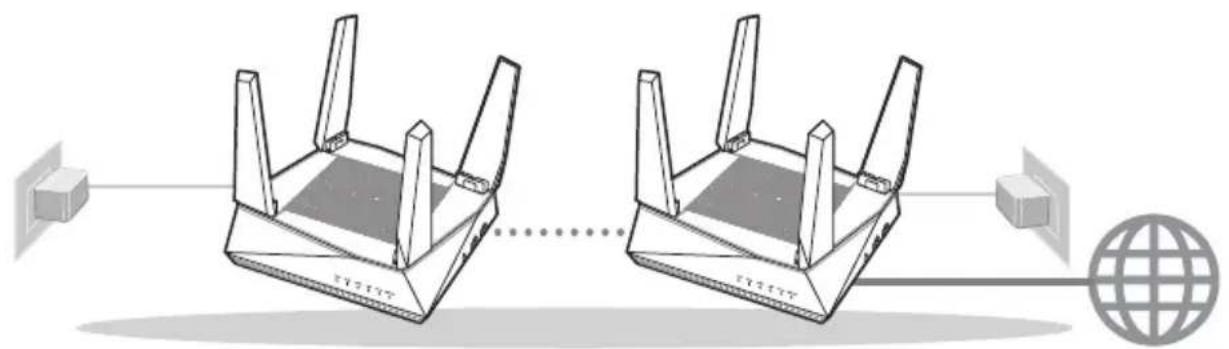
Router AiMeshNodo AiMesh
CONFIGURAZIONE di AiMesh
MODALITA ROUTER SINGOLO
RACCOMANDAZIONI...
01 Preparazione del modem
1 Scollegate il cavo di alimentazione/modem DSL. Se è presente una batteria di riserva, rimuovetela.
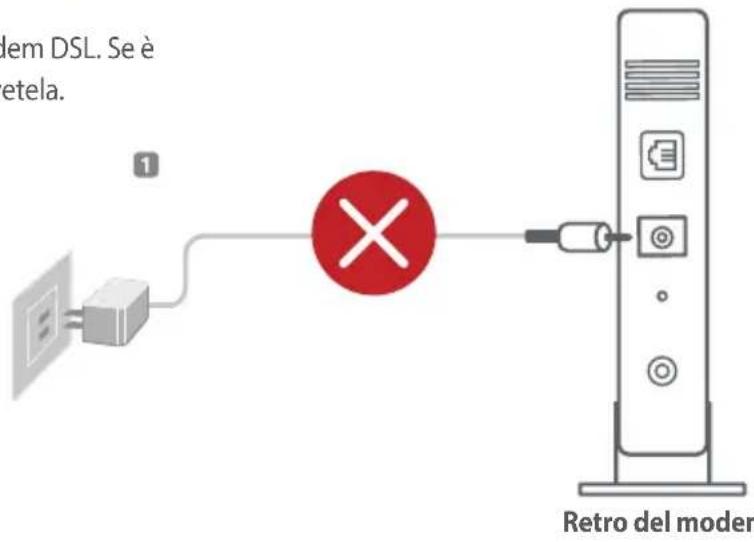
2 Collegate il modem al router usando il cavo di rete in dotazione.
3 Accensione del modem. Collegate il modem alla presa di corrente e accendetelo.
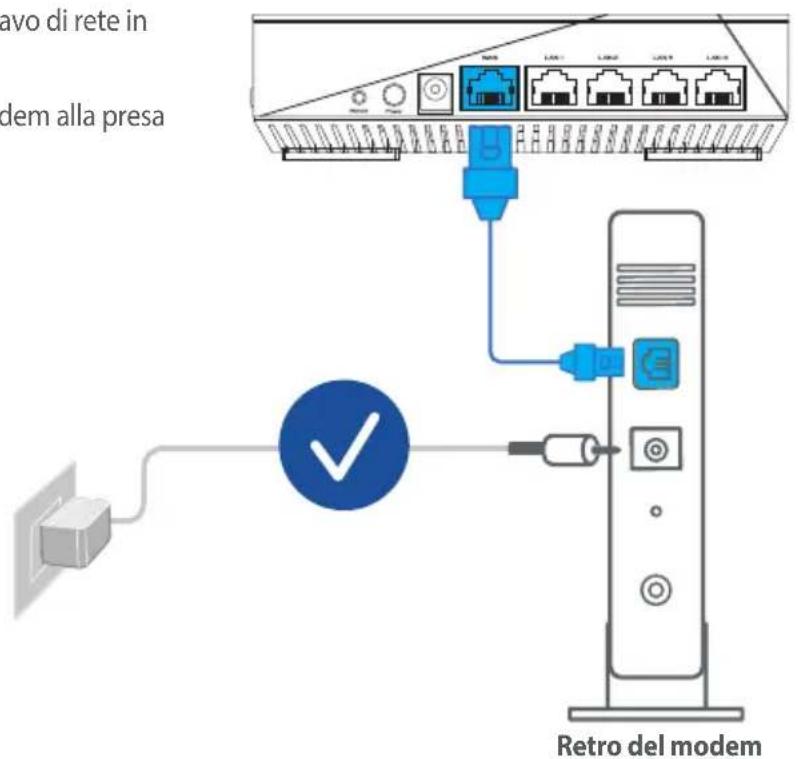
4 Controllate i LED sul vostro modem per verificare che la connessione sia attiva.
Se usate la linea DSL per Internet avrete bisogno di nome utente e password forniti dal vosto ISP (Internet Service Provider) per configurare il router correttamente.
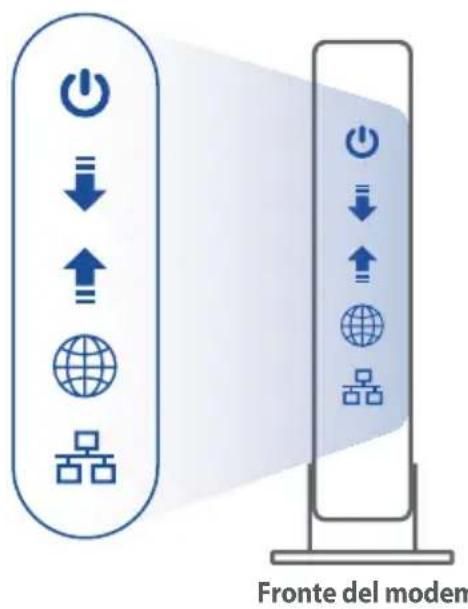
02 Collegamento del dispositivo
1 Accensione del router.
Collegate il cavo di alimentazione e premete il pulsante di accensione/spegnimento sul retro del router.
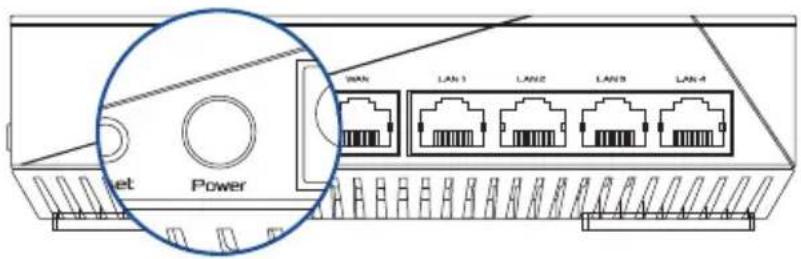
2 Verificate che i LED WAN e 2.4GHz/5GHz siano accesi per accertarvi che la parte hardware sia pronta.
3 Collegate il vostro PC al router usando un cavo di rete addizionale.
03 Access o connessione
1 Aviate un browser web.
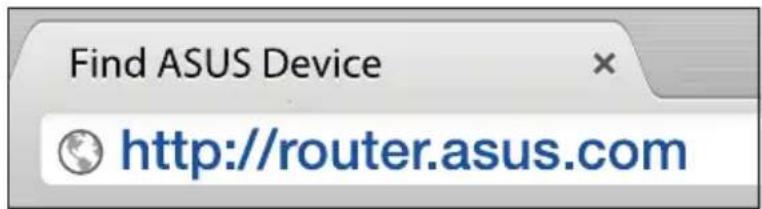
Si après automaticamente ASUS Setup Wizard. In caso contrario aprite la pagina http://router.asus.com.
CONFIGURAzione di AiMesh
01 Preparazione
Posizione il vostro router AiMesh e il dato ad una distance compresa tra 1 e 3 metri, l'uno dall'altro, durante ilprocesso di configurazione.
02 Nodo AiMesh
Il disposativo è initializzato con le impostazioni predefinite di fabbrica. Accendete il disposativo e tenetelo in attesa della configurazione AiMesh.
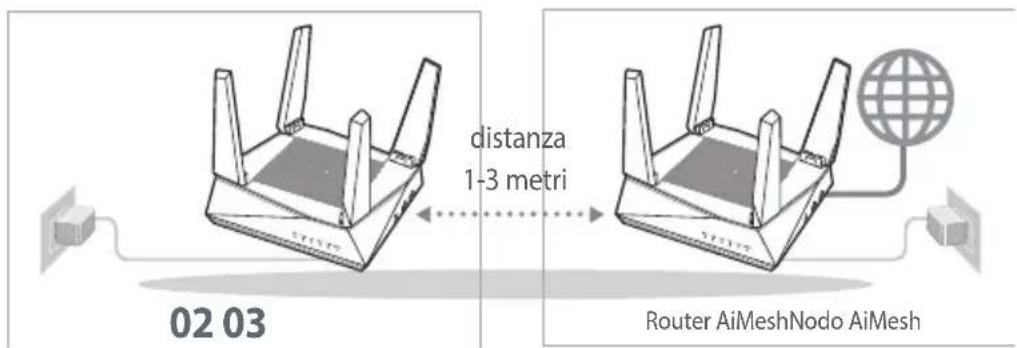
03 RouterAiMesh
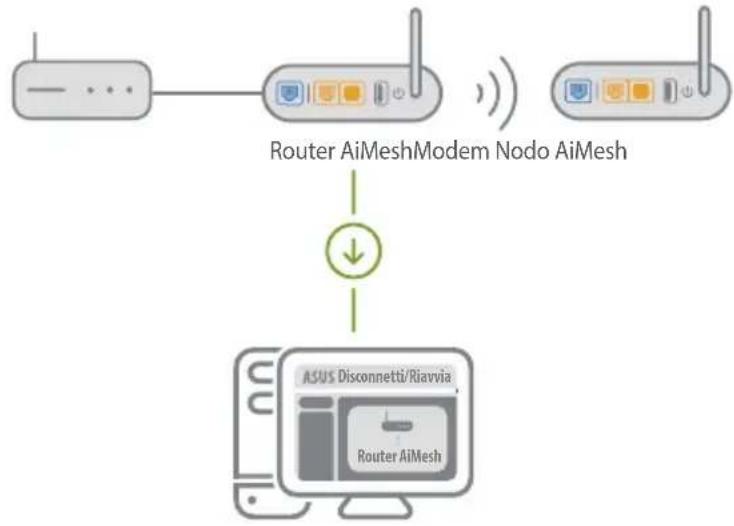
Fate riferimento alla sezione MODALITA ROUTER SINGOLO per collegare il vostro router AiMesh a PC e modem quando eseguite l'accesso all'interfaccia web (GUI).
2 Andate alla pagina Mappa direte, clicate sull'icona AiMesh e poi su Cerca per cercare il dato AiMesh.
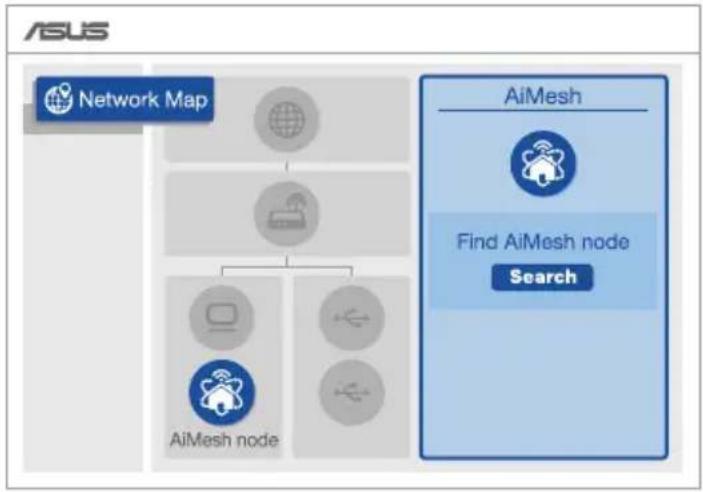
3 Cliccate su Cerca, ilsystema cearchera automaticamente il vostro dato AiMesh. Quando il dato AiMesh verrar rilevato e visualizzato su esta pagina clicate su diesso per aggungerlo alsystema AiMesh.
** Se non riuscite a trovare alcun nods AiMesh andate alla sezione RISOLUZIONE DEI PROBLEMI.
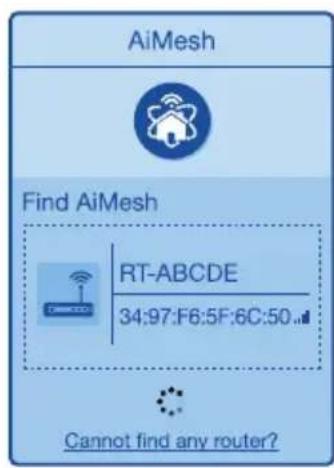
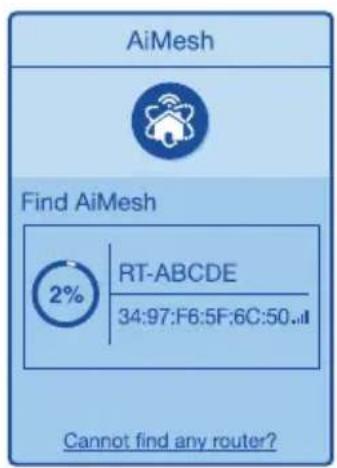
A sincronizzazione completata verrà visualizzato un messaggio.
RP-AX92U aggiunto con successo alsystema AiMesh. Servira un po'di tempo prima che il nodo venga visualizzato come connesso nell'elenco del router AiMesh.
Ok
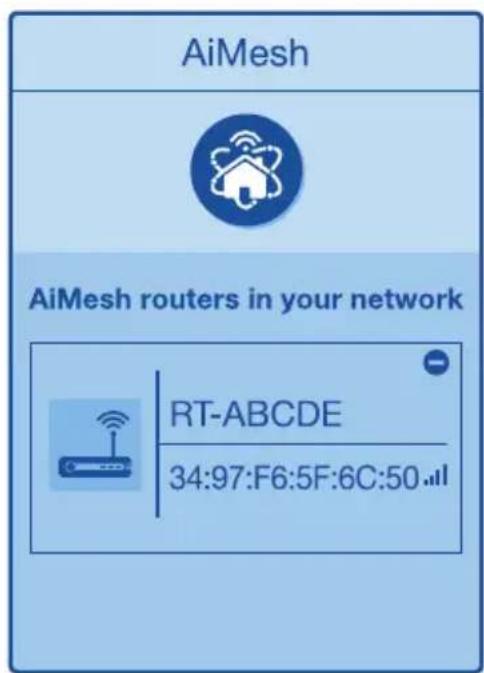
5 Congratulazioni! Quando un dato AiMesh viene aggiunto correttamente alla rete AiMesh verrà visualizzato un messaggio di quello tipo.
RISOLUZIONE DEI PROBLEMI
Se il vostro router AiMesh non trova alcun dato AiMesh nelle vicinanze, o se la sincronizzazione fallisce, consultate esta sezione e riprovate.
a Spostate il vostro dato AiMesh più vicino al router AiMesh. Assicuratevi che i dispositivi siano ad una distanza compresa tra 1 e 3 metri.
Assicuratevi che il vostro dato AiMesh sia acceso.
RIPOSIZIONAMENTO
PRESTAZIONI MIGLIORI
Posizione il router AiMesh e il dato nella miglior posizione possible.
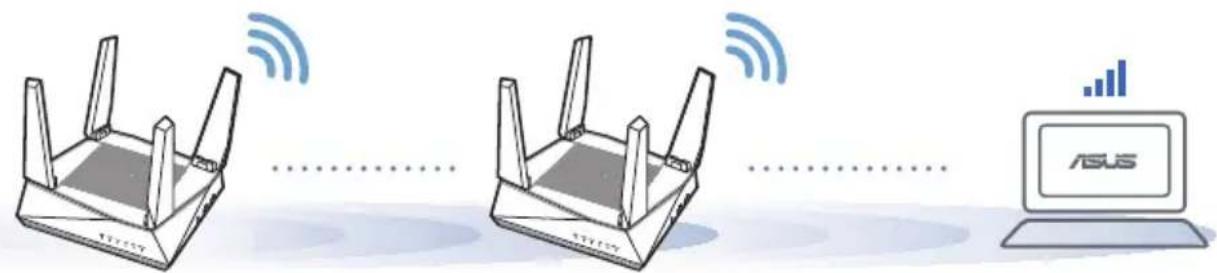
NOTE: Per minimizzare le interferenze tenete i router lontani da dispositivi come Telefoni cordless, dispositivi Bluetooth e fornì a microonde.
Vi raccomandiamo di installare i router in un ambiente aperto e spazioso.
APPASUSROUTER
Scaricate gratuiteamente l'app ASUS Router per gestire i vostri router.

ASUS Router



GET IT ON Google Play

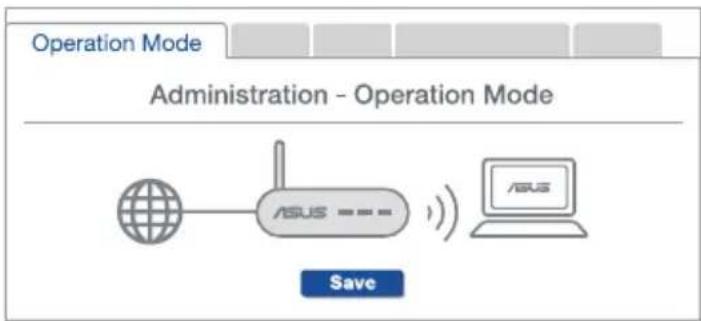
D1 Il router AiMesh supporta la modalità Access Point?
R: Si. Potete scegliere di configurare il router AiMesh nelle modalità router o access point. Entrate nell'interfaccia web (GUI) (http://router.asus.com) e andate su Amministrazione > Modalità operativa.
D2 Posso configurare una connessione cablata tra i router AiMesh e i nodi (Ethernet backhaul)?
R: Si. Ilsystema AiMesh supporta entrambé le connessioni cablata e ricerca fili tra il router AiMesh e il dato, per ottimizzare il throughput e la stabilità. AiMesh analizza la qualità del segnale perché fili per ciascuna frequenza e banda disponibile, in seguito AiMesh determina automaticamente quale tra la connessione cablata e la connessione perché fili è più adeguata per implementare il collegamento di dorsale tra i router.
1 Inizioamente seguite i passaggi di configurazione per stabilire la connessione alla fili tra il router AiMesh e il dato.
2 Posizione il dato nella posizione ideale per ottenere copertura massima. Collegate un cavo da la porta LAN del router AiMesh alla porta WAN del dato AiMesh.
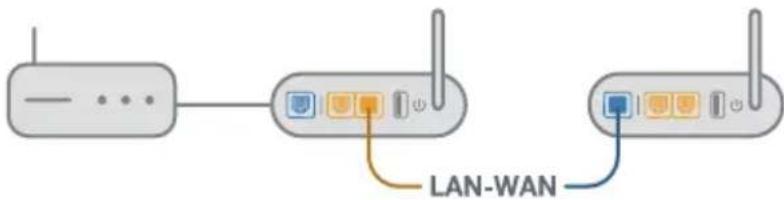
IlsystemaAiMesh selezionerautomaticamenteilpercorso migliorereper la trasmissione dei dati.
Aparatines jrangos paaiskinimai
Prijunkite adapteri prie DC-IN-nuolatines srovés junties ir spauskite maitinimo mygtuka.
2 Kai mikroprogramme jranga bus parengta, užsidegs maitinimo, 2,4 GHz/5 GHz šviesos diodai.
Dichiarazione di conformità UE amplificata
ASUSTek Computer Inc. con la presente dichiara che questo disposativo è conforme ai requisiti essenziali e alle altre disponazioni pertinenti con la direttiva 2014/53/EU. Il testo completo della dichiarazione di conformità UE è disponibile all'indirizzo https://www.asus.com/ca-en/Networking/RT-AX92U/HelpDesk Declaration/.
Dichiarazione di conformità con la direttiva Ecodesign 2009/125/EC
I test per i requisiti eco-design (EC) N. 1275/2008 e (EU) N. 801/2013 sono stati eseguiti. Quando il dispositorio si trovava nella modalità Standby di rete le sue interfacci di rete e I/O sono in sospensione e potrebbero non funzionare correttamente. Per riattivare il dispositorio premete uno tra i pulsanti Wi-Fi on/off, LED on/off, reset o WPS.
Questo appearecchio è conforme ai limiti UE, per l'esposizione a radiazioni, stabiliti per un ambiente non controllato. Questo appearecchio deve essere installato e utilizzato ad una distanza di almeno 20 cm dal corpo.
Tutte le modalità operative:
2.4GHz: 802.11b, 802.11g, 802.11n (HT20), 802.11n (HT40), 802.11ac(VHT20), 802.11ac (VHT40),
802.11ax(HE20), 802.11ax(HE40)
5GHz: 802.11a, 802.11n (HT20), 802.11n (HT40), 802.11ac (VHT20), 802.11ac(VHT40), 802.11ac (VHT80),
802.11ac(VHT160), 802.11ax(HE20), 802.11ax(HE40), 802.11ax(HE80), 802.11ax(HE160)
I valori di frequenza, modalità e massima potenza di trasmissione per l'UE sono elencati di seguito:
2412-2472MHz (802.11b): 18.22 dBm
5180-5240MHz (802.11ac VHT40 MCS0): 20.99 dBm
5260-5320MHz (802.11ac VHT20 MCS0): 20.99 dBm
5500-5700MHz (802.11a): 28.18 dBm
L'utilizzo di questo disposativo è limitatoagli ambienti interni quando si sta utilizzato la banda di frequenze compresa tra i 5150 e i 5350 MHz.
L'adattatore deve essere installato vicino al dispositivo e pratiche accessibile.
| AT BE | BG CZ | DK EE FR | ||||
| DE IS | E IT E L | ES CY | ||||
| LV | LI | LT | LU | HU | MT | NL |
| NO | PL | PT | RO | SI | SK | TR |
| FI | SE CH | UK | HR |
Safety Notices
- Usa quello prodotto in ambienti la cui temperatura sia compresa tra 0^(32^) e 40^(104^) .
- Consulta l'etichetta indicante la potenza posta sul fondo del prodotto e assicurati che l'adattatore di alimentazione sia compatible con tali valori.
Non collocare il dispositivo su superfici irregolari o instabili. Contatta il servizio clienti se lo chassis è stato danneggiato.
NON riporre oggetti sopra il dispositivo e non infrilare alcun oggettto all'interno del dispositivo.
NON esporre a liquidi, pioggia o umidità. NON usare il modem durante i temporali.
NON coprille prese d'aria del prodotto per evitare che il systema si surriscaldi. - NON utilizzato cavi di alimentazione, accessori o periferiche danneggiate.
Se I'adattatore e danneggiato non provare a ripararlo. Contatta un techniciano qualificato o il rivenditore.
Per prevenire il rischio di scosse elettriche scollega il cavo di alimentazione alla presa di corrente prima di spostare il systema.





- PULSANTE DI RESET
- PORTAWAN
- PORTELAN1-4
- OPERAZIONI PRELIMINARI
- Configurazione router singolo
- Configurazione di un sistema Wi-Fi AiMesh
- MODALITA ROUTER SINGOLO
- RACCOMANDAZIONI...
- Preparazione del modem
- Collegamento del dispositivo
- Accensione del router.
- Access o connessione
- CONFIGURAzione di AiMesh
- Preparazione
- Nodo AiMesh
- RouterAiMesh
- RISOLUZIONE DEI PROBLEMI
- RIPOSIZIONAMENTO
- PRESTAZIONI MIGLIORI
- APPASUSROUTER
- Aparatines jrangos paaiskinimai
- Dichiarazione di conformità UE amplificata
- Dichiarazione di conformità con la direttiva Ecodesign 2009/125/EC
- Safety Notices
Marca : ASUS
Modello : AiMesh AX6100
Categoria : Router wireless