AiMesh AX6100 - Рутер ASUS - Безплатно ръководство за потребителя
Намерете безплатно ръководството на устройството AiMesh AX6100 ASUS в PDF формат.
Изтеглете инструкциите за вашия Рутер в PDF формат безплатно! Намерете ръководството си AiMesh AX6100 - ASUS и вземете отново електронното си устройство в ръце. На тази страница са публикувани всички документи, необходими за използването на вашето устройство. AiMesh AX6100 на марката ASUS.
РЪКОВОДСТВО ЗА ПОТРЕБИТЕЛЯ AiMesh AX6100 ASUS
Свържете захранващия адаптер към захранващото гнездо на рутера и натиснете power бутона (захранване).
LED индикаторите за честотните ленти от 2.4GHz/5GHz ще светнат, когато Вашият рутер е
Обща информация за рутера Обяснения на бутоните и портовете БУТОН RESET (НУЛИРАНЕ) Нулира системата като връща фабричните настройки по подразбиране. WAN ПОРТ Това е портът, в който свързвате модем чрез мрежов кабел. LAN ПОРТ 1-4 Тези портове (4,3,2,1) свързват рутера към локалните компютри чрез кабел. Адаптер за захранване с
Изходна мощност на прав ток: +19V с макс. ток 1.75A Работна температура 0~40
Подготовка за инсталиране на самостоятелен
Отидете на СТЪПКИ ЗА ИНСТАЛИРАНЕ НА ЕДИН РУТЕР. ИНСТАЛИРАНЕ НА ЕДИН РУТЕР СТЪПКИ ЗА ИСНТАЛИРАНЕ НА AiMesh AiMesh възел AiMesh рутер Подготовка за инсталиране на AiMesh Wi-Fi
Два (2) ASUS рутера (модели, поддържащи AiMesh https://www.asus.com/AiMesh/).
Задайте единия като AiMesh рутер, а другия като AiMesh възел. ** Ако имате няколко AiMesh рутера, препоръчваме Ви да използвате рутера с най-високи характеристики като AiMesh рутер, а останалите като AiMesh възли.
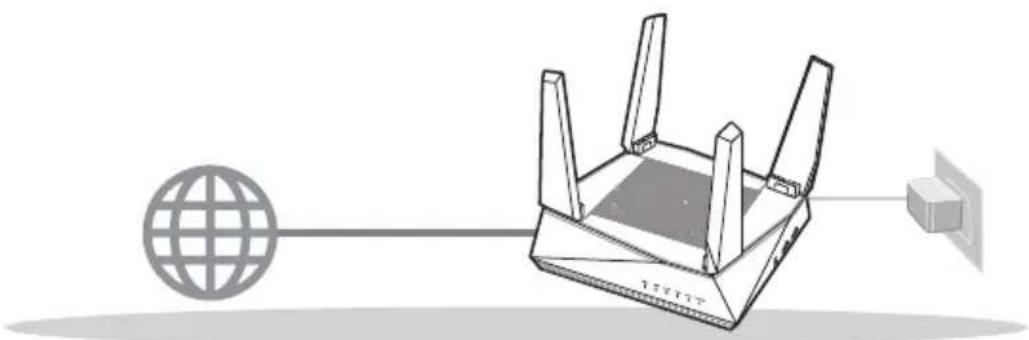
Свържете Вашия модем към рутера като използвате предоставения мрежов кабел.
Включете модема. Включете модема в контакта и включете захранването.
Изключете захранващия кабел/DSL модема. Ако има резервно захранване на батерии, отстранете батериите. Заден панел на модема Заден панел на модема16
Проверете Вашия кабел/LED индикаторите на DSL модема за да сте сигурни, че връзката е
Ако използвате DSL модем за Интернет, трябва да имате потребителско име/парола, предоставени от Вашия интернет доставчик (ISP), за правилно конфигуриране на рутера. Свържете устройството си
Включете рутера. Включете и натиснете бутона за включване и изключване, намиращ се на гърба на рутера.
Уверете се, че индикаторите за WAN и честотните ленти 2.4GHz/5GHz светят.17
Свържете компютъра си към рутера като използвате допълнителен мрежов кабел.
От свързания към рутера компютър, отворете уеб браузър. Ще бъдете пренасочени към ASUS Setup Wizard (Съветник за инсталиране на ASUS). Ако това не стане, въведете в URL полето http://router.asus.com.18
Вижте СТЪПКИ ЗА ИНСТАЛИРАНЕ НА ЕДИН РУТЕР, за да свържете своя AiMesh рутер към компютър и модем, след което влезте в уеб потребителския интерфейс. AiMesh рутер
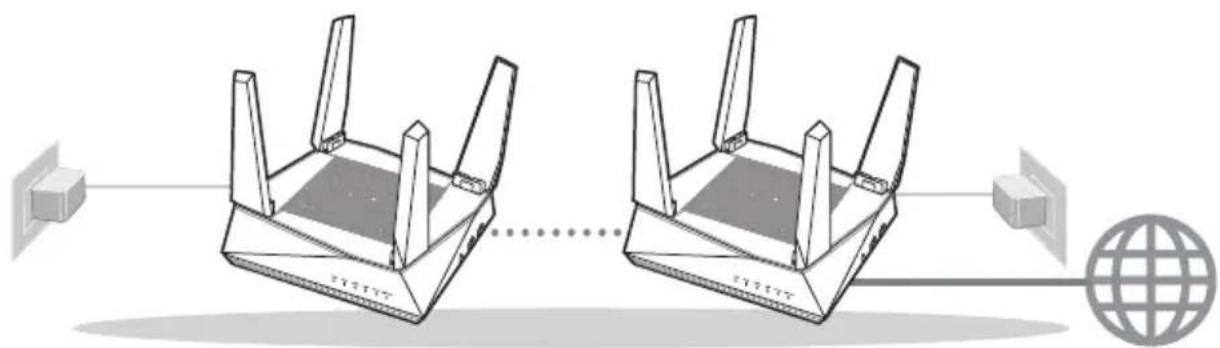
Поставете Вашия AiMesh рутер и AiMesh на разстояние от 1 до максимум 3 метра един от друг по време на процеса на инсталация. AiMesh възел
Фабрично състояние по подразбиране. Дръжте захранването включено и в готовност за AiMesh системни настройки. рамките на 1-3
AiMesh възел AiMesh рутер Модем AiMesh рутер AiMesh възел19
Отидете на страницата Network Map (Карта на мрежите), щракнете върху иконата на AiMesh, след което щракнете върху Search (Търсене) за разширяване на Вашия AiMesh възел.
Щракнете върху Search (Търсене) за автомамтично търсене на Вашия AiMesh възел. Когато AiMesh възелът се появи на тази страница, щракнете върху него, за да го добавите в AiMesh
** Ако не можете да откриете AiMesh възел, отидете на ОТСТРАНЯВАНЕ НА НЕИЗПРАВНОСТИ.20
Преместете своя AiMesh възел по-близо до AiMesh рутера. Уверете се, че разстоянието между тях е от 1 до 3 метра.
Ако синхронизирането на устройствата е успешно, ще се появи следното съобщение
Поздравления! Ако видите изображението по-долу, то AiMesh възела е инсталиран и успешно добавен към AiMesh мрежата. ОТСТРАНЯВАНЕ НА НЕИЗПРАВНОСТИ Ако Вашият AiMesh рутер не може да открие AiMesh възел в близост или ако синхронизацията е неуспешна, проверете дали сте изпълнили стъпките по- долу и опитайте отново.21
БЕЛЕЖКИ: За да намалите интерференцията, дръжте рутерите далеч от устройства като безжични телефони, Bluetooth устройства и микровълнови фурни. Препоръчваме Ви да поставите рутерите на отворено или просторно място. ПРИЛОЖЕНИЕ ASUS ROUTER Изтеглете приложението ASUS Router, за да инсталирате и управлявате рутерите си удобно, чрез мобилния си телефон. ПОДХОДЯЩО МЯСТО ЗА РАЗПОЛАГАНЕ НА РУТЕРА ПО-ДОБРА ПРОИЗВОДИТЕЛНОСТ Изберете най-доброто място за AiMesh рутера и възела.22
AiMesh рутерът поддържа ли режим Access Point (Точка за достъп)? О: Да. Можете да изберете дали да зададете AiMesh рутерът да бъде в режим рутер или точка за достъп. Отидете в уеб потребителския интерфейс (http:// router.asus.com), отидете на страница Administration (Администрация) > Operation Mode (Режим на работа).
Мога ли да инсталирам кабелна връзка между AiMesh рутерите (Ethernet backhaul)? О: Да. AiMesh системата поддържа и безжична, и кабелна връзка между AiMesh рутера и възела за максимална скорост на предаване и стабилност. AiMesh анализира силата на безжичния сигнал за всяка налична честотна лента, след което автоматично определя дали е по-добре безжична или кабелна връзка да се използва като основна връзка между рутерите.
Следвайте стъпките за инсталиране, за да установите Wi-Fi връзка между AiMesh рутера и възела.
Поставете възела на идеалните места за най-добро покритие. Прокарайте Ethernet кабел от LAN порта на AiMesh рутера до WAN порта на AiMesh възела.
AiMesh системата автоматично ще избере най-добрия път за пре нос на данни, независимо дали чрез кабел или безжично.23 Hrvatski
- Използвайтетозипродуктпритемпературанаоколнатасредаот0°C(32°F)до40°C(104°F).
- ВижтеетикетанадолнатастрананаВашияпродуктисеуверете,чеВашиятадаптеротговарянаизискванията.
- НЕпоставяйтевърхунеравниилинестабилниработниповърхности.Обърнетесекъмсервиз,ако корпусътсеповреди.
- НЕпоставяйте,непускайтеотгореинепъхайтеникаквичуждипредметивпродукта.
- НЕизлагайтенаинеизползвайтевблизостдотечности,дъждиливлага.НЕизползвайтемодемапо временагръмотевичнибури.
- НЕпокривайтевентилационнитеотворинапродукта,задапредотвратитепрегряваненасистемата.
- НЕизползвайтеповреденизахранващикабели,аксесоариилидругипериферниустройства.
- Акоадаптерътеповреден,несеопитвайтедагоремонтиратесами.Свържетесесквалифициран техникилисВашиядоставчик.
- Задаизбегнетерискоттоковудар,изключетезахранващиякабелотелектрическатамрежапредида преместите системата. CE statement Опростена декларация за съответствие на ЕС СнастоящотоASUSTeKComputerInc.декларира,четоваустройствоевсъответствиесъссъществените изискванияидругитеприложимипостановлениянаДиректива2014/53/EC.Пълнияттекстна декларациятазасъответствиенаЕСедостъпеннаадресhttps://www.asus.com/ca-en/Networking/RT- AX92U/HelpDesk_Declaration/. Декларация за съответствие за Директива за екодизайна 2009/125/ЕО Проведенисатестовезасъвместимостсизискваниятазаекодизайнсъгласно(ЕО)No.1275/2008и(ЕС) No. 801/2013. Когато устройството е в Networked Standby Mode (Режим на готовност на мрежа), I/O и мрежовиятинтерфейссавспящрежимиможеданеработяткактотрябва.Задасъбудитеустройството, натиснете Wi-Fi on/o (Wi-Fi вкл./изкл.), LED on/o (LED вкл./изкл.), reset (нулиране) или бутона WPS. Товаустройствоевсъответствиесграницитезарадиочестотнооблъчване,установениотЕСза неконтролирана среда. Това оборудване трябва да се инсталира и използва при разстояние най-малко 20cm20cmмеждуизлъчващототялоичовешкототяло. Всичкирежиминаработа: 2.4GHz: 802.11b, 802.11g, 802.11n (HT20), 802.11n (HT40), 802.11ac(VHT20), 802.11ac (VHT40), 802.11ax(HE20), 802.11ax(HE40) 5GHz: 802.11a, 802.11n (HT20), 802.11n (HT40), 802.11ac (VHT20), 802.11ac(VHT40), 802.11ac (VHT80), 802.11ac(VHT160), 802.11ax(HE20), 802.11ax(HE40), 802.11ax(HE80), 802.11ax(HE160) По-долусапосоченичестотата,режимътимаксималнотопредаванозахранваневЕС. 2412-2472MHz (802.11b): 18.22 dBm 5180-5240MHz (802.11ac VHT40 MCS0): 20.99 dBm 5260-5320MHz (802.11ac VHT20 MCS0): 20.99 dBm 5500-5700MHz (802.11a): 28.18 dBm Устройството е ограничено за използване в помещения единствено, когато оперира в честотен диапазон от 5150 до 5350 MHz. Адаптеръттрябвадасенамиравблизостдооборудванетоидабъделеснодостъпен. AT BE BG CZ DK EE FR DE IS IE IT EL ES CY LV LI LT LU HU MT NL NO PL PT RO SI SK TR FI SE CH UK HR292 Croatian Safety Notices
Notice-Facile