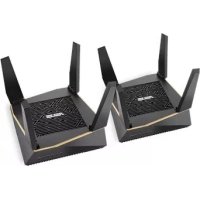
AiMesh AX6100 - Bezvadu maršrutētājs ASUS - Bezmaksas lietošanas instrukcija
Atrodiet ierīces rokasgrāmatu bez maksas AiMesh AX6100 ASUS PDF formātā.



| Produkta veids | Bezvadu tīkla maršrutētājs Mesh |
| Zīmols | ASUS |
| Modelis | AiMesh AX6100 |
| Wi-Fi standarti | 802.11a/b/g/n/ac/ax |
| Frekvenču joslas | 2,4 GHz un 5 GHz |
| Bezvadu datu pārraides ātrums | Līdz 6100 Mbps (AX6100) |
| Porti | 1 WAN ports, 4 LAN porti |
| Barošana | Tīkla adapteris 19 V, 1,75 A |
| Darba temperatūra | 0 °C līdz 40 °C |
| Uzglabāšanas temperatūra | 0 °C līdz 70 °C |
| Darba mitrums | 50 % līdz 90 % |
| Uzglabāšanas mitrums | 20 % līdz 90 % |
| Galvenās funkcijas | AiMesh sistēma, piekļuves punkta režīms, Ethernet backhaul |
| Drošība | WPA2, WPA3, iebūvēta ugunsmūra siena |
| Gaismas indikatori | Barošana, 2,4 GHz, 5 GHz, WAN |
| Atiestatīšanas poga | Jā (atjauno noklusējuma iestatījumus) |
| Pārvaldības lietotne | ASUS Router (iOS un Android) |
| Atbalstīto AiMesh mezglu skaits | Līdz 2 (ieteicams) |
| Minimālais drošības attālums | 20 cm starp ierīci un ķermeni |
| Apkope | Tīrīt ar sausu un mīkstu drāniņu |
Bieži uzdotie jautājumi - AiMesh AX6100 ASUS
Lietotāju jautājumi par AiMesh AX6100 ASUS
0 jautājums par šo ierīci. Atbildiet uz tām, ko zināt, vai uzdodiet savu.
Uzdot jaunu jautājumu par šo ierīci
Lejupielādējiet instrukcijas savam Bezvadu maršrutētājs PDF formātā bez maksas! Atrodiet savu rokasgrāmatu AiMesh AX6100 - ASUS un atgūstiet kontroli pār savu elektronisko ierīci. Šajā lapā ir publicēti visi dokumenti, kas nepieciešami jūsu ierīces lietošanai. AiMesh AX6100 zīmola ASUS.
LIETOŠANAS INSTRUKCIJA AiMesh AX6100 ASUS
Aparatūras skaidrojums
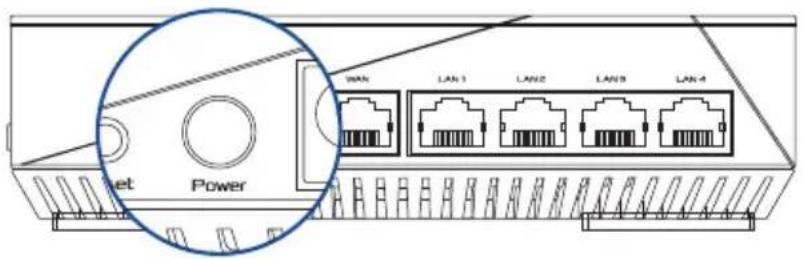
Pievienojiet adapteri DC-IN pieslegyietai un nospiediet barosanas pogu.
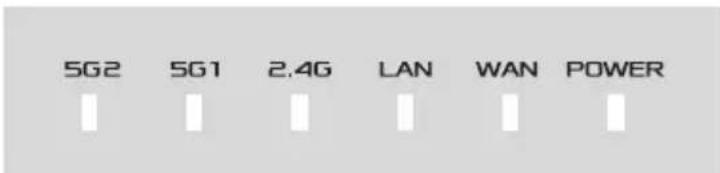
2 Kad jusu aparatura bus gatavibā, spides barošanas un 2,4 GHz/5 GHz LED gaisminas.
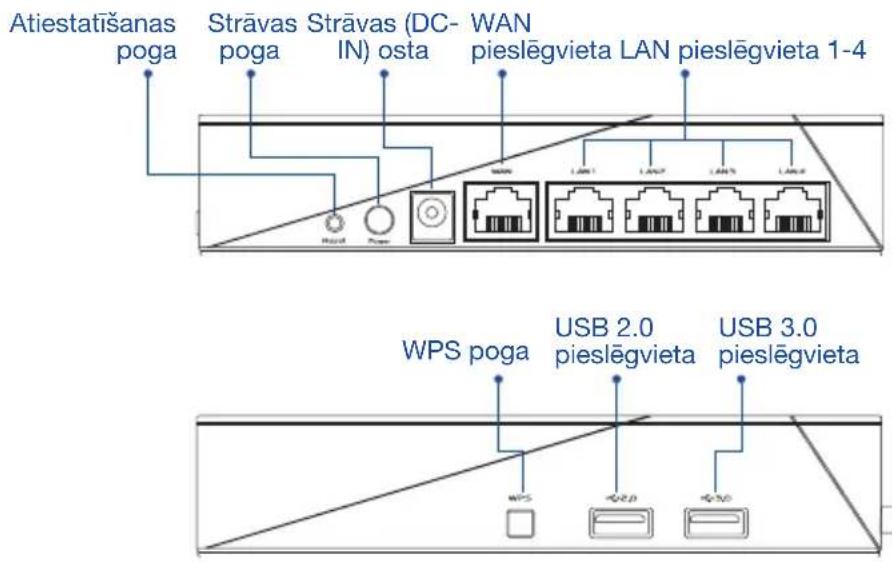
Pogu un portu skaidrojumi
ATIESTATISANAS POGA
Atiestata systemu uz rupnicas noklusejuma iestatijumiem.
WAN PIESLEGVIETA
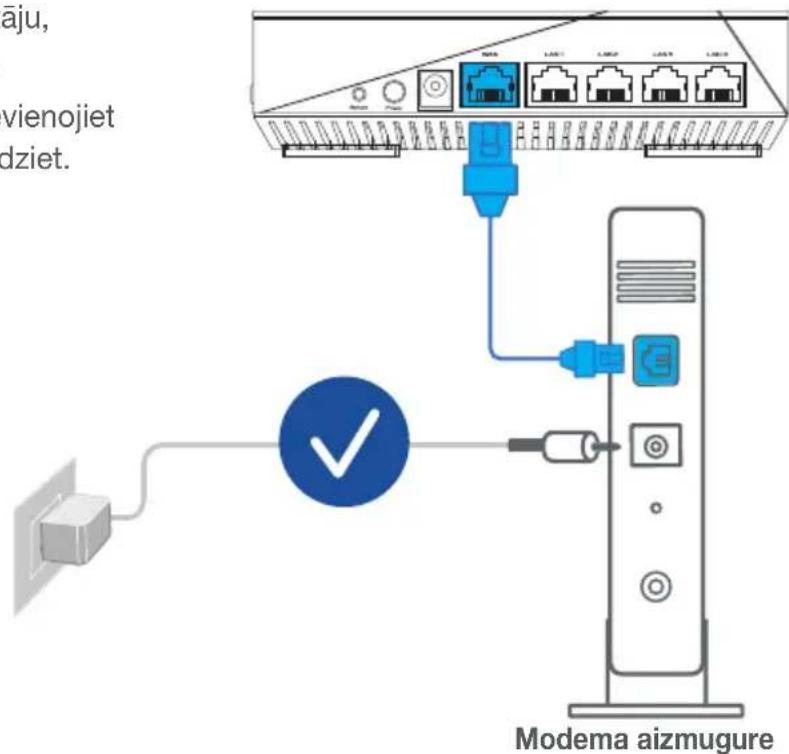
Pievienojiet modemu šai pieslēgvietai ar tikla kabeli.
LAN PIESELGVIETA 1-4
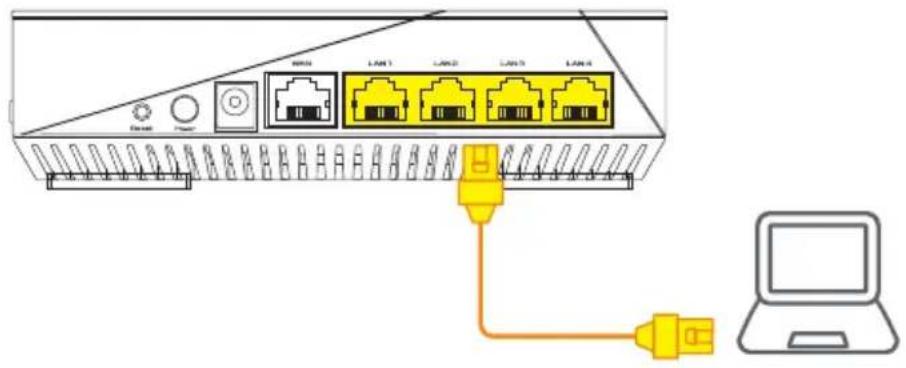
Pievienojiet datoru LAN pieslēgvietai ar tikla kabeli.
Tecniskie dati
| Lidzstrāvas adapteris Lidzstrāvas izvade: +19 V ar maksimālo strāvu 1,75 A | |||
| Darba temperatura 0~40 | °C Uzglabāšana 0~70 | °C | |
| Apkārtējās vides mitrums 50~90% Uzglabāšana 20~90% | |||
PIRMS IESTATISANAS
01 Sagatavošanās atseviška maršrutētāja iestatīsanai
Dodieties uz ONE ROUTER SETUP STEPS (VIENA MARSRUTETAJA IESTATISANAS SOLI).
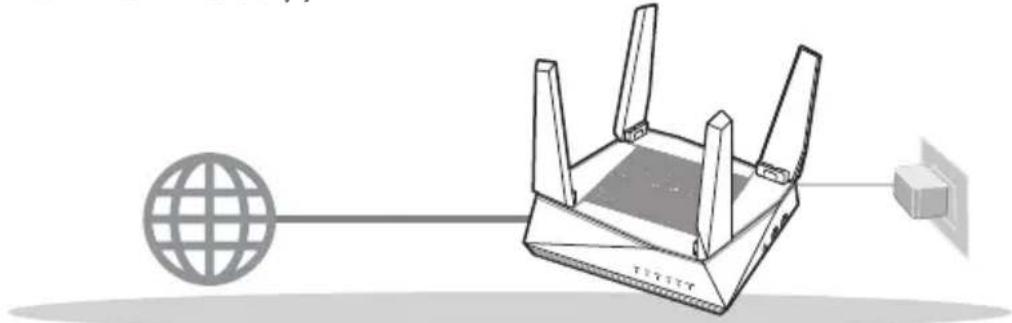
VIENA MARŠRUTETÅJA IESTATÍSANA
02 Sagatavošanās AiMesh Wi-Fi sistemas iestatīsanai
Divi (2) ASUS marsrutetaji (modeli, kas atbalsta AiMesh https://www.asus.com/AiMesh/).
2 Nozimejiet vienu kā AiMesh marsrutētāju un otru kā AiMesh mezglpunktu.
** Ja jums ir vairaki AiMesh marsrutetaji, iesakam izmantot marsrutetaju ar labakajiem tehniskajiem datiem ka AiMesh marsrutetaju un parejos ka AiMesh mezglpunktus.
Dodieties uz AiMesh SETUP STEPS (AiMesh IESTATISANAS SOLI).
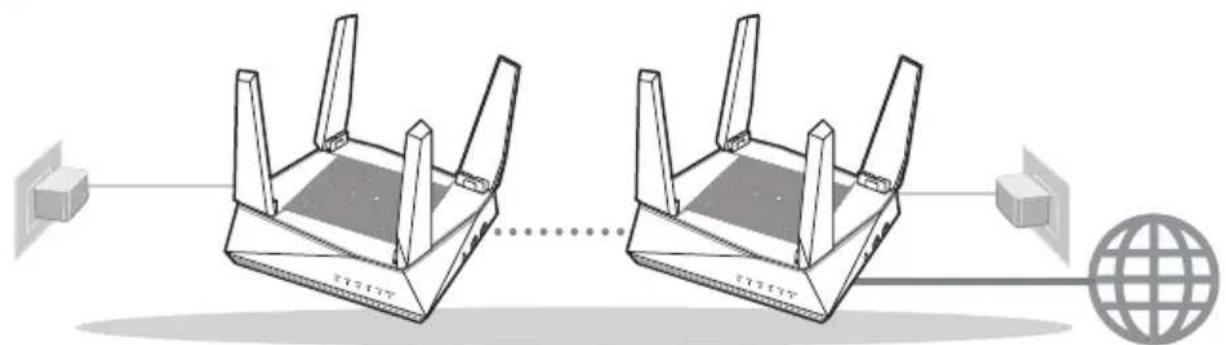
AiMesh marsrutetajsAiMesh mezglpunkts AiMesh IESTATISANAS SOLI
VIENA MARŠRUTETÅJA IESTATÍSANAS SOLI
MES IESAKAM...
1 Atvienojiet barošanas kabeli / DSL modemu. Jatam ir rezerves barošana no baterijas, iznemiet bateriju. 1
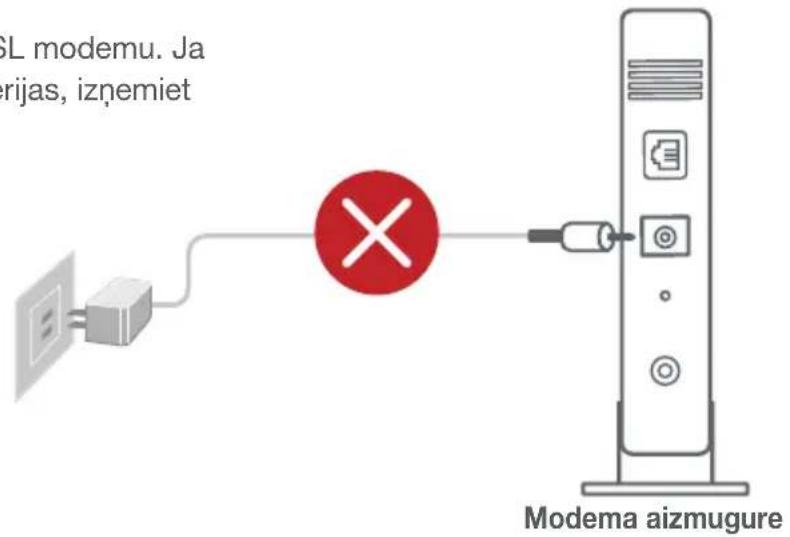
Savienojiet modemu ar marsrutetaju, izmantojot pievienoto tikla kabeli.
3 lesledziet modema barosanu. Pievienojiet modemu strvas avotam un iesledziet.
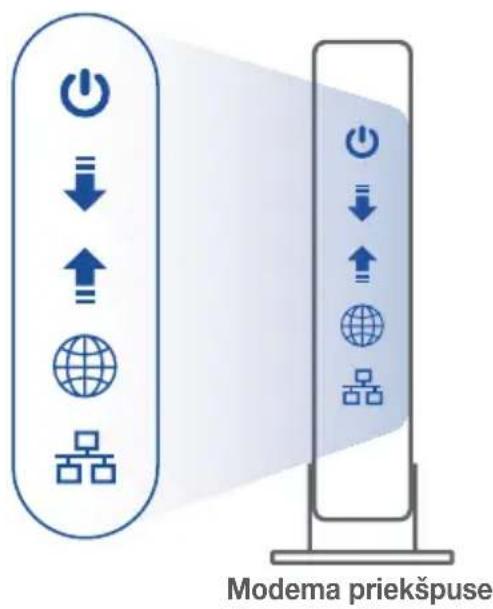
4 Parbaudiet modema LED gaisminas, laiparliecinatos, ka savienojums ir aktivs.
jus lietojar DSL internetam, jums bus vajadzigs lietotajvards / parole no jusu interneta pakalpojumu sniedzeja (Internet Service Provider, ISP), lai pareizi konfiguretu marsrutetaju.
02 Pievienojiet savu ierici
lesledziet marsrutetaja barosanu.
Pievienojiet strvas avotam un nospiediet marsrutetaja aizmugure esoso barosanas pogu.
2 Pärbaudiet WAN un 2,4 GHz/5 GHz LED gaisminas, lai pärliecinatos, ka aparatura ir savienota.
3 Pievienojiet datoru marsrutetajam, izmantojot papildu tikla kabeli.
03 Piesakieties un pievienojieties
1 Atveriet timekja parluku.
Jus paradreses uz ASUS iestatisanas vedni. Ja tas neatveras, dodieties uz http://router.asus.com.

AiMesh IESTATISANAS SOLI
01 Sagatavojieties
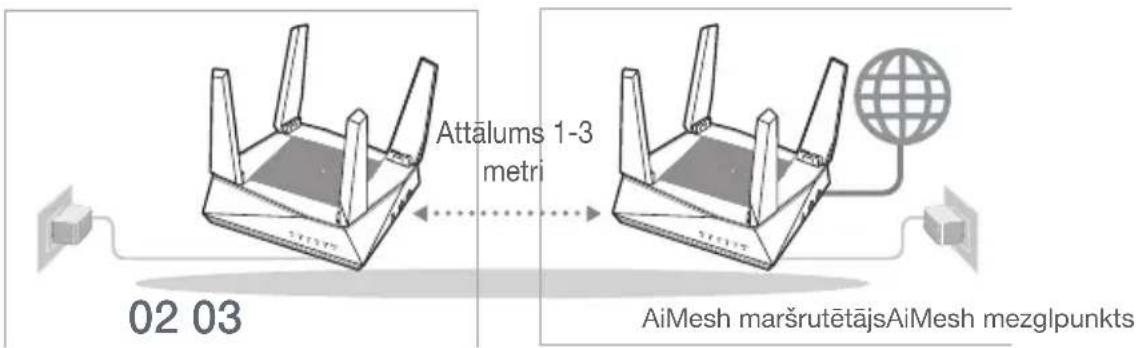
lestatiisanas laikā novietojiet AiMesh marsrutetāju un mezglpunktu 1-3 metru attalumā vienu no或其他。
02 AiMesh mezglpunkts
Rūpnicas noklusejuma status. AiMesh sistēmas iestatījumiem turiet barošanu ieslēgtu un ierici gaidstāves režimā.
03 AiMesh maršrutētājs
1 Skatiet ONE ROUTER SETUP STEPS (VIENA MARSRUTETAJA IESTATISANAS SOLI), lai pievienotu AiMesh marsrutetaju pie datoria un modema, pec tam piesakieties timekla grafiskaja lietotaja saskarne.
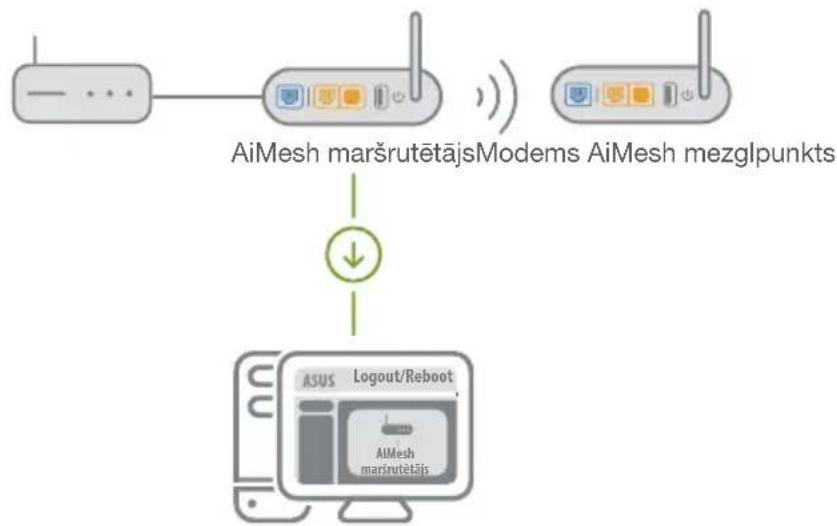
Dodieties uz lapu Network Map (Tikla karte), noklikskinet uz AiMesh ikonas un tad uz Search (Meklet) paplasinato AiMesh mezglpunktu.
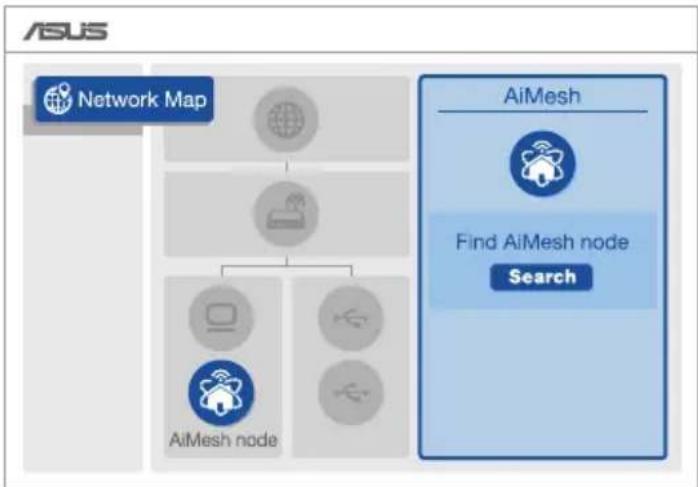
3 Noklikskiniet uz Search (Meklet), notiks automatiska AiMesh mezglpunkta meklešana. Kad šajā lapā redzams AiMesh mezglspunkts, noklikskiniet uz ta, lai to pievienotu AiMesh sistemasai.
** Ja nevarat atrast AiMesh mezglpunkttu, ludzu, dodieties uz TROUBLE SHOOTING (KLUMJU NOVER'SANA).
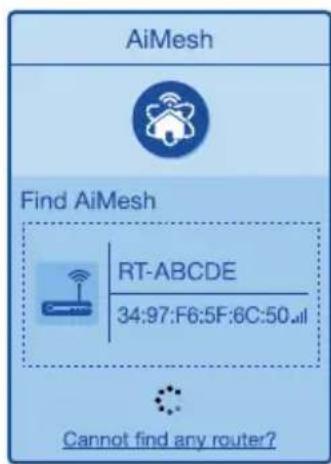
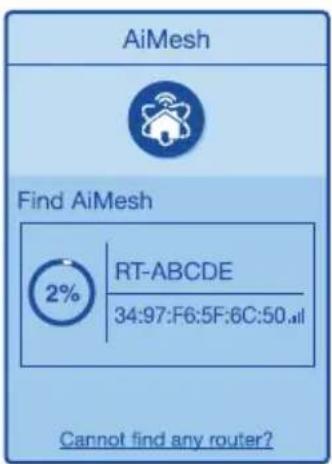
4 Kad pabeigta sinhronizacija, paradas pazinojums.
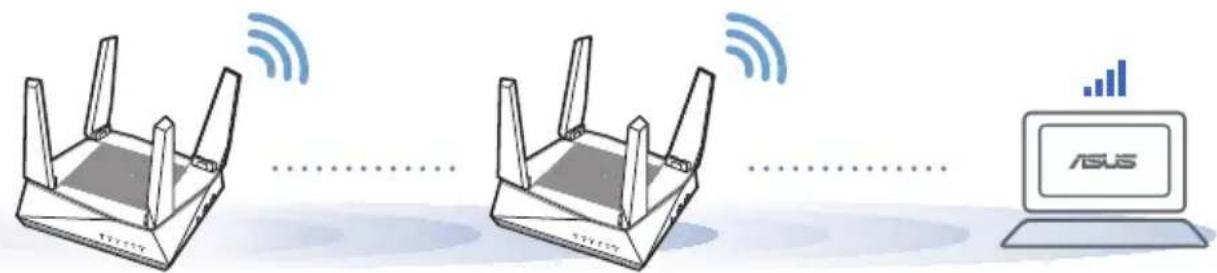
a Novietojiet AiMesh mezglpunktu tuvak AiMesh marsrutetajam idealā varianta. Nodrosiniet, lai tas būtu 1-3 metru attalumā.
AiMesh mezglpunkts ir ieslegts.
PARVIETOSANA
VISLABAKAIS VEIKUMS
Novietojiet AiMesh marsrutetāju un mezglpunktu vislabakaja vieta.
PIEZIMES:
Lai samazinatu traucejumus, novietojiet marsrutetajus talak no tadam iericem, ka mobilie talruni, Bluetooth ierices un mikrovilnu krasnis.
Mēs iesakām novietot marsrutētājus neaizsegtā un plaša vieta.
ASUS MARŠRUTETÅJA LIETOTNE
Lejupieladejiet bezmaksas ASUS Router APP (marsrutetaja lietotni), lai iestatitu un parvalditu jusu marsrutetaju(-s).

ASUS Router



GET IT ON Google Play

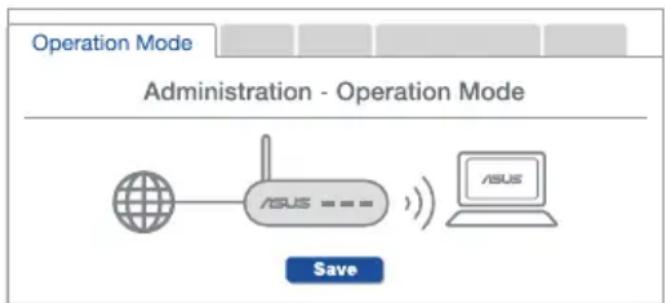
Atbilde. Jā. Jus varat izveleties iestatīt AiMesh marsrutētāju vainu marsrutētāja, vai aī piekluves punkta režimā. Lūdzu, dodieties uz timekla grafisko lietotāja saskarni (http://router.asus.com), péc tam uz lapu Administration (Administracija) > Operation Mode (Lietošanas režims).
- jautajums. Vai es varu iestatit AiMesh savienojumu ar vadiem (Ethernet atvilces marsrutešana)?
Atbilde. Jā. AiMesh神经系统 atbalsta kā bezvadu, tā ari vadusavienojumu starp AiMesh marsrutētāju un mezglpunktu, laimaksimali palielinatu caurlaidspeju un stabilità. AiMesh analizebezvadu signala stiprumu katrai pieejamai frekvenču joslai untad automatiski nosaka, kas vislabak kalpos par marsrutētājusavienojuma pamattiklu - bezvadu vai vadusavienojums.
1 Izpildiet iestatisanas solus, lai vispirms izveidotu Wi-Fi savienojumu starp AiMesh marsrutetaju un mezglpunkttu.
2 Novietojiet mezglpunktu idealas vietas labakam parklajumam. Savienojiet ar Ethernet kabeli AiMesh marsrutetaja LAN pieslegvietu un AiMesh mezglpunkta WAN pieslegvietu.
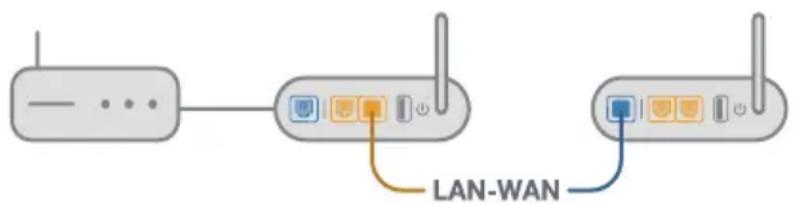
3 AiMesh planta automatiski atlasis vislabako celu dati parsutisanai: vadu vai bezvadu.
Maskinvareforklaringer





- Aparatūras skaidrojums
- ATIESTATISANAS POGA
- WAN PIESLEGVIETA
- LAN PIESELGVIETA 1-4
- PIRMS IESTATISANAS
- Sagatavošanās atseviška maršrutētāja iestatīsanai
- Sagatavošanās AiMesh Wi-Fi sistemas iestatīsanai
- VIENA MARŠRUTETÅJA IESTATÍSANAS SOLI
- Pievienojiet savu ierici
- Piesakieties un pievienojieties
- AiMesh IESTATISANAS SOLI
- Sagatavojieties
- AiMesh mezglpunkts
- AiMesh maršrutētājs
- PARVIETOSANA
- VISLABAKAIS VEIKUMS
- PIEZIMES:
- ASUS MARŠRUTETÅJA LIETOTNE
- Maskinvareforklaringer
Zīmols : ASUS
Modelis : AiMesh AX6100
Kategorija : Bezvadu maršrutētājs