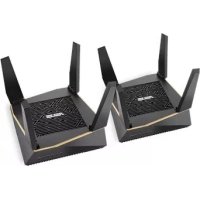
AiMesh AX6100 - Draadloze router ASUS - Gratis gebruiksaanwijzing en handleiding
Vind de handleiding van het apparaat gratis AiMesh AX6100 ASUS in PDF-formaat.



| Producttype | Draadloze mesh-router |
| Merk | ASUS |
| Model | AiMesh AX6100 |
| Wi-Fi standaarden | 802.11a/b/g/n/ac/ax |
| Frequentiebanden | 2,4 GHz en 5 GHz |
| Draadloze snelheid | Tot 6100 Mbps (AX6100) |
| Poorten | 1 WAN-poort, 4 LAN-poorten |
| Voeding | Netadapter 19 V, 1,75 A |
| Werkingstemperatuur | 0 °C tot 40 °C |
| Opslagtemperatuur | 0 °C tot 70 °C |
| Luchtvochtigheid tijdens gebruik | 50% tot 90% |
| Luchtvochtigheid bij opslag | 20% tot 90% |
| Belangrijkste functies | AiMesh-systeem, toegangspuntmodus, Ethernet-backhaul |
| Beveiliging | WPA2, WPA3, ingebouwde firewall |
| Ledindicatoren | Voeding, 2,4 GHz, 5 GHz, WAN |
| Resetknop | Ja (herstelt standaardinstellingen) |
| Beheerapp | ASUS Router (iOS en Android) |
| Aantal ondersteunde AiMesh-knooppunten | Tot 2 (aanbevolen) |
| Minimale veiligheidsafstand | 20 cm tussen het apparaat en het lichaam |
| Onderhoud | Reinigen met een droge, zachte doek |
Veelgestelde vragen - AiMesh AX6100 ASUS
Gebruikersvragen over AiMesh AX6100 ASUS
0 vraag over dit apparaat. Beantwoord die u kent of stel uw eigen vraag.
Stel een nieuwe vraag over dit apparaat
Download de handleiding voor uw Draadloze router in PDF-formaat gratis! Vind uw handleiding AiMesh AX6100 - ASUS en neem uw elektronisch apparaat weer in handen. Op deze pagina staan alle documenten die nodig zijn voor het gebruik van uw apparaat. AiMesh AX6100 van het merk ASUS.
GEBRUIKSAANWIJZING AiMesh AX6100 ASUS
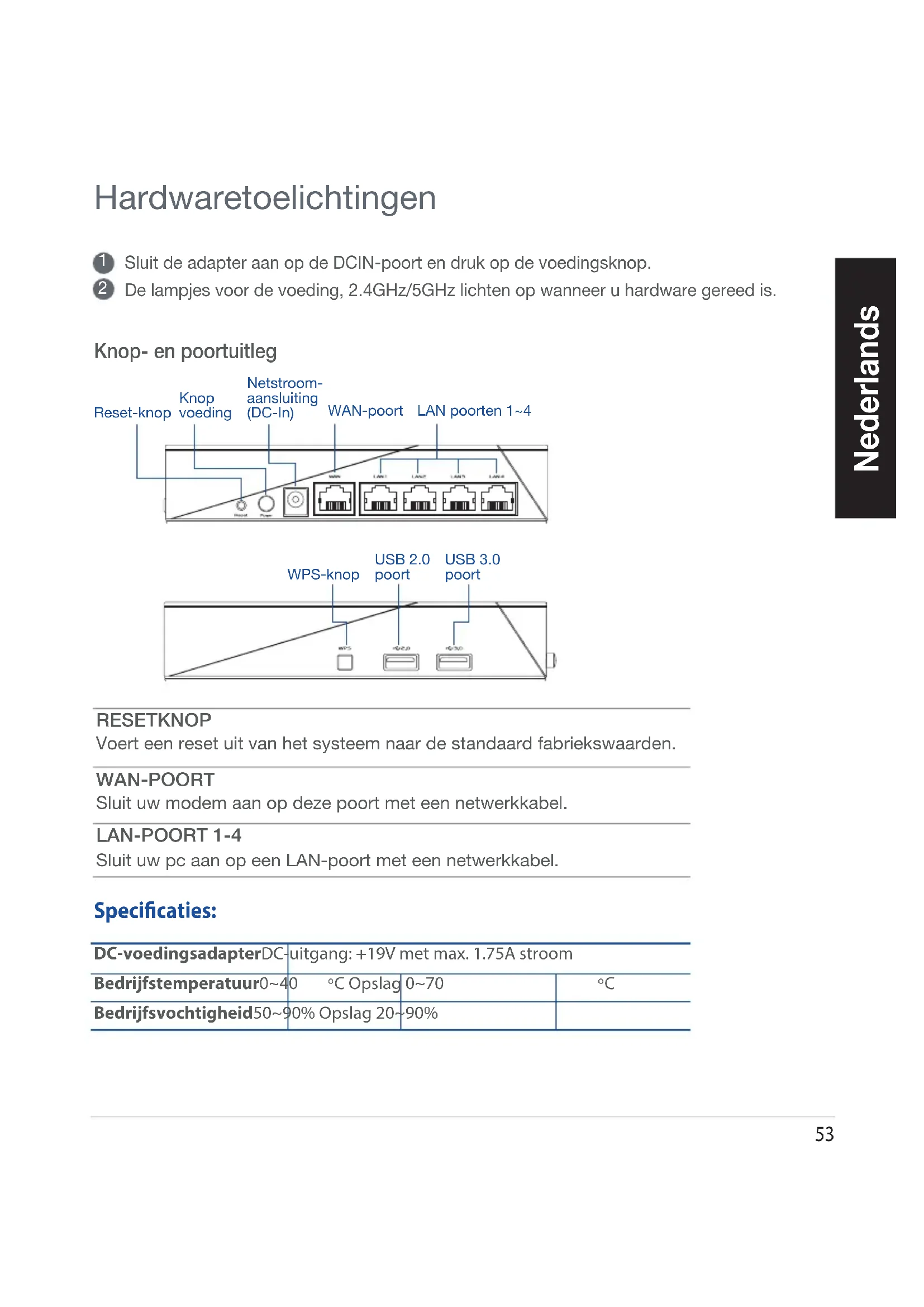
Hardwaretoelichtingen
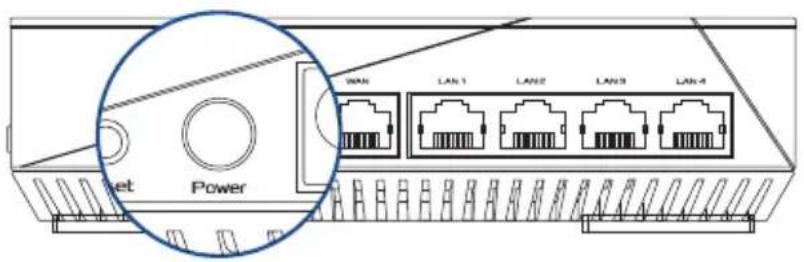
Sluit de adapter aan op de DCIN-poort en druk op de voedingsknop.
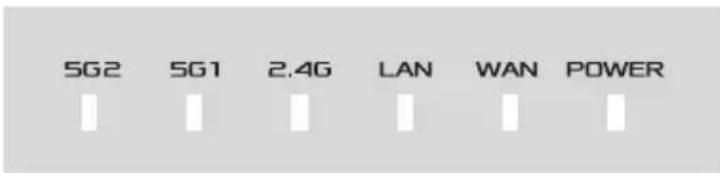
2 De lampjes voor de voeding, 2.4GHz/5GHz lichten op wanner u hardware gereed is.
Knop- en poortuitleg
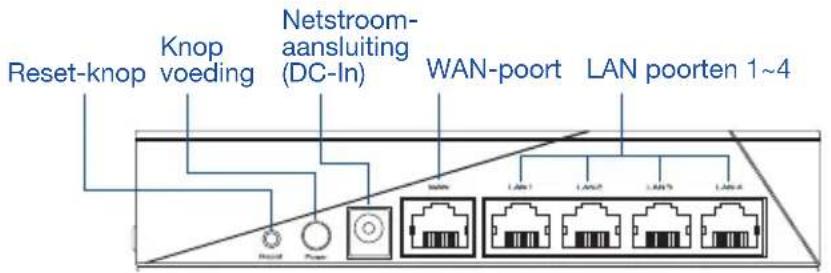
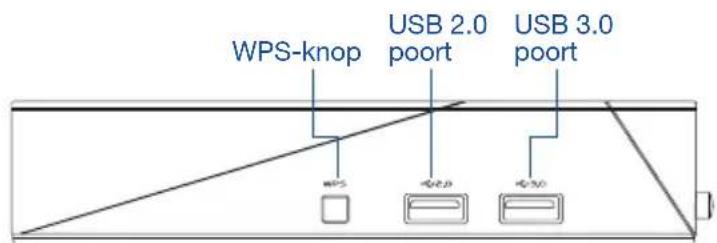
RESETKNOP
Voert een reset uit van het systeme waar de standard fabriekswaarden.
WAN-POORT
Sluit uw modem aan op deze poort met een netwerkkabel.
LAN-POORT 1-4
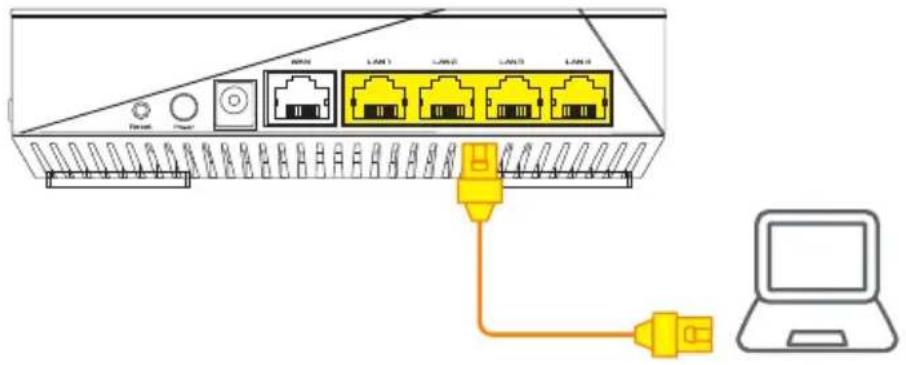
Sluit uw pc aan op een LAN-poort met een netwerkkabel.
Specifications:
| DC-voedingsadapterDC | uitgang: +19V met max. 1.75A stroom | ||
| Bedrijftstemperatuur0~40 | °C Opslag | 0~70 | °C |
| Bedrijfsvochtigkeit50~90% Opslag 20~90% | |||
VOOR DE INSTELLING
01 Bezig met instellen van een onafhankelijk router
1 Gaaar STAPPEN INSTELLING EEN ROUTER.
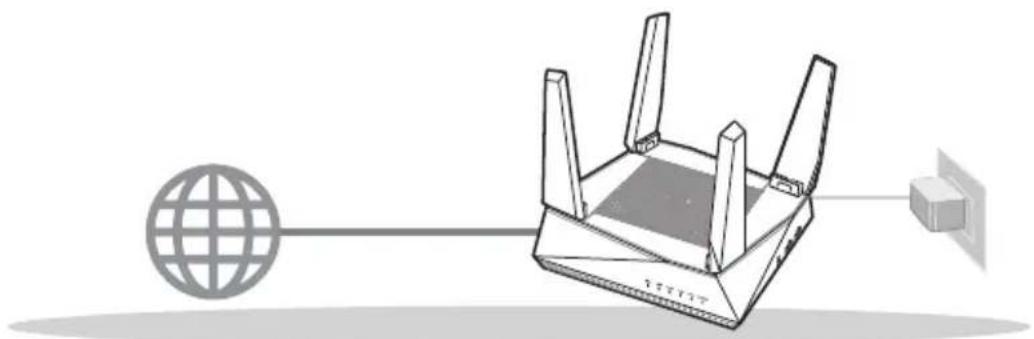
INSTELLING EEN ROUTER
02 Het instellen van een AiMesh-wifisystem voorbereiden
Twee (2) ASUS-routers (modellen die AiMesh ondersteunen https://www.asus.com/AiMesh/).
2 Wijs een toe als AiMesh-router en een andere als AiMesh-knooppunt. ** Als u meertere AiMesh-routers hebt, raden wij u aan de router met de hoogste specificaties te gebruiken als uw AiMesh-router en de andere als AiMesh-knooppunten.
3 Gaaar STAPPEN INSTELLING AiMesh.
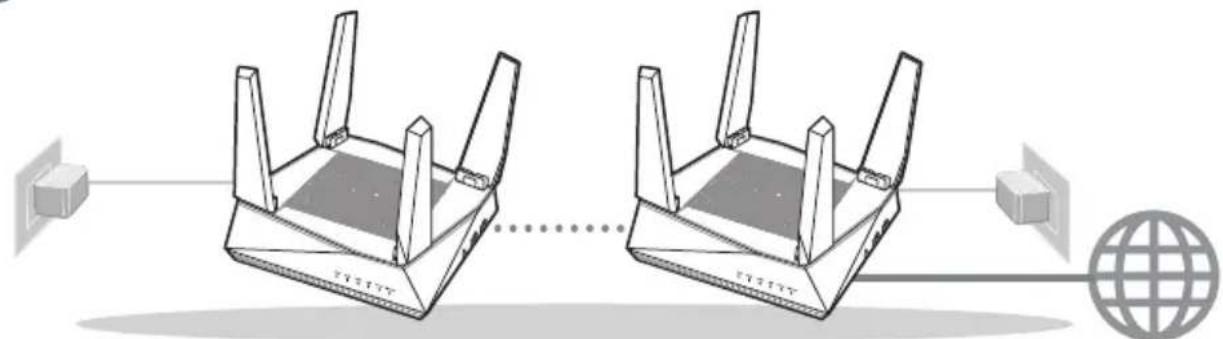
AiMesh-knooppunt AiMesh-router
STAPPEN INSTELLING AiMesh
STAPPEN INSTELLING EEN ROUTER
WIJ RADEN HET VOLGENDE AAN…
01 Uw modem voorbereiden

oppel de voedingskabel/DSLmodem los. Als er een backupbatterij in het apparatus zit,要去 undeze verwijderen.
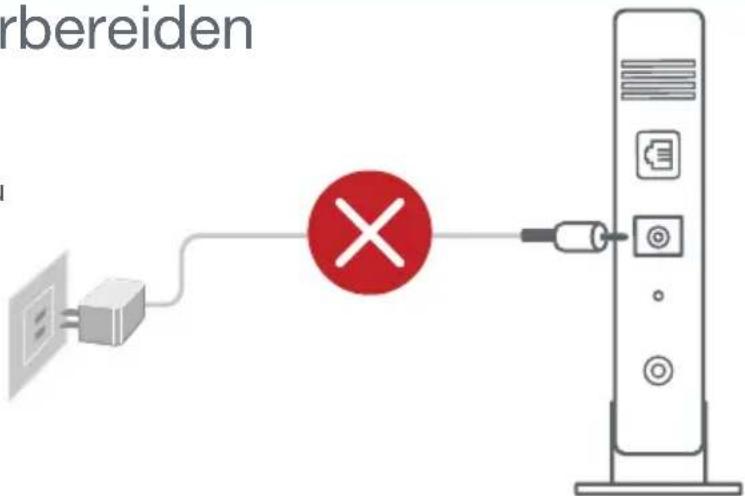
Achterkant modem
Sluit uw modem aan op de router met de meegeleverde netwerkkabel.
Schakel de modem in. Sluit de modem aan op het stopcontact en schakel.Deze in.
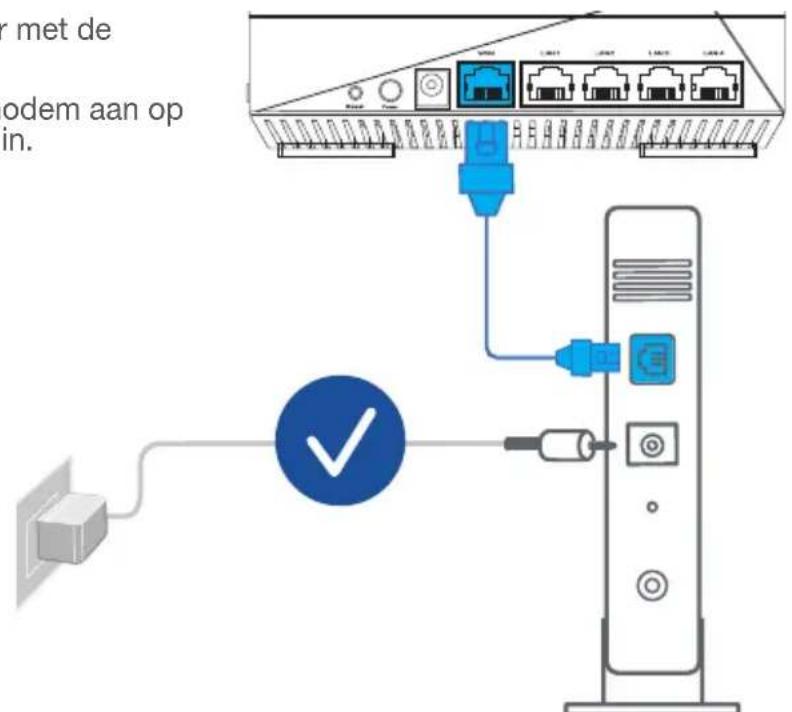
Achterkant modem
Controleer of de LED van de kabel/DSL-modem oplicht om zeker teijken dat de verbinding actief is.
als u DSL voor internet gebruikt, zult u uw gebruikersnaam/wachtwoord van uw internetprovider nodig hebben om de router correct te configureren.
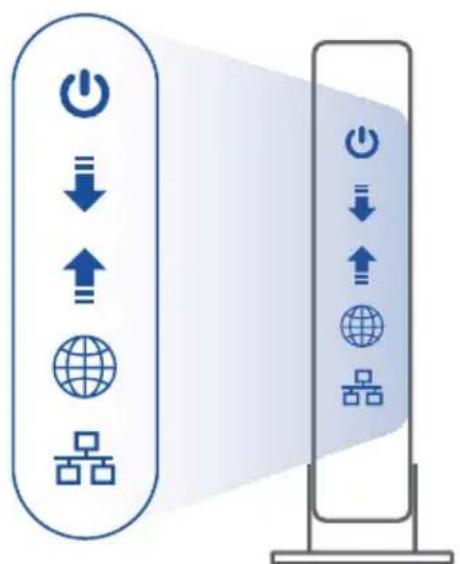
Voorzijde modem
02 Uw apparaat aansluiten
Schakel de router in. Sluit deze aan en druk op de voedingskop op de blijkant van uw router.
Controller de WAN en 2.4GHz/5GHz LED-lampen om zeker te zijn dat de hardwareverbinding gereed is.
3 Sluit uw pc aan op de router met een extra netwerkkabel.
03 Aanmelden en verbinden
1 Open een webbrowser.
U worden omgeleid maar de ASUS Setup Wizard (Wizard ASUS-instelling). Indien nicht, navigeert u�http://router.asus.com.

STAPPEN INSTELLING AiMesh
01 Voorbereiden
Plaats uw AiMesh-router en knooppunt binnen 1-3 meter van elkaar tijdens het installmentieproces.
02 AiMesh-knooppunt
Standaard fabrieksstatus. Houd de voeding ingeschakeld en stand-by voor de AiMeshsystemeinstellungen.
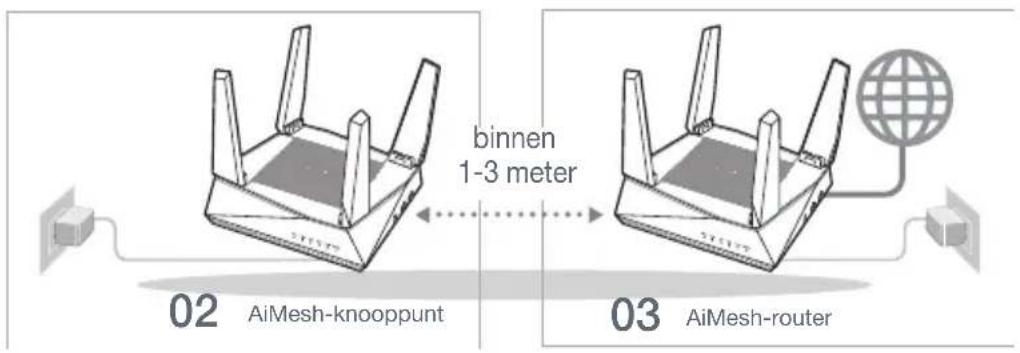
03 AiMesh-router
Raadpleeg STAPPEN INSTELLING EEN ROUTER om uw AiMesh-router te verbinden met uw pc en modem en meld dan aan bij de web-GUI.
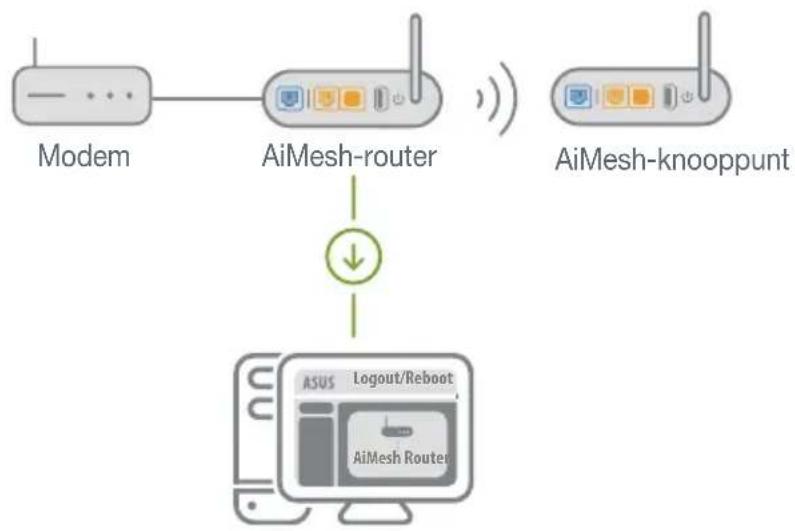
2 Ga waar de pagina Network Map (Netwerkkaart), klik op het AiMesh-pictogram en zoek dan voor uw uitgebrecht AiMesh-knooppunt.
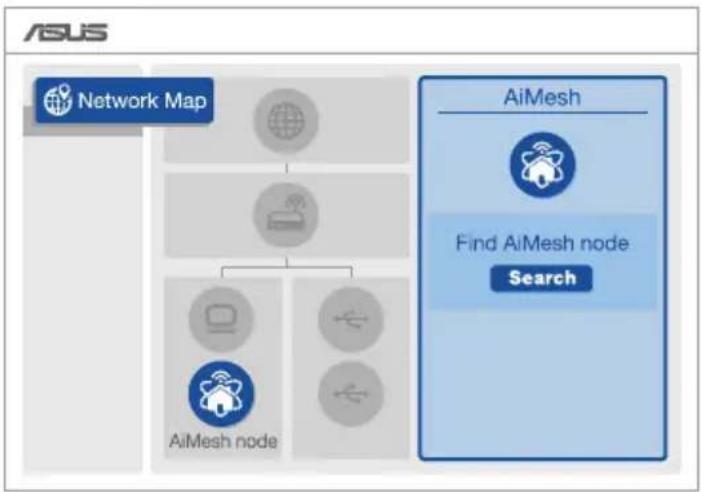
3 Klik op Search (Zoeken) en er wordt automatisch gezocht maar uw AiMesh-knooppunt. Wanner het AiMesh-knooppunt op deze pagina verschijnt, klikt u erop om het toe te voegen in het AiMesh-systeme.
** Als u geen AiMesh-knooppunt=kunt vinden, ga dan maar PROBLEMEN OPLOSSEN.
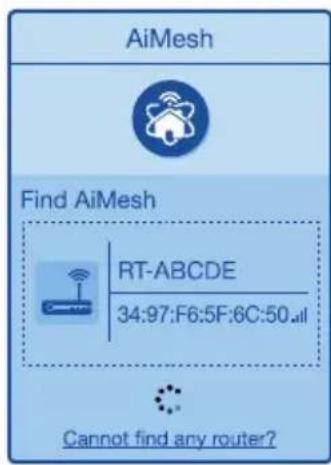
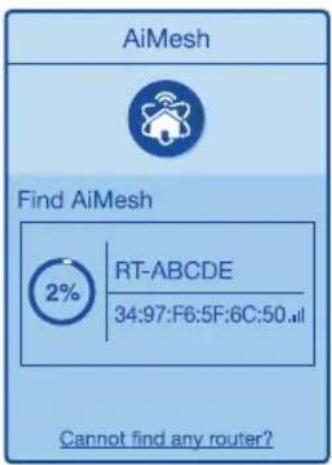
Een bericht verschijnt wanner de synchronisatie is voltooid.
Gefeliciteerd! U zult merken dat de onderstaande paging's verschijnen wonneer een AiMesh-knooppunt is toegevoegd aan het AiMesh-network.
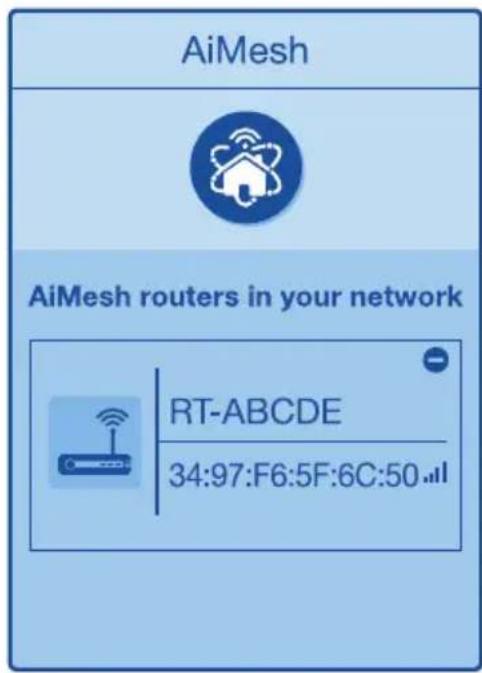
PROBLEMEN OPLOSSEN
Als uw AiMesh-router geen AiMesh-knooppunt in de buurt vindt of als de synchronisatie mistrukt, contrôleert u het volgende en probeert u het opnieuw.
a Verplaats uw AiMesh-knooppunt idealiterDICter bij de AiMesh-ruter. Controller of dit binnen 1-3 meter is.
Uw AiMesh-knooppunt is ingeschakeld.
VERPLAATSEN
DE BESTPRESTATIES
Plaats de AiMesh-router en het knooppunt op de.best plaats.
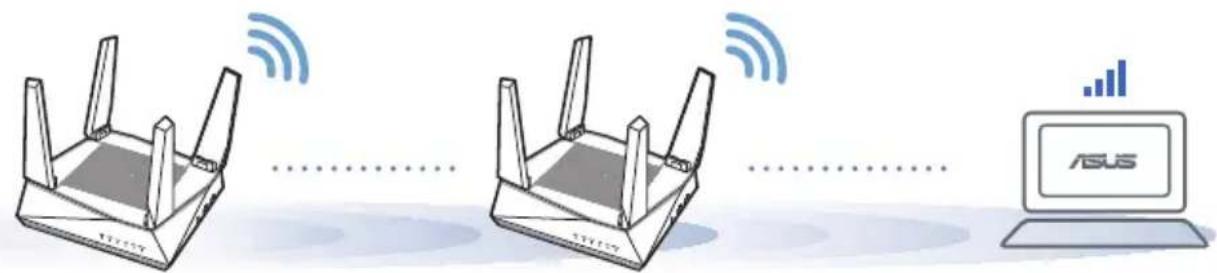
OPMERKINGEN: Om de interferentie te minimaliseren, houdt u de routers uit de buurt van apparaten, zoals draadloze telefoons, Bluetooth-apparaten en magnetrons.
Wij raden u aan de routers op een open of ruime locatie teplaatsen.
ASUS ROUTER-APP
Download de gratis ASUS Router-app voor het instellen en beheren van uw router(s).





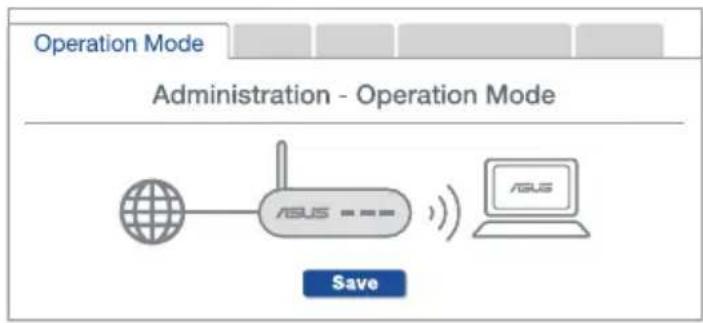
V1 Ondersteunt de AiMesh-router de toegangspuntmodus?
A:Ja. U kunt kiezen om de AiMesh-router in te stellen als routermodus of als toegangspuntmodus. Ga maar de web-GUI (http://router.asus.com) en ga maar de paginga Administration (Beheer) > Operation Mode (Bewerkingsmodus).
V2 Kan ik een bekabelde verbinding instellen:tussen AiMesh-routers (Ethernetbackhaul)?
A:Ja. het AiMesh-systeme ondersteunt zowel draadloze als bekabelde verbinding tussen de AiMesh-router en het knooppunt om de doorvoer en stabiliteit te maximaliseren. AiMesh analyseert de sterkte van het draadloos signal voor elke beschikbare freiendentieband en bepaaltervolgens automatisch of een draadloze of vast verbinding de Beste is om dienst te doen als verbinderingsbackbone tussen routers.
1 Volg eerst de installmentiestappen om een verbinding te makeen:tussen de AiMesh-router en het knooppunt via Wi-Fi.
2 Plaats het knooppunt op de ideale locaties voor de Beste dekking. Plaats een ethernetkabel van de LAN-poort van de AiMesh-router maar de WAN-poort van het AiMesh-knooppunt.
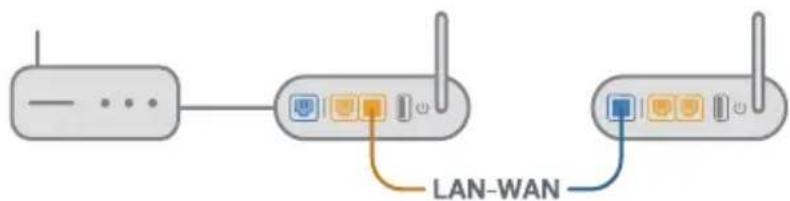
3 Het AiMesh-systeem zal automatisch het Beste pad kiezen voor de gegevensoverdracht, bekabeld of draadloos.
Riistvara kirjeldus
01 Jusu modems tiek sagatavots darbam
Vereenvoudigde EU-conformiteitsverklaring
ASUSTek Computer Inc. verklaart dat dit apparaat in overeenstemming is met de essentiele vereisten en andere relevante bepalingen van Richtlijn 2014/53/EU. Volledige tekst EU-conformiteitsverklaring is beschikbaar op https://www.asus.com/ca-en/Networking/RT-AX92U/HelpDesk Declaration/.
Conformiteitsverklaring voor Ecodesign Richtlijn 2009/125/EG
Testen van vereisten van ecodesign overeenkomstig (EG) nr. 1275/2008 en (EU) nr. 801/2013 zijn uitgevoerd. Wanner het apparaat in de modus Stand-by in netwerk staat, staan de I/O en netwerkinterfacie in de slaapstand en werkken wellicht nicht goed. Om het apparaat uit de slaapstand te halen, drukt u op de knop Wi-Fi aan/uit, LED aan/uit, reset of WPS.
Deze apparatuur voldoet aan EU-limieten voor bloatstelling aan straling als uiteengezet voor een onbeheerste omgeving. Deze apparatuur要去 worden geinstalleerd en bediend met een minimumafstand van 20 cmussen de radiator en uw lichaam.
Alle bedrijfsmodi:
2.4GHz: 802.11b, 802.11g, 802.11n (HT20), 802.11n (HT40), 802.11ac(VHT20), 802.11ac (VHT40),
802.11ax(HE20), 802.11ax(HE40)
5GHz: 802.11a, 802.11n (HT20), 802.11n (HT40), 802.11ac (VHT20), 802.11ac(VHT40), 802.11ac (VHT80),
802.11ac(VHT160), 802.11ax(HE20), 802.11ax(HE40), 802.11ax(HE80), 802.11ax(HE160)
De frequenctie, modus en het afgeveen maximumvermogen in de EU wordt hieronder vermeld:
2412-2472MHz (802.11b): 18.22 dBm
5180-5240MHz (802.11ac VHT40 MCS0): 20.99 dBm
5260-5320MHz (802.11ac VHT20 MCS0): 20.99 dBm
5500-5700MHz (802.11a): 28.18 dBm
Het apparatus is beperkt tot alleen binnengebruik bij werking in het frequentiebereik van 5150 tot 5350 MHz.
De adapter moet zich in de buurt van het apparaat bevinden en要去 gemakkelijk toegankelijk zijn.
| AT BE | BG CZ | DK EE FR | ||||
| DE IS | E IT E L | ES CY | ||||
| LV | LI | LT | LU | HU | MT | NL |
| NO | PL | PT | RO | SI | SK | TR |
| FI | SE CH | UK HR |
Safety Notices
- Gebruik dit product in omgevingen met omgevingstemperaturen tussen 0^ (32^) en 40^ (104^) .
- Raadpleeg het typeplaatje op de onderkant van uw product en controller of uw voedingsadapter voldoet aan dit type.
- NIET op onegale of instabiele werkoppervlakken plaatsen. Als de behuizing beschadigd is geraakt, dient u hulp bij onderhoud hulp te zoeken.
- Plaats ofThat GEEN objecten vallen bovenop het product en schuif geen vreemde objecten in het product.
- NIET in de buurt van vloeistoffen, regen of vocht blootstellen of gebruiken. NIET de modem tijdens onweer gebruiken.
- Dek de uitlaatopeningen van het product NIET AF zodat het systemeertiet oververhit raakt.
- NIET de ventilatieopeningen van de Desktop PC afdekken, om oververhitting van het systeme te voorkomen.
- Als de netvoeding is beschadigd, mag u niet proberen het zich te repareren. Neem contact op met een bevoegde servicemonteur of uw handelaar.
Verwijder, voordat u het system verplaatst, de stroomkabeluit de contactdoos om elektrische schok te vermijden.
French
CE statement



- Hardwaretoelichtingen
- Knop- en poortuitleg
- RESETKNOP
- WAN-POORT
- LAN-POORT 1-4
- Specifications:
- VOOR DE INSTELLING
- Bezig met instellen van een onafhankelijk router
- Het instellen van een AiMesh-wifisystem voorbereiden
- STAPPEN INSTELLING EEN ROUTER
- Uw modem voorbereiden
- Uw apparaat aansluiten
- Aanmelden en verbinden
- STAPPEN INSTELLING AiMesh
- Voorbereiden
- AiMesh-knooppunt
- AiMesh-router
- PROBLEMEN OPLOSSEN
- VERPLAATSEN
- DE BESTPRESTATIES
- ASUS ROUTER-APP
- Riistvara kirjeldus
- Jusu modems tiek sagatavots darbam
- Vereenvoudigde EU-conformiteitsverklaring
- Conformiteitsverklaring voor Ecodesign Richtlijn 2009/125/EG
- Safety Notices
- French
- CE statement
Merk : ASUS
Model : AiMesh AX6100
Categorie : Draadloze router