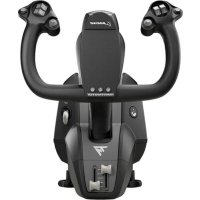
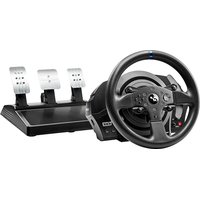
用户手册 TCA Yoke Boeing Edition THRUSTMASTER
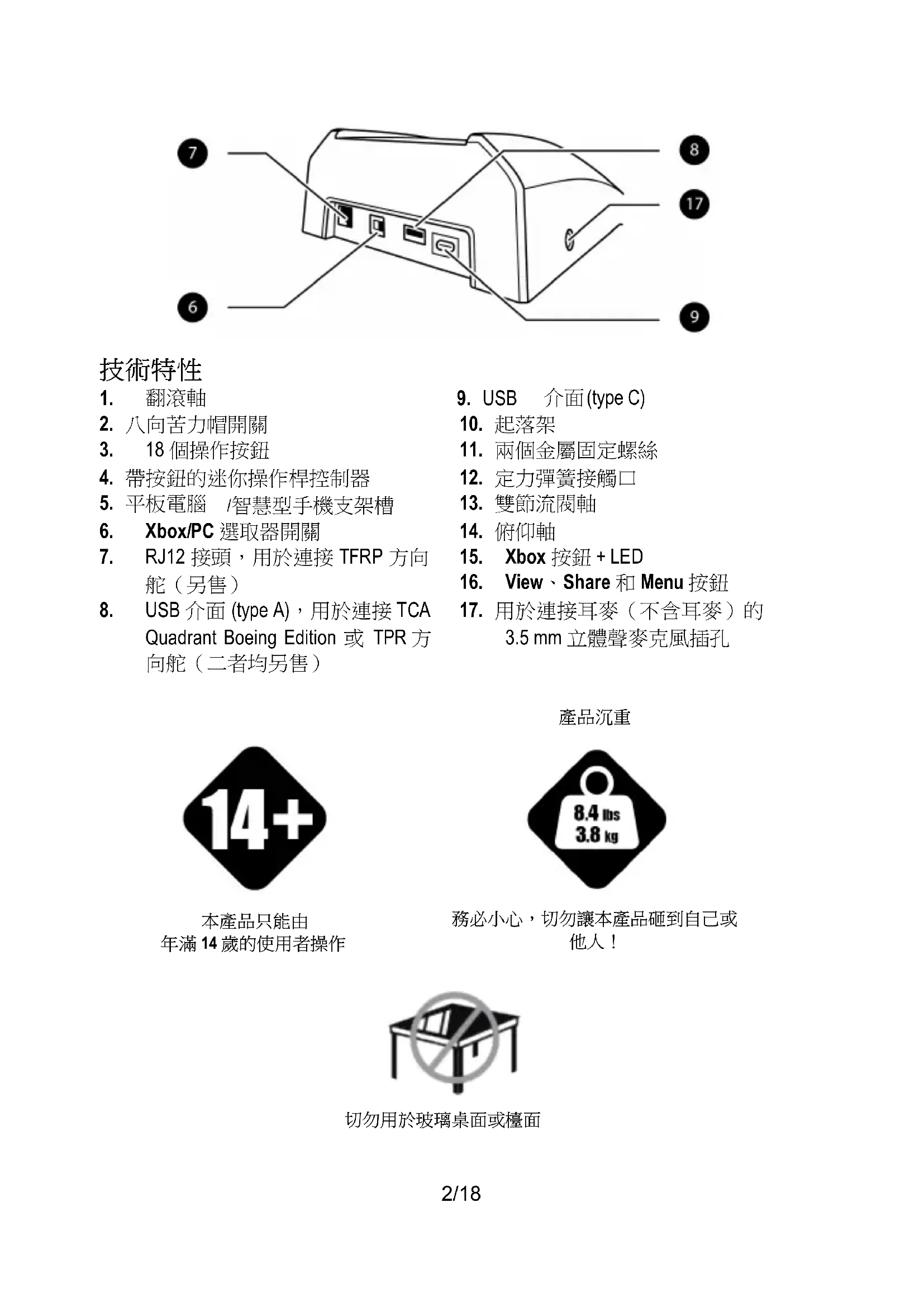
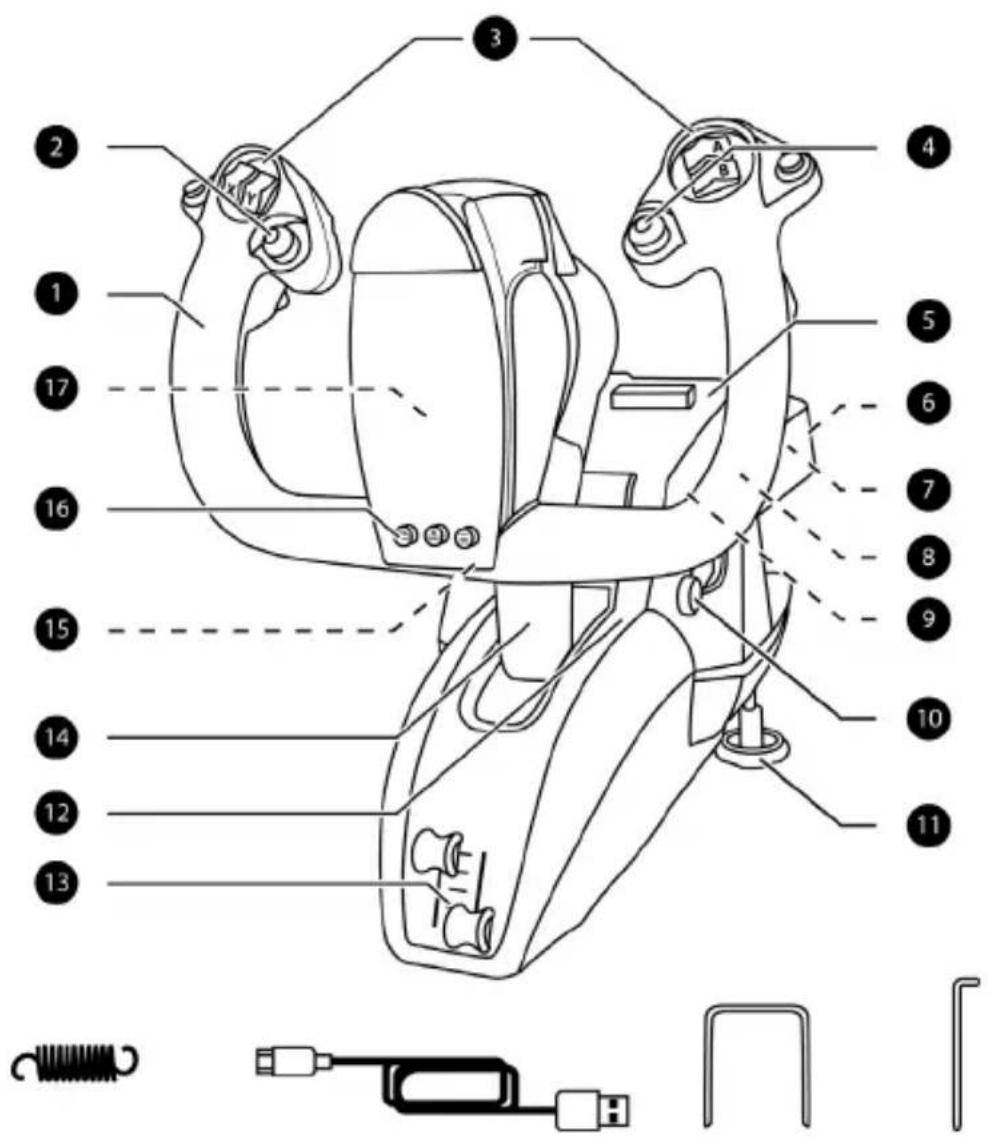
- 翻滚軸
- 八向苦力帽開關
- 18個操作按鈕
- 带按钮的迷你操作桿控制器
- 平板電腦 /智慧型手機支架槽
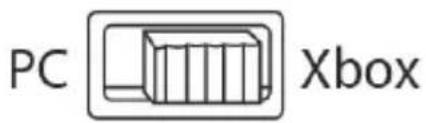
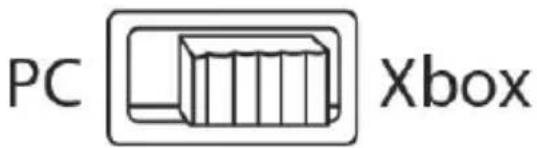
- Xbox/PC 選取器開關
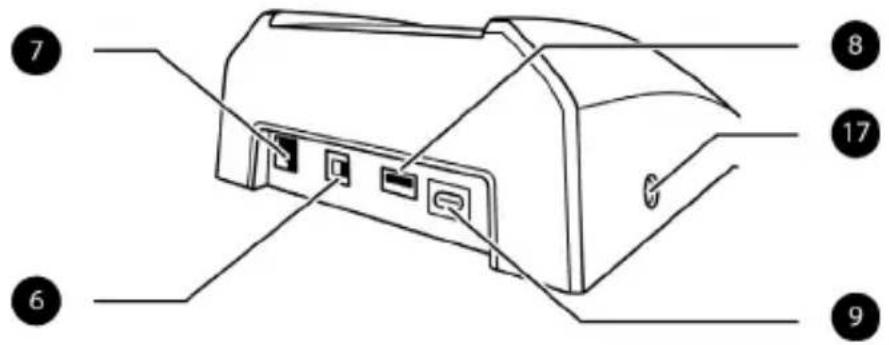
7.RJ12接頭,用於連接TFRP方向舵(另售)
-
USB介面(typeA),用於連接TCAQuadrantBoeingEdition或TPR方向舵(二者均另售)
-
USB 介面(type C)
-
起落架
- 雨個金屬固定螺絲
- 定力弹簧接触口
13.雙節流閥軸
14.俯仰軸
- Xbox 按鈕 + LED
16.View、Share和Menu按鈕
- 用於連接耳麥(不含耳麥)的 3.5 ~mm 立體聲麦克風插孔
本產品只能由年滿14歲的使用者操作
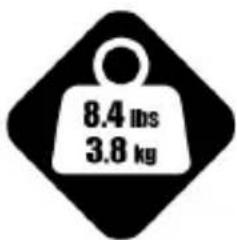
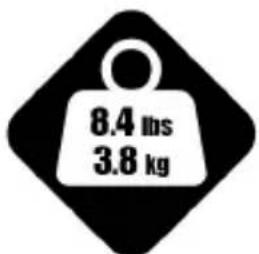
產品沉重
務必小心,切勿讓本產品砸到自己或他人!
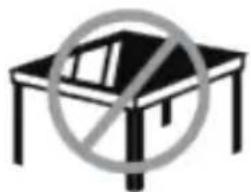
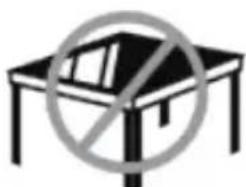
切勿用於玻璃桌面或檯面
XBOX SERIES XIS / XBOX ONE
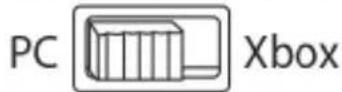
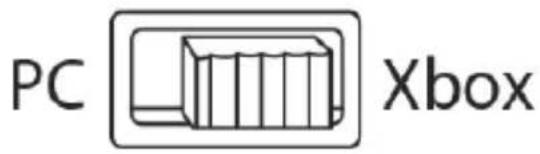
- 在連接USB連接線之前,將選取器開關(6)設定為Xbox。
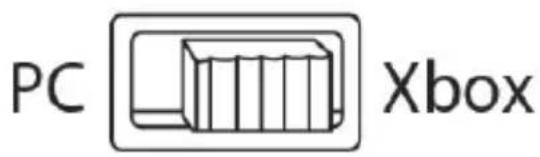
2.使用隨附的USB連接線將USB介面(9)連接到遊戲主機的USB埠。
3.開啟遊戲主機。
4. 飛行控制輪的LED指示燈呈白色點亮。
5.啟動相容的遊戲(支援Flight Stick模式)。
現在即可開始玩遊戲了!
相容的XBOX SERIES XIS/XBOX ONE遊戲列表
在Xbox Series X|S/Xbox One上,TCA Yoke Boeing Edition:
- 僅相容於支援 Flight Stick 模式的遊戲;
- 在遊戲中被識別為真實搖桿(而不是遊戲手把),從而可實現最高回應速度和精度,並可存取這些遊戲中提供的搖桿選項。
本飛行控制輪相容的Xbox Series X|S / Xbox One遊戲列表可從以下網址獲取:https://support.thrustmaster.com,位於Joysticks(搖桿)/ TCA Yoke Boeing Edition 部分。
隨著新款相容於 TCA Yoke Boeing Edition 的 Xbox Series X/S/Xbox One 游戲的發佈,我們將會定期補充此列表。
瞭解您的 TCA YOKE BOEING EDITION
獨創高精度技術
H.E.A.R.T:HALLEFFECT ACCURATE TECHNOLOGY和PENDUL_R
TCA Yoke Boeing Edition的精度在當今搖桿/遊戲用飛行控制輪領域無與倫比,這得歸功於其採用了眾多先進技術,包括:
- 翻滾軸和俯仰軸上採用3D(Hall效應)磁性感應器,精度可達16位(即 65536× 65536 個值)。
- 磁性技術,避免任何摩擦並可確保出色精度不會隨著時間的推移而降低;
- 確保張力穩固、線性和超平滑,並可透過俯仰軸上的可拆卸彈簧進行調節(請參閱第13頁的俯仰軸張力調節程式部分)。
節流閥
本飛行控制輪配有兩個節流閥軸(13),方便您輕鬆控制引擎推力。
用於連接耳麥(不含)的麥克風插孔
本飛行控制輪配有一個 3.5mm 麥克風插孔 (17),以便您使用帶麥克風的耳麥,從而獲得更具沉浸感的體驗。
TCA YOKE BOEING EDITION連接功能
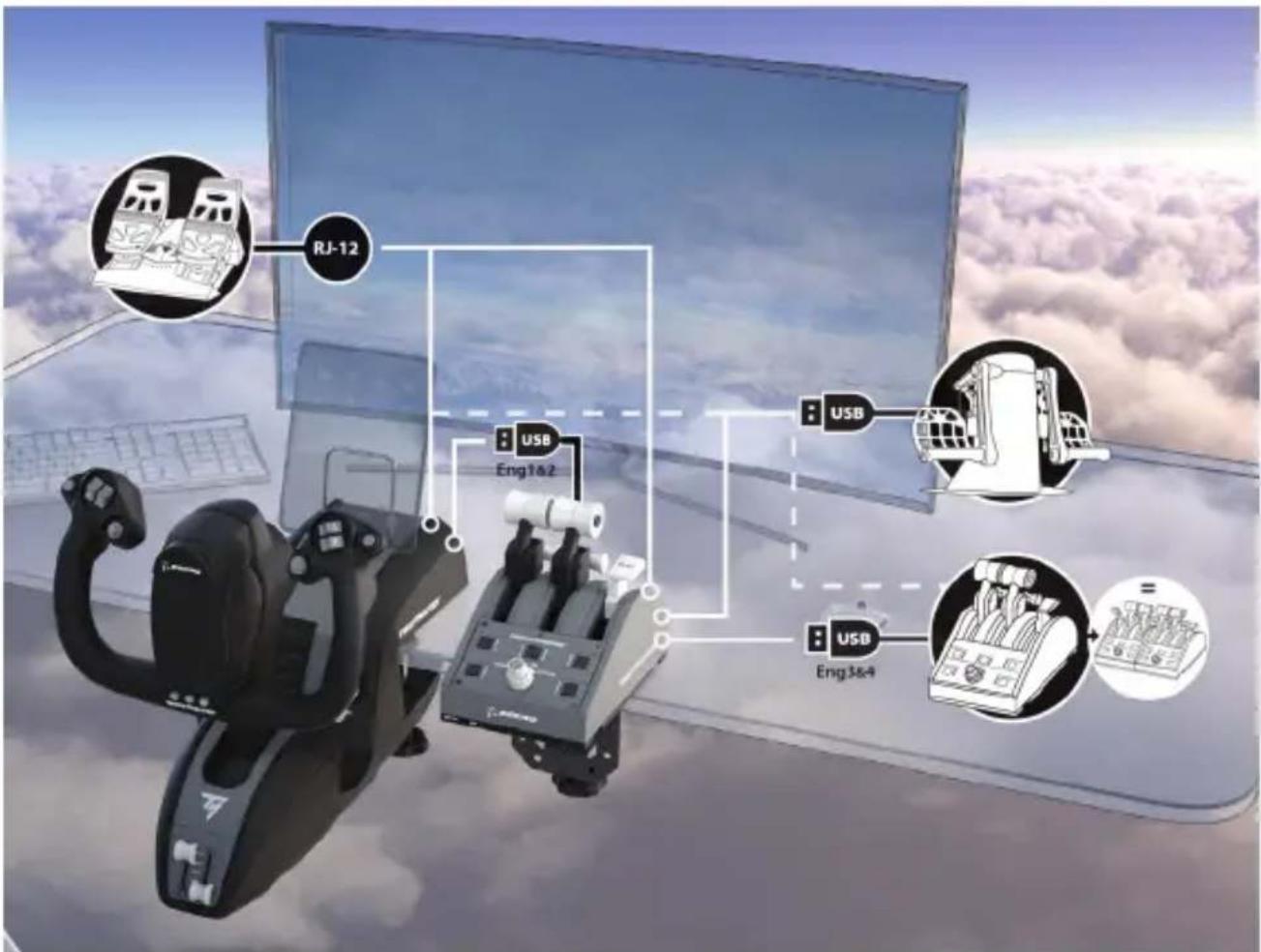
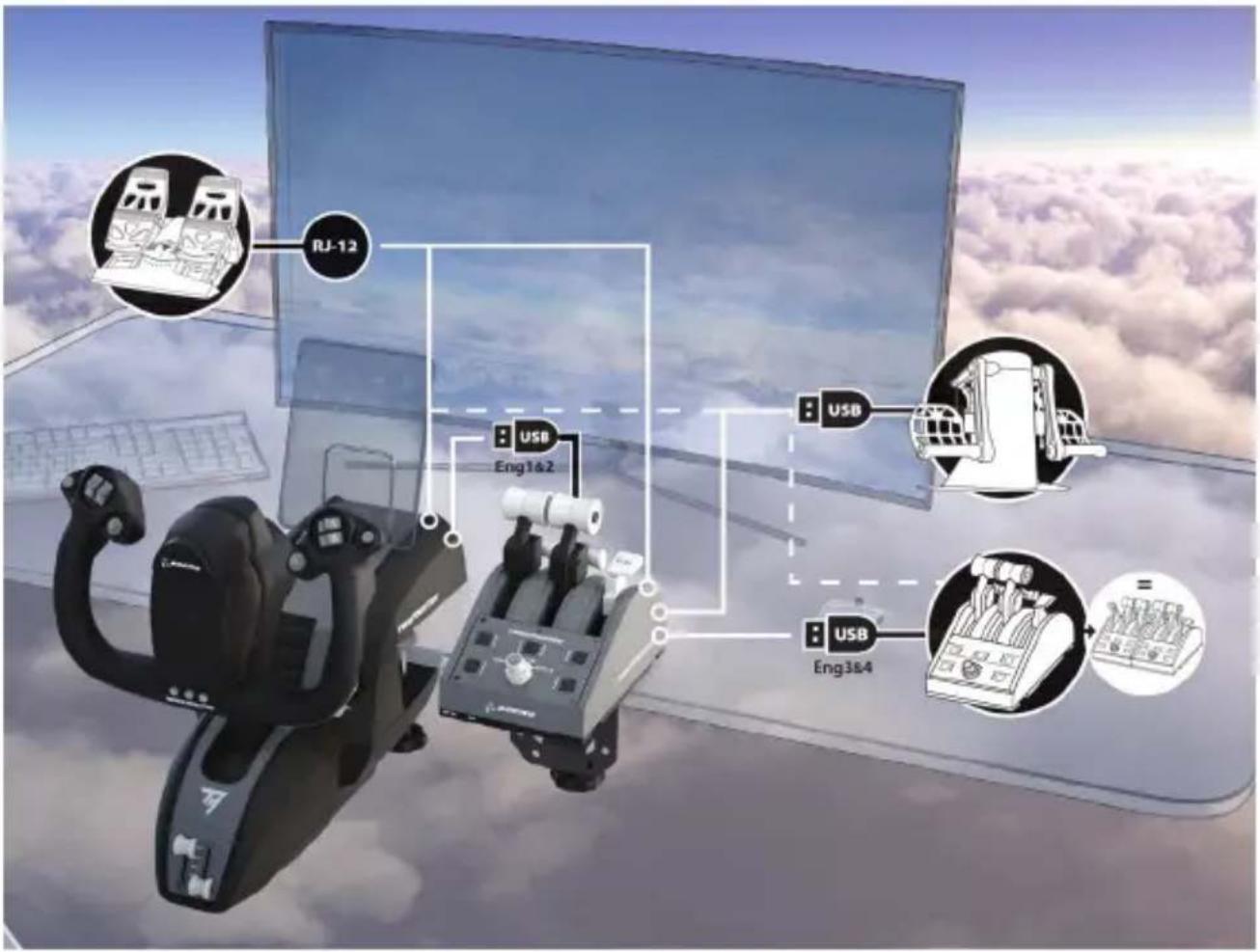
TCA Yoke Boeing Edition 配有 6 個軸,但允許您直接在飛行控制輪的背部連接一個節流閥和一個方向舵(二者均另售)。TCA Quadrant Boeing Edition(另售)的背部還可再連接一個節流閥(亦另售),使得飛行控制輪可操作多達 9 個額外的軸。
在Xbox Series X|S/Xbox One上,透過type A USB介面連接的Thrustmaster相容裝置將會與TCA Yoke Boeing Edition裝置合併。

僅相容於Xbox Series X|S / Xbox One的裝置是TCA Quadrant Boeing Edition以及TPR和TFRP方向舵系統(均另售)。
將 TCA QUADRANT BOEING EDITION*、TPR* 或 TFRP* 方向舵系統與 TCA YOKE BOEING EDITION 搭配使用
(*另售)
節流閥:
TCA Quadrant Boeing Edition(另售)可直接連接到飛行控制輪。
- 將弧座的USB介面連接到飛行控制輪背部的type A USB母介面(8)。
- 將飛行控制輪的 type C USB 介面 (9) 連接到 PC 或 Xbox 上的某個 USB 埋。
方向舵:
3個軸專為TPR或TFRP方向舵系統(二者均另售)預留。
TFRP 方向舵系統可直接連接到飛行控制輪。
- 將方向舵踏板的 RJ12 公接頭連接到飛行控制輪背部的 RJ12 母接頭 (7)。
- 將飛行控制輪的 type C USB 介面 (9) 連接到 PC 上的某個 USB 場。
可將TPR方向舵系統直接連接到飛行控制輪或弧座(如果已連接TCA Quadrant Boeing Edition)。
- 將方向舵踏板的USB介面連接到飛行控制輪背部的type A USB母介面(8)。
- 將飛行控制輪的 type C USB 介面 (9) 連接到 PC 上的某個 USB 場。
有關自動校準軸的重要注意事項:
- 在將方向舵系統連接到飛行控制輪時,務必確保方向舵踏板的軸始終處於正中心。在執行此操作時,切勿將腳擱在方向舵踏板上。
- 方向舵踏板的3個軸在移動幾次之後以及到達方向舵軸和2個差動煞車軸的物理限位之後,會自動進行自校準。
將 TCA YOKE BOEING EDITION 連接到 TCA QUADRANT BOEING EDITION*、TPR* 或 TFRP* 方向舵系統*
(*另售)
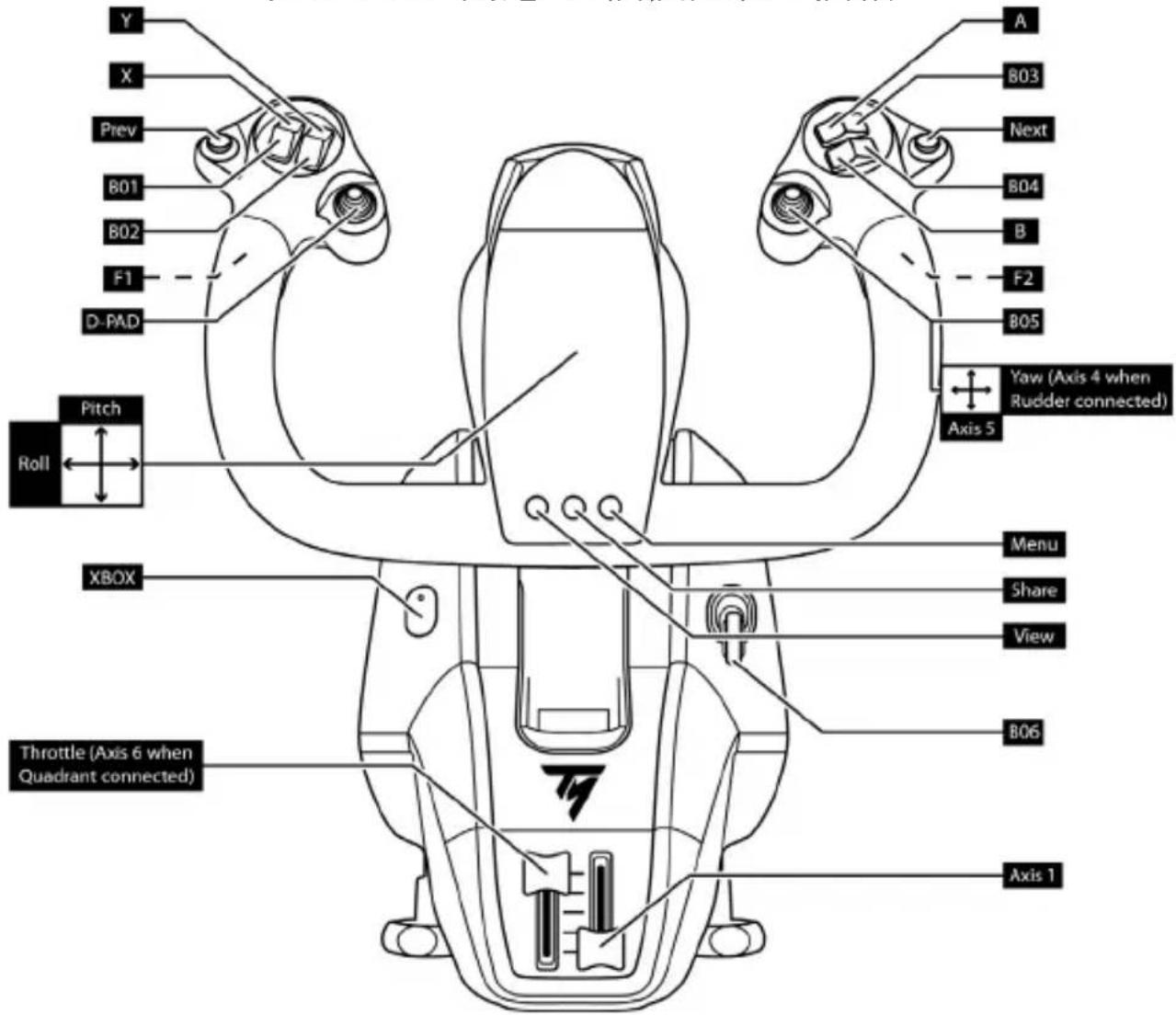
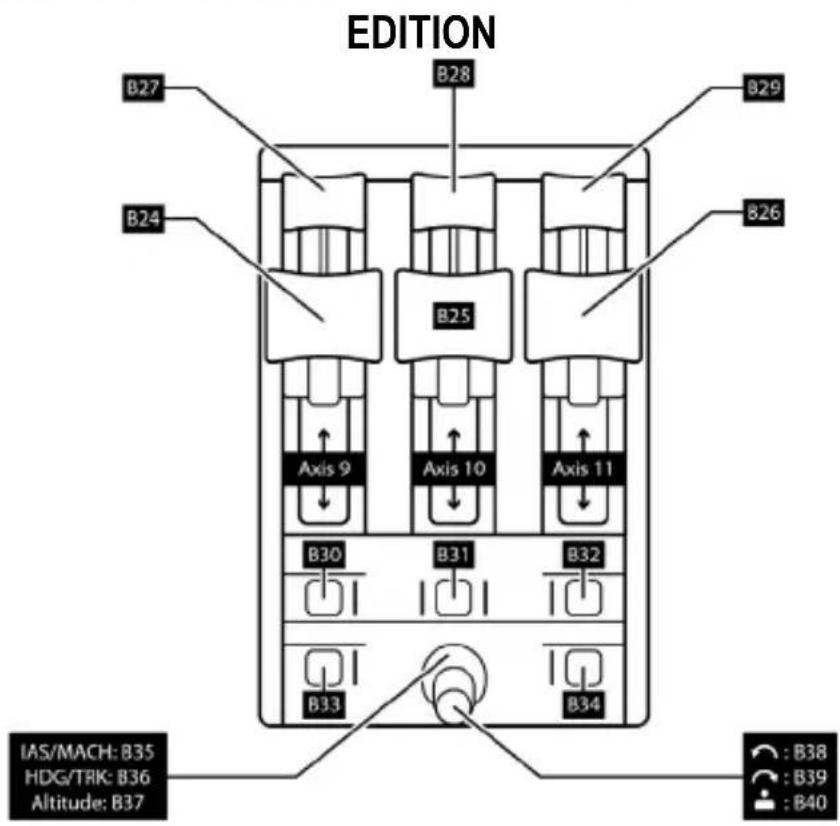
在XBOX上對應18個按鈕和6個軸
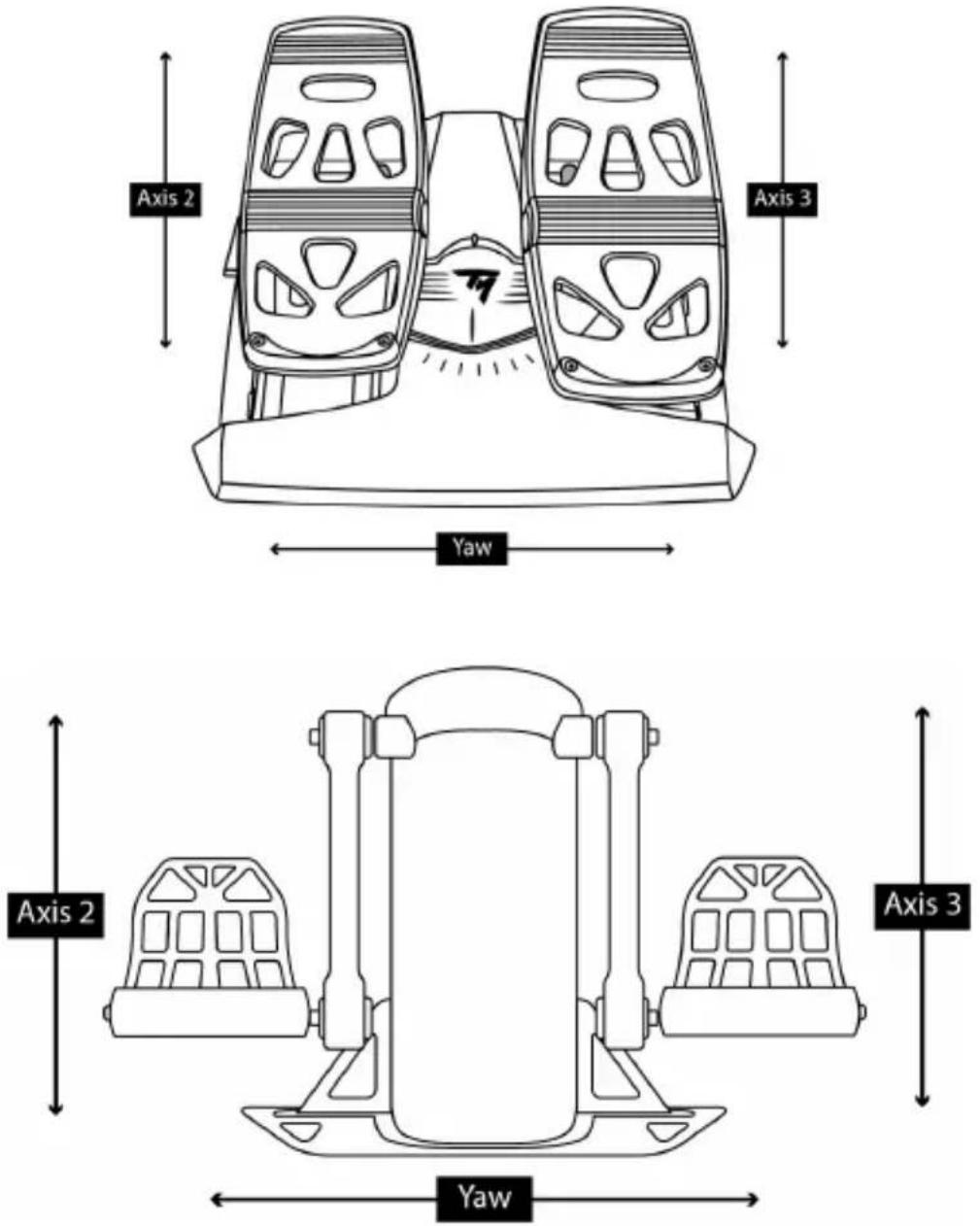
使用連接到飛行控制輪的方向舵系統
使用連接到飛行控制輪的 TCA QUADRANT BOEING EDITION
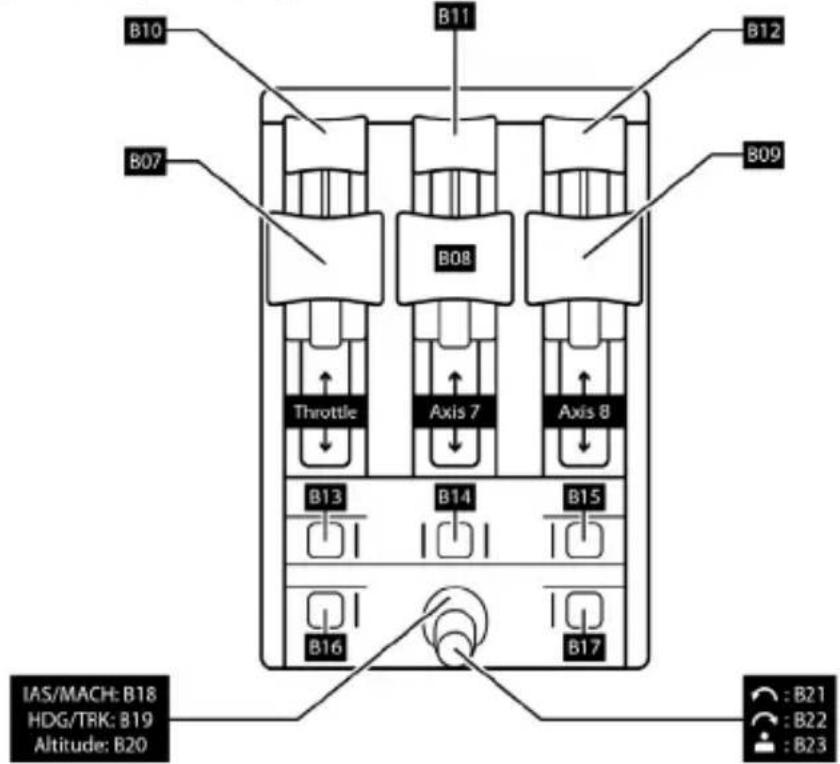
使用連接到第一個弧座的第二個 TCA QUADRANT BOEING
PC
安装到PC上
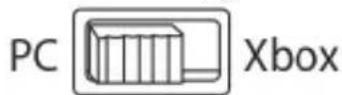
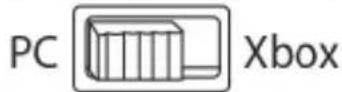
- 在連接USB連接線之前,將選取器開關(6)設定為PC。
- 前往 https://support.thrustmaster.com。按一下 Joysticks(搖桿)/ TCA Yoke Boeing Edition,然後按一下 Drivers(驅動程式)。下載並安裝 PC 驱動程式及其基於 Windows 控制台的自訂介面。
- 安裝PC驅動程式之後,將USB介面(9)連接到PC上的某個USB埠。
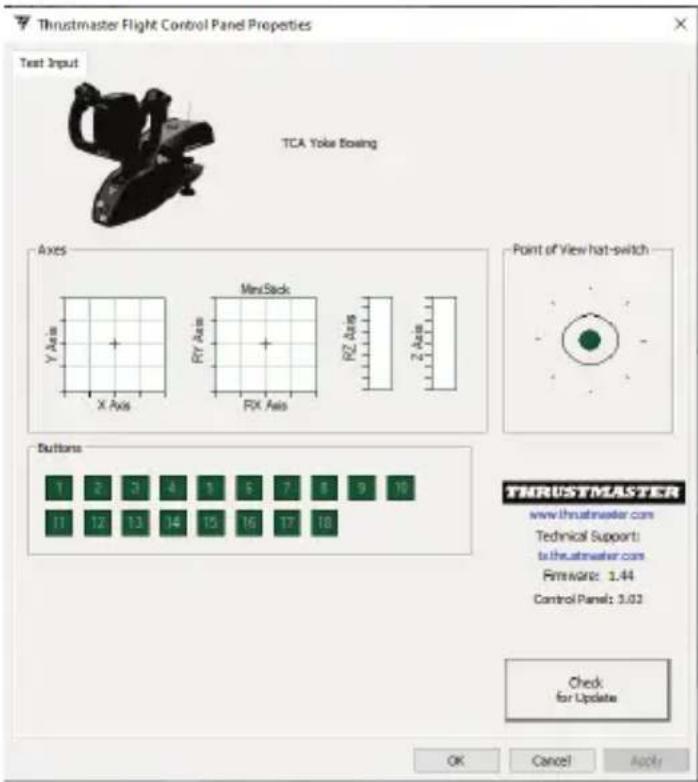
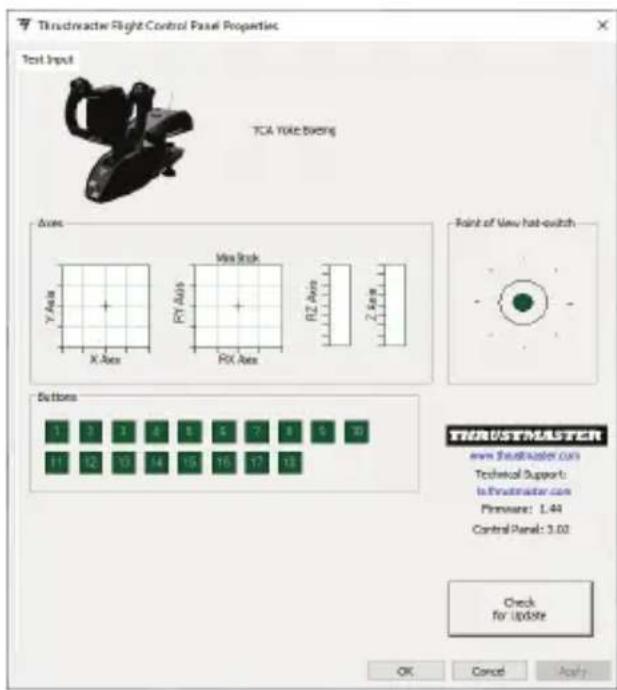
4.如需存取控制台,請選取:開始/應用/Thrustmaster/控制台(在Windows10中)。
此時將顯示遊戲控制器對話方塊。
該裝置將出現在螢幕上,其名稱顯示為TCA Yoke Boeing,狀態為正常。
- 在遊戲控制器對話方塊中,按一下內容可測試和檢視所有功能。
TCA YOKE BOEING EDITION 連接功能
TCA Yoke Boeing Edition 配有 6 個軸,但允許您直接在飛行控制輪的背部連接一個節流閥和一個方向舵系統(二者均另售)。TCA Quadrant Boeing Edition(另售)的背部還可再連接一個節流閥(亦另售),在安裝驅動程式之後,飛行控制輪可操作多達 9 個額外的軸。
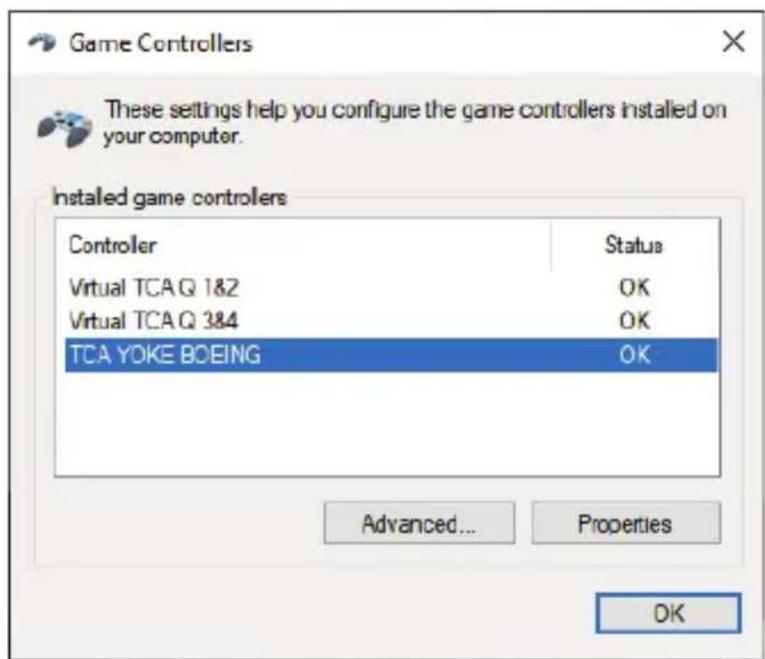
當連接兩個TCA Quadrant Boeing Edition節流闊弧座裝置之後,它們會作為虛擬裝置獨立出現在遊戲控制器對話方塊中:
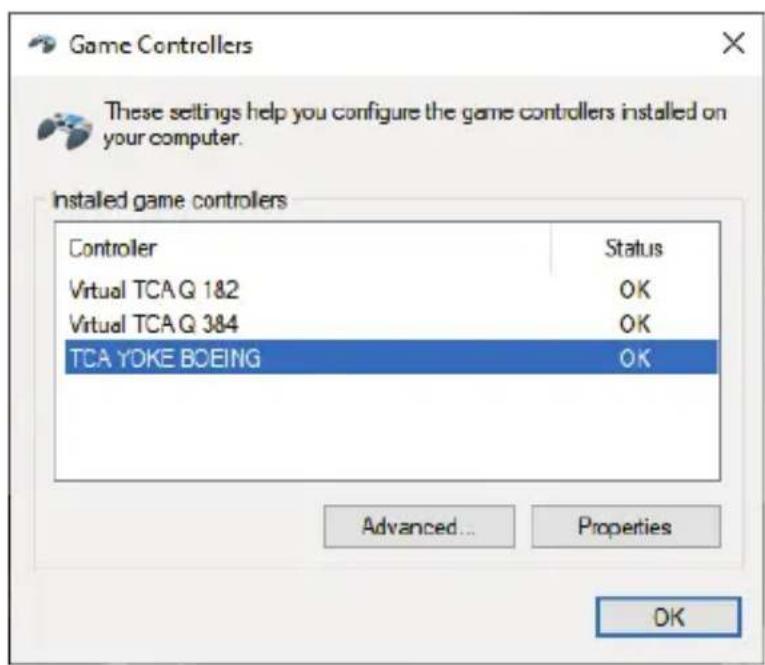
將TPR連接到TFRP方向舵系統(另售):
- 如果此方向舵系統連接到飛行控制輪或者連接到任何連接到飛行控制輪的節流閥弧座上(為確保正確運作,必須安裝驅動程式),則此方向舵系統的3個軸會被合併到虛擬節流閥弧座1&2(Virtual TCAQ 1&2)。
- 如果此方向舵系統所連接的節流閥弧座直接連接到PC,則此方向舵系統的3個軸會被合併到該節流閥弧座中。
更新飛行控制輪的軻體
您可以更新 TCA Yoke Boeing Edition 底座中包含的軸體(意味著可替換為包含產品改進的最新版本)。
檢視飛行控制輪的當前軸體版本並在必要時進行更新:在PC上,前往https://support.thrustmaster.com,按一下Joysticks(搖桿)/TCA Yoke Boeing Edition,然後按一下Firmware(軸體)。按照說明以及下載和安裝程式進行操作。
僅相容於PC的裝置是TCA Quadrant Boeing Edition以及TPR和TFRP方向舵系統(均另售)。
現在即可開始玩遊戲了!
俯仰軸張力調節程式
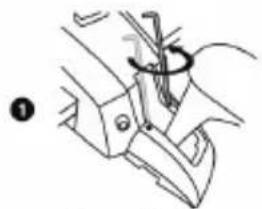
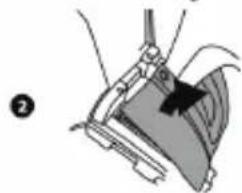
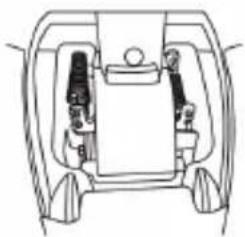
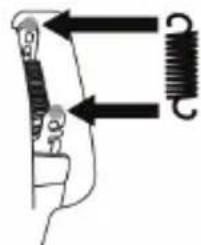
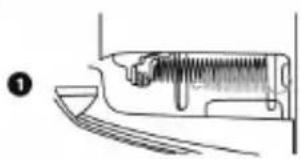
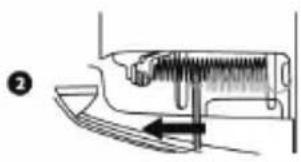
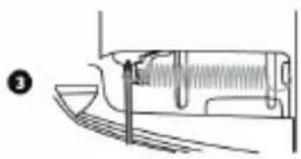
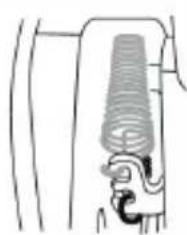
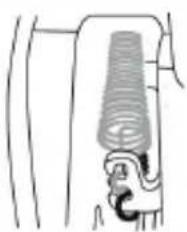
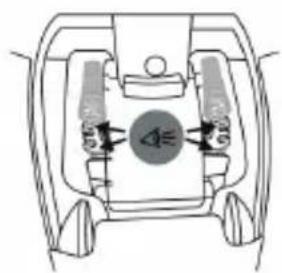
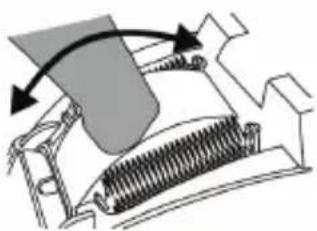
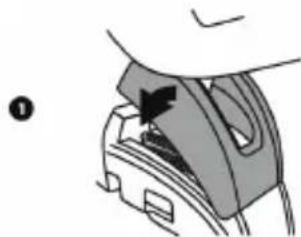
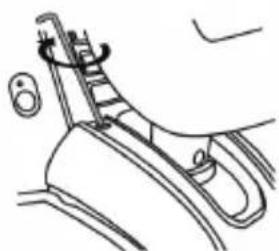
透過變更飛行控制輪柱底部的彈簧數量,TCA Yoke Boeing Edition 可在俯仰軸上產生不同的感覺和不同的阻力。
您可以根據自己的個人喜好變更設定或保留個人喜好。
調整柱內的彈簧數量:
切勿在未安裝彈簧的情況下使用飛行控制輪。

BOEING\~ EDITION
2
3

X
X
图
0
0
6
T.A.R.G.E.T進階程式設計軟體
( Thrustmaster Advanced pRogramming Graphical EditTor )
請瀏覽https://support.thrustmaster.com。按一下Joysticks(搖桿)/TCA Yoke Boeing Edition,然後按一下Software(軟體)。下載並安裝T.A.R.G.E.T進階程式設計軟體。
T.A.R.G.E.T的主要功能:
- 支援不同的軸設定。
- 支援不同級別的編程設定:Basic、Advanced 與 Script。
- 採用「拖放」原則。
- 可將 TCA Yoke Boeing Edition 與各種 Thrustmaster 摇桿(HOTAS Cougar、HOTAS Warthog、T.16000M 和 MFD Cougar Pack,這些裝置也相容於 T.A.R.G.E.T)結合在一起,從而被識別為單個 USB 裝置。
- 可存取由 Thrustmaster 社群建立的進階設定檔。
重要注意事項:
TCA Yoke Boeing Edition 和 TCA Quadrant Boeing Edition 裝置必須直接連接到 PC,方可被 T.A.R.G.E.T 軍體識別。
將 TCA YOKE BOEING EDITION 安裝到駕駛舱中或另一固定支撑物上
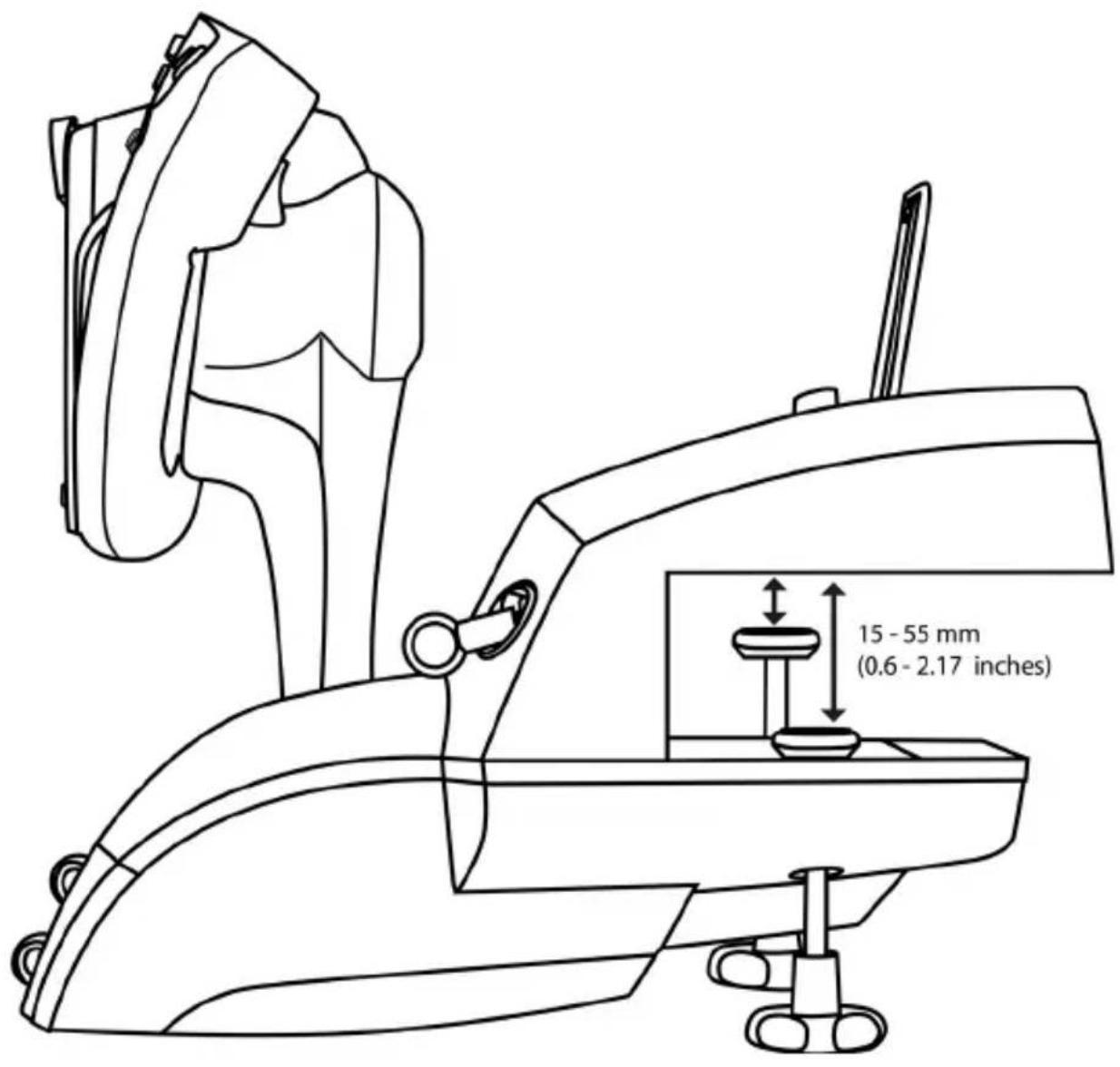
底座必須使用兩顆金屬固定螺絲(11)牢固地安裝到檯面或桌面上。在檯面或桌面上的夾緊範圍為15到 55mm 。
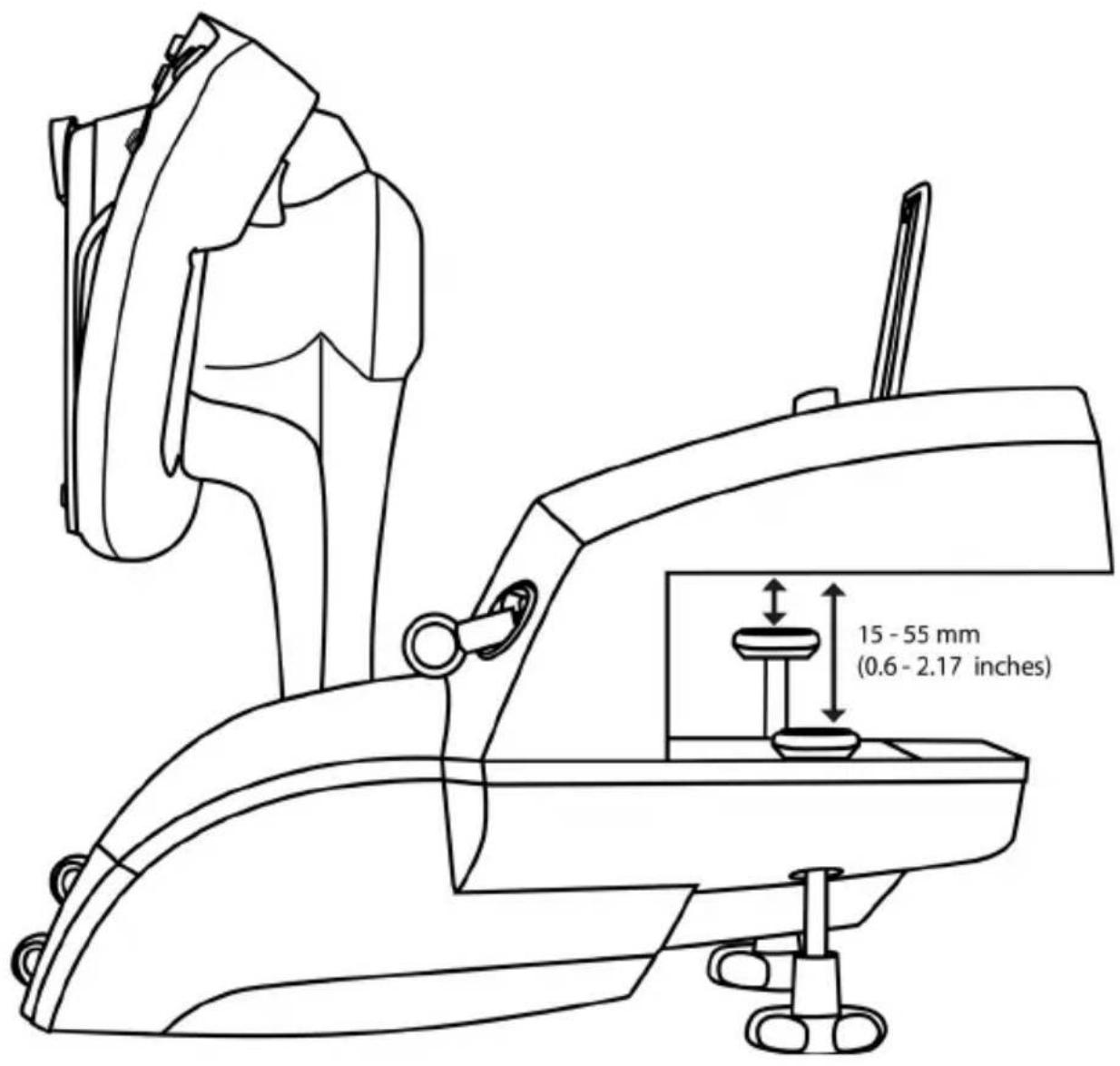
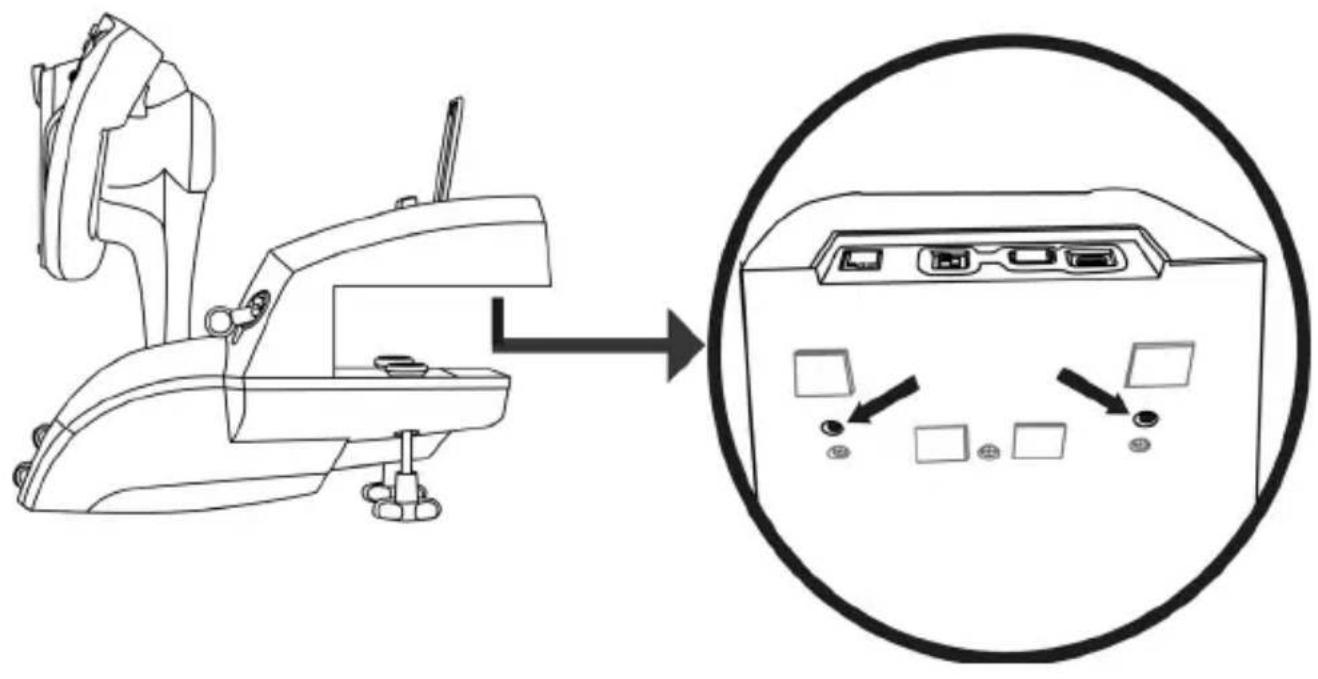
可使用M6螺絲(未隨附)透過TCA Yoke Boeing Edition底部的兩個穿孔將其固定到駕駛艙或其他固定支撐物上。
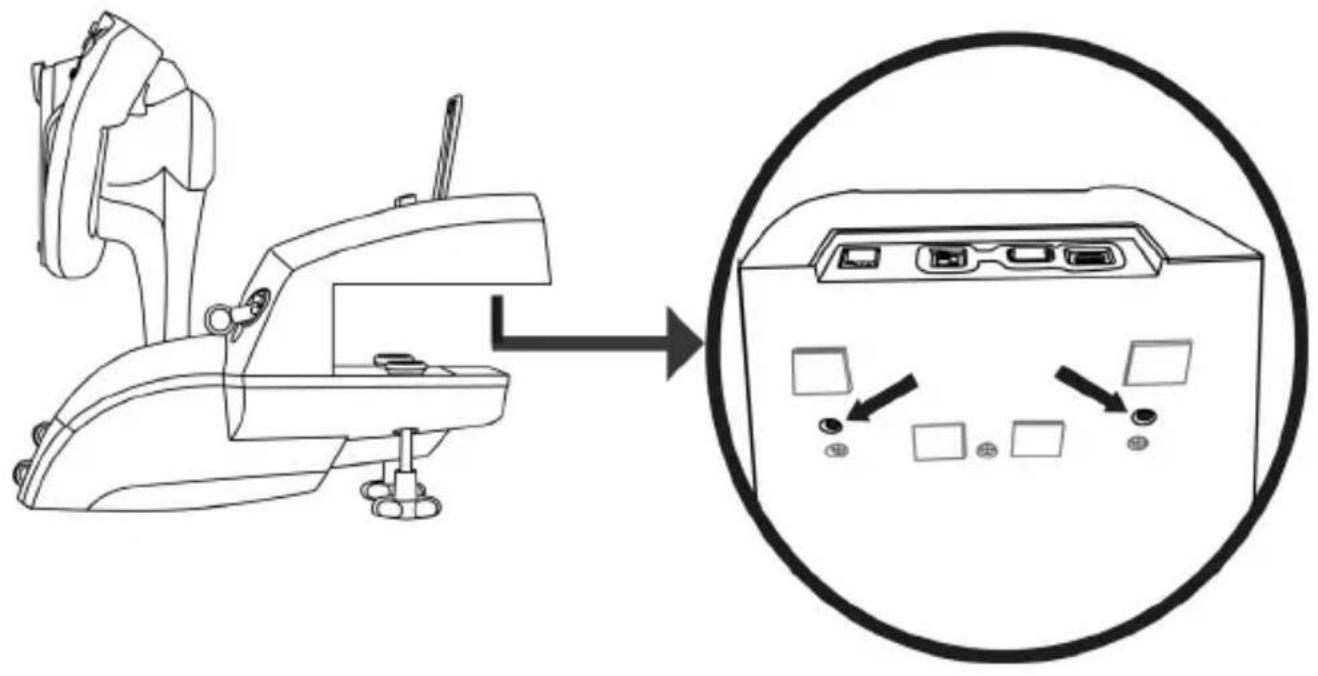
嚴禁將TCAYokeBoeingEdition安裝到玻璃檻面或桌面上。
A 有關安裝飛行控制輪的全部資訊,請參閱駕駛艙製造商的使用者手冊。倘若未遵循操作說明,Thrustmaster概不負責。
故障檢修和警告
-
我的飛行控制輪無法正常工作,或似乎校準不當。
-
在將飛行控制輸的 USB 連接線連線到遊戲主機或 PC 之前,確保選取器開關 (6) 處於正確位置(Xbox 或 PC)。
- 關閉遊戲主機或PC的電源並斷開飛行控制輪。重新連接飛行控制輪,重新開啟遊戲主機或PC的電源,然後重新啟動遊戲。
-
連接飛行控制輪時,將飛行控制輪和方向舵(如果使用的是方向舵)居中放置且不要移動它們,以避免出現任何校準問題。
-
我的飛行控制輪太敏感或不夠敏感:
-
沿不同的軸移動幾次飛行控制輪,飛行控制輪即會自動校準。
- 在遊戲的「選項/控制器/遊戲手把或搖桿」菜單中:調整控制器的敏感度和盲區(如果這些選項可用)。
-
透過變更飛行控制輪柱底部的彈簧 (12) 數量,可調節飛行控制輪在俯仰軸上產生的阻力。
-
我的耳麥的麥克風無法與 TCA Yoke Boeing Edition 搭配使用。
TCA Yoke Boeing Edition 配有 USB 音訊裝置。
首次將USB音訊裝置連接到Windows時,所有麥克風的預設音量設定為零。
俯仰軸包含用於實現對中功能和行程阻尼的機械元件,以實現更出色的沉浸式體驗。
在某些情況下,這些元件可能會相互作用並產生工作雜訊,但不會影響產品的使用壽命。
各種提示和常見問題解答(本使用者手冊中未提供)
前往 https://support.thrustmaster.com/。按一下 Joysticks(搖桿)/ TCA Yoke Boeing Edition,然後按一下 Manual(手冊)或 FAQ(常見問題解答)。

本裝置的設計用途僅限於遊戲娛樂。嚴禁使用這些裝置進行專業訓練活動。
著作權聲明
© 2021 Guillemot Corporation S.A. 保留所有權利。Thrustmaster® 是 Guillemot Corporation S.A. 的註冊商標。按照 Boeing 的授權生產。Boeing、787 Dreamliner、帶有新月圖形的 Dreamliner 以及與之相關、醒目的 Boeing 徽標、產品標識和商業外觀均為 The Boeing Company 的商標。Windows® 是 Microsoft Corporation 在美國和/或其他國家的註冊商標。
特此確認,所有其他商標和品牌名稱均為其各自所有者的資產。插圖不具約束力。內容、設計和規格可能因國家而異,並可能隨時出現變更,恕不另行通知。中國製造。
TCYOKE
BOEING EDITION
XBOX SERIES XIS — XBOX ONE — PC
사용명목서
高
高
- 裁引(《列女》)
- 8 防護 “人頭” 處動
- Mni Ssik Knte TgRer (Bttn F)
- 田贝贝/苏咔贝森
- Xbox/PC 1
- TFRP 超越(専部)
-
TCA Quadrant Boeing Edition(贝尔多夫)
还是TPR拉德(贝尔多夫)的USB
可取(Takil A)
-
USB 脚本器(TALC)
- 軔鈞記
- 卓尔曼卡乌登尼
- 波斯卡弗里蒙德卡普
- 卓尔夫斯男爵
- 范(方
- Xbox +LED
16.ViewShare,Menu
- 3.5mm StTReO MaIKe
中
14歳い贈の音歌者忘
本译音为本页内容的汉语字典。
you
XBOX SERIES X|S / XBOX ONE
- USB 凭信可靠用连接功能的安装步骤(6)在 Xbox 2017 中使用。
- 1 USB 000000000000000000000000000000000000000000000000000000000
- 股价的修正规则
- 此类图的LED五指电路中,当灯泡亮起时,该电路中的信号输出端的电压为 _ V。
- (Flight Stick はリドはリフロー) 女娲が生产能力を制作得很好。
- Flight Stick ト連をリーヤフローは、デイマリドの必勝法に
- 冉川信奉(1960年)
- 1985年,日本的“中国”银行(1972年)
- 1985年,日本的“中国”银行(1972年)
- 1985年,日本的“中国”银行(1972年)
- 1985年,日本的“中国”银行(1972年)
- 1985年,日本的“中国”银行(1972年)
- 1985年,中国银行(1972年)
- 1985年,中国银行(1972年)
- 1985年,中国银行(1972年)
- 1985年,中国银行(1972年)
- 1985年,中国银行(1972年)
- 1985年,中国银行(1972年)
—
http://support.thrustmaster.com 的 Joysticks(조이스티) / TCA Yoke Boeing Edition
iXbX X/XbX 1
- トク、呂、丶3D(Hall)、16Brh hA(,:65,536 x 65,536);
- 叶標を背きHzはい、山が上きはい、山は上きはい、山は上きはい、山は上きはい、山は上きはい、山は上きはい、山は上きはい、山は上きはい、山は上きはい、山は上きはい、山は上きはい、山は上きはい、山は上きはい、山は上きはい、山は上きはい、山は上
- 范通 酸家出,当中,S上理,以为 无,有不,有,有,有,有,有,有,有,有,有,有,有,有,有,有,有,有,有,有,有,有,有,有,有,有,有,有,有,有,有,有,有,有,有,有,有,有,有,有,有,有,有,有,有,有,有,有,有,有,有,有,
△昱
主同关中用之的S罗将(13)也云以云,此等用,通海安国,幸能于,就,如,
連三歌號叶I克(M五
3.5-mm 17)1000000000000000000000000000000000000000000000000000000000000000000000000000
TCA YOKE BOEING EDITION 运策生成
TCA Yoke Boeing Edition 6 家的家在时日,都通过到中,所送TCA Quadrant Boeing Edition(9 家的家有
Xbox Series X|S / Xbox One 从 A USB 软磁器到通过连接的 Hanoi 高速的 Thrustmaster 是 TCA Yoke Boeing Edition 喷气机与高速的

Xbox Series X|S / Xbox One和高淳的可望而生的TCA Quadrant Boeing Edition, TPR及TFRP 越多(尅載の)
TCA YOKE BOEING EDITION和合法 TCA QUADRANT BOEING EDITION*, TPR* 还是 TFRP* 越多
(^* 五王
△豆昼:
TCA Quadrant Boeing Edition(締部)是主转釜上,就结的有。
- 主动相关的后端就属于 A USB 账户的 USB 账户,而主控机的 USB 账户则为嵌入式。
- 此类的 TAPL C USB 软件 (9) 将 PC 立在 Xbox 的 USB 托表中,通过该文件,可以连接到电脑上。
L
3 TPR 3 FFRP 3 TPR 3 FFRP 3 TPR 3 FFRP 3 TPR 3 FFRP 3 TPR 3 FFRP 3 TPR 3 FFRP 3 TPR 3 FFRP 3 TPR 3 FFRP 3 TPR 3 FFRP 3 TPR 3 FFRP 3 TPR 3 FFRP 3 TPR 3 FFRP 2
- 而且的RJ12将从RJ12中调用,即在该调用之后,所有调用都得到。
- 此类的TAPUSBETPC的USBF3中,
TPR Lrder SisTtBn 0oJiKan 10e TcDnTbE h KieT BnEh HsHn (TCA Quadrant Boeing Edition i EMI Enel eon eon isng).
- 此类关系的主语是“A USB 串”(8), 而且该串的首地址是 “0”, 所以该串的首地址为 “0”。
- 此类关系的树是 C USB 账户(9)的 PC 的 USB 托表中所有对象的关联。
秦自通表定和国元中中
- 買越人世種類,為諸眾人所接受,成為人類的主體。
- 貶越 3 冀 青 是 1 2 2
TCA YOKE BOEING EDITION TCA QUADRANT BOEING EDITION* & TPR* 还是 TFRP* 越远的 sius®* 一
*
- USB 插口将被连接到计算机上,然后将该接口的信号转换为 6。
- https://support.thrustmaster.com 二 1 Joysticks(01s) / TCA Yoke Boeing Edition e kikih h d 1 Drivers(3ai) 1 1 . PC Draaiu Windows 7
- PC 連拉電器有電流傳過 USB 車向 (9) 將 PC 的 USB 立式連連到同一端,
- 채어회에 히고 기 펋해다름을선복합내다.
사��作 / 채 / Thrustmaster / 채어회 (Windows 10 기재).
策用建国
01/1 TCA Yoke Boeing 01/1 0K 01
- 1
TCA Yoke Boeing Edition 是 6 内的 凶在尽时,这将通过 短时间,即从 S-100 到 TCA Yoke Boeing Edition 的 6 内。
2.2 TCA Quadrant Boeing Edition Strolet Kudtrenl Jatci a enelodn fngd t 1
TPR 立在 TFRP 越多的 (尅量) 用到
- 越远,SisTbIJiJiEaJHcJIeJHcJIeJIaHcJIeJIeJIeJIeJIeJIeJIeJIeJIeJIeJIeJIeJIeJIeJIeJIeJIeJIeJIeJIeJIeJIeJIeJIeJIeJIeJIeJIeJIeJIeJIeJIeJIeJIeJIeJIeJIeJIeJIeJIeJIeJIeJIeJIeJIeJIeJIeJIeJIeJIeJIcJIeJIeJIeJIeJIeJIeJIeJIeJIeJIeJIeJIeJIeJIeJIeJIeJIeJIeJIeJIeJIeJIeJIeJIeJIeJIeJIeJIeJIeJIeJIeJIeJIeJIeJIeJIeJIeJIeJIeJIeJIeJIeJIeJIeJIeJIeJIeJIeJ.
- 这里,Sloraltoe KtudranTgPCseKtEeJEnCefnEgWLaTsiStTMg3HcEeJN 3
主套关 装賊兒 用 电话
jellyohan 迎战 空洞 空洞 空洞 空洞 空洞 空洞 空洞 空洞 空洞 空洞 空洞 空洞 空洞 空洞 空洞 空洞 空洞 空洞 空洞 空洞 空洞 空洞 空洞 空洞 空洞 空

PC与Haoheng的可携性TCAQuadrantBoeingEdition,TPR及 TFRP 越多(或多)
开在基的整定上,如在 上,其基的整定就是有界。
挂通处有在S形梁上
- 青年青青青青青青青青青青青青青青青青青青青青青青青青青青青青青青青青青青青青青青青青青青青青青青青青青青青青青青青青青青青青青青青青青青青青青青青青青青青青青青
- トローニーロング フ�ラフ ラン:リフロー,ハガル ヤード フチーリド。
- 三拉克安三郎元
- TCA Yoke Boeing Edition和다양한 Thrustmaster 셐이스심(HOTAS Cougar, HOTAS Warthog, T.16000M, MFD Cougar Pack && T.A.R.G.E.T和 편원가通過본은 유형)을 간화해단일USB장치로 기rik만에고수itch용存在一定。
- Thrustmaster 凡號尼尼拉生成的高額互转互换,請問您
壹Ω
TCA Yoke Boeing Edition & TCA Quadrant Boeing Edition 喜捷尼
T.A.R.G.E.T 素弗里威尔加在心上,你的心里
PcE 有事就去吧!
帝日蒙台马运同(11)来音用者贝斯来电贝贝贝的,于
Tei 贝贝是 15 - 55mm
TCA Yoke Boeing Editionの日間用威は2kgの状明和M6NG(必)要

注释:请在“注释”栏中注明所有引用的注释。
-
此类关系可以建立在程序中,但不能建立在程序中。
-
此类的 USB 规则将被用于 PC 端口。PC 端口连接到当前端点,该端点称为“端点”。端点是可选的,但必须选择正确。
- 再者はPCの客户端を連続,直至各層の総合。直至各層の総合は、直至各層の総合は、直至各層の総合は。
-
此类群为连接的,当是为证明该类的属性。如果使用此类群,则将自动地调用该类群。
-
此类关系的用法:
-
这是《游褒禅山记》中“游褒禅山”部分,也是《游褒禅山记》中的一个例子。
- 一.
-
此类关系的逆数是 12 。
-
ハデドーフのマイチガ TCA Yoke Boeing Editionに从産通かき適合な。
-
- 该子集的大小为 20% , 30% , 40% , 50% , 60% , 70% , 80% , 90% , 100% 。
-
此类关系表时,如果为数组,则返回 true。
i.
从前,经典家是如此的。从上到下,从上到下,从上到下,从上到下,从上到下,从上到下,从上到下,从上到下,从上到下,从上到下,从上到下,从上到下,从上到下,从上到下,从上到下,从上到下,从上到下,从上到下,从上到下,从上到下,从上到下
DAYHJFQ(1)
https://support.thrustmaster.com 二 1Jy6s(0iS) / TCA Yoke Boeing Edition 1

i
自
© 2021 Guillemot Corporation S.A.
Guillemot Corporation S.A.的通联·盛弘伊明 Boeing 〢ROMBATERANDBEING,787 Dreamliner,Dreamliner与王洪德,刘建成的Boeing RoH,捷虎MOK及
TrReiDrdreLsTheBoeingCompany的盛弘日NidaWindows®是IMK&/且在GtaT
国公Aepu MicrosoftCorporation的通联·盛弘日Nida
在 Rt ABC 中:
18 .3
juaa 4.
ailll/ jieell Jaiil Jaiall .5
S
(PC/Xbox 6
(204 7.
(2)
(Ag)USB 8.
JCA Quadrant Boeing Edition
(Shuiaia LaoXs E)TPR 4 gall
J=
g j 1
!
Jusssssssssssssssssssssssssssssssss
14 0
aaii iiaai
XBOX ONE / XBOX SERIES X|S
XBOX ONE/XBOX SERIES XIS
.USB JbXbox 6)
USB
.3
.4
.(Flight Stick 2000)
1
XBOX ONE / XBOX SERIES XIS
TCA Yoke Boeing 1000 Xbox One / Xbox Series X|S
. Flight Stick 21 y aal gia -
.()Script()Advanced()Basic
它恰好 m 个周期
y 1 y 1 y 1 y 1 y 1 y 1 y 1 y 1 y 1 y 1 y 1 y 1 y 1 y
()dll 111111111111111111111111111111
Jusn 111111111111111111111111111111111111111111
y 1 y
)(l(Ljssclalalglgla(y)aJglagallgagllg )()()()()()()()()()()()()()()()()()()()()
1 1
J 1
y
g 111111111111111111111111111111111111
- 翻滚轴
2.八向苦力帽开关
- 18个操作按钮
- 带按钮的迷你操纵杆控制器
- 平板电脑 /智能手机支架槽
- Xbox/PC 选择器开关
7.RJ12接头,用于连接TFRP方向舵(另售)
-
USB接口(typeA),用于连接TCAQuadrantBoeingEdition或TPR方向舵(二者均另售)
-
USB 接口(type C)
-
起落架
- 两个金属固定螺丝
- 定力弹簧接触口
- 双节流阀轴
14.俯仰轴
- Xbox 按钮 + LED
16.View、Share和Menu按钮
- 用于连接耳麦(不含耳麦)的 3.5mm 立体声麦克风插孔
本产品只能由年满14岁的用户操作
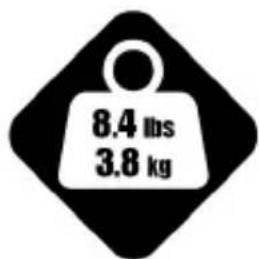
产品沉重
务必小心,切勿让本产品砸到自己或他人!
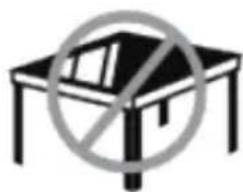
切勿用于玻璃桌面或台面
XBOX SERIES XIS / XBOX ONE
- 在连接USB电缆之前,将选择器开关(6)设置为Xbox。
- 使用随附的USB电缆将USB接口(9)连接到游戏主机的USB端口。
- 打开游戏主机。
- 飞行控制轮的LED指示灯呈白色点亮。
- 启动兼容游戏(支持 Flight Stick 模式)。
现在即可开始玩游戏了!
兼容的XBOX SERIES XIS/XBOX ONE游戏列表
在Xbox Series X|S/Xbox One上,TCA Yoke Boeing Edition:
- 仅兼容支持 Flight Stick 模式的游戏;
- 在游戏中被识别为真实摇杆(而不是游戏手柄),从而可实现最高响应速度和精度,并可访问这些游戏中提供的摇杆选项。
本飞行控制轮兼容的Xbox Series X|S / Xbox One 游戏列表可从以下网址获取:https://support.thrustmaster.com,位于Joysticks(摇杆)/TCA Yoke Boeing Edition部分。
随着新款兼容 TCA Yoke Boeing Edition 的 Xbox Series X/S/Xbox One 游戏的发布,我们将会定期补充此列表。
了解您的 TCA YOKE BOEING EDITION
独创高精度技术
H.E.A.R.T: HALLEFFECT ACCURATE TECHNOLOGY 和 PENDUL_R
TCA Yoke Boeing Edition的精度在当今摇杆/游戏用飞行控制轮领域位居前茅,这得归功于其采用了众多先进技术,包括:
- 翻滚轴和俯仰轴上采用3D(Hall效应)磁性传感器,精度可达16位(即 65536× 65536 个值)。
- 磁性技术,避免任何摩擦并可确保出色精度不会随着时间的推移而降低;
- 确保张力稳固、线性和超平滑,并可通过俯仰轴上的可拆卸弹簧进行调节(请参阅第13页的俯仰轴张力调节程序部分)。
节流阀
本飞行控制轮配有两个节流阀轴(13),方便您轻松控制引擎推力。
用于连接耳麦(不含)的麦克风插孔
本飞行控制轮配有一个 3.5mm 麦克风插孔(17),以便您使用带麦克风的耳麦,从而获得更具沉浸感的体验。
TCA YOKE BOEING EDITION 连接功能
TCA Yoke Boeing Edition 配有 6 个轴,但允许您直接在飞行控制轮的背部连接一个节流阀和一个方向舵(二者均另售)。TCA Quadrant Boeing Edition(另售)的背部还可再连接一个节流阀(亦另售),使得飞行控制轮可操作多达 9 个额外的轴。
在Xbox Series X|S/Xbox One上,通过type A USB接口连接的Thrustmaster兼容设备将会与TCA Yoke Boeing Edition设备合并。

仅兼容Xbox Series X|S / Xbox One的设备是TCA Quadrant Boeing Edition以及TPR和TFRP方向舵系统(均另售)。
将TCA QUADRANT BOEING EDITION*、TPR*或TFRP*方向舵系统与TCA YOKE BOEING EDITION搭配使用
( 另售)
节流阀:
TCA Quadrant Boeing Edition(另售)可直接连接到飞行控制轮。
- 将弧座的USB接口连接到飞行控制轮背部的typeAUSB母接口(8)。
- 将飞行控制轮的 type C USB 接口 (9) 连接到 PC 或 Xbox 上的某个 USB 端口。
方向舵:
3个轴专为TPR或TFRP方向舵系统(二者均另售)预留。
TFRP方向舵系统可直接连接到飞行控制轮。
- 将方向舵踏板的 RJ12 公接头连接到飞行控制轮背部的 RJ12 母接头 (7)。
- 将飞行控制轮的 type C USB 接口 (9) 连接到 PC 上的某个 USB 端口。
可将TPR方向舵系统直接连接到飞行控制轮或弧座(如果已连接TCA Quadrant Boeing Edition)。
- 将方向舵踏板的USB接口连接到飞行控制轮背部的typeAUSB母接口(8)。
- 将飞行控制轮的 type C USB 接口 (9) 连接到 PC 上的某个 USB 端口。
有关自动校准轴的重要注意事项:
- 在将方向舵系统连接到飞行控制轮时,务必确保方向舵踏板的轴始终处于正中心。在执行此操作时,切勿将脚搁在方向舵踏板上。
- 方向舵踏板的3个轴在移动几次之后以及到达方向舵轴和2个差动刹车轴的物理限位之后,会自动进行自校准。
将 TCA YOKE BOEING EDITION 连接到 TCA QUADRANT BOEING EDITION*、TPR* 或 TFRP* 方向舵系统*
(*另售)
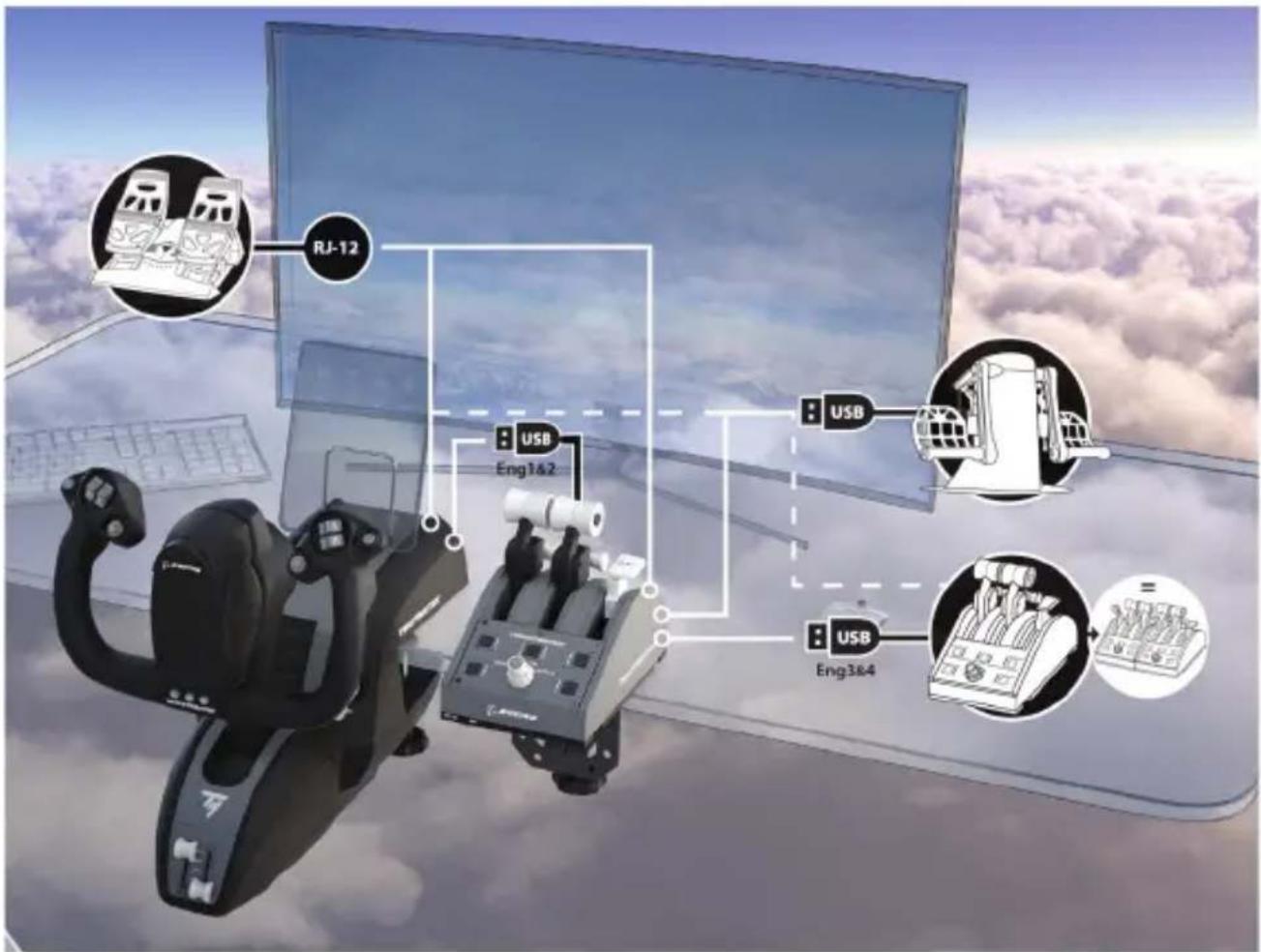
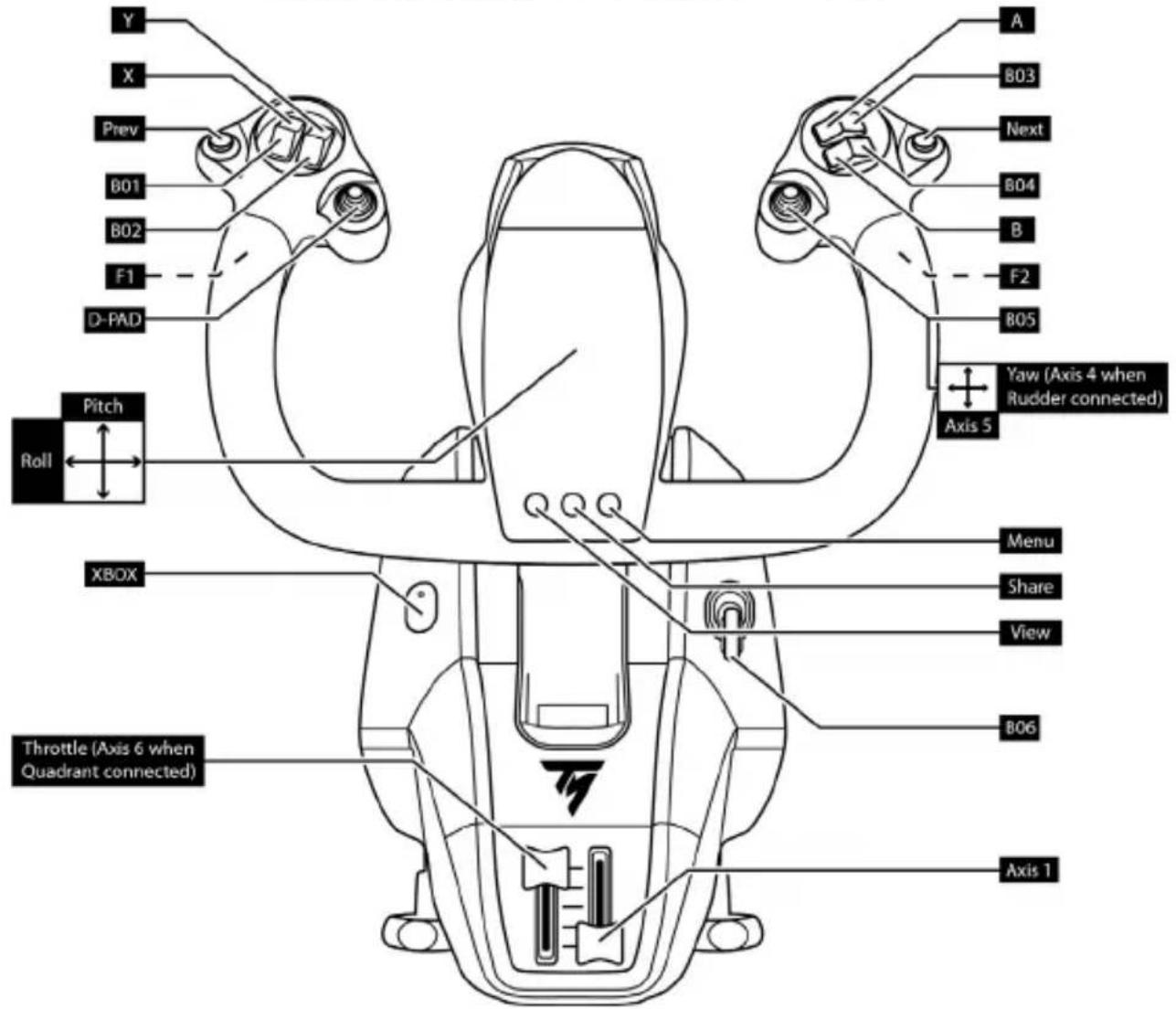
在XBOX上映射18个按钮和6个轴
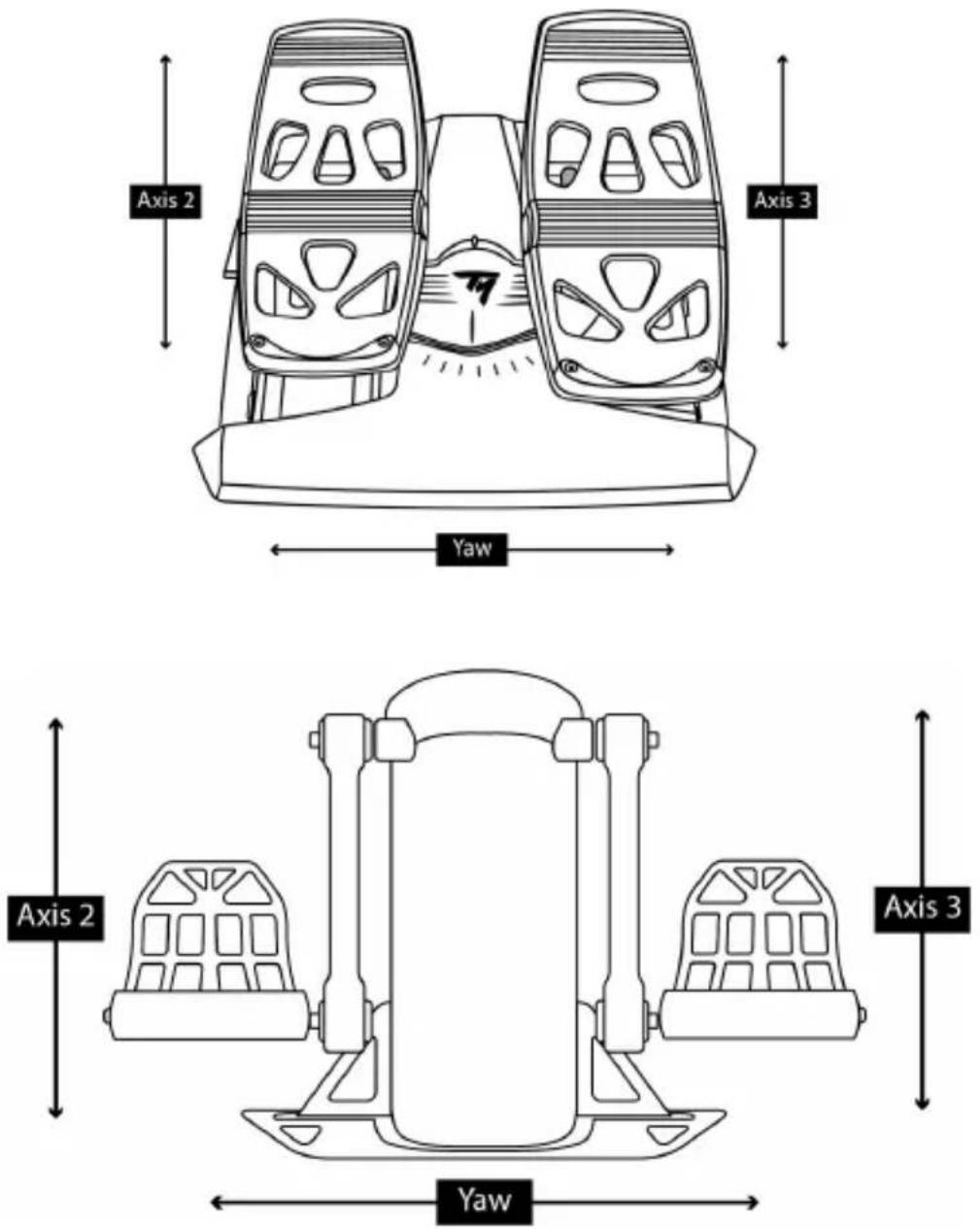
使用连接到飞行控制轮的方向舵系统
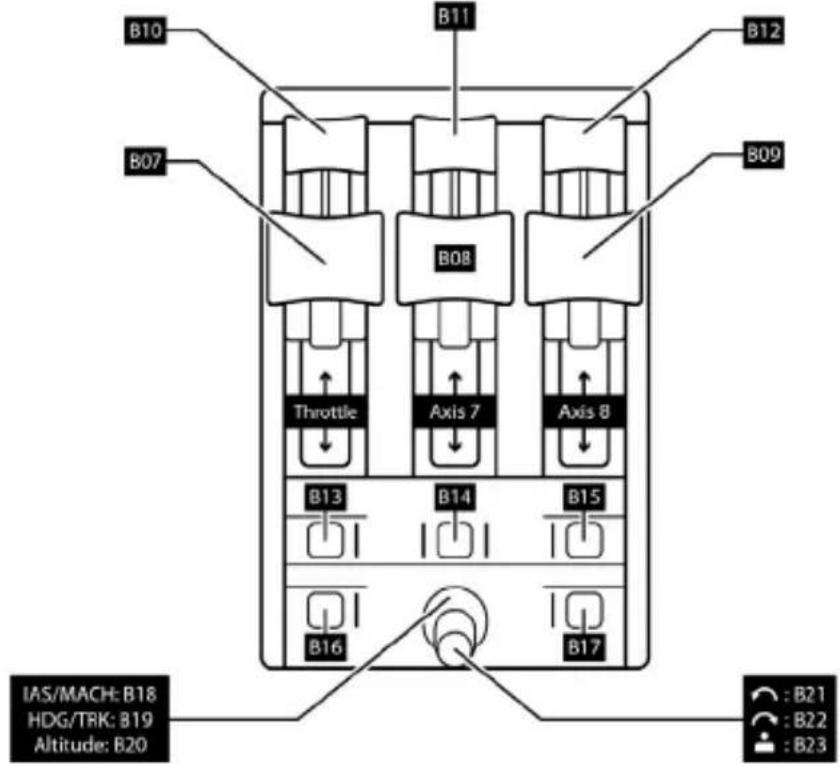
使用连接到飞行控制轮的 TCA QUADRANT BOEING EDITION
使用连接到第一个弧座的第二个
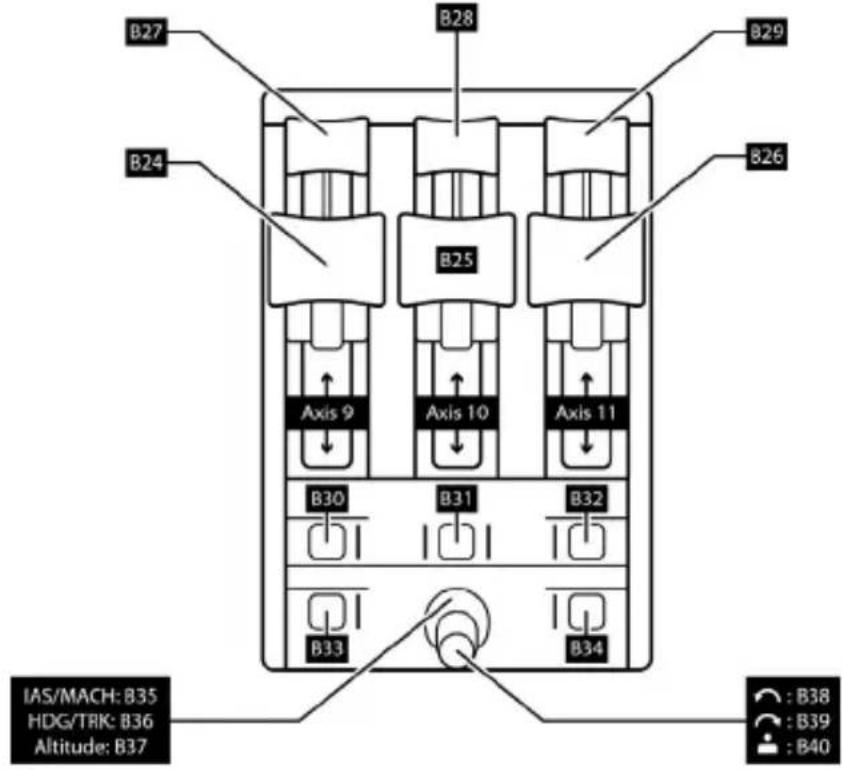
TCA QUADRANT BOEING EDITION
PC
安装到PC上
- 在连接USB电缆之前,将选择器开关(6)设置为PC。
-
转到 https://support.thrustmaster.com。点击 Joysticks(摇杆)/ TCA Yoke Boeing Edition,然后点击 Drivers(驱动程序)。下载并安装 PC 驱动程序及其基于 Windows 控制面板的自定义界面。
-
安装PC驱动程序之后,将USB接口(9)连接到PC上的某个USB端口。
-
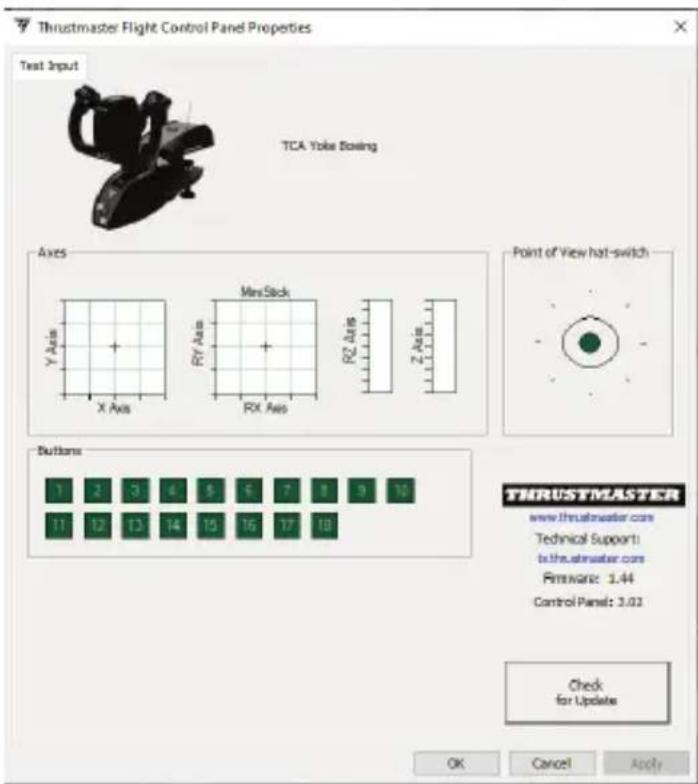
如需访问控制面板,请选择:开始/应用/Thrustmaster/控制面板(在Windows10中)。
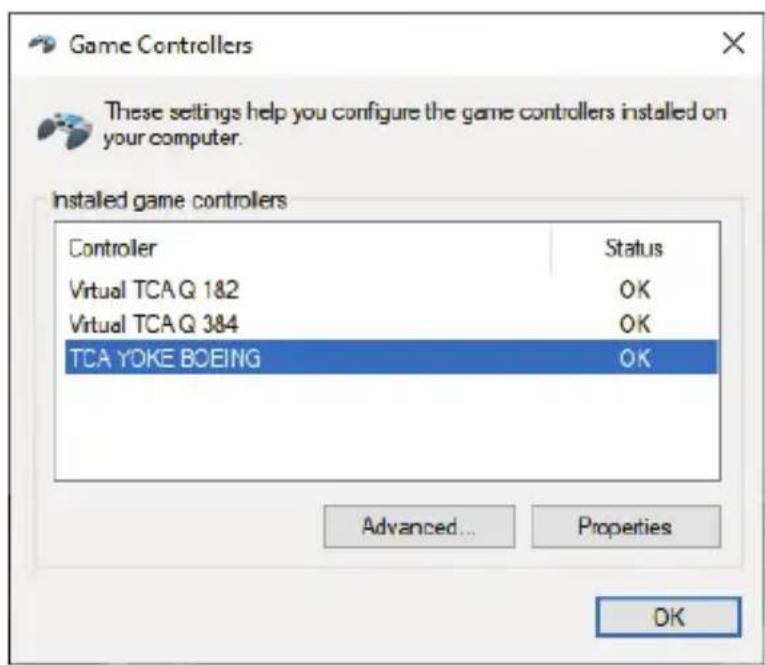
此时将显示游戏控制器对话框。
该设备将出现在屏幕上,其名称显示为TCA Yoke Boeing,状态为正常。
- 在游戏控制器对话框中,点击属性可测试和查看所有功能。
TCA YOKE BOEING EDITION 连接功能
TCA Yoke Boeing Edition 配有 6 个轴,但允许您直接在飞行控制轮的背部连接一个节流阀和一个方向舵系统(二者均另售)。TCA Quadrant Boeing Edition(另售)的背部还可再连接一个节流阀(亦另售),在安装驱动程序之后,飞行控制轮可操作多达 9 个额外的轴。
当连接两个TCA Quadrant Boeing Edition节流阀弧座设备之后,它们会作为虚拟设备独立出现在游戏控制器对话框中:
将TPR连接到TFRP方向舵系统(另售):
- 如果此方向舵系统连接到飞行控制轮或者连接到任何连接到飞行控制轮的节流阀弧座上(为确保正确运行,必须安装驱动程序),则此方向舵系统的3个轴会被合并到虚拟节流阀弧座1&2(Virtual TCA Q 1&2)。
- 如果此方向舵系统所连接的节流阀弧座直接连接到PC,则此方向舵系统的3个轴会被合并到该节流阀弧座中。
更新飞行控制轮的固件
您可以更新 TCA Yoke Boeing Edition 底座中包含的固件(意味着可替换为包含产品改进的最新版本)。
查看飞行控制轮的当前固件版本并在必要时进行更新:在PC上,转到https://support.thrustmaster.com,点击Joysticks(摇杆)/TCA Yoke Boeing Edition,然后点击Firmware(固件)。按照说明以及下载和安装程序进行操作。

仅兼容PC的设备是TCA Quadrant Boeing Edition以及TPR和TFRP方向舵系统(均另售)。
现在即可开始玩游戏了!
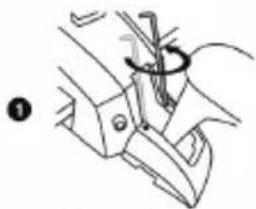
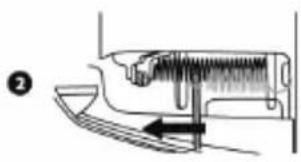
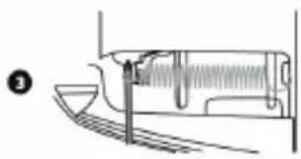
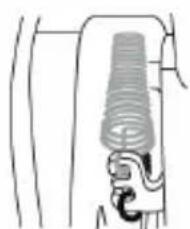
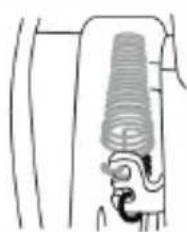
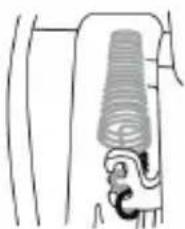
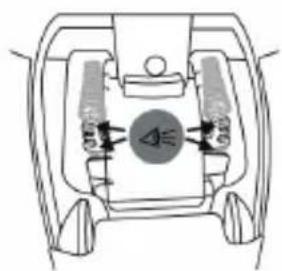
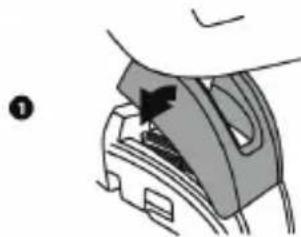
俯仰轴张力调节程序
通过更改飞行控制轮柱底部的弹簧数量,TCA Yoke Boeing Edition 可在俯仰轴上产生不同的感觉和不同的阻力。
您可以根据自己的个人喜好更改配置或保留默认设置。
调整柱内的弹簧数量:
-最大阻力:4个弹簧

切勿在未安装弹簧的情况下使用飞行控制轮。

BOEING\~ EDITION
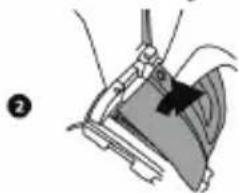
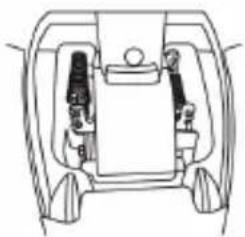
2
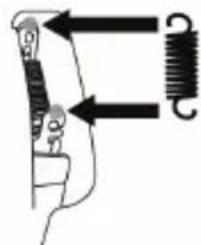
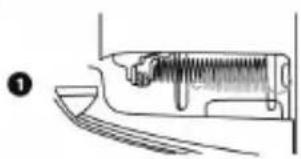
3
X
X
回
0

6

T.A.R.G.E.T 高级编程软件
请访问 https://support.thrustmaster.com。点击 Joysticks(摇杆)/ TCA Yoke Boeing Edition,然后点击 Software(软件)。下载并安装 T.A.R.G.E.T 高级编程软件。
T.A.R.G.E.T的主要功能:
- 支持不同的轴配置。
- 支持不同级别的编程设置:Basic、Advanced 与 Script。
- 采用“拖放”原则。
- 可将 TCA Yoke Boeing Edition 与各种 Thrustmaster 摇杆(HOTAS Cougar、HOTAS Warthog、T.16000M 和 MFD Cougar Pack,这些设备也兼容 T.A.R.G.E.T)结合在一起,从而被识别为单个 USB 设备。
- 可访问由 Thrustmaster 社区创建的高级配置文件。
重要注意事项:
TCA Yoke Boeing Edition 和 TCA Quadrant Boeing Edition 设备必须直接连接到 PC,方可被 T.A.R.G.E.T 软件识别。
将 TCA YOKE BOEING EDITION 安装到驾驶舱中或另一固定支撑物上
底座必须使用两颗金属固定螺丝(11)牢固地安装到台面或桌面上。在台面或桌面上的夹紧范围为15到 55mm
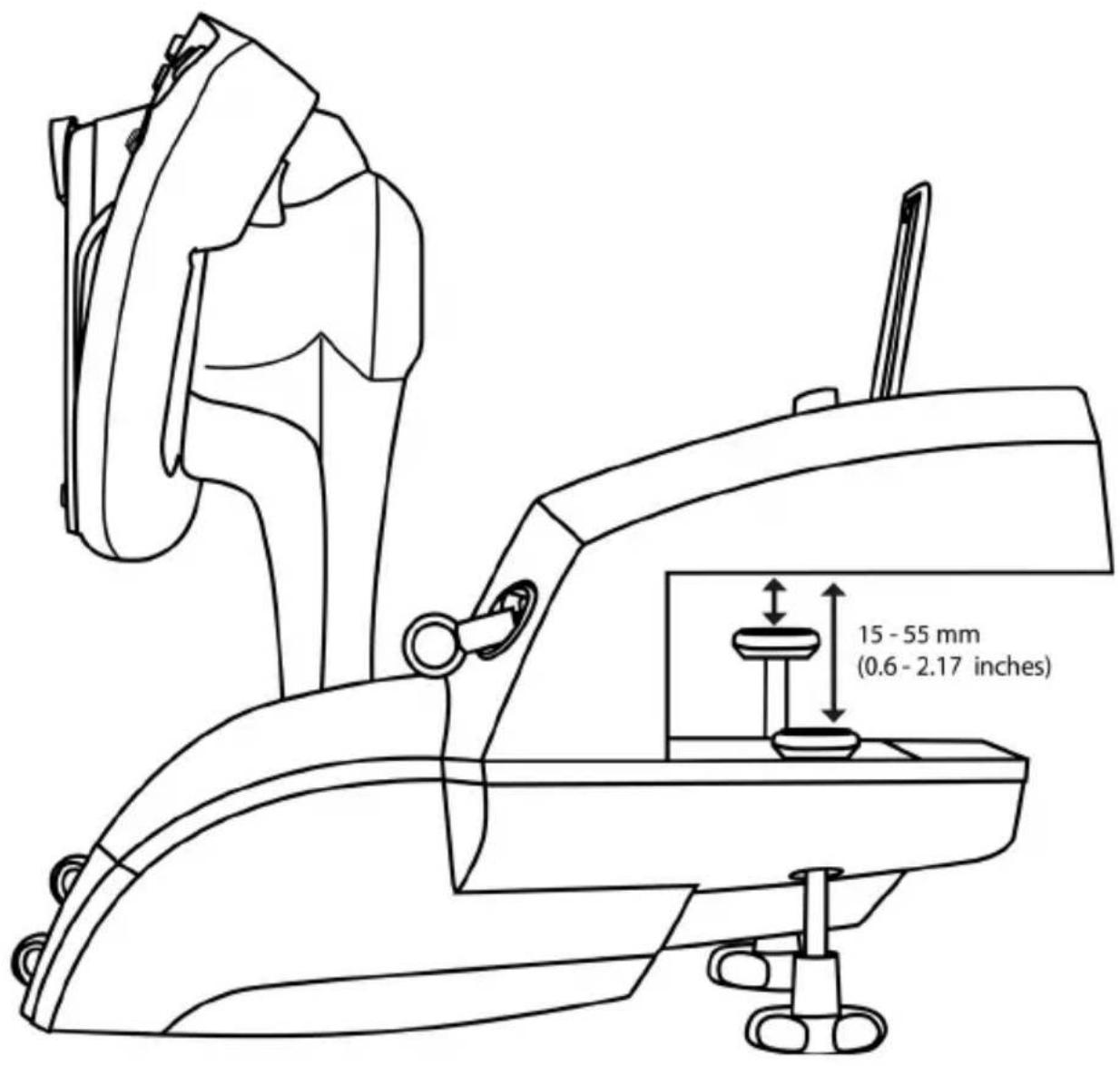
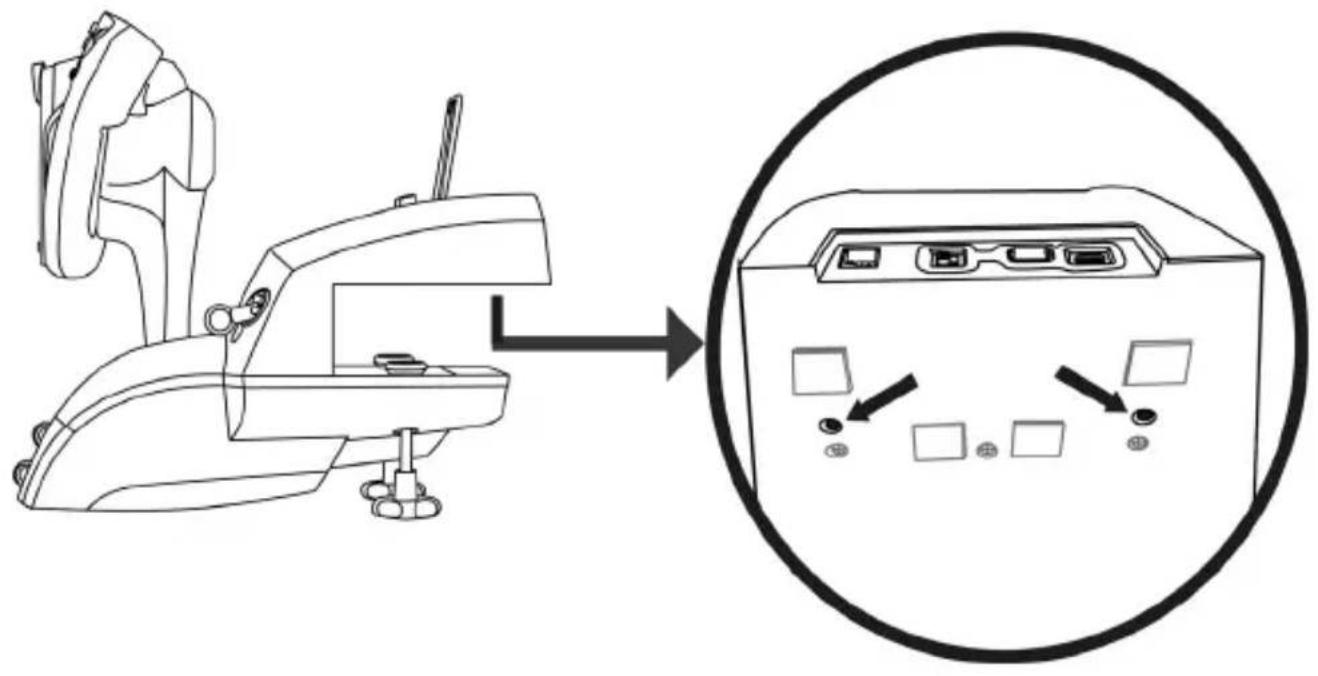
可使用M6螺丝(未随附)通过TCA Yoke Boeing Edition底部的两个穿孔将其固定到驾驶舱或其他固定支撑物上。
严禁将TCAYokeBoeingEdition安装到玻璃台面或桌面上。
A有关安装飞行控制轮的全部信息,请参阅驾驶舱制造商的用户手册。倘若未遵循操作说明,Thrustmaster概不负责。
故障检修和警告
-
我的飞行控制轮无法正常工作,或似乎校准不当。
-
在将飞行控制轮的USB电缆连接到游戏主机或PC之前,确保选择器开关(6)处于正确位置(Xbox或PC)。
- 关闭游戏主机或PC的电源并断开飞行控制轮。重新连接飞行控制轮,重新打开游戏主机或PC的电源,然后重新启动游戏。
-
连接飞行控制轮时,将飞行控制轮和方向舵(如果使用的是方向舵)居中放置且不要移动它们,以避免出现任何校准问题。
-
我的飞行控制轮太灵敏或不够灵敏。
-
沿不同的轴移动几次飞行控制轮,飞行控制轮即会自动校准。
- 在游戏的“选项/控制器/游戏手柄或摇杆”菜单中:调整控制器的灵敏度和盲区(如果这些选项可用)。
-
通过更改飞行控制轮柱底部的弹簧 (12) 数量,可调节飞行控制轮在俯仰轴上产生的阻力。
-
我的耳麦的麦克风无法与 TCA Yoke Boeing Edition 搭配使用。
TCA Yoke Boeing Edition 配有 USB 音频设备。
首次将USB音频设备连接到Windows时,所有麦克风的默认音量设置为零。
俯仰轴包含用于实现对中功能和行程阻尼的机械元件,以实现更出色的沉降浸式体验。
在某些情况下,这些元件可能会相互作用并产生工作噪声,但不会影响产品的使用寿命。
各种提示和常见问题解答(本用户手册中未提供)
转到:https://support.thrustmaster.com/。点击Joysticks(摇杆)/TCAYoke Boeing Edition,然后点击Manual(手册)或FAQ(常见问题解答)。

本设备的设计用途仅限于游戏娱乐。严禁使用这些设备进行专业训练活动。
版权声明
© 2021 Guillemot Corporation S.A. 保留所有权利。Thrustmaster® 是 Guillemot Corporation S.A. 的注册商标。按照 Boeing 的授权生产。Boeing、787 Dreamliner、带有新月图形的 Dreamliner 以及与之相关、醒目的 Boeing 徽标、产品标识和商业外观均为 The Boeing Company 的商标。Windows® 是 Microsoft Corporation 在美国和/或其他国家/地区的注册商标。
特此确认,所有其他商标和品牌名称均为其各自所有者的资产。插图不具约束力。内容、设计和规格可能因国家/地区而异,并可能随时出现更改,恕不另行通知。中国制造。
环保建议
请遵守当地电气电子设备的回收法律。
请保留此信息。颜色和装饰风格可能会有所不同。
在使用本产品之前,应先取下塑料紧固件并撕掉胶带。
本产品符合有关14岁及以上儿童适用产品的所有标准。本产品不适合未满14岁的儿童使用。