THRUSTMASTER TCA Yoke Boeing Edition - Controller

TCA Yoke Boeing Edition - Controller THRUSTMASTER - Kostenlose Bedienungsanleitung

Finden Sie kostenlos die Bedienungsanleitung des Geräts TCA Yoke Boeing Edition THRUSTMASTER als PDF.

📄 415 Seiten Deutsch DE Herunterladen 💬 KI-Frage 17 Fragen ⚙️ Technik
Notice THRUSTMASTER TCA Yoke Boeing Edition - page 42
Waehlen Sie Ihre Sprache und Ihre E-Mail-Adresse: wir senden Ihnen eine speziell uebersetzte Version.
Produkttyp Flugsteuerung (Yoke) für Flugsimulatoren
Marke Thrustmaster
Modell TCA Yoke Boeing Edition
Kompatibilität Xbox Series X|S, Xbox One und PC (Windows)
Abmessungen (ca.) 35 x 25 x 30 cm
Gewicht (ca.) 3,5 kg
Stromversorgung USB (5 V, über Konsole oder PC, USB-Typ-C-Kabel im Lieferumfang)
Sensortechnologie H.E.A.R.T (HallEffect Accurate Technology) mit 3D-Magnet-Hall-Sensoren, 16-Bit-Auflösung (65536 x 65536) auf den Roll- und Nickachsen
Integrierte Achsen 6 Achsen (Roll, Nick, doppelter Schubhebel und reservierte Achsen für Pedale)
Tasten und Bedienelemente 18 Aktionsknöpfe, 8-Wege-Hut, Mini-Stick mit Knopf, Xbox-Tasten, Ansicht, Teilen, Menü, Fahrwerk
Spannungseinstellung Abnehmbare Federn auf der Nickachse (3 Standard, maximal 4, niemals ohne Feder verwenden)
Befestigung Doppelte Metallbefestigungsschrauben für Schreibtisch (15-55 mm) oder M6-Schrauben für Cockpit (nicht im Lieferumfang)
Anschlüsse 1 USB Typ C (Konsole/PC), 1 USB Typ A (für Schubhebel oder Pedale), 1 RJ12 (für TFRP-Pedale), 1 3,5-mm-Mikrofonbuchse
Integriertes Zubehör Platz für Tablet-/Smartphone-Halterung
Plattformwahlschalter Xbox/PC-Schalter
Programmier-Software T.A.R.G.E.T (Thrustmaster Advanced Programming Graphical Editor) für PC
Firmware-Update Über die Website support.thrustmaster.com
Garantie 2 Jahre in der EU (1 Jahr anderswo, sofern lokale Gesetze nichts Günstigeres vorsehen)
Pflege und Reinigung Mit einem weichen, trockenen Tuch reinigen; keine Lösungsmittel oder scheuernden Produkte verwenden
Sicherheit Nicht auf einem Glastisch verwenden; schweres Produkt (Handhabung durch Personen ab 14 Jahren); nicht fallen lassen
Ersatzteile und Reparierbarkeit Nur der technische Support darf das Produkt öffnen und reparieren; die Nickfedern sind abnehmbar, aber Ersatzteile werden standardmäßig nicht mitgeliefert
Allgemeine Informationen Hergestellt in China; © 2021 Guillemot Corporation S.A.; unter Boeing-Lizenz

Häufig gestellte Fragen - TCA Yoke Boeing Edition THRUSTMASTER

Wie installiere ich den TCA Yoke Boeing Edition auf Xbox?
Stellen Sie den Schalter auf Xbox, bevor Sie das USB-Kabel anschließen. Schließen Sie den USB-Typ-C-Stecker an einen USB-Anschluss der Konsole an. Schalten Sie die Konsole ein: Die Leuchte des Yokes leuchtet weiß. Starten Sie ein kompatibles Spiel (das den Flight Stick-Modus unterstützt).
Wie stelle ich die Spannung der Nickachse ein?
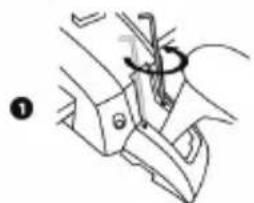
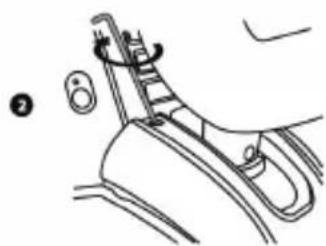
Drehen Sie das Yoke um und greifen Sie auf den Federmechanismus zu (12). Standardmäßig sind 3 Federn installiert. Sie können eine vierte Feder (im Lieferumfang enthalten) für maximalen Widerstand hinzufügen. Niemals ohne Feder verwenden.
Kann ich ein Headset mit Mikrofon am Yoke verwenden?
Ja, das Yoke verfügt über eine 3,5-mm-Stereo-Mikrofonbuchse (17). Schließen Sie Ihr Headset an. Überprüfen Sie auf dem PC, ob die Mikrofonlautstärke des USB-Audiogeräts TCA Yoke Boeing Edition in den Windows-Audioeinstellungen auf 100% eingestellt ist.
Welche Thrustmaster-Geräte sind mit dem Yoke kompatibel?
Der TCA Quadrant Boeing Edition (Schubhebel) und die Pedale TPR und TFRP (separat erhältlich) sind kompatibel. Sie werden über die USB-Typ-A- oder RJ12-Anschlüsse auf der Rückseite des Yokes angeschlossen.
Wie aktualisiere ich die Firmware des Yokes?
Gehen Sie auf dem PC zu support.thrustmaster.com, klicken Sie auf Joysticks > TCA Yoke Boeing Edition, dann auf Firmware. Laden Sie das Update herunter und installieren Sie es gemäß den Anweisungen.
Was tun, wenn das Yoke nicht richtig funktioniert oder falsch kalibriert erscheint?
Überprüfen Sie, ob der Xbox/PC-Schalter in der richtigen Position ist. Schalten Sie die Konsole/den PC aus, trennen Sie das Yoke und schließen Sie es wieder an. Lassen Sie das Yoke beim Anschließen zentriert, um Kalibrierungsprobleme zu vermeiden. Passen Sie im Spiel die Empfindlichkeit und Totzonen an, falls verfügbar.
Kann ich das Yoke ohne Federn verwenden?
Nein, es ist strengstens untersagt, das Yoke ohne Federn zu verwenden. Das Produkt muss immer mindestens 3 Federn (Standard) oder 4 für maximalen Widerstand haben.
Wie schließe ich ein TPR-Pedal an das Yoke an?
Schließen Sie das USB-Kabel des TPR-Pedals an den USB-Typ-A-Stecker (8) auf der Rückseite des Yokes an. Schließen Sie dann den USB-Typ-C-Stecker des Yokes (9) an den PC oder die Konsole an. Die 3 Achsen des Pedals werden im virtuellen Quadranten zusammengeführt.
Ist das Yoke mit allen Xbox-Spielen kompatibel?
Nein, es ist nur mit Spielen kompatibel, die den Flight Stick-Modus unterstützen. Auf der Xbox wird es als Joystick erkannt, nicht als Gamepad. Konsultieren Sie die Liste der kompatiblen Spiele auf support.thrustmaster.com.
Wie hoch ist die Präzision der Yoke-Achsen?
Das Yoke verwendet die H.E.A.R.T-Technologie mit 3D-Magnet-Hall-Sensoren, die eine 16-Bit-Auflösung bieten, d.h. 65536 x 65536 Positionen auf den Roll- und Nickachsen, was eine hervorragende Präzision und Reaktionsfähigkeit gewährleistet.

Benutzerfragen zu TCA Yoke Boeing Edition THRUSTMASTER

7 Fragen zu diesem Gerät. Beantworten Sie die, die Sie kennen, oder stellen Sie Ihre eigene.

Eine neue Frage zu diesem Gerät stellen

Die E-Mail bleibt privat: Sie dient nur dazu, Sie zu benachrichtigen, wenn jemand auf Ihre Frage antwortet.

Was soll ich tun, wenn mein Thrustmaster TCA Yoke Boeing Edition nicht funktioniert?
Häufig Gestellte Fragen - 21/03/2026
Antwort Notice-Facile

Wenn Ihr Thrustmaster TCA Yoke Boeing Edition nicht funktioniert, folgen Sie diesen mehreren Schritten zur Fehlersuche, um das Problem zu identifizieren und zu lösen:

1. Überprüfen der Verbindungen

  • Stellen Sie sicher, dass das Yoke über das USB-Kabel richtig mit Ihrem Computer oder Ihrer Konsole verbunden ist.
  • Testen Sie einen anderen USB-Port, um ein Problem mit einem defekten Port auszuschließen.

2. Neustart der Geräte

  • Trennen Sie das Yoke, starten Sie Ihren Computer oder Ihre Konsole neu und schließen Sie das Gerät dann wieder an.

3. Überprüfen der Softwareeinstellungen

  • Überprüfen Sie in Ihrem Flugsimulator, ob das Yoke erkannt wird und die Steuerungen korrekt zugewiesen sind.
  • Setzen Sie bei Bedarf die Steuereinstellungen zurück oder weisen Sie die Steuerungen neu zu.

4. Firmware und Treiber aktualisieren

  • Laden Sie auf dem PC die neueste Version der Firmware und der Treiber von der offiziellen Thrustmaster-Website herunter und installieren Sie sie.

5. Test an einem anderen Gerät oder Simulator

  • Versuchen Sie, das Yoke an einen anderen Computer oder Simulator anzuschließen, um festzustellen, ob das Problem am Gerät oder an der Software liegt.

6. Technischer Support

Wenn das Problem nach diesen Überprüfungen weiterhin besteht, wenden Sie sich an den technischen Support von Thrustmaster, um spezialisierte Hilfe zu erhalten.

Antworten (sein Sie der Erste)
Wo finde ich das Benutzerhandbuch für den Thrustmaster TCA Yoke Boeing Edition Controller?
Häufig Gestellte Fragen - 21/03/2026
Antwort Notice-Facile

Das vollständige Benutzerhandbuch für den Thrustmaster TCA Yoke Boeing Edition ist direkt beim Hersteller erhältlich. Das offizielle Dokument finden Sie auf der Thrustmaster-Support-Website, die die zuverlässigste und aktuellste Quelle für diesen Controller ist.

Zugriff auf das PDF-Handbuch: Gehen Sie zu https://support.thrustmaster.com, navigieren Sie zum Abschnitt Joysticks und wählen Sie dann TCA Yoke Boeing Edition aus. Dort finden Sie das vollständige Benutzerhandbuch im PDF-Format in mehreren Sprachen, einschließlich Französisch. Dieses Dokument beschreibt alle Aspekte des Yokes: Installation, Konfiguration, Verwendung der 18 programmierbaren Tasten, Einstellung der Pitch-Spannung, Funktionen des Force Feedbacks und Kompatibilität mit PC und Xbox.

Wichtige Ressourcen: Auf dieser Seite haben Sie auch Zugriff auf Treiber für Controller und Firmware-Updates, die für einen optimalen Betrieb auf Ihrer Plattform (PC oder Xbox Series X|S/Xbox One) erforderlich sind. Die T.A.R.G.E.T-Software wird bereitgestellt, um die Steuerungen nach Ihren Wünschen zu programmieren und anzupassen, einschließlich der Dual-Throttle-Achsen, der 8-Richtungs-Achse und der 18 Aktionstasten.

Erste Schritte: Ein Schnellstarthandbuch kann im Produktverpackung enthalten sein. Das Online-Handbuch bleibt jedoch die umfassende Ressource, um alle technischen Einstellungen zu verstehen, wie z.B. die Anpassung der Pitch-Spannungsfeder an der Basis des Yokes (Standardkonfiguration 3 Federn oder 4 für maximalen Widerstand) und die Installation zusätzlicher Peripheriegeräte (TCA-Gasquadrant, TPR/TFRP-Ruderpedale).

Zusätzliche Unterstützung: Wenn Sie die Antwort auf Ihre Frage im Handbuch nicht finden können, überprüfen Sie den FAQ- und Support-Bereich unter https://support.thrustmaster.com. Dort finden Sie erweiterte Installationsanleitungen, Lösungen für häufige Probleme und Zugang zu regelmäßigen Software-Updates.

Antworten (sein Sie der Erste)
Wie setze ich alle Steuerungen des Thrustmaster TCA Yoke Boeing Edition zurück?
Häufig Gestellte Fragen - 21/03/2026
Antwort Notice-Facile

Um alle Steuerungen des Thrustmaster TCA Yoke Boeing Edition zurückzusetzen, stehen Ihnen zwei ergänzende Methoden zur Verfügung: ein Hardware-Reset der Achsen und ein Software-Reset der Steuereinstellungen.

Hardware-Reset der Achsen: Dieses Verfahren setzt die physische Kalibrierung des Yokes zurück und muss durchgeführt werden, während das Yoke bereits verbunden ist. Drücken und halten Sie gleichzeitig die Tasten View und Menu (rechts am Yoke), und verbinden Sie dann den USB-Stecker mit dem USB-Anschluss Ihres PCs oder Ihrer Xbox-Konsole, während Sie die Tasten gedrückt halten, bis die Xbox-Leuchte blinkt. Lassen Sie dann die Tasten los und drücken Sie die Xbox-Taste. Sie müssen dann die sechs Achsen manuell kalibrieren, indem Sie sie in ihre maximalen Amplituden bewegen: das Querruder-Rad (im Uhrzeigersinn und gegen den Uhrzeigersinn), den Höhenruder-Stick (vorwärts und rückwärts), die horizontalen und vertikalen Mini-Sticks sowie die beiden Schubhebel (hoch und runter). Sobald alle Achsen bewegt wurden, drücken Sie erneut die Xbox-Taste, um die Kalibrierung abzuschließen.

Software-Reset in Ihrem Simulator: Sie können die Steuereinstellungen auch direkt in Ihrer Flugsimulationssoftware (Microsoft Flight Simulator, X-Plane usw.) zurücksetzen. Greifen Sie auf die Steuereinstellungen oder die Gerätekonfiguration Ihres Simulators zu und suchen Sie die Option Auf Standardwerte zurücksetzen oder Werkseinstellungen wiederherstellen für die Yoke-Steuerungen. Dieser Vorgang stellt die Tasten- und Achsenzuordnungen auf ihre ursprünglichen Werte zurück.

Profilverwaltung mit der T.A.R.G.E.T-Software: Wenn Sie benutzerdefinierte Profile verwenden, die mit der erweiterten Programmierungssoftware T.A.R.G.E.T (herunterladbar unter https://support.thrustmaster.com) erstellt wurden, können Sie ein Standardprofil laden oder eine neue leere Konfiguration erstellen. T.A.R.G.E.T ermöglicht es Ihnen, mehrere Achs-Konfigurationen zu verwalten und auf von der Thrustmaster-Community erstellte Profile zuzugreifen.

Firmware-Update: Um sicherzustellen, dass Ihr Yoke mit der neuesten Softwareversion funktioniert, überprüfen und aktualisieren Sie die Firmware über die Thrustmaster-Support-Website (https://support.thrustmaster.com). Laden Sie die spezielle Software von der Produktseite des TCA Yoke Boeing Edition herunter und folgen Sie den Anweisungen, um die in der Basis des Yokes gespeicherte Firmware-Version zu aktualisieren. Dieser Schritt wird empfohlen, wenn Sie nach dem Reset auf anhaltende Fehlfunktionen gestoßen sind.

Antworten (sein Sie der Erste)
Warum erscheint der Knopf B19 des Thrustmaster TCA Yoke Boeing Edition nicht in der Liste der Befehle des Flugsimulators?
Häufig Gestellte Fragen - 21/03/2026
Antwort Notice-Facile

Der Knopf B19 des Thrustmaster TCA Yoke Boeing Edition erscheint möglicherweise aus mehreren spezifischen Gründen nicht in der Liste der Befehle des Flugsimulators. Hier erfahren Sie, wie Sie dieses Problem systematisch lösen können.

Schritt 1: Überprüfen Sie die Installation der Treiber
Der Knopf B19 wird im Simulator niemals erscheinen, wenn die offiziellen Thrustmaster-Treiber nicht installiert sind. Gehen Sie zu https://support.thrustmaster.com, wählen Sie "Joysticks / TCA Yoke Boeing Edition" aus und laden Sie das vollständige "Treiber"-Paket herunter und installieren Sie es. Dieser Treiber enthält die Windows-Steueroberfläche und die vorkonfigurierten Profile für Microsoft Flight Simulator 2020. Starten Sie Ihren PC nach der Installation neu, damit die Änderungen wirksam werden.

Schritt 2: Testen Sie die Erkennung des Knopfes B19
Überprüfen Sie, ob Windows Ihr TCA Yoke und alle seine Knöpfe erkennt, bevor Sie den Simulator konfigurieren. Drücken Sie Windows+R, geben Sie joy.cpl ein und bestätigen Sie. Wählen Sie Ihr TCA Yoke Boeing Edition aus und klicken Sie auf "Eigenschaften". Drücken Sie im Testfenster den Knopf B19, um zu überprüfen, ob er erkannt wird. Wenn der Knopf keine sichtbare Reaktion auslöst, stellen Sie sicher, dass der Schalter auf der Rückseite des Yokes in der Position "PC" ist und dass das Yoke direkt über USB angeschlossen ist (kein Hub oder Verlängerungskabel).

Schritt 3: Überprüfen Sie die Kompatibilität des Simulators
Einige Simulatoren erkennen nicht alle Knöpfe des TCA Yoke oder zeigen sie nicht automatisch in der Befehlsliste an. Gehen Sie zu den Steuereinstellungen Ihres Simulators, wählen Sie das TCA Yoke Boeing Edition aus und suchen Sie die Option, um alle verfügbaren Steuerungen zu laden oder die Einstellungen auf die Standardwerte zurückzusetzen. Im Microsoft Flight Simulator 2020 müssen Thrustmaster-Steuerungen beispielsweise manchmal explizit im Menü "Optionen > Steuerung" zugewiesen werden.

Schritt 4: Firmware aktualisieren
Firmware-Updates können die Unterstützung für bestimmte Knöpfe hinzufügen oder deren Erkennung verbessern. Gehen Sie auf https://support.thrustmaster.com, gehen Sie zu "Joysticks / TCA Yoke Boeing Edition" und überprüfen Sie den Abschnitt "Firmware", um zu sehen, ob ein Update verfügbar ist. Laden Sie die neueste Version herunter und installieren Sie sie, indem Sie die bereitgestellten Anweisungen befolgen.

Schritt 5: Verwenden Sie das Thrustmaster-Steuerfeld
Der in Schritt 1 installierte Treiber enthält ein spezielles Steuerfeld. Sie können dort benutzerdefinierte Profile erstellen, alle Knöpfe einzeln testen und das TCA Yoke mit anderen kompatiblen Thrustmaster-Geräten (wie dem HOTAS Warthog oder dem T.16000M) zusammenführen, um sie als ein einziges USB-Gerät zu erkennen. Überprüfen Sie dieses Panel, um sicherzustellen, dass der Knopf B19 dort aufgeführt und reaktionsfähig ist.

Wenn der Knopf B19 nach diesen Überprüfungen immer noch nicht in Ihrem Simulator erscheint, ist dies wahrscheinlich eine spezifische Einschränkung des Spiels. Einige ältere Simulatoren unterstützen nicht die vollständige Anzahl der Knöpfe des TCA Yoke. In diesem Fall konsultieren Sie die Dokumentation Ihres Simulators oder wenden Sie sich an den technischen Support von Thrustmaster, der Ihnen möglicherweise kompatible Community-Profile oder andere Lösungen anbieten kann.

Antworten (sein Sie der Erste)
Wie stellt man die HDG- und TRK-Funktionen des TCA Yoke Boeing Edition auf Xbox ein?
Häufig Gestellte Fragen - 21/03/2026
Antwort Notice-Facile

Das Thrustmaster TCA Yoke Boeing Edition verfügt über einen physischen HDG/TRK-Button (Taste 50) und einen dedizierten Drehschalter für die Navigationsfunktionen IAS/MACH, HDG/TRK und ALT. Diese physischen Steuerungen des Yokes müssen in den Steuereinstellungen Ihres Spiels auf Xbox konfiguriert werden, da die Verwaltung der HDG (Heading) und TRK (Track) Funktionen ausschließlich über die Softwarekonfiguration des Simulators erfolgt, nicht über den Controller selbst.

Um HDG und TRK auf Xbox mit Microsoft Flight Simulator zu konfigurieren, gehen Sie wie folgt vor: Starten Sie das Spiel und gehen Sie zum Menü der Steuereinstellungen. Suchen Sie die Navigationsbefehle, die mit Heading (HDG) und Track (TRK) verbunden sind. Weisen Sie diese Funktionen dem physischen HDG/TRK-Button des Yokes oder dem Drehschalter für die Navigation je nach Vorliebe und Art der Eingabe, die vom Simulator erwartet wird, zu.

Das Yoke bietet die physischen Steuerungen, aber es ist Ihr Simulator, der bestimmt, welche Funktionen durch jede Taste oder jeden Schieberegler aktiviert werden. Stellen Sie sicher, dass der Xbox/PC-Wahlschalter, der sich an der Basis des Yokes befindet, vor der Verwendung auf Xbox eingestellt ist, um die richtige Kompatibilität zu gewährleisten. Wenn die HDG- und TRK-Funktionen nicht in den Steuereinstellungen Ihres Spiels angezeigt werden, überprüfen Sie, ob Ihre Version von Microsoft Flight Simulator den Flight Stick-Modus mit dem TCA Yoke Boeing Edition unterstützt.

Bitte beachten Sie, dass die genaue Verfügbarkeit der HDG- und TRK-Funktionen je nach Version Ihres Simulators variieren kann. Besuchen Sie die offizielle Support-Website von Thrustmaster für eine aktuelle Liste der Xbox-Spiele, die mit dem TCA Yoke Boeing Edition kompatibel sind.

Antworten (sein Sie der Erste)
Wie stelle ich den Höhenregler des THRUSTMASTER TCA Yoke Boeing Edition auf Xbox ein?
Häufig Gestellte Fragen - 21/03/2026
Antwort Notice-Facile

Um den Höhenregler Ihres THRUSTMASTER TCA Yoke Boeing Edition zu konfigurieren, wenn Sie ihn mit einer Xbox-Konsole verwenden, ist es wichtig zu wissen, dass diese Konfiguration in der Regel im Flugsimulator selbst und nicht direkt in den Xbox-Einstellungen erfolgt.

Schritte zur Konfiguration des Höhenreglers:

  1. Starten Sie Ihren Flugsimulator auf Xbox: Öffnen Sie das Spiel oder den Simulator (zum Beispiel Microsoft Flight Simulator) auf Ihrer Konsole.
  2. Greifen Sie auf die Steuereinstellungen zu: Suchen Sie im Hauptmenü nach dem Abschnitt „Steuerungen“ oder „Steuereinstellungen“.
  3. Finden Sie den Befehl für den Höhenregler: Durchsuchen Sie die Liste der Befehle, um den entsprechenden Befehl für die Höhenanpassung zu finden, der oft in den Kategorien „Instrumente“ oder „Avionik“ zu finden ist.
  4. Weisen Sie den Befehl dem Höhenregler zu: Wählen Sie den Befehl aus und weisen Sie ihn der entsprechenden Taste oder Achse an Ihrem TCA Yoke Boeing Edition zu.
  5. Speichern Sie Ihre Änderungen: Speichern Sie die Einstellungen, bevor Sie das Menü verlassen, damit die Konfiguration berücksichtigt wird.

Bitte beachten Sie, dass die Benutzeroberfläche und die Namen der Menüs je nach verwendetem Simulator variieren können. Diese Methode ermöglicht eine präzise Anpassung der Befehle für ein optimales Flugerlebnis mit Ihrem THRUSTMASTER-Controller auf Xbox.

Antworten (sein Sie der Erste)
Wie konfiguriere ich die Tasten des THRUSTMASTER TCA Yoke Boeing Edition Controllers auf Xbox?
Häufig Gestellte Fragen - 21/03/2026
Antwort Notice-Facile

Um die Tasten Ihres THRUSTMASTER TCA Yoke Boeing Edition Controllers auf Xbox zu konfigurieren, folgen Sie diesen einfachen Schritten:

1. Schließen Sie den Controller an die Xbox an

Stellen Sie sicher, dass Ihr TCA Yoke korrekt über USB oder die kompatible Verbindung an Ihre Xbox-Konsole angeschlossen ist.

2. Greifen Sie auf die Konsoleneinstellungen zu

Öffnen Sie vom Startbildschirm Ihrer Xbox das Menü Einstellungen.

3. Passen Sie die Tasten an

  • Wählen Sie in Einstellungen Barrierefreiheit.
  • Wählen Sie dann Controller, um auf die Anpassungsoptionen zuzugreifen.
  • Verwenden Sie die Option Tastenbelegung, um die Funktion der Tasten nach Ihren Wünschen zu ändern.

4. Speichern Sie Ihre Einstellungen

Nachdem die Konfiguration abgeschlossen ist, stellen Sie sicher, dass Sie Ihre Änderungen speichern, damit sie während Ihrer Spielsitzungen berücksichtigt werden.

Diese Anpassung ermöglicht es Ihnen, den Controller an Ihren Flugstil anzupassen und Ihr Simulationserlebnis auf Xbox zu verbessern.

Antworten (sein Sie der Erste)

Laden Sie die Anleitung für Ihr Controller kostenlos im PDF-Format! Finden Sie Ihr Handbuch TCA Yoke Boeing Edition - THRUSTMASTER und nehmen Sie Ihr elektronisches Gerät wieder in die Hand. Auf dieser Seite sind alle Dokumente veröffentlicht, die für die Verwendung Ihres Geräts notwendig sind. TCA Yoke Boeing Edition von der Marke THRUSTMASTER.

BEDIENUNGSANLEITUNG TCA Yoke Boeing Edition THRUSTMASTER
THRUSTMASTER TCA Yoke Boeing Edition - 1
TECHNISCHE AUSSTATTUNG

THRUSTMASTER TCA Yoke Boeing Edition - 2

TECHNISCHE AUSSTATTUNG

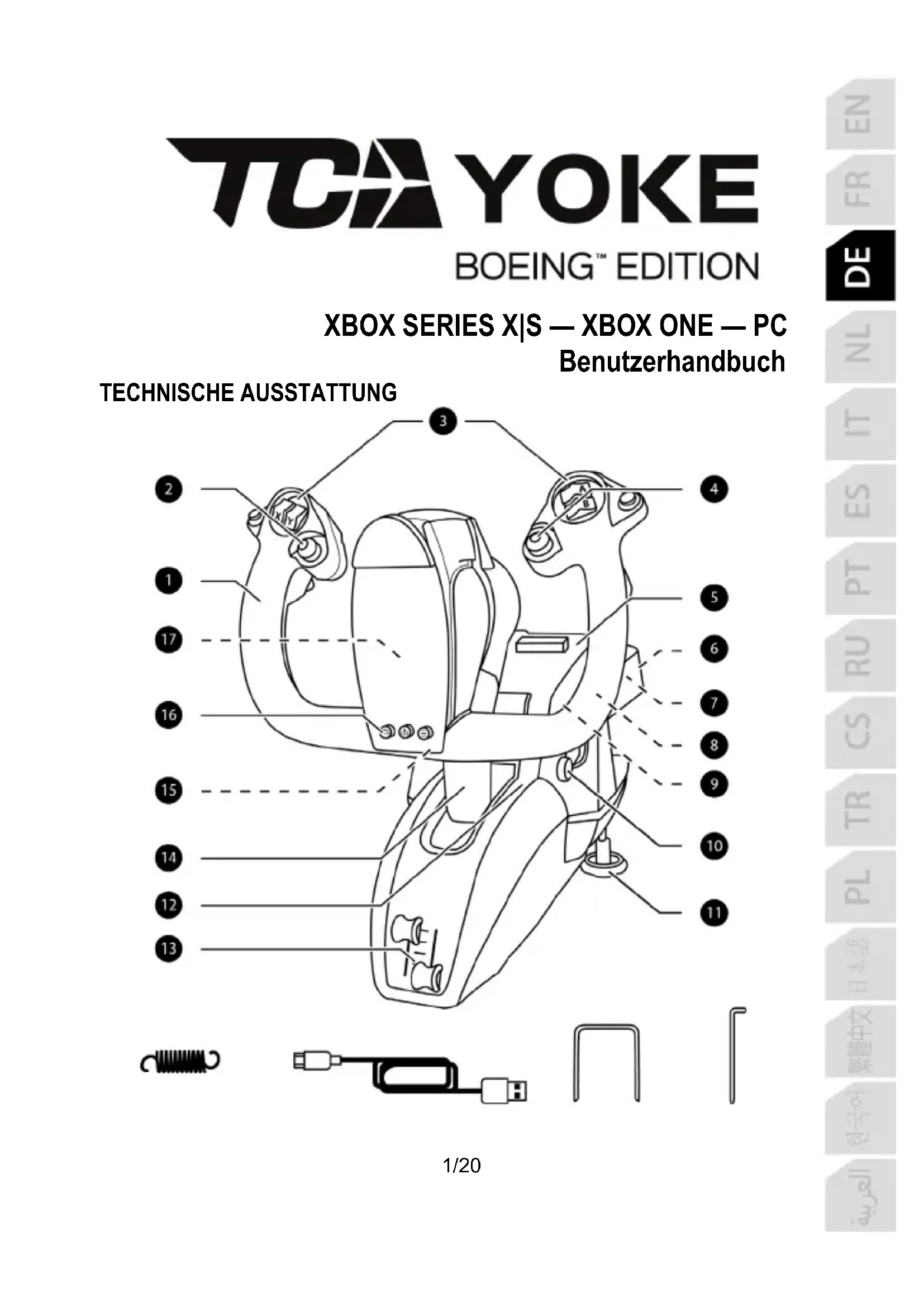
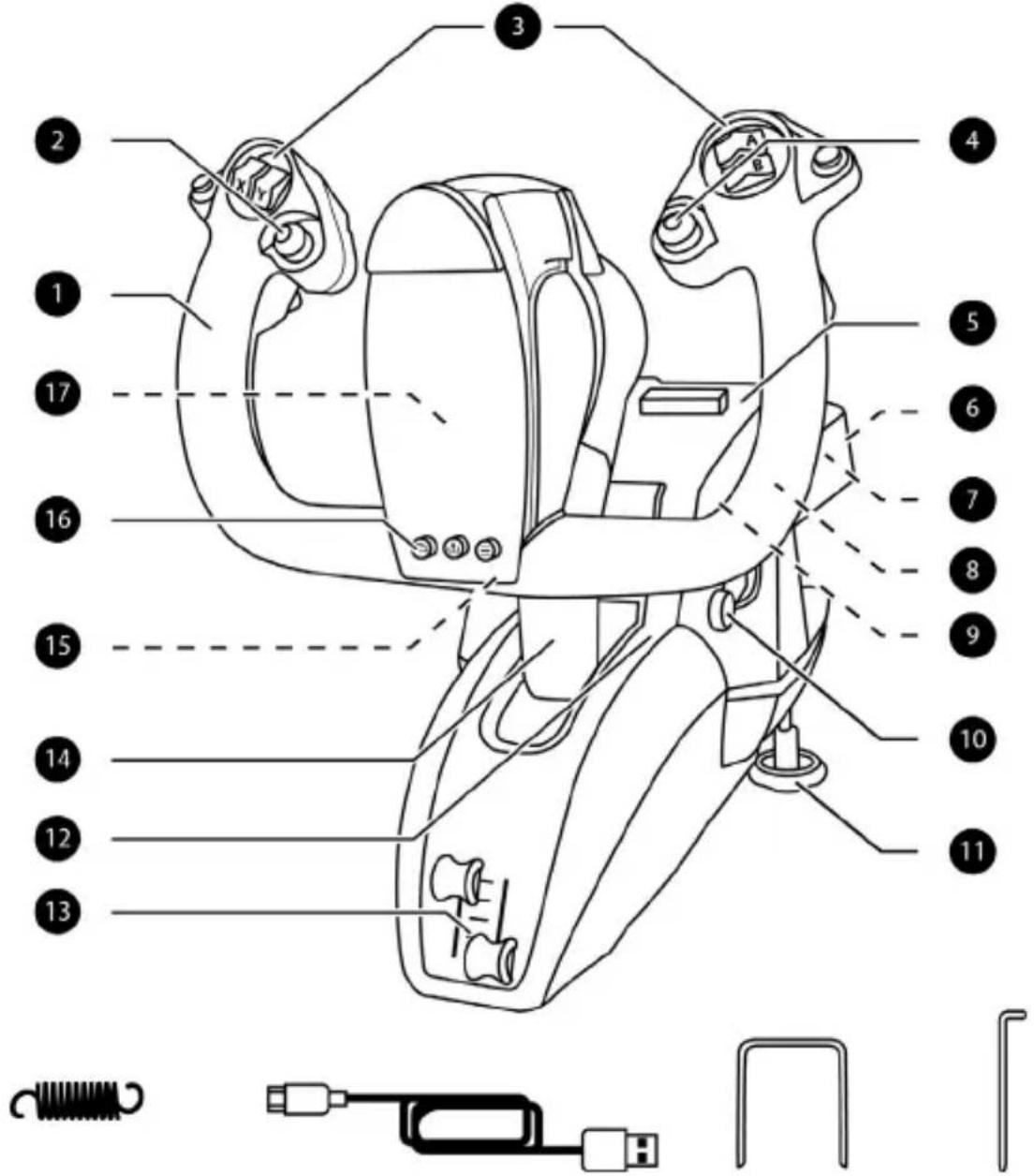
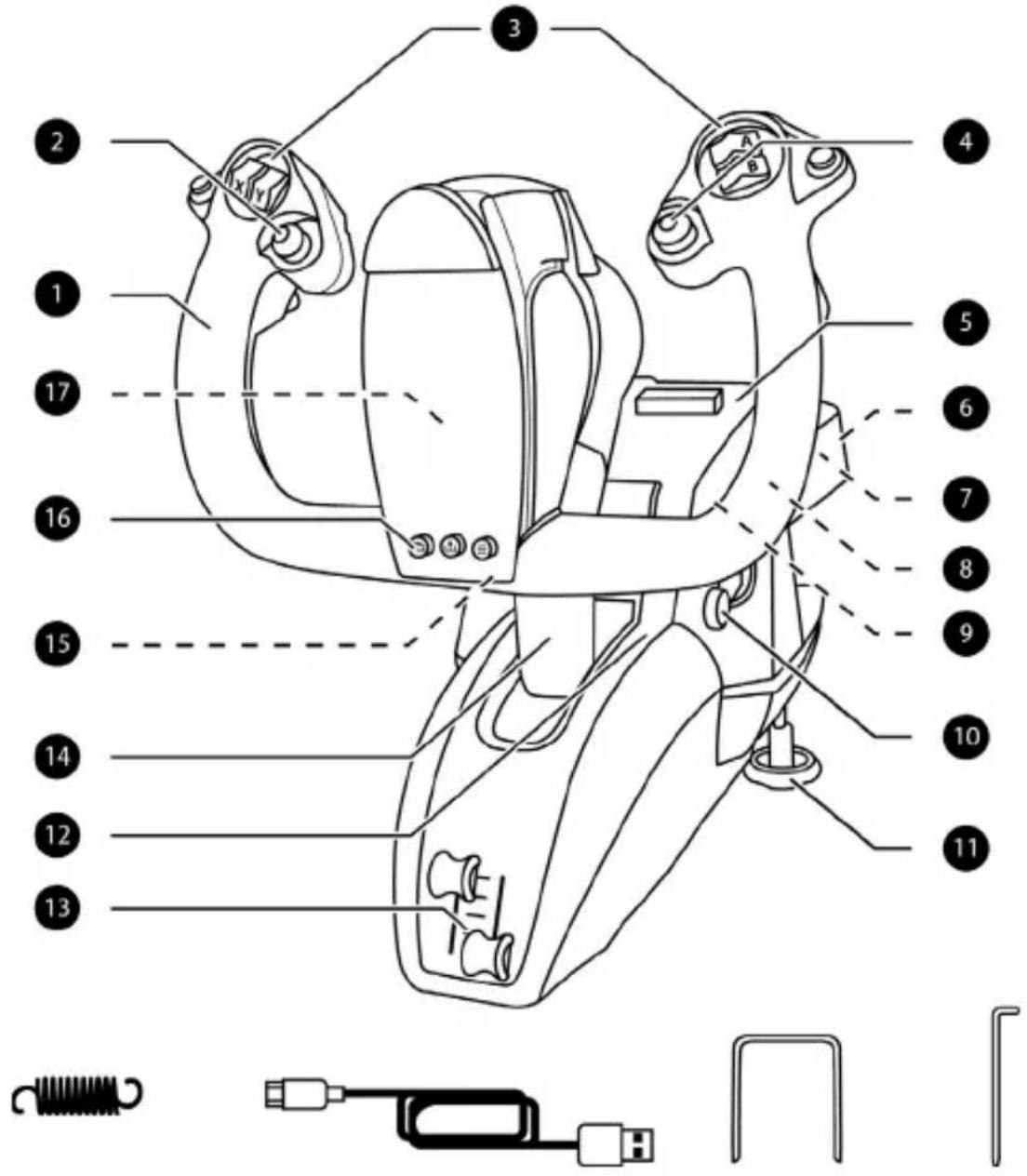
  1. Rollachse
  2. 8-Wege-"Point of View"-Kopfschalter
  3. 18 Aktionstasten
  4. Ministick-Controller mit Taste
  5. Slot für Tablet /Smartphone-Halterung
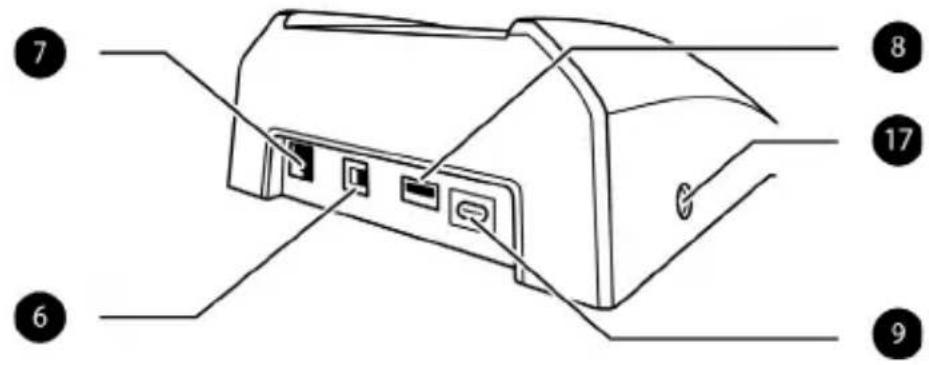
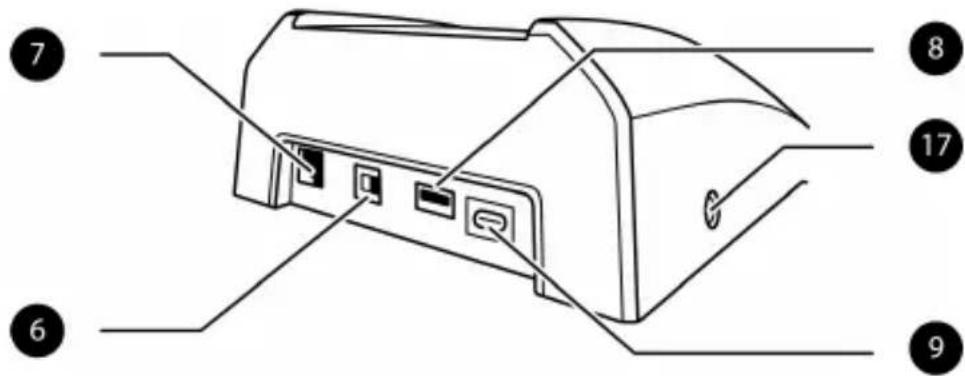
  6. Xbox/PC-Wahlschalter
  7. RJ12-Anschluss für TFRP-Steuerruder (separatehaldlich)
  8. USB-Anschluss (Typ A) für TCA Quadrant Boeing Edition oder TPR-Steuerruder (beide separat erhältlich)
THRUSTMASTER TCA Yoke Boeing Edition - TECHNISCHE AUSSTATTUNG - 1
Das Produkt darf nur von Benutzern benutzt werden, die mindestens 14 Jahre alt sind oder alter

  1. USB-Anschluss (Typ C)
  2. Fahrwerk
  3. Doppel-Befestigungsschraube aus Metall
  4. Zugang zum Federkraftmechanismus
  5. Doppelte Schubhebel-Achsen
  6. Nickachse
  7. Xbox-Taste + LED
  8. View, Share und Menu-Tasten
  9. 3.5-mm-Stereo-Mikrofon-Buchse für Kopfhörer (nicht im Lieferumfang enthalten)
THRUSTMASTER TCA Yoke Boeing Edition - TECHNISCHE AUSSTATTUNG - 2
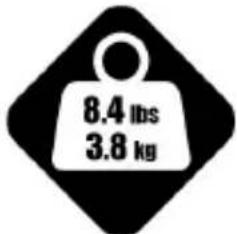
SCHWERES PRODUKT
Lassen Sie das Produkt nicht auf sich selbst oder auf andere Personen fallen!
THRUSTMASTER TCA Yoke Boeing Edition - TECHNISCHE AUSSTATTUNG - 3
Nicht mit einem Tisch oder Schreibtisch aus Glas verwenden

XBOX SERIES X|S / XBOX ONE

INSTALLATION AUF XBOX SERIES X|S / XBOX ONE

  1. Stellen Sie den Wahlschalter (6) auf Xbox, bevor Sie das USB-Kabel anschließen.

THRUSTMASTER TCA Yoke Boeing Edition - INSTALLATION AUF XBOX SERIES X|S / XBOX ONE - 1

  1. Verbinden Sie den USB-Stecker (9) über das mitgelieferte USB-Kabel mit einem USB-Anschluss an der Konsole.
  2. Schalten Sie die Konsole ein.
  3. Die LED des Steuerhorns leuchtet weiß auf.
  4. Starten Sie ein kompatibles Spiel (das den Flight Stick-Modus unterszt)

Nun sind Sie startkar und konnen loslegen!

LISTEDERMITXBOXSERIESXIS/XBOXONEKOMPATIBLENSPIELE

BeiderXboxSeriesX|S/XboxOne

  • ist die TCA Yoke Boeing Edition nur kompatibel mit Spielena, die den Flight Stick-Modus unterstützen;
  • wird die TCA Yoke Boeing Edition in Spieler als später Joystick (und nicht als Gamepad) erkannt, was eine maximale Reaktionsfähigkeit und Prazision sowie den Zugriff auf die in diesen Spieler verfügbaren Joystick-Optionen erhögt.

Eine List der Spiele fur Xbox Series X/S / Xbox One, die mit dem Steuerhorn kompatibel sind, finden Sie unter https://support.thrustmaster.com, im Bereich Joysticks / TCA Yoke Boeing Edition.

These Lists wird regelmäßig ergänzt, wenn neue Xbox Series X|S / Xbox One-Spiele erschreiben, die mit der TCA Yoke Boeing Edition kompatibel sind.

DIE TCA YOKE BOEING EDITION KENNENLERNEN

EXKLUSIVE PRÄZISIONS-TECHNOLOGIE

H.E.A.R.T: HALLEFFECT ACCURATE TECHNOLOGY UND PENDUL_R

Die TCA Yoke Boeing Edition ist mit einer besonderen Technologie ausgestattet, die ein bisher unerreichtes Prazisionsniveau in der Welt der Gaming-Joysticks/Steuerruder bietet:

  • 3D-Magnetsensoren (Hall-Effekt) an den Roll- und Nickachsen mit 16-Bit-Auflösung (d. h. 65.536 x 65.536 Werte);
  • ein Magnet, der jegliche Reibung vermeidet und eine einzigartige Prázision gewährleistet, die mit der Zeit nicht nachlässt;
  • eine stabile, lineare und sehr geschmeidige Spannung, die über die abnehmbaren Federn der Nickachse eingestellt werden kann (siehe Abschnitt EINSTELLUNG DER SPANNUNG DER NICKACHSE auf Seite 13).

SCHUBHEBEL

Ihr Steuerhom verfügt über zwei Schubhebelachsen (13) zur einfachen Steuerung des Triebwerksschubs.

MIKROFONBUCHSE FÜR HEADSET (Nicht IM LIEFERUMFANG ENTHALTEN)

Ihr Steuerhom verfügt über eine 3,5-mm-Mikrofonbuchse (17), an die Sie ein Headset mit Mikrofon für ein noch authentischeres Spielerlebnis anschließen können.

ANSCHLUSSMÖGLICHKEITEN AN DIE TCA YOKE BOEING EDITION

Die TCA Yoke Boeing Edition verfügt über 6 Achsen, bietet darüber hinaus aber die Möglichkeit, einen Schubhebel und ein Steuerrud er (beide separat erhältlich) direkt an der Rückseite des Steuerhorns anzuschlieben. Ein zweiter Schubhebel (separat erhältlich) kann auch an der Rückseite der TCA Quadrant Boeing Edition (ebenfalls separat erhältlich) angeschlossen werden, wodurch das Steuerhorn bis zu 9 zusätzliche Achsen nutzen kann. Auf Xbox Series X|S / Xbox One werden kompatible Thrustmaster-Geräte, die über den USB-Typ-A-Anschluss angeschlossen sind, mit dem TCA Yoke Boeing Edition-Gerät zusammengeführrt.
THRUSTMASTER TCA Yoke Boeing Edition - ANSCHLUSSMÖGLICHKEITEN AN DIE TCA YOKE BOEING EDITION - 1

Die einzigen Geräte, die mit der Xbox Series X/S / Xbox One kompatibel sind, sind die TCA Quadrant Boeing Edition sowie die Steuerrudersysteme TPR und TFRP (alle separat erhältlich).

DIE VERWENDUNG DER TCA QUADRANT BOEING EDITION*, DER STEUERRUDERSYSTEME TPR* ODER TFRP* ZUSAMMEN MIT DER TCA YOKE BOEING EDITION

(*separat erhaltlich)

Schubhebel:

Die TCA Quadrant Boeing Edition (separatehltlich) kann direkt an das Steuerhorn angeschlossen werden.

  1. Verbinden Sie den USB-Anschluss des Quadranten mit der USB-Typ-A-Buchse (8) auf der Rückseite des Steuerhorns.
  2. Verbinden Sie den USB-Typ-C-Anschluss (9) des Steuerhorns mit einem der USB-Anschlüsse Ihrches PCs oder ihrer Xbox.

Steuerrudr:

3 Achsen sind für die Steuerrudersysteme TPR oder TFRP reserviert (beide separat erhältlich).

Das TFRP-Steuerrudersystem kann direkt an das Steuerhorn angeschlossen werden.

  1. Verbinden Sie den RJ12-Stecker der Steuerruderpedale mit der RJ12-Buchse (7), die sich auf der Rückseite des Steuerhorns befindet.
  2. Verbinden Sie den USB-Typ-C-Anschluss (9) des Steuerhoms mit einem der USB-Anschlüsse an Ihrpm PC.

Das TPR-Steuerrudersystem kann direkt an das Steuerhorn oder den Schubhebel-Quadranten (falls die TCA Quadrant Boeing Edition bereits angeschlossen ist) angeschlossen werden.

  1. Verbinden Sie den USB-Anschluss der Steuerruderpedale mit der USB-Typ-A-Buchse (8) auf der Rückseite des Steuerhorns.
  2. Verbinden Sie den USB-Typ-C-Anschluss (9) des Steuerhoms mit einem der USB-Anschlüsse an Ihrm PC.

Wichtige Hinweise zur automatischen Kalibrierung der Achesen:

  • Achten Sie daraufuf, dass die Achse der Steuerruderpedale immer perfect zentriert ist, wenn Sie das Steuerrudersystem mit dem Steuerhorn verbinden. Stellen Sie dazu niemals ihre Füße auf die Steuerruderpedale.
  • Die 3 Achsen der Steuerruderpedale kalibrieren sich automatisch nach einigen Bewegungen und nach Erreichen der physikalischen Anschäge der Steuerruderachse und der 2 Achsen der Differentialbremse.

VERBINDUNG DER TCA YOKE BOEING EDITION MIT DER TCA QUADRANT BOEING EDITION* UND DEN STEUERRUDERSYSTEMEN* TPR* ODER TFRP*

(^ separat erhaltlich)
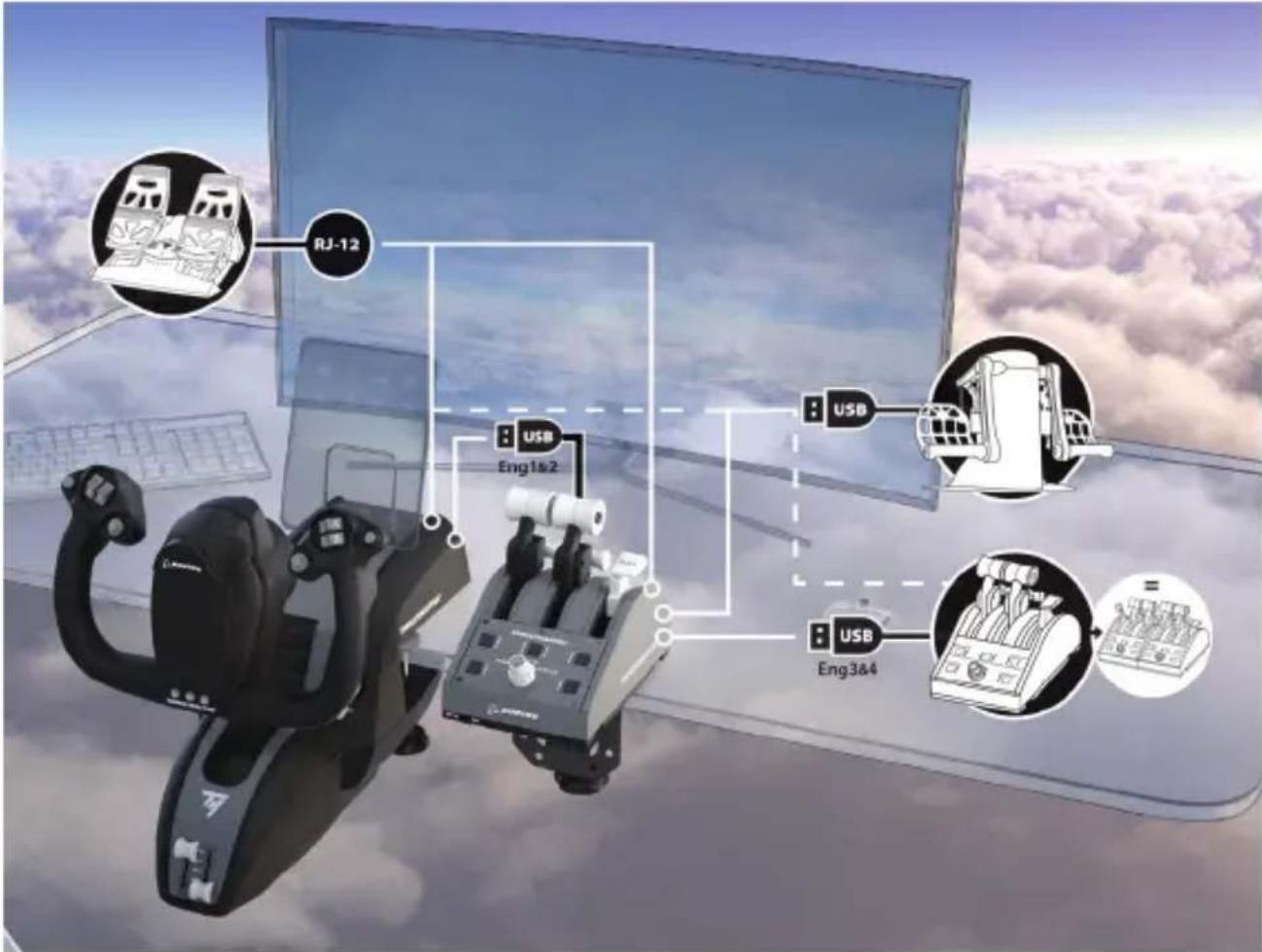
THRUSTMASTER TCA Yoke Boeing Edition - VERBINDUNG DER TCA YOKE BOEING EDITION MIT DER TCA QUADRANT BOEING EDITION* UND DEN STEUERRUDERSYSTEMEN* TPR* ODER TFRP* - 1

THRUSTMASTER TCA Yoke Boeing Edition - VERBINDUNG DER TCA YOKE BOEING EDITION MIT DER TCA QUADRANT BOEING EDITION* UND DEN STEUERRUDERSYSTEMEN* TPR* ODER TFRP* - 2
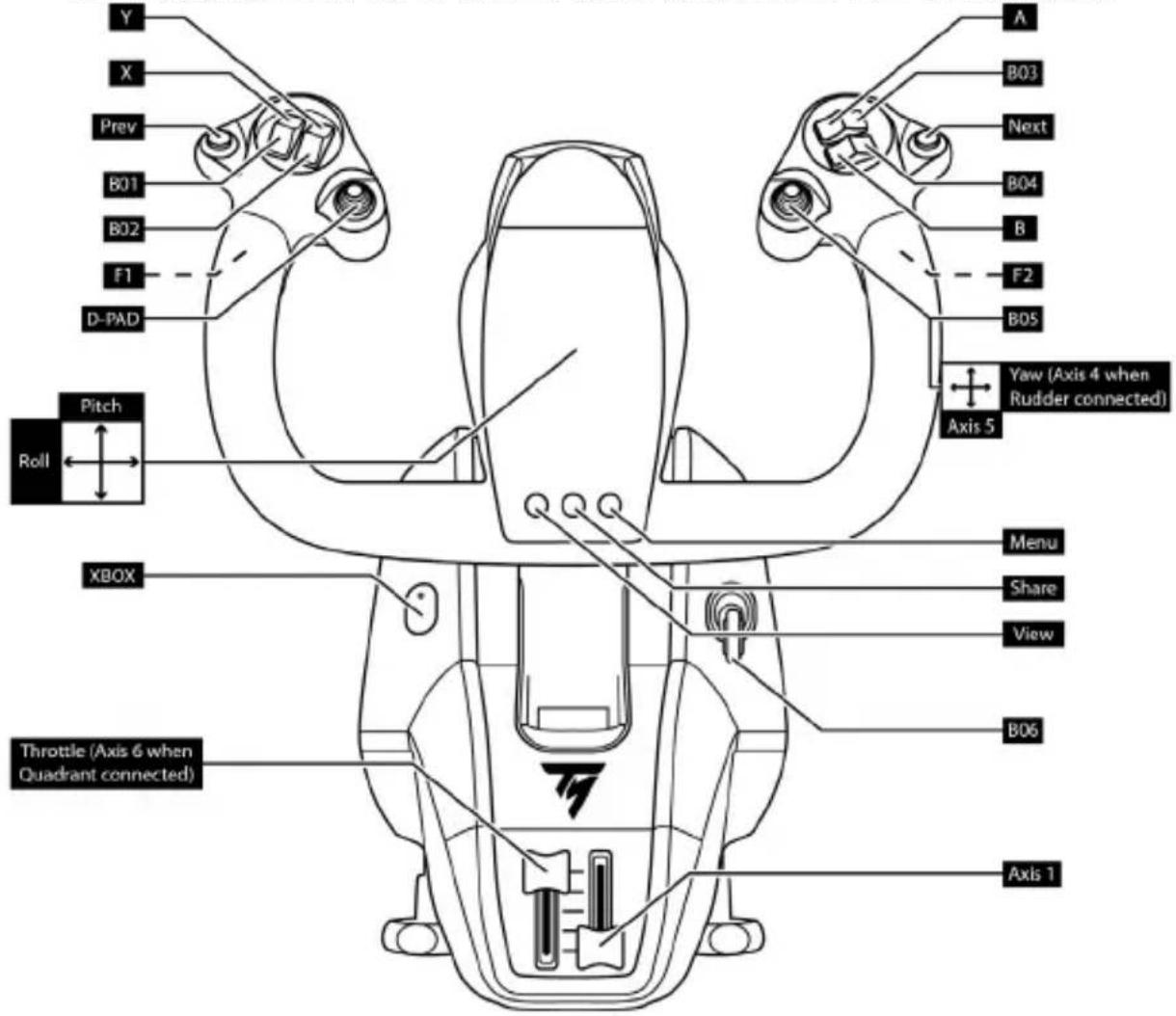
BELEGUNG DER 18 TASTEN UND 6 ACHSEN BEI DER XBOX
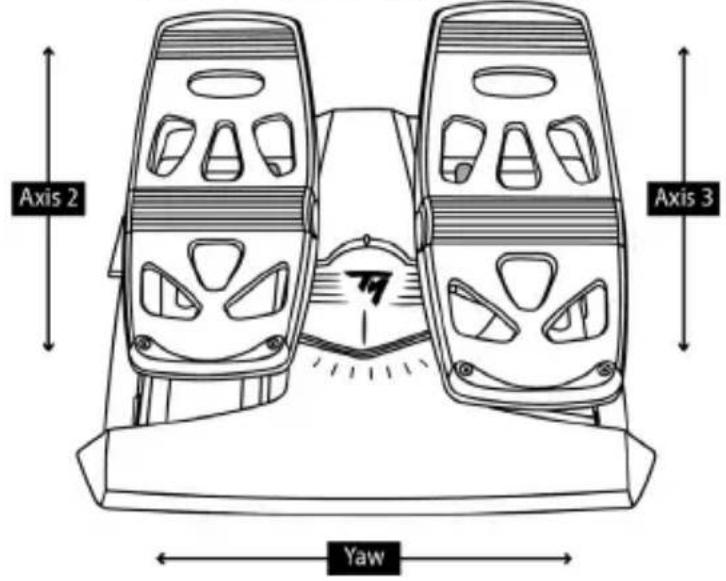
THRUSTMASTER TCA Yoke Boeing Edition - VERBINDUNG DER TCA YOKE BOEING EDITION MIT DER TCA QUADRANT BOEING EDITION* UND DEN STEUERRUDERSYSTEMEN* TPR* ODER TFRP* - 3
VERWENDUNG EINES MIT DEM STEUERHORN VERBUNDENSTEUERRUDERSYSTEMS
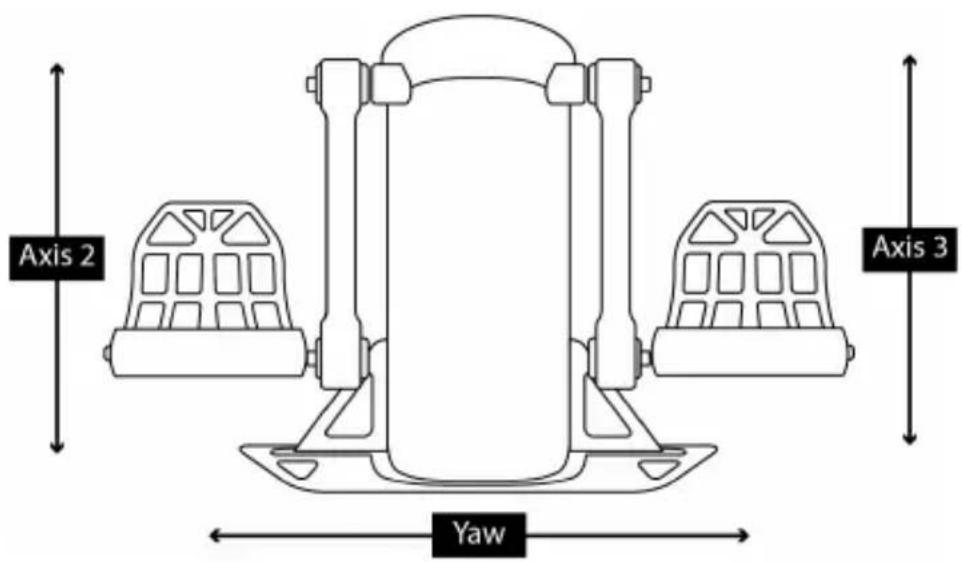
THRUSTMASTER TCA Yoke Boeing Edition - VERBINDUNG DER TCA YOKE BOEING EDITION MIT DER TCA QUADRANT BOEING EDITION* UND DEN STEUERRUDERSYSTEMEN* TPR* ODER TFRP* - 4

VERWENDUNG EINER MIT DEM STEUERHORN VERBUNDENEN TCA QUADRANT BOEING EDITION
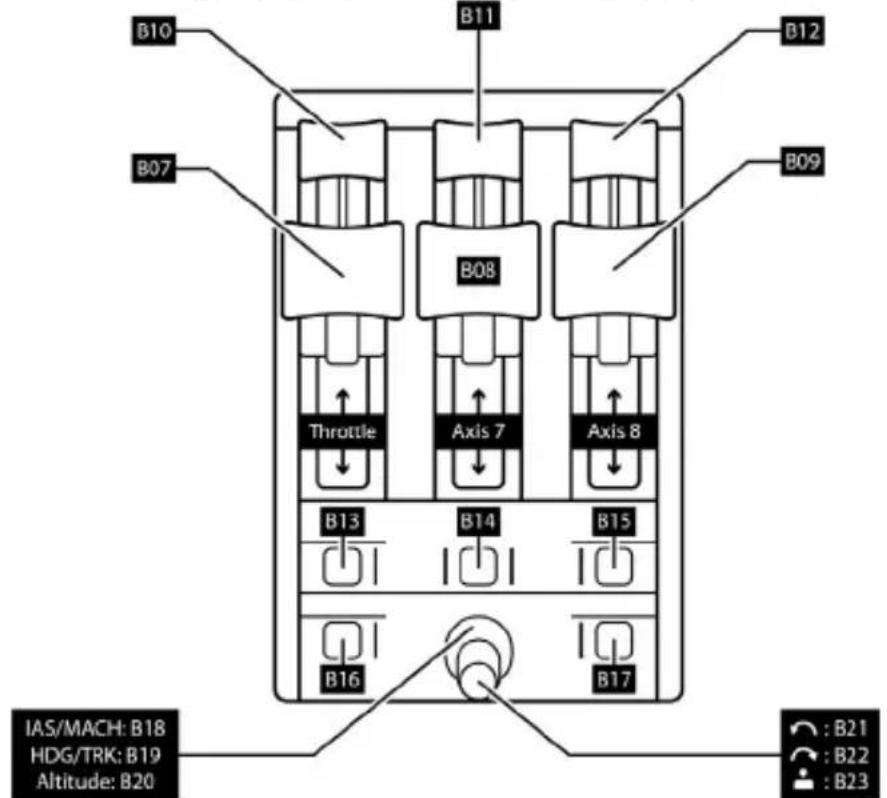
THRUSTMASTER TCA Yoke Boeing Edition - VERWENDUNG EINER MIT DEM STEUERHORN VERBUNDENEN TCA QUADRANT BOEING EDITION - 1

VERWENDUNG EINER AN DEN ERSTEN QUADRANTEN ANGESCHLOSSEN TCA QUADRANT BOEING EDITION
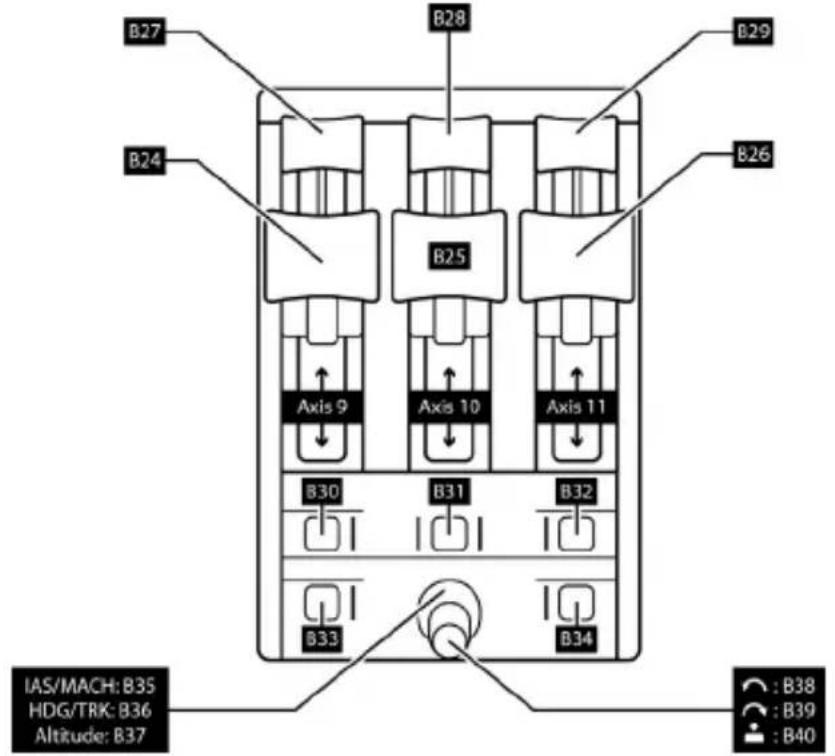
THRUSTMASTER TCA Yoke Boeing Edition - VERWENDUNG EINER AN DEN ERSTEN QUADRANTEN ANGESCHLOSSEN TCA QUADRANT BOEING EDITION - 1

PC

  1. Stellen Sie den Wahlschalter (6) auf PC bevor Sie das USB-Kabel anschließen.
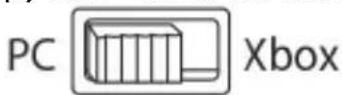
THRUSTMASTER TCA Yoke Boeing Edition - PC - 1

  1. Gehen Sie zu https://support.thrustmaster.com. Klichen Sie auf Joysticks / TCA Yoke Boeing Edition und dann auf Treiber. Laden Sie den PC-Treiber mit seiner speziell angepassten Schnittstelle für die Windows-Systemsteuerung herunter und installieren Sieihn.
  2. Nach der Installation des PC-Treibers schreiben Sie den USB-Stecker (9) an einen der USB-Anschlüsse Ihrches PCs an.
  3. Um die Systemsteuerung aufzurufen, wahren Sie: Start / Apps / Thrustmaster / Systemsteuerung (in Windows 10).

Die Dialogbox Gamecontroller wird angezeigt.

Das Gerät wird auf dem Bildschirm mit dem Namen TCA Yoke Boeing und dem Status OK angezeigt.

  1. Klichen Sie im Dialogfeld Gamecontroller auf Eigenschaften, um alle Funktionen zu testen und anzuzeigen.
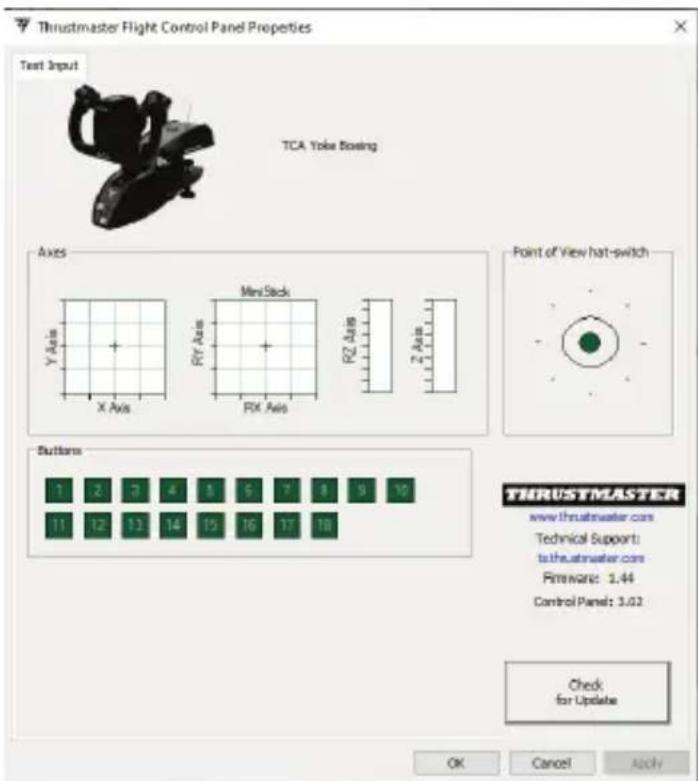
THRUSTMASTER TCA Yoke Boeing Edition - PC - 2

ANSCHLUSSMÖGLICHKEITEN DER TCA YOKE BOEING EDITION

Die TCA Yoke Boeing Edition verfügt über 6 Achsen, gibt Ihnen aber die Möglichkeit, einen Schubhebel und ein Steuerrudersystem (beide separat erhältlich) direkt an der Rückseite des Steuerhorns anzuschlieben. Ein zweiter Schubhebel (separat erhältlich) kann nach der Installation des Treibers ebenfalls an der Rückseite der TCA Quadrant Boeing Edition (ebenfalls separat erhältlich) angeschlossen werden, so dass das Steuerhorn auf bis zu 9 zusätzliche Achsen zugreifen kann.

Wenn die zwei TCA Quadrant Boeing Edition-Schubhebel-Quadranten angeschlossen sind, erschinen sie unabhängig voneinander in der Dialogbox Gamecontroller als virtuelle(s) Gerät(e):
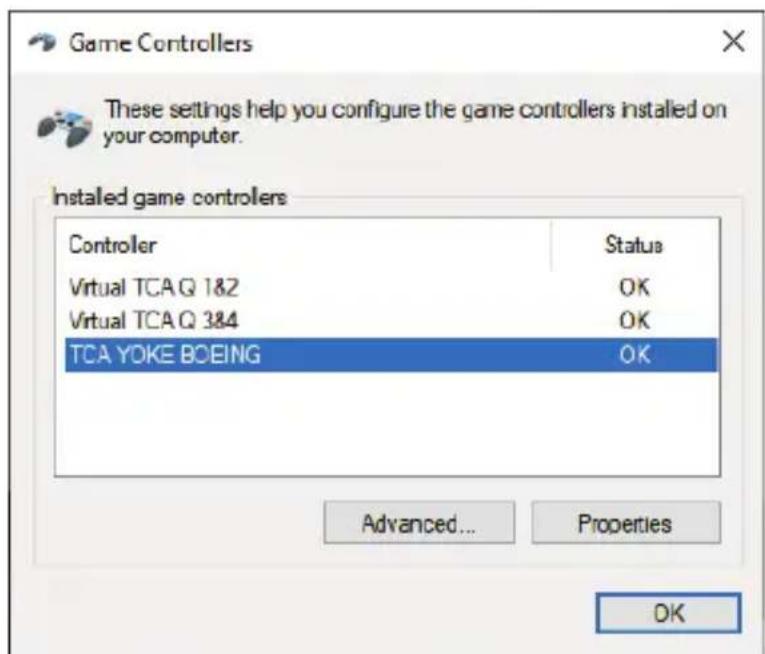
THRUSTMASTER TCA Yoke Boeing Edition - ANSCHLUSSMÖGLICHKEITEN DER TCA YOKE BOEING EDITION - 1

Anschluss der Steuerrudersysteme TPR oder TFRP (separat erhältlich):

Die 3 Achsen des Steuersystems werden in den virtuellen Schubhebel-Quadranten 1&2 (Virtual TCA Q 1&2) eingebunden, wenn das Steuerrudersystem mit dem Steuerhorn oder einem beliebigen, mit dem Steuerhorn kombinierten Schubhebel-Quadranten verbunden ist (die Installation des Treibers ist erforderlich, um einen ordnungsgemäßen Betrieb sicherzustellen).
Die 3 Achsen des Steuerrudersystems werden in den Schubhebel-Quadranten integriert, an den sie angeschlossen sind, wenn dieser Schubhebel-Quadrant direkt mit dem PC verbunden ist.

AKTUALISIERUNG DER FIRMWARE DES STEUERHORNS

Die in der Basis der TCA Yoke Boeing Edition enthaltene Firmware kannactualisiert werden (d. h. sie kann durch neuere Versionen mit Produktverbesserungen ersetzt werden).

Um die aktuelle Firmware-Version Ihres Steuerhorns einzusehen und ggf. zuactualisieren: Gehen Sie auf dem PC auf https://support.thrustmaster.com, klichen Sie auf Joysticks / TCA Yoke Boeing Edition, dann auf Firmware und folgen Sie den Anweisungen und den Download- und Installierungsverfahren.
THRUSTMASTER TCA Yoke Boeing Edition - AKTUALISIERUNG DER FIRMWARE DES STEUERHORNS - 1

Die einzigen mit PC kompatiblen Geräte sind die TCA Quadrant Boeing Edition sowie die Steuerrudersysteme TPR und TFRP (alle separat erhältlich).

Nun sind Sie startkar und konnen loslegen!

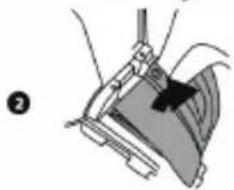
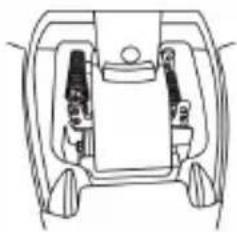
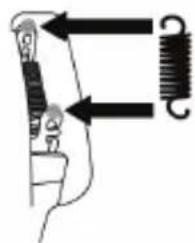
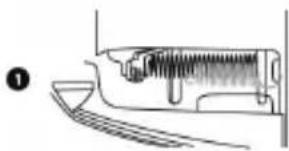
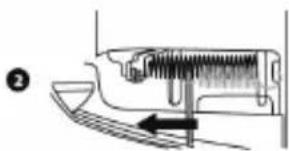
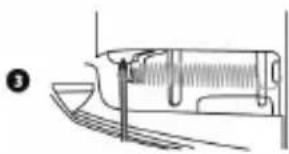
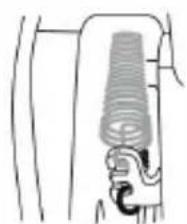
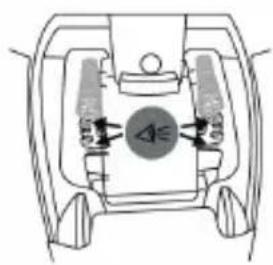
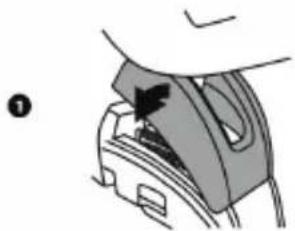
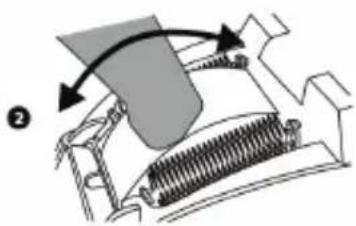
EINSTELLUNG DER SPANNUNG DER NICKACHSE

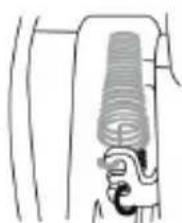
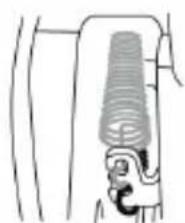
Die TCA Yoke Boeing Edition betet Ihnen die Mochigkeit, ein Unterschiedliches Gefuhl und einen anderen Widerstand auf der Nickachse zu haben, indem Sie die Anzahl der Federn an der Basis der Steuerhornsäule verändern.

Sie können entsprechend ihrer persönlichen Vorlieben entweder die Einstellung ändern oder die Standardkonfiguration beibehalten.

Passen Sie die Anzahl der Federn in der Säule an:

  • Mittlerer Wunderstand: 3 Federn (Standardeinstellung)
  • Maximaler Wunderstand: 4 Federn

THRUSTMASTER TCA Yoke Boeing Edition - EINSTELLUNG DER SPANNUNG DER NICKACHSE - 1

Verwenden Sie das Steuerhorn niemals OHNE Federn.
THRUSTMASTER TCA Yoke Boeing Edition - EINSTELLUNG DER SPANNUNG DER NICKACHSE - 2

BOEING EDITION

THRUSTMASTER TCA Yoke Boeing Edition - EINSTELLUNG DER SPANNUNG DER NICKACHSE - 3

THRUSTMASTER TCA Yoke Boeing Edition - EINSTELLUNG DER SPANNUNG DER NICKACHSE - 1

THRUSTMASTER TCA Yoke Boeing Edition - EINSTELLUNG DER SPANNUNG DER NICKACHSE - 2

THRUSTMASTER TCA Yoke Boeing Edition - EINSTELLUNG DER SPANNUNG DER NICKACHSE - 3

THRUSTMASTER TCA Yoke Boeing Edition - EINSTELLUNG DER SPANNUNG DER NICKACHSE - 4

THRUSTMASTER TCA Yoke Boeing Edition - EINSTELLUNG DER SPANNUNG DER NICKACHSE - 5

THRUSTMASTER TCA Yoke Boeing Edition - EINSTELLUNG DER SPANNUNG DER NICKACHSE - 6

THRUSTMASTER TCA Yoke Boeing Edition - EINSTELLUNG DER SPANNUNG DER NICKACHSE - 7

THRUSTMASTER TCA Yoke Boeing Edition - EINSTELLUNG DER SPANNUNG DER NICKACHSE - 8
0

THRUSTMASTER TCA Yoke Boeing Edition - EINSTELLUNG DER SPANNUNG DER NICKACHSE - 9
6

THRUSTMASTER TCA Yoke Boeing Edition - EINSTELLUNG DER SPANNUNG DER NICKACHSE - 10
X

THRUSTMASTER TCA Yoke Boeing Edition - EINSTELLUNG DER SPANNUNG DER NICKACHSE - 11
X

THRUSTMASTER TCA Yoke Boeing Edition - EINSTELLUNG DER SPANNUNG DER NICKACHSE - 12

THRUSTMASTER TCA Yoke Boeing Edition - EINSTELLUNG DER SPANNUNG DER NICKACHSE - 13

ERWEITERTE PROGRAMMIERUNGS-SOFTWARE T.A.R.G.E.T (Thrustmaster Advanced pRogramming Graphical EdiTor)

Bitte besuchen Sie https://support.thrustmaster.com. Klichen Sie Dort auf Joysticks / TCA Yoke Boeing Edition und wahlen Software aus. Laden Sie die erweiterte Programmierungs-Software T.A.R.G.E.T herunter und installmenten Sie diese.

Die wichtigen Funktionen von T.A.R.G.E.T:

  • Unterschiedliche Konfigurationsmöglichkeiten der Achsen.
  • Unterschiedliche Möglichkeit der Programmierung: Basic, Advanced und Script.
  • Nutzung des Drag-and-Drop-Prinzips.
  • Kombinationsmöglichkeit der TCA Yoke Boeing Edition mit entsprechenden Thrustmaster-Joysticks (HOTAS Cougar, HOTAS Warthog, T.16000M, MFD Cougar Pack, die allesamt mit T.A.R.G.E.T kompatibel sind), wodurch sie als ein einzelnes USB-Gerät erkannt werden können.
  • Zugang zu weiterfuhrenden Profilseiten, die von der Thrustmaster-Community erstellt wurden.
THRUSTMASTER TCA Yoke Boeing Edition - ERWEITERTE PROGRAMMIERUNGS-SOFTWARE T.A.R.G.E.T (Thrustmaster Advanced pRogramming Graphical EdiTor) - 1

Wichtiger Hinweis:

Die TCA Yoke Boeing Edition und die TCA Quadrant Boeing Edition müssen direkt an den PC angeschlossen werden, um von der T.A.R.G.E.T-Software erkannt zu werden.

INSTALLIERUNG DER TCA YOKE BOEING EDITION IN EINEM COCKPIT ODER AUF EINEM ANDEREN FESTSTEHENDEN UNDERBAU

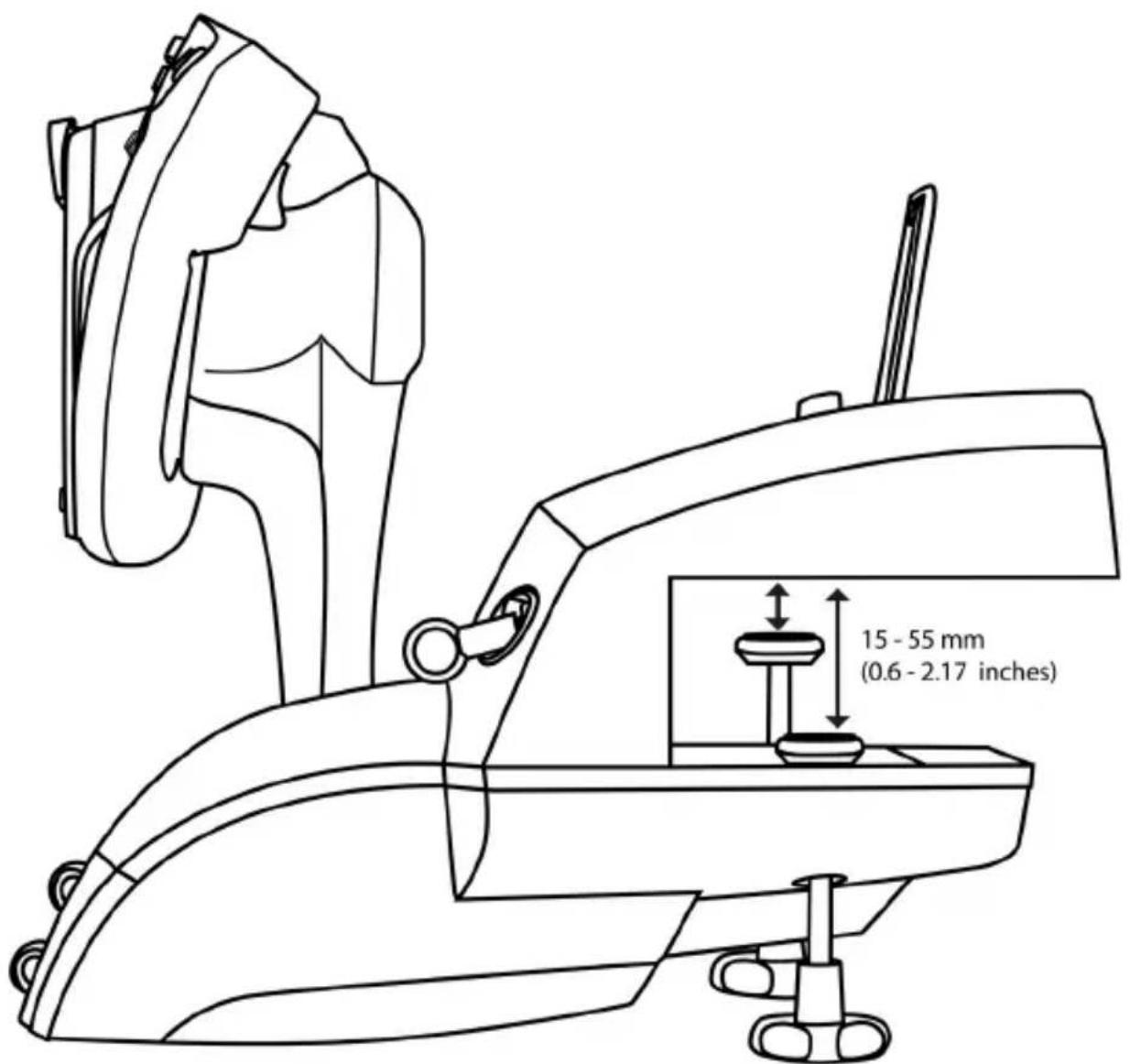
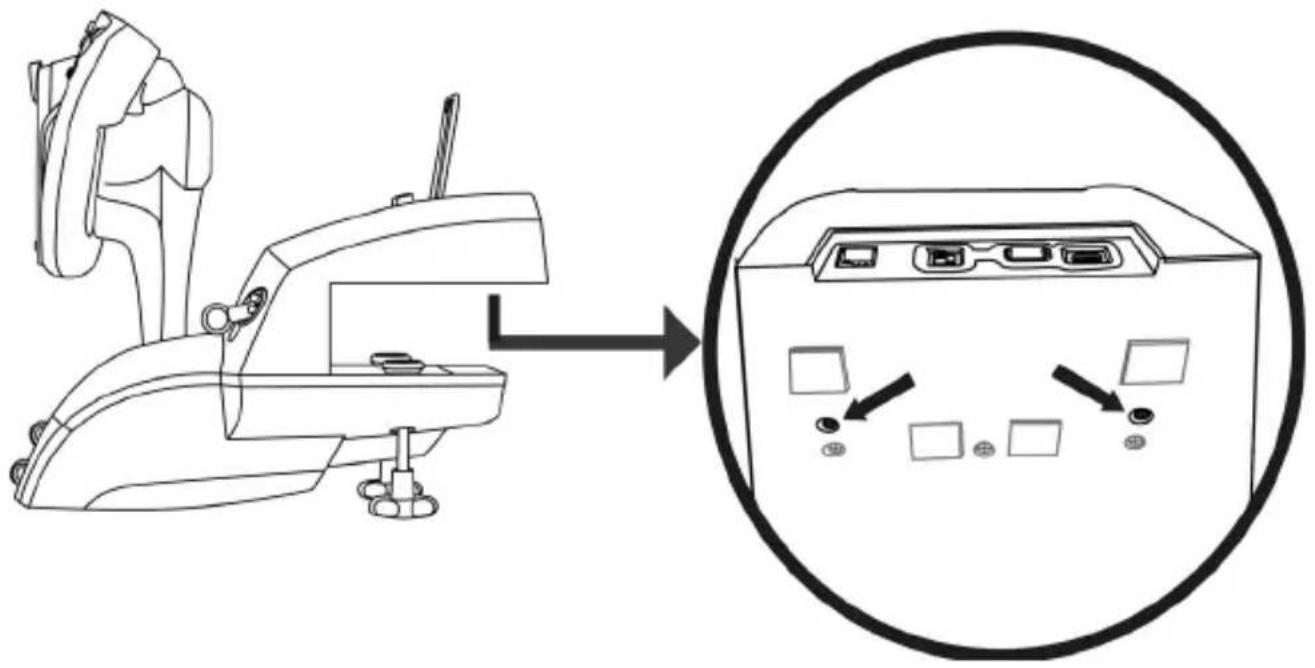
Die Basis muss mit den beiden Befestigungsschrauben aus Metall (11) fest an einem Tisch oder Schreibtisch befestigt werden.

Der Klemmbereich auf einem Tisch oder Schreibtisch beträgt 15-55 mm.
THRUSTMASTER TCA Yoke Boeing Edition - INSTALLIERUNG DER TCA YOKE BOEING EDITION IN EINEM COCKPIT ODER AUF EINEM ANDEREN FESTSTEHENDEN UNDERBAU - 1

Sie können die beiden Bohrungen auf der Unterseite der TCA Yoke Boeing Edition verwenden, um das Gerät mit M6-Schrauben (nicht im Lieferumfang enthalten) an einem Cockpit oder einer anderen stationären Vorrichtung zu befestigen.
THRUSTMASTER TCA Yoke Boeing Edition - INSTALLIERUNG DER TCA YOKE BOEING EDITION IN EINEM COCKPIT ODER AUF EINEM ANDEREN FESTSTEHENDEN UNDERBAU - 2

THRUSTMASTER TCA Yoke Boeing Edition - INSTALLIERUNG DER TCA YOKE BOEING EDITION IN EINEM COCKPIT ODER AUF EINEM ANDEREN FESTSTEHENDEN UNDERBAU - 3

Es ist ausdrücklich verboten, die TCA Yoke Boeing Edition an einem Tisch oder Schreibtisch aus Glas zu befestigen.
THRUSTMASTER TCA Yoke Boeing Edition - INSTALLIERUNG DER TCA YOKE BOEING EDITION IN EINEM COCKPIT ODER AUF EINEM ANDEREN FESTSTEHENDEN UNDERBAU - 4

Bittelesen Sie das Benutzerhandbuch des Herstellers Ihres Cockpits für weitere Angaben zur Installation des Steuerhorns. Thrustmaster übernimmt keine Verantwortung für den Fall, dass die Anweisungen nicht befolgt werden.

FEHLERBEHEBUNG UND WARNING

  • Mein Steuerhorn Funktioniert nicht richtig oder scheint nicht richtig kalibriert zu sein.

  • Vergewissem Sie sich, dass sich der Wahlschalter (6) in der richtigen Position (Xbox oder PC) befindet, bevor Sie das USB-Kabel des Steuerhorns an die Konsole oder den PC anschließen.

  • Schalten Sie ihre Konsole oder ihren PC aus und trennen Sie das Steuerhom ab. Schreiben Sie das Steuerhorn wieder an, schalten Sie die Konsole oder den PC wieder ein und starten Sie das Spiel erneut.
  • Achten Sie beim Anschlieben darauf, dass das Steuerhorn und das Steuerruder (falls Sie eins verwenden) zentriert gehalten und nicht bewegt werden, um Kalibrierungsprobleme zu vermeiden.

  • Mein Steuerhorn reagiert zu empfindlich oder nicht empfindlich genug

  • Ihr Steuerhorn kalibriert sich automatisch, sobald Sie ein paar Bewegungen auf den verschiedenen Achsen ausgeführrt haben.

  • Stellen Sie im Menu Optionen / Steuerung / Gamepad oder Joystick Ihres Spiels die Empfindlichkeit und die Totzonen für ihren Controller ein (falls diese Optionen verfügbar sind).
  • Passen Sie den Widerstand des Steuerhorns auf der Nickachse an, indem Sie die Anzahl der Federn (12) an der Basis der Steuerhomsäule ändern.

  • Das Mikrofon meines Headsets Funktioniert nicht mit der TCA Yoke Boeing Edition.

Die TCA Yoke Boeing Edition verfügt über ein USB-Audiogerät.

Wenn Sie ein USB-Audiogerät zum ersten Mal an Windows anschließen, ist die Standardlautstärke für alle Mikrofone auf Null eingestellt.

  • Um das Problem zu beheben, gehen Sie zu den Audioeinstellungen in Windows für das Mikrofon der TCA Yoke Boeing Edition und stellen Sie den Mikrofonpegel auf 100%.

  • Mein Steuerhorn erzeugt gelegentlich Gerausche.

Der Neigungsmechanismus besitzt Mechanische Elemente für die Rückstellung in die Mitte und die Bewegungsdämpfung, um ein hóheres Maß an Immersion zu erreichen.

In einigen Fällen können diese Elemente miteinander interagieren und Betriebsgeräusche erzeugen, die die Lebensdauer Ihres Produkts nicht beeinträchtigen.

VERSCHIEDENE TIPPS UND FAQs (die nicht in thisem Handbuch enthalten sind)

Besuchen Sie https://support.thrustmaster.com. Klichen Sie Dort auf Joysticks / TCA Yoke Boeing Edition und dann auf Benutzerhandbuch oder FAQ.

THRUSTMASTER TCA Yoke Boeing Edition - VERSCHIEDENE TIPPS UND FAQs (die nicht in thisem Handbuch enthalten sind) - 1

Dieses Gerät ist ausschließlich für den Gebrauch zu Unterhaltungszwecken bestimmt. Es ist strengstens untersagt, diese Geräte für professionelle Trainingsaktivitäten zu verwenden.

Kunden-Garantie-Information

Guillemot Corporation S.A. mit Hauptfirmensitz in Place du Granier, B.P. 97143, 35571 Chantepie, France (fortfolgend "Guillemot") garantiert Kunden weltweit, daß ceses Thrustmaster Produkt frei von Mängeln in Material und Verarbeitung für eine Gewährleistungsfrist ist, die mit der Frist für eine Mängelrüge bezüglich des Produktes übereinstimmt. In den Ländern der Europäischen Union entspricht diese einem Zeitraum von zwei (2) Jahren ab Kaufdatum des Thrustmaster Produkte. In anderen Ländern entspricht die Gewährleistungsfrist der zeitlichen Begrenzung für eine Mängelrüge bezüglich des Thrustmaster Produkte in Übereinstimmung mit anwendbarem Recht des Landes, in dem der Kunde zum Zeitpunkt des Erwerbs eines Thrustmaster Produkte wohnaft ist. Sollte eine entsprechende Regelung in dem entsprechenden Land nicht existieren, umfasst die Gewährleistungspflicht einen Zeitraum von einem (1) Jahr ab dem originären Kaufdatum des Thrustmaster Produkte.

Sollten bei dem Produkt innerhalb der Gewährleistungsfrist Defekte auftreten, kontaktieren Sie unverzüglich den technischen Kundendienst, der die weitere Vorgehensweise anziegt. Wurde der Defekt bestätigt, muß das Produkt an die Verkaufsstelle (oder an eine andere Stelle, je nach Maßgabe des technischen Kundendienstes) returniert werden.

Im Rahmen dieser Garantie sollte das defekte Produkt des Kunden, je nach Entscheidung des technischen Kundendienstes, entweder ausgetauscht oder repariert werden. Sollte während der Garantiezeit das Thrustmaster Produkt einer derartigen Instandsetzung unterliegen und das Produkt während eines Zeitraums von mindestens sieben (7) Tagen nicht benutzbar sein, wird diese Zeit der restlichen Garantiezeit hinzugefügt. Diese Frist lauft ab dem Zeitpunkt, an dem der Wunsch des Verbrauchers bezüglich einer Intervention vorliegt oder ab dem Tag, an dem das fragliche Produkt zur Instandsetzung zur Verfugung steht, falls das Datum, an dem das Produkt zur Instandsetzung zur Verfugung liegt, dem Datum des Antrags auf Intervention nachfolgt. Wenn nach geltendem Recht zulässig, beschränkt sich die volte Haftung von Guillemot und ihrer Tochtergesellschaften auf die Reparatur oder den Austausch des Thrustmaster Produktes (inklusive Folgeschäden). Wenn nach geltendem Recht zulässig, lehtn Guillemot alle Gewährleistungen der Marktgängigkeit oder Eignung für einen bestimmten Zweck ab. Der Gewährleistungsanspruch verfällt: (1) Falls das Produkt modifiziert, geöffnet, verändert oder ein Schaden durch unsachgemäß oder missbrauchlichen Gebrauch hervorgerufen wurde, sowie durch Fahrlösigkeit, einen Unfall, Verschleiß oder irgendem anderen Grund – aber nicht durch Material- oder Herstellungsehler (einschließlich, aber nicht beschränkt auf, die Kombination der Thrustmaster Produkte mit ungeeigneten Elementen, insbesondere Netzeleile, Akkus, Ladegeräte, oder andere Elemente, die von Guillemot für diese Produkte nicht mitgeliefert wurden); (2) Falls das Produkt für eine andere Nutzung als zum privaten Hausgebrauch, einschlülich für professionelle oder kommerzielle Zwecke (z. B. Spielhallen, Training, Wettkampfe) verwendet wird; (3) Im Falle der Nichteinhaltung der durch den technischen Support erteilten Anweisungen; (4) Durch Software. Die besagte Software ist Gegenstand einer speziellen Garantie; (5) Bei Verbrauchsmaterialien (Elemente, die während der Produktlebensdauer ausgetauscht werden, wie z. B. Einwegbatterien, Ohrpolster für ein Audioheadset oder für Kopfhörer); (6) Bei Accessoires (z. B. Kabel, Etuis, Taschen, Beutel, Handgelenk-Riemen); (7) Falls das Produkt in einer öffentlichen Versteigerung verkauf wurde. Diese Garantie ist nicht übertragbar.

Die Rechte des Kunden in Übereinstimmung mit anwendbarem Recht bezüglich des Verkaufs auf Konsumgüter im Land der/der Kunden/Kundin wird durch diese Garantie nicht beeinträchtigt.

Zusätzliche Gewährleistungsbestimmungen

Während der Garantiezeit bietet Guillemot grundsätzlich keine Ersatzteile an, da der technische Kundendienst der einzige autorisierte Partner zum Öffnen und/oder Instandsetzen jedweden Thrustmaster-Produkt ist (mit Ausnahme von irgendwelchen Instandsetzungsprozeduren, die der Kunde nach Maßgabe des technischen Kundendienstes und durch schriftliche Instruktionen sowie der Zurverfügungstellung des/der eventuell erforderlichen Ersatzteil(s)(e) selbst in der Lage ist durchzuführen - zum Beispiel aufgrund der Einfachheit und einer nicht erforderlichen Geheimhaltung des Instandsetzungsverfahrens).

Aufgrund seiner Innovationszyklen und um sein Know-how und seine Geschäftsgemeinsse zu schützen, bietet Guillemot grundsätzlich keine Instandsetzungs-Benachrichtigung oder Ersatzteile für alle Thrustmaster Produkte an, deren Garantiezeit abgelaufen ist.

Haftung

Wenn nach dem anwendbaren Recht zulässig, lehen Guillemot Corporation S.A. (fortfolgend "Guillemot") und ihre Tochtergesellschaften jegliche Haftung für Schäden, die auf eine oder mehrere der folgenden Ursachen zurückzuführen sind, ab: (1) das Produkt wurde modifiziert, geöffnet oder geändert; (2) Nichtbefolgung der Montageanleitung; (3) unangebrachte Nutzung, Fahrätigigkeit, Unfall (z. B. ein Aufprall); (4) normalem Verschleib; (5) Die Verwendung des Produkts für jederwede andere Nutzung als zum privaten Hausgebrauch, einschließlich professionelle oder kommerzielle Zwecke (z. B. Spielhallen, Training, Wettkampfe). Wenn nach anwendbarem Recht zulässig, lehen Guillemot und seine Niederlassungen jegliche Haftung für Schäden, die nicht auf einen Material- oder Herstellungsehler in Bezug auf das Produkt beruhen (einschließlich, aber nicht beschränkt auf, etwaige Schäden, die direkt oder indirect durch Software oder durch die Kombination der Thrustmaster Produkte mit ungeeigneten Elementen, insbesondere Netzeleite, Akkus, Ladegeräte, oder andere Elemente, die von Guillemot für diese Produkt nicht gefelfert wurden), ab.
THRUSTMASTER TCA Yoke Boeing Edition - Haftung - 1

© 2021 Guillemot Corporation S.A. Alle Rechte vorbehalten. Thrustmaster® ist eine eingetragene Marke der Guillemot Corporation S.A. Produziert unter Lizenz von Boeing. Boeing, 787 Dreamliner, Dreamliner mit Mondsichel und die damit verbundenen unverwechselbaren Boeing-Logos, Produktkennzeichnungen und Handelsaufmachungen sind Marken von The Boeing Company. Windows® ist eine eingetragene Marke der Microsoft Corporation in den Vereinigten Staaten und/oder in anderen Ländern.

Alle anderen Marken und Markennamen werden hiermit anerkannt und sind Eigentum der jeweiligen Inhaber. Abbildungen nicht verbindlich. Inhalt, Design und Spezifikationen können ohne Vorankündigung geändert werden und konnen von Land zu Land variieren. Hergestellt in China.

Hinweise zum Umweltschutz

THRUSTMASTER TCA Yoke Boeing Edition - Hinweise zum Umweltschutz - 1

  • In der Europäischen Union: Dieses Produkt darf nach Ende seiner Lebensdauer nicht über den Hausmüll entsorgt werden, sondern muss an einem Sammelpunkt für das Recycling von elektrischen und elektronischen Geräten abgegeben werden.

Das Symbol auf dem Produkt, der Gebrauchsanleitung oder der Verpackung weist daraufhin.

Die Werkstoffe sind gemäß ihrer Kennzeichnung wiederverwertbar. Mit der Wiederverwertung, der stofflichen Verwertung oder anderen Formen von Altgeräten

leisten Sie einen wichtigen Beitrag zum Schutz unserer Umwelt.itte erfragen Si bei der Gemeindeverwaltung die zustandige Entsorgungsstelle.

Für alle anderen Länder:itte beachten Sie die lokalen Entsorgungsrichtlinien/-Gesetze bezuglich elektrischen und elektronischen Equipments.

Wichtige Informationen. Die Farben und Verzierungen konnen abweichen.

Plastikhalterungen und Aufkleberitte vor derutzung des Produktessentfern.

Dieses Produkt stimmt mit allen Standards, die Kinder ab 14 und äther betreffen, überein. Dieses Produkt ist nicht geeignet für den Gebrauch von Kindern, die jünger als 14 Jahre sind.

  • Nur in der EU, dem Vereinigten Königreich und der Türkei anwendbar
THRUSTMASTER TCA Yoke Boeing Edition - Hinweise zum Umweltschutz - 2

TCYOKE

BOEING EDITION

XBOX SERIES XIS — XBOX ONE — PC

Handleiding
THRUSTMASTER TCA Yoke Boeing Edition - TCYOKE - 1
TECHNISCHE KENMERKEN

THRUSTMASTER TCA Yoke Boeing Edition - TCYOKE - 2

TECHNISCHE KENMERKEN

0/1/2/0/1/3/0/1/3/0/1/3/0

hoHanXBOXSERIESXS/XBOXONE

Xbox Series X|S / Xbox One あ�, TCA Yoke Boeing Edition:

a 15 15 15 15 15 15 15 15 15 15 15 15 15 15 15 15 15 15 15 15 15

TCA Yoke Boeing Edition 1

()
Inhaltsverzeichnis Klicken Sie auf einen Titel, um darauf zuzugreifen
Handbuch-Assistent
Angetrieben von Anthropic
Warten auf Ihre Nachricht
Produktinformationen

Marke : THRUSTMASTER

Modell : TCA Yoke Boeing Edition

Kategorie : Controller