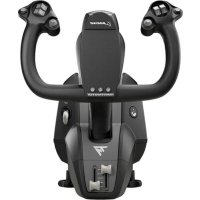
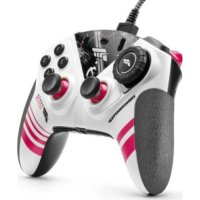
TCA Yoke Boeing Edition - 컨트롤러 THRUSTMASTER - 무료 사용 설명서
기기 매뉴얼을 무료로 찾기 TCA Yoke Boeing Edition THRUSTMASTER PDF 형식.
기기 설명서 다운로드 컨트롤러 무료 PDF 형식! 매뉴얼 찾기 TCA Yoke Boeing Edition - THRUSTMASTER 전자 기기를 다시 손에 넣으세요. 이 페이지에는 기기 사용에 필요한 모든 문서가 게시되어 있습니다. TCA Yoke Boeing Edition 브랜드 THRUSTMASTER.
사용 설명서 TCA Yoke Boeing Edition THRUSTMASTER
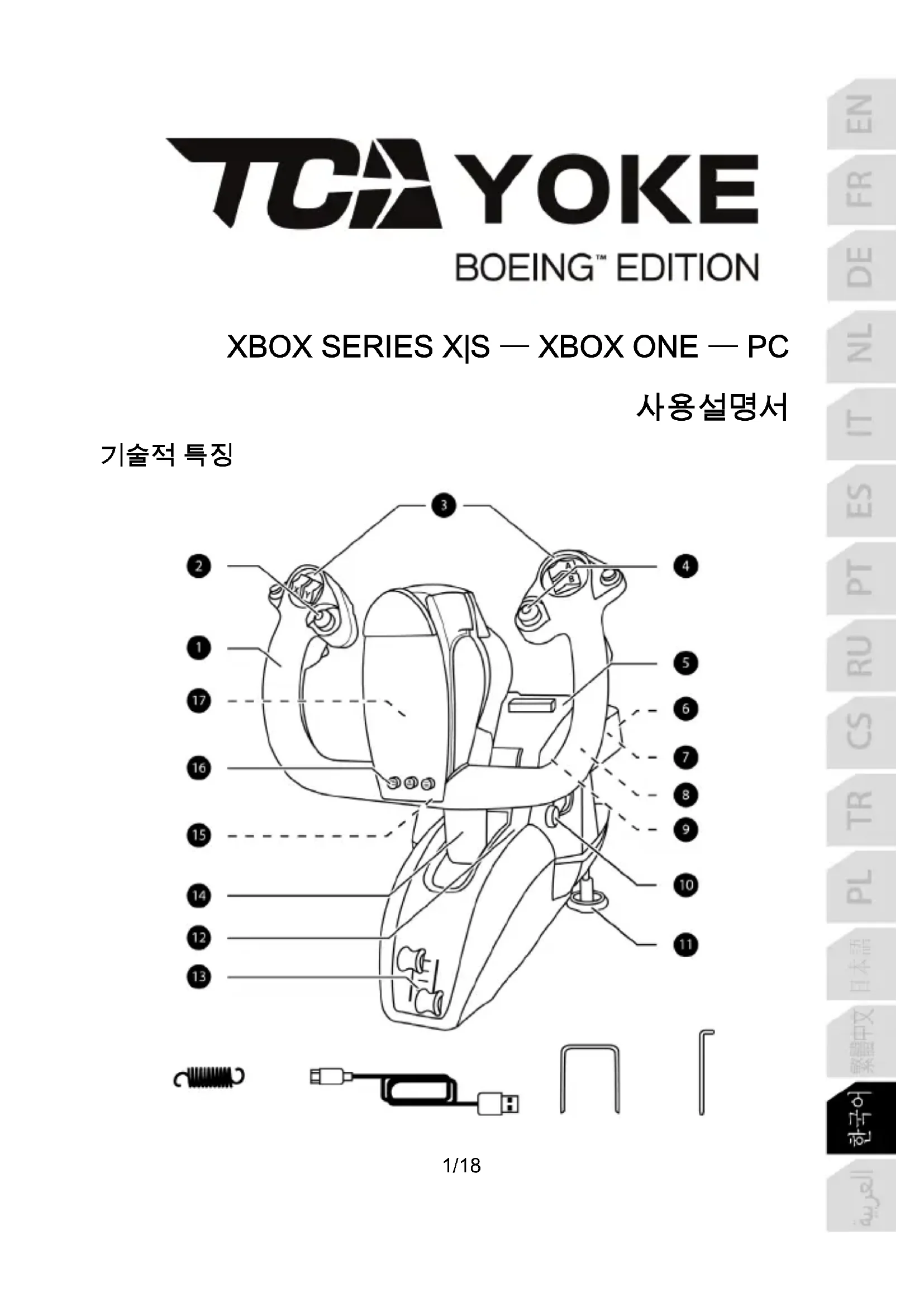
TFRP 러더(별도 판매)용 암 RJ12 커넥터
TCA Quadrant Boeing Edition(별도 판매) 또는 TPR 러더(별도 판매)용 USB 커넥터(타입 A)
14세 이상의 사용자만사용할 수 있는
본 제품을 본인이나 다른 사람에게 떨어뜨리지 않도록 주의하십시오!
유리 테이블 또는 책상에서 사용하지 마십시오3/18
XBOX SERIES X|S / XBOX ONE에 설치
1. USB 케이블에 연결하기 전에 선택 스위치
2. 동봉된 USB 케이블을 사용하여 콘솔의 USB 포트에 USB 커넥터
4. 조종간의 LED 표시등에 하얀색 불이 들어옵니다.
5. (Flight Stick 모드를 지원하는) 호환 가능한 게임을 시작합니다.
호환 가능한 XBOX SERIES X|S / XBOX ONE 게임 목록
Xbox Series X|S / Xbox One 에서, TCA Yoke Boeing Edition: - Flight Stick 모드를 지원하는 게임만 호환 가능합니다; - 게임상에서 (게임패드가 아닌) 실제 조이스틱으로 인식되므로 최대의 반응성과 정확성을 느낄 수 있으며 이러한 게임에서 사용할 수 있는 조이스틱 옵션에 액세스할
이 조종간과 호환 가능한 Xbox Series X|S / Xbox One 게임 목록은 https://support.thrustmaster.com 의 Joysticks(조이스틱) / TCA Yoke Boeing Edition 섹션에서 확인하실 수 있습니다. 이 목록은 TCA Yoke Boeing Edition 과 호환 가능한 신규 Xbox Series X|S / Xbox One 게임이 출시되면 정기적으로 추가됩니다.4/18
TCA YOKE BOEING EDITION 정보
H.E.A.R.T: HALLEFFECT ACCURATE TECHNOLOGY 및 PENDUL_R TCA Yoke Boeing Edition은 다음과 같은 기능을 포함하여 조이스틱/게이밍 조종간 분야에서 현재 세계 최고 수준의 정밀도를 제공하는 기술을 보유하고 있습니다: - 롤링 및 피칭 축에서 3D(Hall 효과) 자기 센서, 16비트 해상도(즉, 값: 65,536 x 65,536); - 마찰을 방지하고 시간이 지나도 감소하지 않는 뛰어난 정밀도를 보장하는 자석; - 피칭 축에서 탈착식 스프링으로 조절할 수 있는 단단하고, 매우 부드러운 선형 장력(13페이지의 피칭 축 장력 조절 절차 섹션 참고).
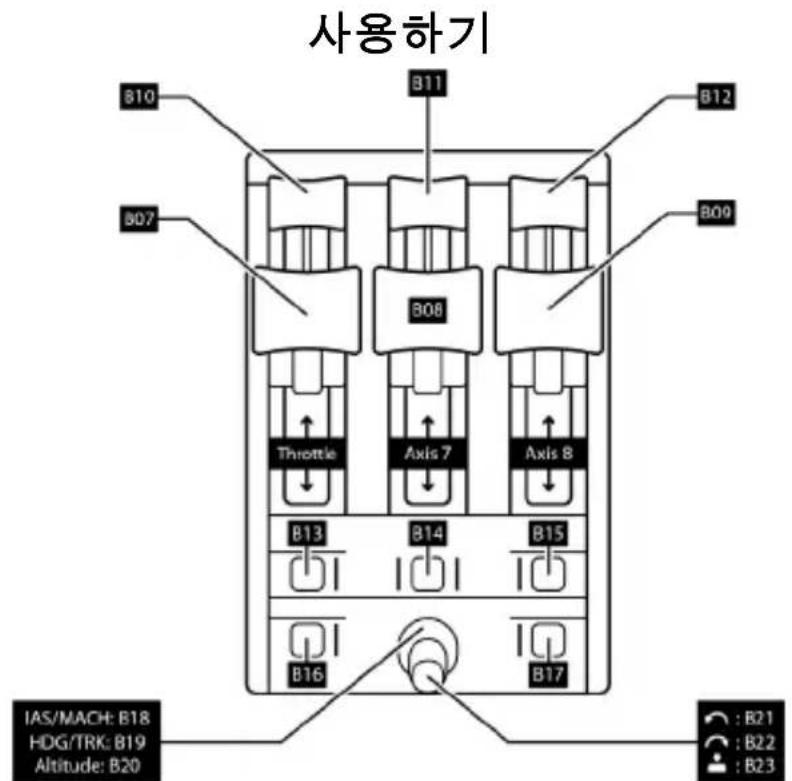
)이 있으며 이를 통해 엔진 추력을 쉽게 제어할 수
헤드셋용 마이크 잭(미포함) 조종간에 3.5-mm 암 마이크 잭(
)이 있으므로 마이크가 달린 헤드셋을 사용하여 훨씬 더 몰입감 있는 경험을 할 수 있습니다.
TCA YOKE BOEING EDITION 연결성
TCA Yoke Boeing Edition 에는 6 개의 축이 있지만 이를 통해 조종간 후면에서 스로틀과 러더(별도 판매)를 직접 연결할 수 있습니다. 두 번째 스로틀(별도 판매)도 TCA Quadrant Boeing Edition(별도 판매) 후면에서 연결할 수 있으므로 조종간이 최대 9 개의 추가 축에 액세스할 수 있습니다. Xbox Series X|S / Xbox One 에서 타입 A USB 커넥터를 통해 연결된 호환 가능한 Thrustmaster 는 TCA Yoke Boeing Edition 장치와 병합합니다.
Xbox Series X|S / Xbox One과 호환 가능한 유일한 장치는 TCA Quadrant Boeing Edition, TPR 및 TFRP 러더 시스템(별도 판매)입니다.5/18
TCA YOKE BOEING EDITION과 함께 TCA QUADRANT
BOEING EDITION*, TPR* 또는 TFRP* 러더 시스템
TCA Quadrant Boeing Edition(별도 판매)은 조종간에 직접 연결할 수 있습니다.
1. 조종간의 후면에 있는 암 타입 A USB 커넥터
(8) 에 쿼드런트의 USB 커넥터를
2. 조종간의 타입 C USB 커넥터
(9) 를 PC 또는 Xbox 의 USB 포트 중 한 곳에
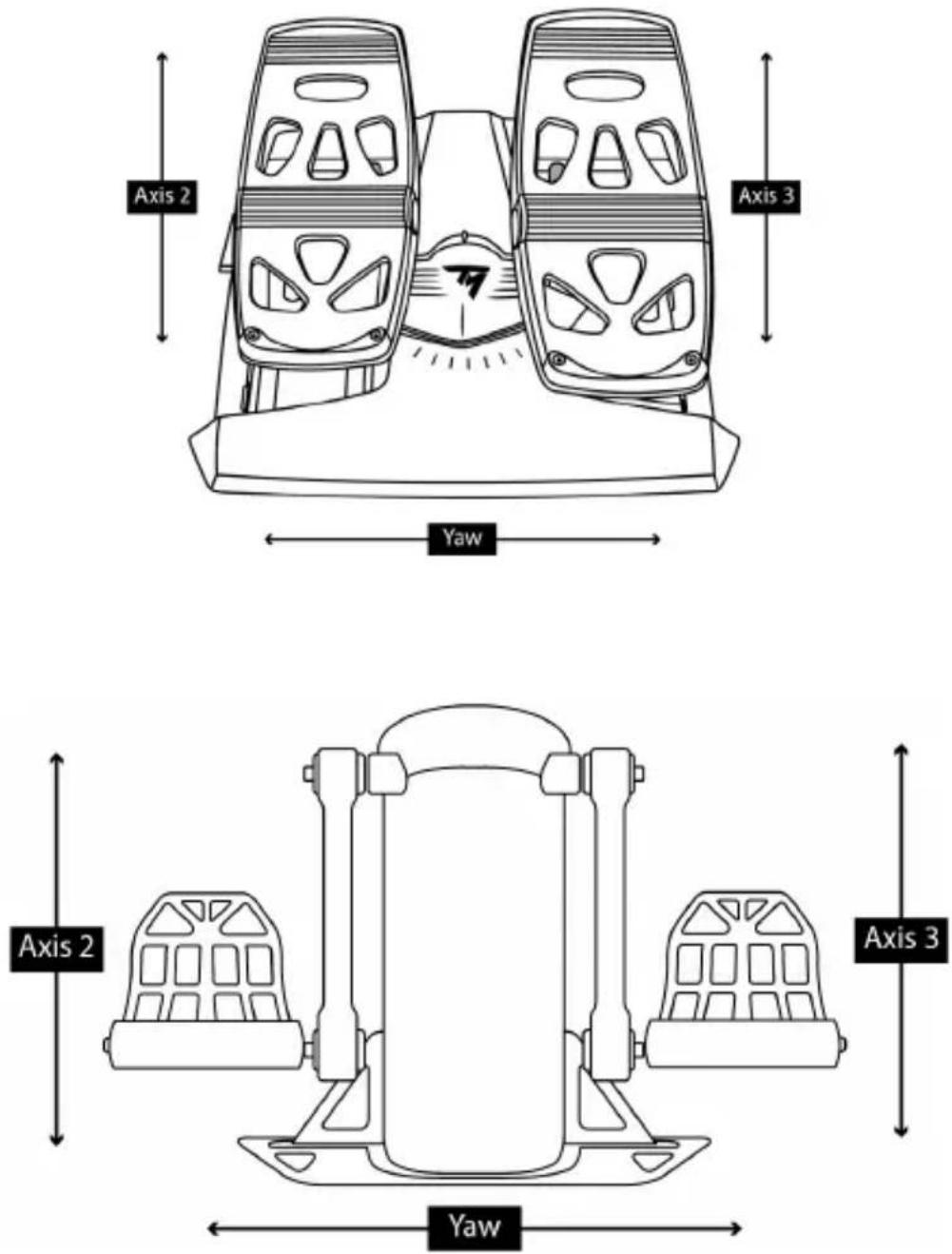
축 3 개는 TPR 또는 TFRP 러더 시스템(둘 다 별도 판매)용입니다. TFRP 러더 시스템은 조종간에 직접 연결할 수 있습니다.
1. 러더 페달의 RJ12 수 커넥터를 조종간 후면에 있는 RJ12 암 커넥터
2. 조종간의 타입 C USB 커넥터
(9) 를 PC 의 USB 포트 중 한 곳에 연결합니다. TPR 러더 시스템은 조종간 또는 쿼드런트에 직접 연결할 수 있습니다(TCA Quadrant Boeing Edition 이 이미 연결되어 있는 경우).
1. 조종간의 후면에 있는 타입 A USB 암 커넥터
(8) 에 러더 페달의 USB 커넥터를
2. 조종간의 타입 C USB 커넥터
(9) 를 PC 의 USB 포트 중 한 곳에 연결합니다. 축 자동 보정과 관련한 중요 사항: - 러더 시스템을 조종간에 연결할 때에는 항상 러더 페달의 축을 완벽하게 중앙에 두십시오. 이 작업을 할 때는 절대로 발을 러더 페달에 두지 마십시오. - 러더 페달의 3 개 축은 몇 번 움직인 후에 러더 축과 2 개의 차동 브레이크 축의 물리적 스톱에 도달하면 자동으로 자체 보정됩니다.6/18 TCA YOKE BOEING EDITION을 TCA QUADRANT BOEING
EDITION* 및 TPR* 또는 TFRP* 러더 시스템*에 연결하기
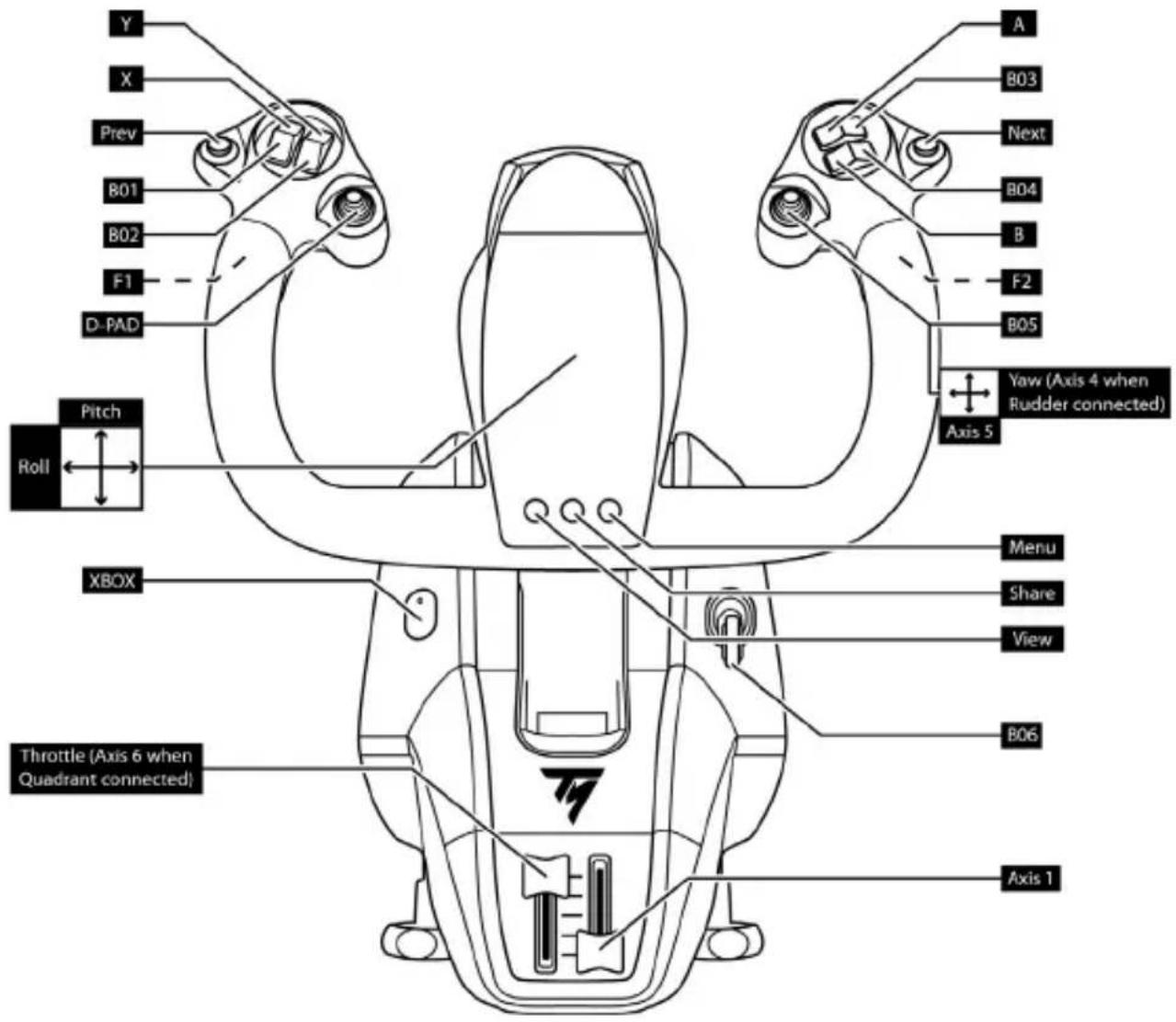
(* 별도 판매)7/18 18개의 버튼과 6개의 축에 대해 XBOX 매핑8/18 조종간과 연결된 러더 시스템 사용하기9/18
조종간과 연결된 TCA QUADRANT BOEING EDITION
첫 번째 쿼드런트와 연결된 두 번째 TCA QUADRANT BOEING EDITION 사용하기10/18
1. USB 케이블을 연결하기 전에 선택 스위치
2. https://support.thrustmaster.com 으로 이동합니다
Joysticks(조이스틱) / TCA Yoke Boeing Edition 을 클릭한 다음 Drivers(드라이버)를 클릭합니다. PC 드라이버와 Windows 제어판용 맞춤형 인터페이스를 다운로드 및 설치합니다.
3. PC 드라이버가 설치되면 USB 커넥터
(9) 를 PC 의 USB 포트 중 한 곳에 연결합니다.
4. 제어판에 접근하기 위해 다음을 선택합니다.
시작 / 앱 / Thrustmaster / 제어판 (Windows 10 기준). 게임 컨트롤러 대화 상자가 표시됩니다.
TCA Yoke Boeing 이고 상태가 OK 인 장치가 화면에 표시됩니다.
5. 게임 컨트롤러 대화상자에서 속성을 클릭하여 모든 기능을 테스트하고 확인합니다.11/18
TCA YOKE BOEING EDITION 연결성
TCA Yoke Boeing Edition 에는 6 개의 축이 있지만 이를 통해 조종간 후면에서 스로틀과 러더 시스템(별도 판매)을 직접 연결할 수 있습니다. 드라이버가 설치되면 두 번째 스로틀(별도 판매)은 TCA Quadrant Boeing Edition(별도 판매)의 후면에 연결되어 조종간은 최대 9 개의 추가 축에 접근할 수 있습니다. 2 개의 TCA Quadrant Boeing Edition 스로틀 쿼드런트 장치가 연결되면 가상 장치처럼 게임 컨트롤러 대화 상자에 독립적으로 나타납니다.
TPR 또는 TFRP 러더 시스템(별도 판매) 연결하기: - 러더 시스템이 조정간에 연결되거나 기타 스로틀이 조정간에 연결된 경우 러더 시스템의 3축은 가상 쿼드런트 1&2 (Virtual TCA Q 1&2)에 병합됩니다(적절한 작동을 보장하기 위해 드라이버 설치 필요). - 해당 스로틀 쿼드런트가 PC에 직접 연결된 경우 러더 시스템의 3축은 연결된 스로틀 쿼드런트에 병합됩니다.12/18 조종간 펌웨어 업데이트하기 TCA Yoke Boeing Edition 기반에 포함된 펌웨어를 업데이트할 수 있습니다(이를 통해 제품 개선 사항이 포함된 최신 버전으로 교체할 수 있음). 필요한 경우 조종간의 현재 펌웨어를 확인하고 업데이트하려면 https://support.thrustmaster.com으로 이동하여 Joysticks(조이스틱) / TCA Yoke Boeing Edition을 클릭한 다음 Firmware(펌웨어)를 클릭하십시오. 지침에 따라 다운로드 및 설치합니다.
PC와 호환 가능한 유일한 장치는 TCA Quadrant Boeing Edition, TPR 및 TFRP 러더 시스템(모두 별도 판매)입니다. 이제 레이싱 준비가 되었습니다!13/18 피칭 축 장력 조절 절차 TCA Yoke Boeing Edition을 사용하면 조종간 기둥의 아랫부분에 있는 스프링의 수를 변경하여 피칭 축에서의 느낌과 저항을 다르게 할 수 있습니다. 개인 기본 설정에 따라 구성을 수정하거나 기본 설정을 유지할 수 있습니다. 기둥에 있는 스프링 수 조정: - 중간 저항: 스프링 3개(기본) - 최대 저항: 스프링 4개 절대로 조종간을 스프링 없이 사용하지 마십시오.14/18 T.A.R.G.E.T 고급 프로그래밍 소프트웨어 (Thrustmaster Advanced pRogramming Graphical EdiTor) https://support.thrustmaster.com을 확인해 주십시오. Joysticks(조이스틱) / TCA Yoke Boeing Edition을 클릭한 다음 Software(소프트웨어)를 선택합니다. 고급 프로그래밍 소프트웨어인 T.A.R.G.E.T.을 다운로드 및 설치하십시오. T.A.R.G.E.T의 주요 기능: - 축을 각각 다르게 구성할 수 있습니다. - 프로그래밍 수준 차별화 가능: 기본, 고급 및 스크립트. - 드래그 앤 드롭 원리 사용. - TCA Yoke Boeing Edition과 다양한 Thrustmaster 조이스틱(HOTAS Cougar, HOTAS Warthog, T.16000M, MFD Cougar Pack 및 T.A.R.G.E.T과 호환 가능한 모든 유형)을 결합해 단일 USB 장치로 인식하도록 할 수 있습니다. - Thrustmaster 커뮤니티가 생성하는 고급 프로파일에 접근합니다.
TCA Yoke Boeing Edition 및 TCA Quadrant Boeing Edition 장치는 T.A.R.G.E.T 소프트웨어가 인식하기 위해 Pc에 직접 연결되어야 합니다.15/18
콕핏 또는 기타 고정 지원 장치에 TCA YOKE BOEING
EDITION 설치하기 듀얼 메탈 마운팅 나사 (11) 를 사용하여 베이스를 테이블 또는 책상에 견고히
테이블 또는 책상에서 클램핑 범위는 15–55mm입니다.16/18 TCA Yoke Boeing Edition의 밑면에 위치한 2개의 구멍과 M6 나사(불포함)를 사용하여 장치를 콕핏 또는 기타 고정 지원 장치에 부착할 수 있습니다.
TCA Yoke Boeing Edition을 유리 테이블 또는 책상에 부착하는 것을 엄격히
조정간 설치에 대한 자세한 정보는 콕핏 제조사의 사용 설명서를 참조하십시오. Thrustmaster는 지침을 따르지 않은 경우에 대해서는 어떠한 책임도 지지 않습니다.17/18
- 조종간이 제대로 작동하지 않거나 부적절하게 보정된 것 같습니다. - 조종간의 USB 케이블을 콘솔이나 PC에 연결하기 전에 선택 스위치 (6) 위치(Xbox 또는 PC)에 있는지 확인하십시오. - 콘솔 또는 PC의 전원을 끈 후, 조종간을 분리합니다. 조종간을 다시 연결하고, 콘솔 또는 PC를 다시 켠 다음, 게임을 다시 시작합니다. - 조종간을 연결할 때는 보정에 문제가 발생하는 것을 방지할 수 있도록 조종간 및 러더(러더를 사용하고 있는 경우)를 중앙에 두고 움직이지 마십시오.
- 조종간이 너무 민감하거나 충분히 민감하지 않습니다. - 다른 여러 축에서 몇 번 움직이고 나면 조종간이 자동으로 자체 보정될 것입니다. - 게임 옵션/컨트롤러/게임패드 또는 조이스틱 메뉴에서 민감도와 컨트롤러의 사각지대를 조정하십시오(해당 옵션을 이용할 수 있는 경우). - 조종간 기둥 아랫부분에 있는 스프링 수 (12) 를 변경하여 피칭 축에서의 조종간 저항을
- 헤드셋의 마이크가 TCA Yoke Boeing Edition에서 작동하지 않습니다. TCA Yoke Boeing Edition에는 USB 오디오 장치가 있습니다. USB 오디오 장치를 Windows에 처음 연결하면, 모든 마이크의 기본 음량이 0으로 설정되어 - 이 문제를 해결하려면 Windows에서 TCA Yoke Boeing Edition의 마이크 설정으로 이동하여 마이크 음량을 100%로 설정하십시오.
- 조종간에서 때때로 소리가 납니다. 이 피칭 메커니즘에는 더 나은 몰입감을 제공하기 위해 중앙 복귀 기능 및 트래블 댐핑를 위한 기계적인 요소가 포함되어 있습니다. 어떤 경우에는 이러한 요소들이 서로 상호 작용하여 제품의 수명에 영향을 미치지 않는 작동 소음을 유발할 수 있습니다. 다양한 팁 및 FAQ(이 사용자 설명서에는 포함되지 않음) https://support.thrustmaster.com 으로 이동합니다. Joysticks(조이스틱) / TCA Yoke Boeing Edition 을 클릭한 다음 Manual(설명서) 또는 FAQ(자주 묻는 질문)를 클릭하십시오.
이 장치는 게이밍 엔터테인먼트 목적으로만 사용해야 합니다. 전문적인 교육 활동에 이 장치를 사용하는 것은 엄격히 금지됩니다.18/18
© 2021 Guillemot Corporation S.A. 모든 권리 보유. Thrustmaster®는 Guillemot Corporation S.A.의 등록 상표이며 Boeing 으로부터 라이선스를 받아 제작되었습니다. Boeing, 787 Dreamliner, Dreamliner 와 초승달, 관련된 특유의 Boeing 로고, 제품 마크 및 트레이드 드레스는 The Boeing Company 의 상표입니다. Windows®는 미국 및/또는 기타 국가에서 Microsoft Corporation 의 등록 상표입니다. 다른 모든 상표 및 브랜드 이름은 해당 소유자의 자산입니다. 도면은 법적 구속력이 없습니다. 설명서의 내용, 설계 및 사양은 예고 없이 변경될 수 있으며, 국가마다 다르게 적용될 수 있습니다. 제조국: 중국.1/20
Notice-Facile