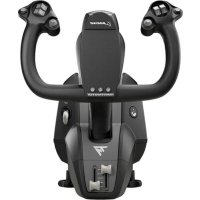
使用説明書 TCA Yoke Boeing Edition THRUSTMASTER
UPDATING THE YOKE'S FIRMWARE
XBOX SERIES X|S — XBOX ONE — ニK
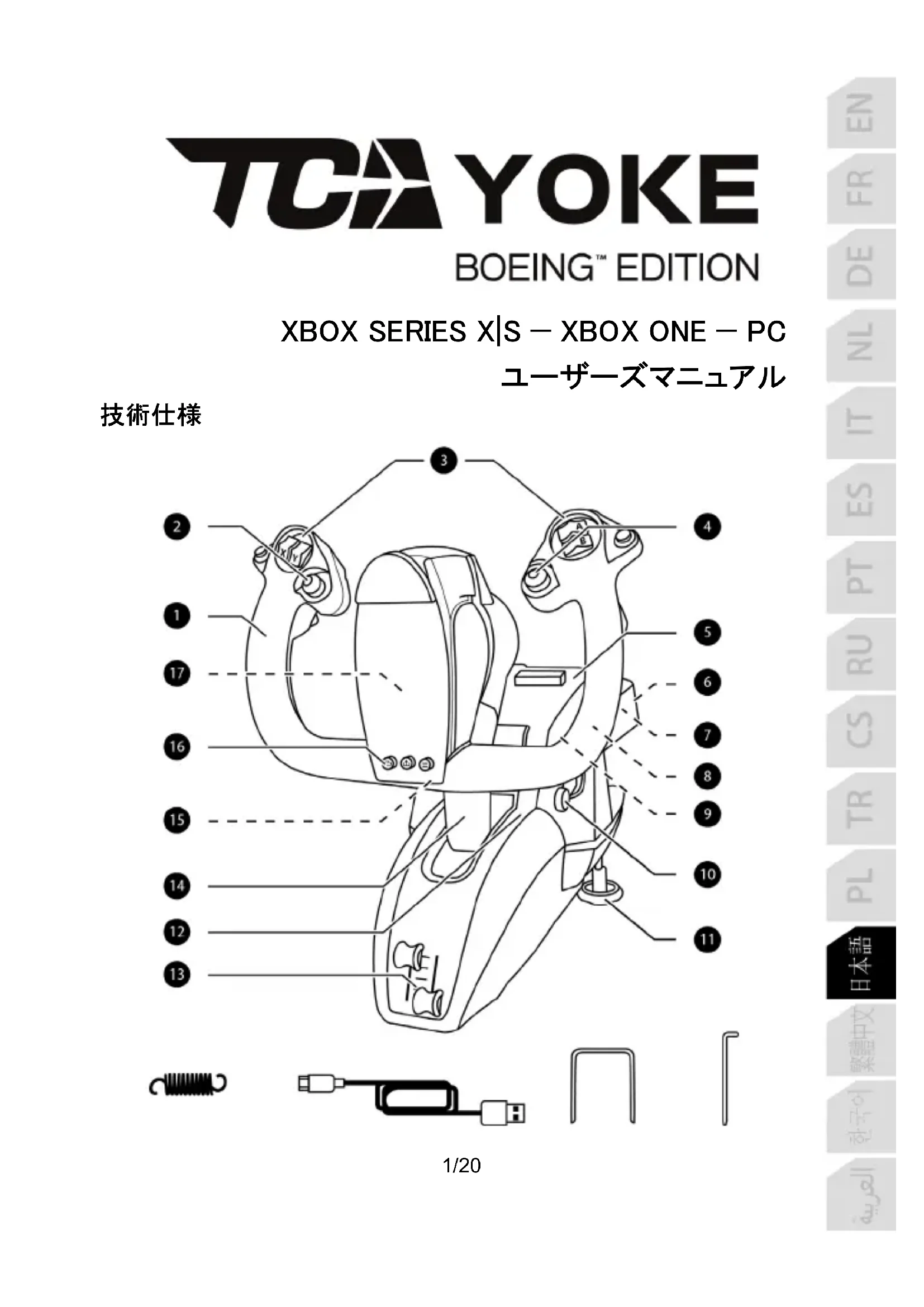
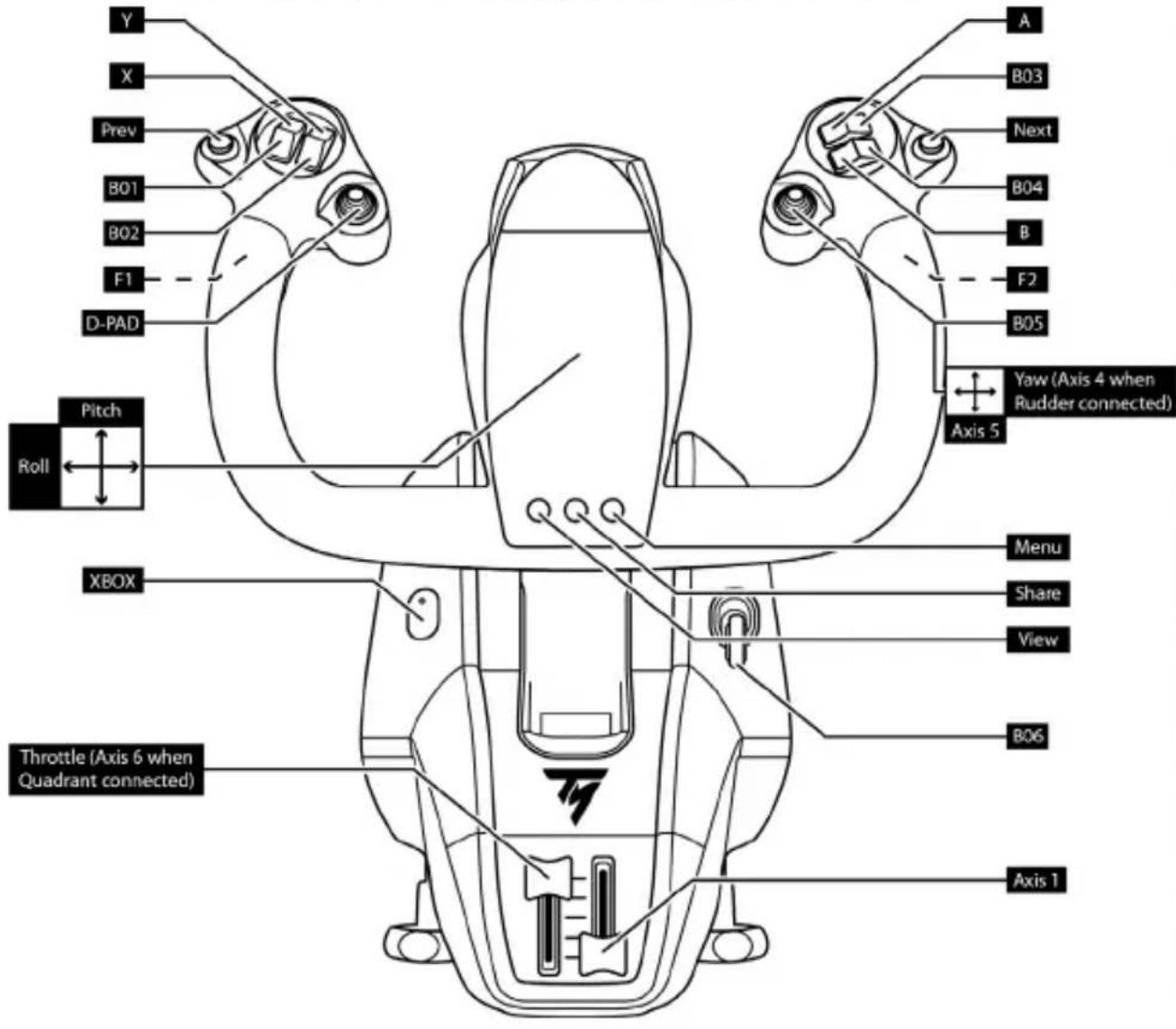
- 口一ル軸
- 8方向“視点”八卜
- トクルトクル18個
- 拜夕付きミニステックトローラー
5.夕レット/スマートフクトサドクスケド用スロド
- Xbox One/PC 七夕一土豆
- TFRP ラダ一(別売)用RJ12コネケタ一
-
TCA Quadrant Boeing Edition はたは TPR ラダ一(いすしも別売)用USB ニケタ一(タイP A)
-
USBコネTURE(タイドC)
- ランデイングギア
- ダル金属取付は
- フオーリスリング機構へのアクセス
- ダルスロットル軸
- ヒツト軸
- Xbox プタん + LED
16.View、Share、Menu トク
- ヒドセット(付属ていません)用 3.5 mm ステレ才マイケロフクジヤツ イ
本製品の対象年齢は14歳以上です
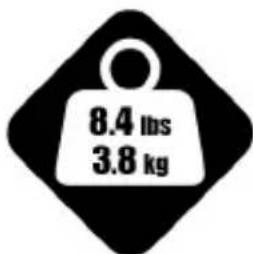
重量注意
本製品を、自分や人に落とないようにご注意(<だい)。
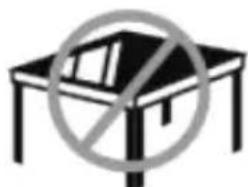
ガラス製のテーリルや机には使用くださいますようお願いいたします。
保證規定
※本製品を使用くださいます前に必務お読みくたさい。
ごの度は、本製品を買い上はんだき誠に係がとごさない。以下の保証規定を請みんだき内容を同意の上、本製品をご使用くさい。
初期不良期間はお買い上旬日から1週間とせてんだており MSR。
保證期間はお買い上海证券日から1年間です。
注意:
個人売買(インーネト等)で購入た際の購入日は、保証開始日起算いたします。
社会的信用のある販売店ご购入時の丶購入日を保証開始日とま�のて、個人売買の場合は、商品の発売日から保証開始日とて起算さて頂きま�。
製品がヨーダーマニル記載の通常の使用方法に好正常に動作なた场合は、弊社の判断。
交換の场合、旅客は送りんだ製品等は返却しぃねます。た、修理の際に取り外し部品等も返却しぃねます。
保證期間內も、次の场合は保証が受けらん。
- 弊社製品と判断出来ない场合。
- 一自身之消起因故障半是损(本製品性質上、物理的機構の耐久性能依存る製品壽命がごき)
- 火災、地震、水害、落雷、ガス害、塩害、その他的天災地変、公害や異常電圧による故障または損傷。
- 買上上後の輸送、移動時の落下と取取は不適當た生し故障·損傷。
- 使用時の不備たは接統てる他機器によて生た故障たは損傷。
- ルーローマニルの記載内容に反するお取りはいにと生た故障はは損傷。
- 弊社以外或改造、調整、部品交換等を試例。
- 本製品の故障に起因するデーア損失のはの付随する損害に関ては一切保証くださいます。
- 使環境の相性問題に開ての返品、返金等。
- ケーマフとの相性問題に関係の返品、返金等。
- 一般家庭以外(例は業務用)のご使用に用の故障、損傷たは不具合。
- その他、弊社が、交換を認う難い不適切行為のはと判断た場合。
- 購入日が確認くださるレシートない場合。
力夕卡一木卜
本製品に異常を感じた場合は、すに使用を中止し、カスマ一サト一ご相談くさ。
■保証を受た際に用意するものの
購入店和購入了日付が分かる書類(購入時のレシート、保証書シル、保証書レシート、通販の代引伍票)”が必要お願いいたします。
它們は決て捨てりせに大切に保管てくさ。
二購入日付を証明する書類をご呈現けない场合、保証期間内のはても有償の修理対応及び承下さ。
又、保證を受uting的权利は二購入者以外(保証の議渡)が所有する事はてきません。
□二送付にての二案内
本製品に異常が発生た場合、カスマーパトにご相談頂た後に、本製品をカスマーパトに送り状(伝票)に“不良検証品”と明記の上、お買上前のレシト等と共に本製品を送りんだき。
發送る際は、紛失等のトラルを防うた、必受領確認の取る宅配便でご送付くさ。封書、郵便小包等の郵送は固くお断り申し上けます。
※ なあ、輸送中的事故にては、弊社にて責任を負いかねます。あらかしご了承くさい。
■交換/修理依賴時のご注意
以下の点をご了承の上、交換/修理をご依賴頂けますようお願いいたします。
-
交换/修理のご依賴にて:交換/修理のご依賴は日本国内にお住mieの方とさせて頂きま�。
-
代替機の貨出にて:交換/修理に伴う代替機の貨出等は行ておりません。
-
製品の交換にたて:修理が困難な场合には、修理せすに同等品と交換さて頂く事かごいま。。その場合、お客様に貼らたのシル哪はお返てきません。
-
旅客的旅行时间,以及旅客的住宿时间,都可由旅客自行决定。旅客在乘船时,应提前了解船票的详细信息,并根据自身情况选择乘船时间。旅客在乘船时,应尽量避免在离港时间过长、过短的情况,以免影响其安全。
■送料上
- 初期不良期間内(お買い上旬日から1週間):初期不良期間の送料は往復共に弊社が負担さていたきま�。
- 初期不良期間終了以降~保証期間終了まご:弊社にご送付頂<際の送料はお客様にてご負担願いま�。
3.製品 to 送的際の送料は弊社に負担さて頂きま�。
力夕マ一萨木卜連絡先
XBOX SERIES X|S / XBOX ONE 为使用す
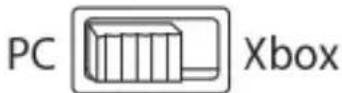
- USB キープを接続する前に、セレクターフツチ (6)をXboxにせつしま�。

2.付属のUSBケーレルを使用て、USBコネケー(9)をゲム機本体のUSB トに接続ります。
3. 微一ム機本体の電源を才にしま�。
4. ユークの LED が白色に点灯しります。
5. 互換性のはんだガーマを起動いたします (Flight Stickモーネド対応タトル)。
こneldPLIEIの準備がてきまた!
互換性のはのXBOX SERIES X|S/XBOX ONE イムの一観
Xbox Series X|S / Xbox One 上、TCA Yoke Boeing Edition:
- Flight Stick マードに対応するゲム上の互換性のはんだ。
-(ダーマハドとてははなく)本物のジイステックとてガーマ内分泌認識さ、最高のレストス性と精度、おばこらのガーマで利用可能性ジイ斯テック才フシャンのアクsesを可能にしま�。
ヨークと互換性のは Xbox Series X|S / Xbox One グムのリスは https://support.thrustmaster.comの [ジイスチック] /TCA Yoke Boeing Editionのセクhonで参照くださいます。
ご一覧は、TCA Yoke Boeing Edition 互換性のはのXbox Series X|S/Xbox One グムが新たに発売いたします。
TCA YOKE BOEING EDITION にてもと知る
超高精度を可能にる独自のテクノロジ一
H.E.A.R.T: HALLEFFECT ACCURATE TECHNOLOGY およこ PENDUL_R
TCA Yoke Boeing Editionは、ヨイスチック/ガーマングヨークの世界のは他に類を見ない、圧倒の精度を実現するたに以下のテクノロジーを搭載いたします:
- 口一ル軸およはビット軸上に配置くださた 3D(Hall 工アクト)磁気せんサ一にうの16ビット解像度(65,536×65,536值)
- 磁石を使用くださいますた魅摩擦のは、長期使用くださ質量の低下なし
- 取引外可能的S.P.R.L.G.使到B.P.T.上调整可以、P.W.FLd线形 13
口
ヨ一クには2本のロットル軸(13)が鋒、工なの推力を簡單に制御くださいます。
仄卜(付属ていせん)用マイケヤク
ヨ一クには3.5mm メスマイケヤック (17)が装備くださいます、マイク付けいいセットを使用するとてさらに臨場感あうる体験をお樂しぎいんだけります。
TCA YOKE BOEING EDITION 接統性
TCA Yoke Boeing Editionは6本の軸を搭載いたしますが、ヨーケの背面にスロットルとら一(いじも別売)を直接接続するごて你能ま。た、TCA Quadrant Boeing Edition(別売)の背面にスロットル(別売)をさらにう1台接続するごて、最大で追加9本の軸を利用するごて可能です。
Xbox Series X|S / Xbox One はは、USB キフ A ニネケタ一接続た互換性のある Thrustmaster ダバイスは、TCA Yoke Boeing Edition ダバイスにマーダジいたします。

Xbox Series X|S / Xbox One 互換性がたは TCA Quadrant Boeing Editionと TPR およこTFRP ラダーニスムのうす(すて別売)。
TCA QUADRANT BOEING EDITION*、TPR* たは TFRP* ラーダーニステムと TCA YOKE BOEING EDITION 東組み合わせて使用する
(*别壳)
スロル
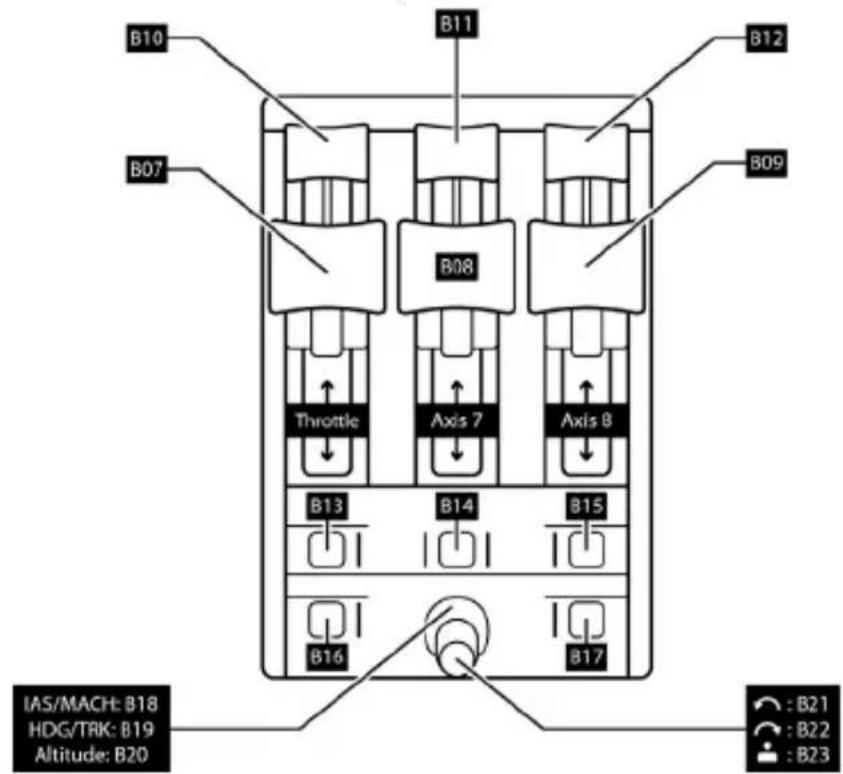
TCA Quadrant Boeing Edition(別壳)は、ヨークに直接接続するこが生態。
- イードランドパターンの USB ニングローを、ヨーくの背面にあたイデア USB メスロー(8)に接続いたします。
- ヨークの USB キイフ C ミネタ—(9)を、PC または XboxのUSBロトに接続いたします。
一:
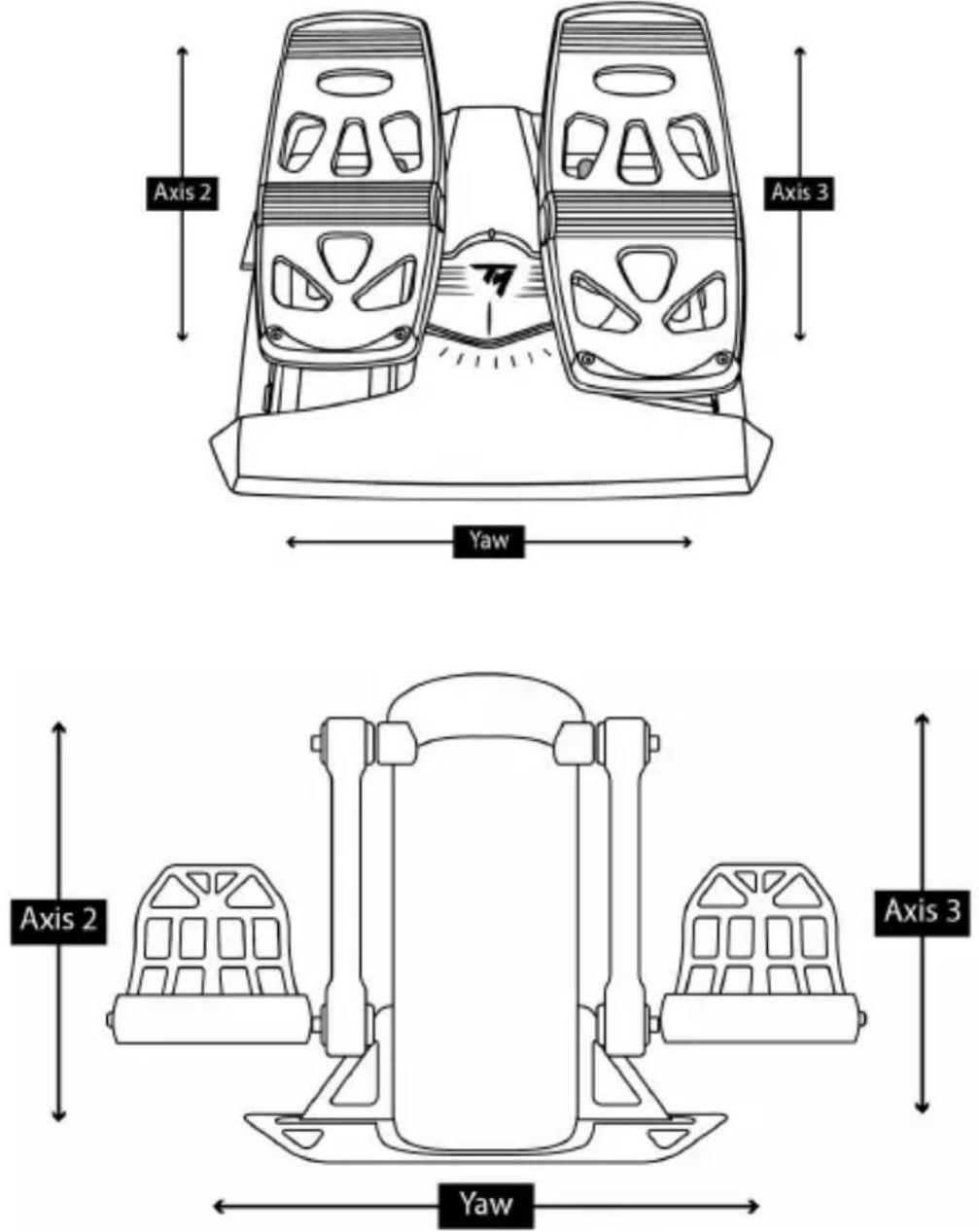
3 本の軸は TPR または TFRP ラダーニステム(いズる別売)用に予約いたします。
TFRP ラダーニステムは、ヨーケに直接接続するこ和支持です。
- ラダーハダルの RJ12 才スローを、ヨークの背面に有的 RJ12 メスロー(7)に接続いたします。
- ヨークのUSBタイドCコネケー(9)を、PCのUSBローツに接続します。
TPR ラダーニステムは、ヨークまたはケアド拉动に直接接続するごがてきま�(TCA Quadrant Boeing Edition がすに接続せて的场合)。
- ラダーハダルの USB ニネケタ一、ヨーケの背面にある イイフ A USB マスロー(8)に接続いたします。
- ヨークのUSBタイドCコネケー(9)を、PCのUSBローツに接続します。
軸の自動シャリパターンに開る重要事項:
- ラダーニステムをヨークに接続する際は、必ZRラーダーネダルの軸を完全に中央に配置てくだき。その際、ラダーニダルに絶対に足を乗せなてくだき。
- ラダーハダルの3つの軸は、数回動いラダ一軸およ2つの差動トレーニき軸の物理のな停止位置に到達すると、自動のにキリPLEーニフロー。
TCA YOKE BOEING EDITIONを TCA QUADRANT BOEING EDITION*およむ TPR* または TFRP* ラダーニステム*に接続する
(*别壳)
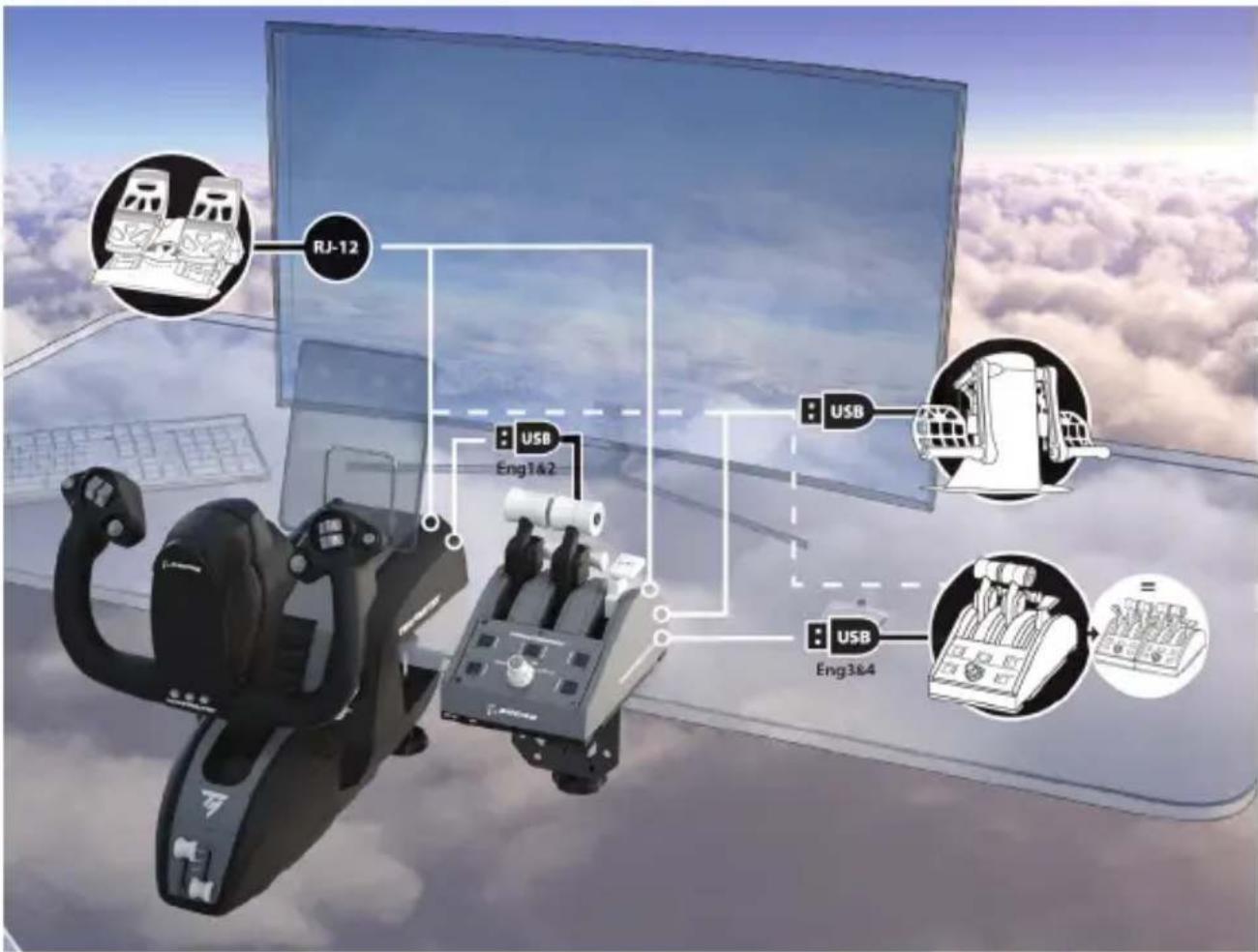
XBOX 68 個おは6軸のマッチング
ヨ一クに接続たラダーニステムを使用する
ヨークに接続いたします TCA QUADRANT BOEING EDITIONを使用する
1 台わのケアドレトに接続た2台わのTCAQUADRANT BOEING EDITIONを使用する
PC
PC 为使用する
- USB キープを接続する前に、せレターナイチ (6)をPCにせつします。
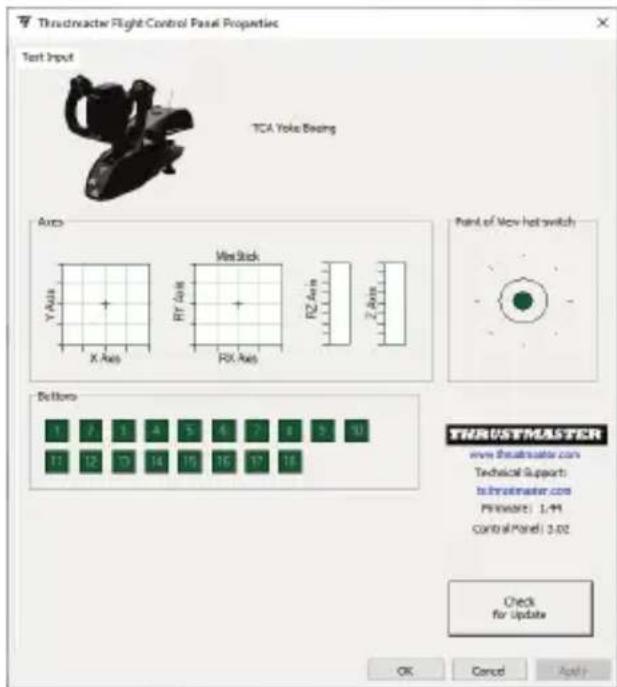
- ライト https://support.thrustmaster.com/にアケセスます。[ジイステツク] / TCA Yoke Boeing Editionをケリック、[ドライVB]を選択ります。PC ダライVBと Windowsコntローリルハネル用に力stsマイズさた的インーフエスをダウローリド、インストーリルてくだき。
- PC フライバがインストーリルをリフロー、アダフタの USB ミネケタ—(9)をPCのUSB モートの1つに接続いたします。
- バルにアクセスするには以下を選択いたします:
Stata1 / すばてのアリ / Thrustmaster / バル (Windows 10の场合)。
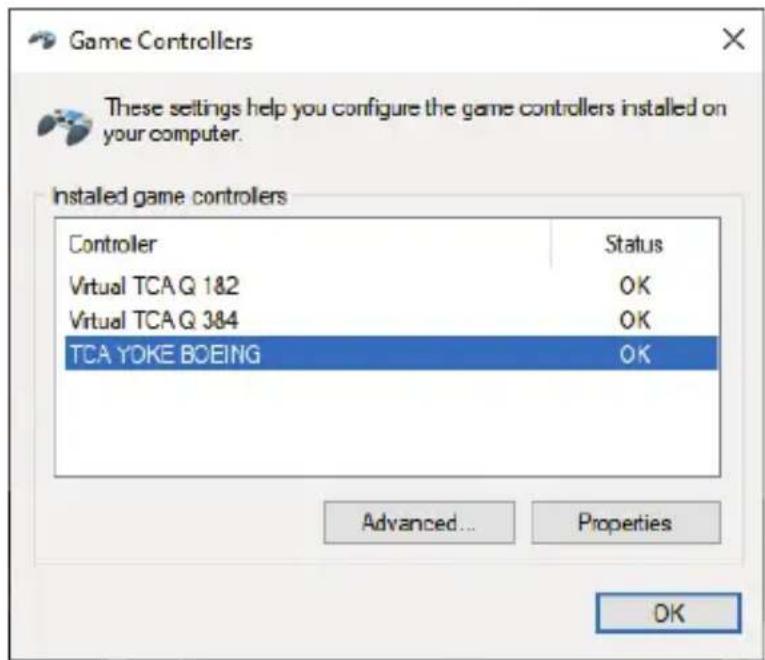
「ダムコトローラー」デアロ格は表示さてま。
デバイスがTCAYokeBoeingと名前、St一夕OKて表示さてま。
5.「ガーリム フローラーロリフロー」デイロガロックスで「プロバチリをクルクて、すばての機能を表示・テスitolまな。
TCA YOKE BOEING EDITION 接統性
TCA Yoke Boeing Editionは6本の軸を搭載いたしますが、ヨーの背面にスロットルとラダーニ斯テム(いズる別売)を直接接続するごわてきま�。た、TCA Quadrant Boeing Edition(別壳)の背面にスロットル(別壳)をさらにむ1台接続するごと、ド现代农业がインストーリルさると、最大で追加9本の軸を利用するごと可能elize。
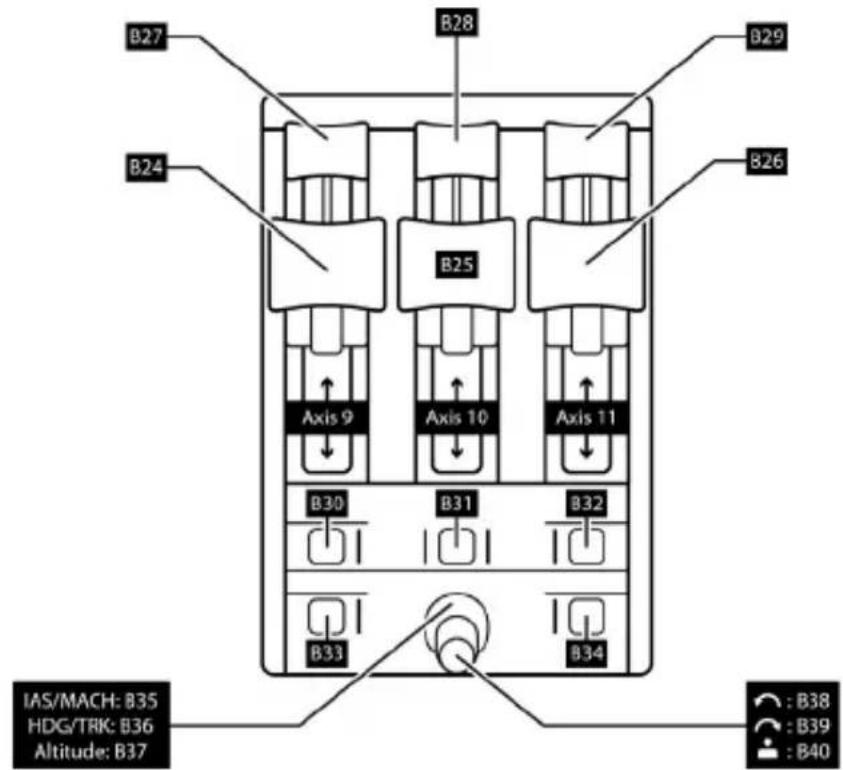
2台のTCA Quadrant Boeing Editionスロットルケアトデバイスを接続すると、「ゲムコntローラー」ダイロガボックスに偽想デバイスとて独立て表示いたします:
TPR または TFRP ラダーニステムを接続する (別売):
- ラダーニステムの3本の軸は、ラダーニステムがヨーに接続いたします。)、またはヨーに接続いたします任意のロットルケフローに接続いたします。場合、倖想ロットルケフロー(Virtual TCA Q1 & 2)に統合いたします(正し動作くださいますかはリド现代农业のインストーリが必要です)。
- 森田一山の3本の軸は、接続いたします。ロルアトに統合いたします(そのロルアトがPCに直接接続いたします)。
ヨークのフア-ムウアをアツpledートる
TCA Yoke Boeing Editionのバーメスに搭載いたします。アフーマウエは、アツpledート(製品への改良が加えらた最新バーニンに置き換うと)が可能です。
ヨークの現在のフィーマウエバーニュンを表示し、必要に応じて更新するには:PC上ドhttps://support.thrustmaster.comにアケセス、[ジイスチル] /TCA Yoke Boeing Editionを選択、[フィーマウエ]をクリックします。指示に徃て、ダウロードとインストーリルの手順を実行いたします。

PC と互換性のはんだは TCA Quadrant Boeing Edition と TPR お願い TFRP ラダーニステムのみです(すばて別売)。
てにと克莱の準備がてきまuting!
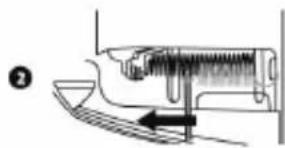
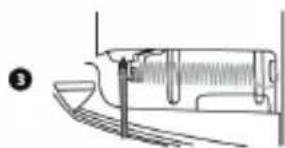
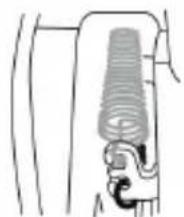
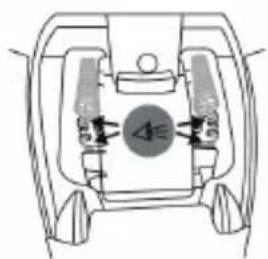
比特軸のテンチ調整手順
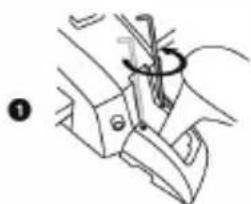
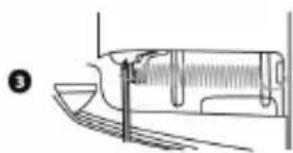
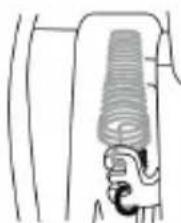
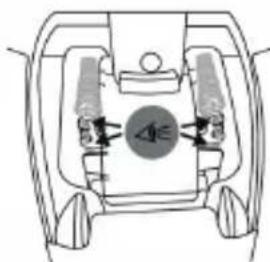
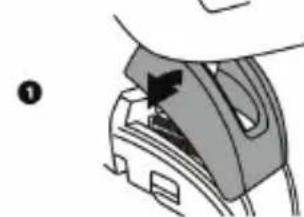
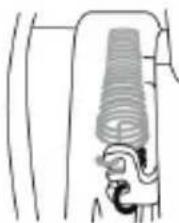
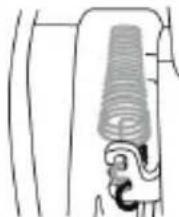
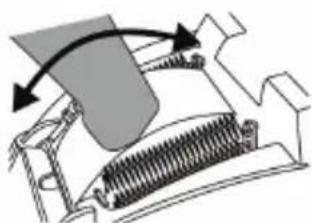
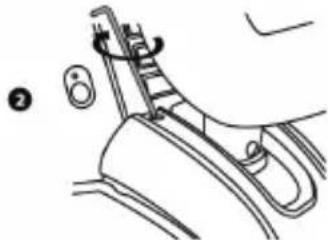
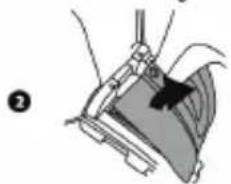
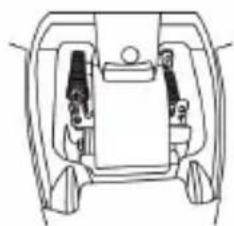
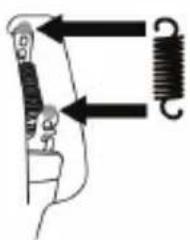
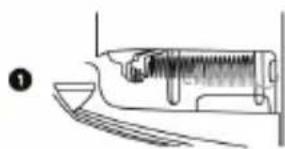
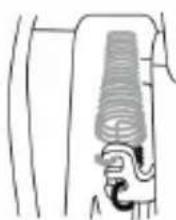
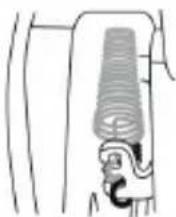
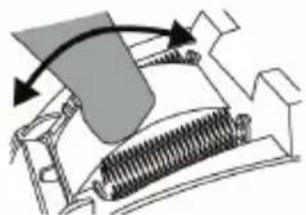
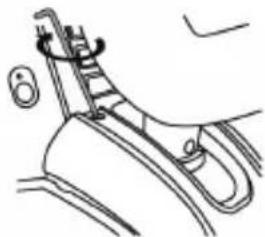
TCA Yoke Boeing Edition はは、ヨークフムのバーメ部部にあるスリングの数を変更するとて、ビット軸上で異なフィーリングと抵抗得起るとがCNT。你好に合わせ設定を変更するとも、デモルトの設定のまむで使用するともCNT。
コラムのスリングの数を調整:
-中抵抗:StP1nG3個(Df才l卜)
- 最大抵抗: スPURIONGE 4 個

スpritングのない状態のは絶対にヨークを使用くださいます。
YOKE
BOEING EDITION
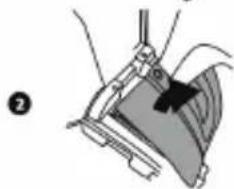
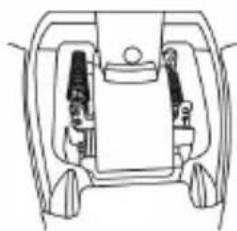
2
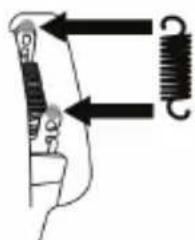

图
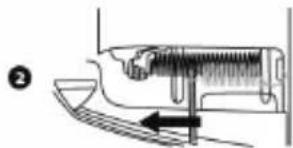
图
√
0
X
X
T.A.R.G.E.T高機能緬口格拉米専卜王
サイト https://support.thrustmaster.com にアクsesます。[ヨイスチック] / TCA Yoke Boeing Editionをケリクし、[ソフウア]を選択ります。T.A.R.G.E.T高機能ロガラミングフウアをダウローリてインストールてくだき。
T.A.R.G.E.Tの主な特長:
- 軸の多彩な設定が可能。
-異なのプロガラミングレルを搭載:Basic、Advanced、Script。
- フラツゲアドロフ操作可能。
- TCA Yoke Boeing Edition 他の Thrustmaster ダイスチック (T.A.R.G.E.T. と互換性のは HOTAS Cougar, HOTAS Warthog, T.16000M, MFD Cougar Pack) と組み合わせて、1台のUSBデバイスと認識くださいます可能性。
- Thrustmaster フミチニテイのomersは上に作成た高度なプロフィルへのアクses。
重要n注意:
TCA Yoke Boeing Edition およこ TCA Quadrant Boeing Edition ダバイスを T.A.R.G.E.T ヨフウアで認識くださいます、PC に直接接続する必要のはんだまえ。
TCA YOKE BOEING EDITIONをコクビットたはその他的の固定サボーツに取り付ける
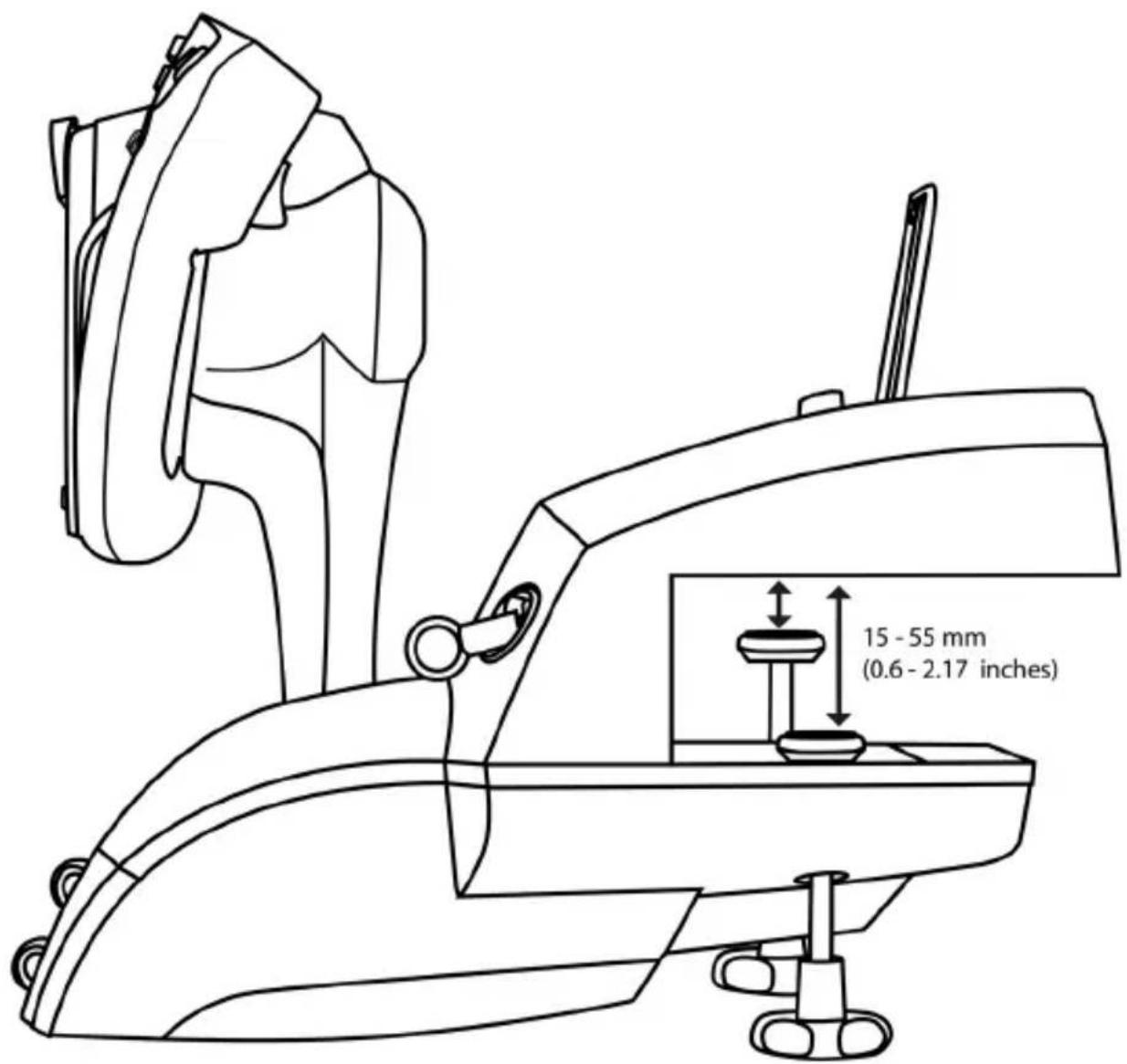
一、金属製の二重取り付けネジ(11)を使てテ一両ルや机にしかりと固定する必要くださいます。
テープルや机の克莱斯策は15~55mmです。
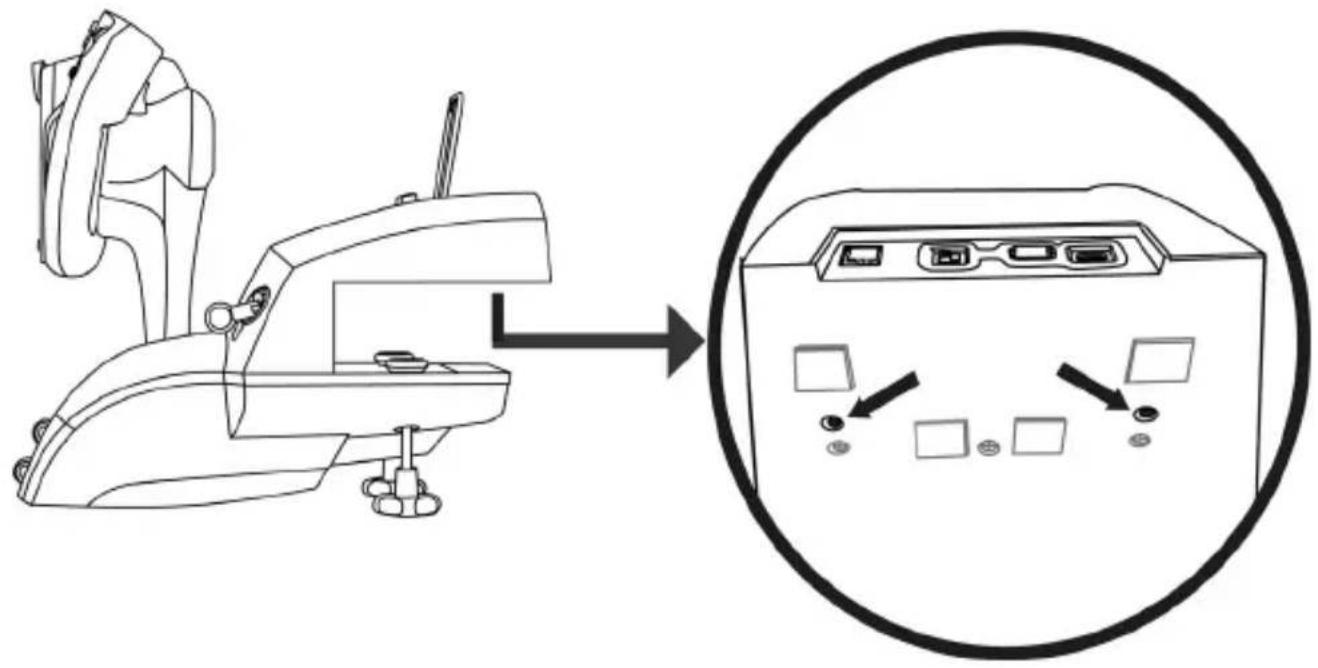
TCA Yoke Boeing Editionの底面にる2つの穴を利用て、M6 ネジ(付属くださいます)でコックビット之称の固定サボーツに取り付ける这句话です。
TCA Yoke Boeing Editionを、ガラス製のテープルや机に取り付けるごは固く禁じらていま�。
A ハークの取り付はにては、コク比トの製造元の一ーダーマルを参照 てくさ。Thrustmasterは、手順に正し従わがた場合の責任を負いせん。
トラルシャーテインガよは警告
·丶一クが正常に動作ていいか、正く�リPLEUNさていせん。
- ハークのUSBケームルをゲム機本体たはPCに接続する前に、セレクタスイチ(6)を正いロジーション(XboxたはPC)にせつります。
- ケム機本体たはPCの電源を切り、ヨーク取り外しま。ヨークをもう一度接続じ、デーム機本体たはPCの電源を入直てからGEム再起動てくだき。
-
バークを接続するとは、ヤリPLEーニフの問題を避けた。ヨー克とラダ一(ラダ一使用くださる场合)を中央に配置し、動かさないてくだい。
-
バークの感度が強すき、たは弱すきます。
-
バークは、そのとの軸で操作を数回ほど行うと、自動にキヤリPLEーニンが行わるます。
- ケーマの才予言/コトロ一ラ一/ケムハド/ヨイステリク メニー、コトロ一ラ一の感度およ bdリドリを調整します(こらの才予言が利用可能性)。
-
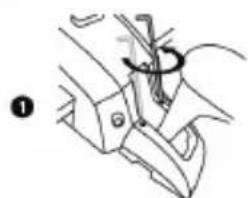
バークのビット軸上の抵抗を調整するには、ヨークローのデー部分に有的スリング (12)の数を変更いたします。
-
TCA Yoke Boeing Edition てハドセットのマイクが使えません。
TCA Yoke Boeing Edition Iには、USB才一テ才デバイスが搭載ていま�。
USB 才一徳才徳ハスを初て Windows に接続すると、すばてのマイケの徳カルトボリュムが0に設定いたします。
比士機構には、優高没入感を実現たて、ル一回歸機能や庁克アト一一ハ一機能なの機械的要素が取引にしてい。
场合上,二、三、四、五、六、日、三、四、五、六、日、三、四、五、六、日、三、四、五、六、日、三、四、五、六、日、三、四、五、六、日、三、四、五、六、日、三、四、五、六、日、三、四、五、六、日、三、四、五、六、日、三、四、五、六、白:製品の寿命に影響はありません。
いはいなルアFAQ(本一�一化マトルには含ていせん)
ごのデバイスは、娛樂とてのガーニングローテイmouth目的%=使用を前提ていま�。これらのデバイスをプロフィツドルなトレ一二ngに使用る%=固く禁止ていま�。
著作榷
© 2021 Guillemot Corporation S.A. All rights reserved. Thrustmaster®は、Guillemot Corporation S.A.の登録商標です。Boeing社のライSenst許諾のもと製造いたします。Boeing、787 Dreamliner、Dreamlinerと三日月ロゴ、Boeing固有ロゴ、製品マーミング、トレーフレスはThe Boeing Companyの商標です。Windows®は、米国お願いその他の国に付ける Microsoft Corporationの登録商標です。
その他のすばての商標お願い商号はそのれの所有者に歸属性。イラストに法的拘束力はありません。内容、設計お願い仕樣は通告なかに変更さる场合のは、た、各国で異な場合があります。中国製。
環境保護推獎
国内の電気電子機器のリサイクル法を遵守てくだい。
ごの情報は大切に保管てくさ。色や形状は実際の製品と異な場合のはます。
本製品をご使用にる前に、フスチク留具や粘着テ一丶なははて取り除いて<。
安装到XBOX SERIES X|S/XBOX ONE上

XBOX SERIES X|S / XBOX ONE等
TFRP 貶越社ははの主会間を習習成達か有如。
TCA Yoke Boeing Edition ト広は 用を 用は 用は 用は 用は 用は 用は 用は 用は 用は 用は 用は 用は 用は 用は 用は 用は 用は 用は 用は 用は 用は 用は 用は 用は 用は 用は 用は 用は 用は 用は 用は 用は 用は 用は

徒大原主中关在上承里默以示用者
YOKE
BOEING EDITION
图
图
√
0

6
X
X
T.A.R.G.E.T 过程 互为同构
TCA Yoke Boeing Editionを乗用にごみる状態に部構の状態をはみしむと、一部構の状態を乗用。

TCA Yoke Boeing EditionはUSB イドロー 前きが応合nelle。
USB oDiO JostchI Windowse chie enelgehman, moen Maikc ofiok fien ng 0o ro selcted inohl.
;65,536X65,536 w nnnn)
Jn nn nnnn nn nn nnnnnnnnnnnnnnnnnnnnnnnnnnnnnnnnnnnnnnnnnnnnnnnnnnnnnnnnnnnnnnnnnnnnnnnnnnnnnnnnnnnnnnnnnnnnnnnnnnnnnnn
安装到XBOX SERIES X|S/XBOX ONE上