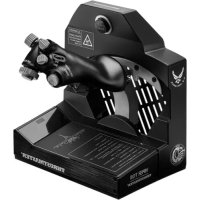
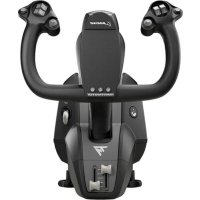
THRUSTMASTER TCA Yoke Boeing Edition - Ovládač

TCA Yoke Boeing Edition - Ovládač THRUSTMASTER - Bezplatný návod na obsluhu

Nájdite návod k zariadeniu zdarma TCA Yoke Boeing Edition THRUSTMASTER vo formáte PDF.

📄 415 strán Slovenčina SK Stiahnuť 💬 Otázka AI 17 otázky ⚙️ Špecifikácie
Notice THRUSTMASTER TCA Yoke Boeing Edition - page 338
Vyberte svoj jazyk a zadajte e-mail: pošleme vám špeciálne preloženú verziu.
Typ produktu Letový riadiaci prvok (yoke) pre letecké simulátory
Značka Thrustmaster
Model TCA Yoke Boeing Edition
Kompatibilita Xbox Series X|S, Xbox One a PC (Windows)
Rozmery (približne) 35 x 25 x 30 cm
Hmotnosť (približne) 3,5 kg
Napájanie USB (5 V, cez konzolu alebo PC, dodávaný USB kábel Type C)
Technológia snímačov H.E.A.R.T (HallEffect Accurate Technology) s 3D magnetickými snímačmi s Hallovým efektom, 16-bitové rozlíšenie (65536 x 65536) na osiach náklonu a sklonu
Integrované osi 6 osí (náklon, sklon, dvojitá plynová páka a osi vyhradené pre nožný riadiaci prvok)
Tlačidlá a ovládacie prvky 18 akčných tlačidiel, 8-smerný hat switch, ministick s tlačidlom, tlačidlá Xbox, Zobraziť, Zdieľať, Menu, podvozok
Nastavenie napätia Odniteľné pružiny na osi sklonu (3 predvolene, maximálne 4, nepoužívať bez pružiny)
Upevnenie Dvojité kovové upevňovacie skrutky na stôl (15-55 mm) alebo skrutky M6 na kokpit (nie sú súčasťou dodávky)
Konektory 1 USB Type C (konzola/PC), 1 USB Type A (pre kvadrant alebo nožný riadiaci prvok), 1 RJ12 (pre nožný riadiaci prvok TFRP), 1 3,5 mm mikrofónový vstup
Integrované príslušenstvo Miesto na držiak tabletu/smartfónu
Výber platformy Prepínač Xbox/PC
Programovací softvér T.A.R.G.E.T (Thrustmaster Advanced Programming Graphical Editor) pre PC
Aktualizácia firmvéru Cez stránku support.thrustmaster.com
Záruka 2 roky v EÚ (1 rok inde, pokiaľ miestna legislatíva neustanovuje dlhšiu dobu)
Údržba a čistenie Čistiť mäkkou suchou handričkou; nepoužívať rozpúšťadlá ani abrazívne prostriedky
Bezpečnosť Nepoužívať na sklenenom stole; ťažký výrobok (manipulácia osobami od 14 rokov); nenechať spadnúť
Náhradné diely a opraviteľnosť Iba technická podpora môže otvoriť a opraviť výrobok; pružiny sklonu sú odnímateľné, ale náhradné diely nie sú štandardne dodávané
Všeobecné informácie Vyrobené v Číne; © 2021 Guillemot Corporation S.A.; licencované spoločnosťou Boeing

Často kladené otázky - TCA Yoke Boeing Edition THRUSTMASTER

Ako nainštalovať TCA Yoke Boeing Edition na Xbox?
Nastavte prepínač na Xbox pred pripojením USB kábla. Pripojte USB Type C konektor do USB portu konzoly. Zapnite konzolu: kontrolka yoke sa rozsvieti na bielo. Spustite kompatibilnú hru (podporujúcu režim Flight Stick).
Ako nastaviť napätie osi sklonu?
Otočte yoke a získajte prístup k mechanizmu pružiny (12). Štandardne sú nainštalované 3 pružiny. Môžete pridať štvrtú pružinu (dodávanú s výrobkom) pre maximálny odpor. Nikdy nepoužívať bez pružiny.
Môžem používať mikrofónové slúchadlá s yoke?
Áno, yoke má 3,5 mm stereo mikrofónový vstup (17). Pripojte slúchadlá. Na PC skontrolujte, či je hlasitosť mikrofónu zvukového zariadenia USB TCA Yoke Boeing Edition nastavená na 100% v nastaveniach zvuku systému Windows.
Ktoré zariadenia Thrustmaster sú kompatibilné s yoke?
TCA Quadrant Boeing Edition (plynová páka) a nožné riadiace prvky TPR a TFRP (predávané samostatne) sú kompatibilné. Pripojujú sa cez USB Type A alebo RJ12 porty na zadnej strane yoke.
Ako aktualizovať firmvér yoke?
Na PC prejdite na support.thrustmaster.com, kliknite na Joysticks > TCA Yoke Boeing Edition, potom Firmware. Stiahnite a nainštalujte aktualizáciu podľa pokynov.
Čo robiť, ak yoke nefunguje správne alebo je zle kalibrovaný?
Skontrolujte, či je prepínač Xbox/PC v správnej polohe. Vypnite konzolu/PC, odpojte a znova pripojte yoke. Nechajte yoke vystredený pri pripájaní, aby ste predišli problémom s kalibráciou. V hre upravte citlivosť a mŕtve zóny, ak sú k dispozícii.
Môžem používať yoke bez pružín?
Nie, je prísne zakázané používať yoke bez pružín. Výrobok musí mať vždy aspoň 3 pružiny (predvolene) alebo 4 pre maximálny odpor.
Ako pripojiť nožný riadiaci prvok TPR k yoke?
Pripojte USB kábel nožného riadiaceho prvku TPR do USB Type A samičieho konektora (8) na zadnej strane yoke. Potom pripojte USB Type C konektor yoke (9) do PC alebo konzoly. Všetky 3 osi nožného riadiaceho prvku budú zlúčené do virtuálneho kvadrantu.
Je yoke kompatibilný so všetkými hrami na Xbox?
Nie, je kompatibilný iba s hrami podporujúcimi režim Flight Stick. Na Xbox je rozpoznaný ako joystick, nie ako ovládač. Pozrite si zoznam kompatibilných hier na support.thrustmaster.com.
Aká je presnosť osí yoke?
Yoke používa technológiu H.E.A.R.T s 3D magnetickými snímačmi s Hallovým efektom, ktoré poskytujú 16-bitové rozlíšenie, teda 65536 x 65536 polôh na osiach náklonu a sklonu, čo zaručuje vynikajúcu presnosť a odozvu.

Otázky používateľov k TCA Yoke Boeing Edition THRUSTMASTER

7 otázky o tomto zariadení. Odpovedzte na tie, ktoré poznáte, alebo položte vlastnú.

Položte novú otázku o tomto zariadení

E-mail zostáva súkromný: slúži iba na to, aby vás informoval, ak niekto odpovie na vašu otázku.

Čo robiť, ak moja Thrustmaster TCA Yoke Boeing Edition nefunguje?
Často Kladené Otázky - 21/03/2026
Odpoveď Notice-Facile

Ak vaša Thrustmaster TCA Yoke Boeing Edition nefunguje, tu je niekoľko krokov na riešenie problémov, ktoré by ste mali dodržiavať, aby ste identifikovali a vyriešili problém:

1. Skontrolujte pripojenia

  • Uistite sa, že je Yoke správne pripojené k vášmu počítaču alebo konzole pomocou USB kábla.
  • Otestujte iný USB port, aby ste vylúčili problém s chybným portom.

2. Reštartovanie zariadení

  • Odpojte Yoke, reštartujte počítač alebo konzolu a potom znova pripojte zariadenie.

3. Skontrolujte nastavenia softvéru

  • Vo vašom leteckom simulátore skontrolujte, či je Yoke detekované a či sú ovládacie prvky správne priradené.
  • Ak je to potrebné, resetujte nastavenia ovládania alebo znovu priraďte ovládacie prvky.

4. Aktualizácia firmvéru a ovládačov

  • Na PC si stiahnite a nainštalujte najnovšiu verziu firmvéru a ovládačov dostupných na oficiálnej stránke Thrustmaster.

5. Test na inom zariadení alebo simulátore

  • Skúste pripojiť Yoke k inému počítaču alebo simulátoru, aby ste zistili, či je problém v zariadení alebo v softvéri.

6. Technická podpora

Ak problém pretrváva po týchto kontrolách, kontaktujte technickú podporu Thrustmaster pre špecializovanú pomoc.

Odpovedať (buďte prvý)
Kde môžem nájsť používateľskú príručku pre ovládač Thrustmaster TCA Yoke Boeing Edition?
Často Kladené Otázky - 21/03/2026
Odpoveď Notice-Facile

Kompletná používateľská príručka pre Thrustmaster TCA Yoke Boeing Edition je dostupná priamo od výrobcu. Oficiálny dokument sa nachádza na stránke podpory Thrustmaster, ktorá je najspoľahlivejším a najaktuálnejším zdrojom pre tento ovládač.

Prístup k PDF príručke: Navštívte https://support.thrustmaster.com, prejdite do sekcie Joysticks a vyberte TCA Yoke Boeing Edition. Nájdete tam kompletnú používateľskú príručku vo formáte PDF v niekoľkých jazykoch, vrátane francúzštiny. Tento dokument podrobne popisuje všetky aspekty yoke: inštalácia, konfigurácia, používanie 18 programovateľných tlačidiel, nastavenie napätia pitch, funkcie force feedback a kompatibilita s PC a Xbox.

Základné zdroje: Na tej istej stránke máte tiež prístup k ovládačom a aktualizáciám firmvéru, ktoré sú nevyhnutné pre optimálny výkon na vašej platforme (PC alebo Xbox Series X|S/Xbox One). Softvér T.A.R.G.E.T je dodávaný na programovanie a prispôsobenie ovládacích prvkov podľa vašich preferencií, vrátane osí dual throttle, 8 smerovej osi a 18 akčných tlačidiel.

Rýchly sprievodca: Rýchly sprievodca môže byť zahrnutý v balení produktu. Avšak online príručka zostáva kompletným zdrojom na pochopenie všetkých technických nastavení, ako je nastavenie pružiny napätia pitch na základni yoke (štandardná konfigurácia 3 pružiny alebo 4 pre maximálny odpor) a inštalácia dodatočných periférií (TCA plynový kvadrant, TPR/TFRP pedále).

Ďalšia podpora: Ak nenájdete odpoveď na svoju otázku v príručke, pozrite sa na sekciu FAQ a Podpora na https://support.thrustmaster.com. Nájdete tam pokyny na pokročilú inštaláciu, riešenia bežných problémov a prístup k pravidelným softvérovým aktualizáciám.

Odpovedať (buďte prvý)
Ako resetovať všetky ovládacie prvky Thrustmaster TCA Yoke Boeing Edition?
Často Kladené Otázky - 21/03/2026
Odpoveď Notice-Facile

Aby ste resetovali všetky ovládacie prvky Thrustmaster TCA Yoke Boeing Edition, máte k dispozícii dve doplnkové metódy: hardvérový reset osí a softvérový reset ovládacích parametrov.

Hardvérový reset osí: Tento postup resetuje fyzickú kalibráciu yoku a musí sa vykonať, keď je yoke už pripojený. Súčasne stlačte a podržte tlačidlá View a Menu (umiestnené vpravo od yoku), potom pripojte USB konektor do USB portu vášho PC alebo konzoly Xbox, pričom tlačidlá držíte stlačené, kým nezačne blikať Xbox kontrolka. Potom tlačidlá uvoľnite a stlačte tlačidlo Xbox. Potom budete musieť manuálne kalibrovať všetkých šesť osí aktivovaním ich maximálnych amplitúd: ovládanie aileronu (hodinové a proti smeru hodinových ručičiek), hĺbkový ovládač (dopredu a dozadu), horizontálny a vertikálny mini-joystick a dve plynové páky (hore a dole). Keď sú všetky osi aktivované, znova stlačte tlačidlo Xbox, aby ste dokončili kalibráciu.

Softvérový reset vo vašom simulátore: Môžete tiež resetovať ovládacie parametre priamo vo vašej leteckej simulačnej softvéri (Microsoft Flight Simulator, X-Plane atď.). Prejdite do nastavení ovládania alebo konfigurácie zariadení vo vašej simulácii a hľadajte možnosť Resetovať na predvolené hodnoty alebo Obnoviť továrenské nastavenia pre ovládacie prvky yoku. Tento krok obnoví priradenia tlačidiel a osí na ich pôvodné hodnoty.

Správa profilov pomocou softvéru T.A.R.G.E.T: Ak používate vlastné profily vytvorené pomocou pokročilého programovacieho softvéru T.A.R.G.E.T (na stiahnutie na https://support.thrustmaster.com), môžete načítať predvolený profil alebo vytvoriť novú prázdnu konfiguráciu. T.A.R.G.E.T umožňuje spravovať viac konfigurácií osí a získať prístup k profilom vytvoreným komunitou Thrustmaster.

Aktualizácia firmvéru: Aby ste zabezpečili, že váš yoke funguje s najnovšou verziou softvéru, skontrolujte a aktualizujte firmvér prostredníctvom podpory Thrustmaster (https://support.thrustmaster.com). Stiahnite si špeciálny softvér z produktovej stránky TCA Yoke Boeing Edition a postupujte podľa pokynov na aktualizáciu verzie firmvéru uloženého v základni yoku. Tento krok sa odporúča, ak ste po resetovaní narazili na pretrvávajúce poruchy.

Odpovedať (buďte prvý)
Prečo sa tlačidlo B19 na Thrustmaster TCA Yoke Boeing Edition nezobrazuje v zozname príkazov simulátora?
Často Kladené Otázky - 21/03/2026
Odpoveď Notice-Facile

Tlačidlo B19 na Thrustmaster TCA Yoke Boeing Edition sa nemusí zobraziť v zozname príkazov simulátora z niekoľkých špecifických dôvodov. Tu je, ako tento problém systematicky vyriešiť.

Krok 1: Skontrolujte inštaláciu ovládačov Tlačidlo B19 sa nikdy nezobrazí v simulátore, ak nie sú nainštalované oficiálne ovládače Thrustmaster. Prejdite na https://support.thrustmaster.com, vyberte "Joysticks / TCA Yoke Boeing Edition" a potom si stiahnite a nainštalujte kompletný balík "Ovládače". Tento ovládač obsahuje ovládacie rozhranie Windows a predkonfigurované profily pre Microsoft Flight Simulator 2020. Po inštalácii reštartujte počítač, aby sa zmeny prejavili.

Krok 2: Otestujte detekciu tlačidla B19 Pred konfiguráciou simulátora skontrolujte, či Windows správne rozpoznáva vaše TCA Yoke a všetky jeho tlačidlá. Stlačte Windows+R, zadajte joy.cpl a potvrďte. Vyberte svoje TCA Yoke Boeing Edition a kliknite na "Vlastnosti". V testovacom okne stlačte tlačidlo B19, aby ste skontrolovali, či je detekované. Ak tlačidlo nevyvolá žiadnu viditeľnú reakciu, uistite sa, že prepínač na zadnej strane yoke je v polohe "PC" a že yoke je pripojené priamo cez USB (žiadne huby alebo predlžovacie káble).

Krok 3: Skontrolujte kompatibilitu simulátora Niektoré simulátory nerozpoznávajú všetky tlačidlá TCA Yoke alebo ich automaticky nezobrazujú v zozname príkazov. Prejdite do nastavení ovládania vášho simulátora, vyberte TCA Yoke Boeing Edition a potom hľadajte možnosť načítať všetky dostupné ovládacie prvky alebo resetovať nastavenia na predvolené hodnoty. Napríklad v Microsoft Flight Simulator 2020 musia byť ovládacie prvky Thrustmaster niekedy výslovne priradené v menu "Možnosti > Ovládanie".

Krok 4: Aktualizujte firmware Aktualizácie firmvéru môžu pridať podporu pre niektoré tlačidlá alebo zlepšiť ich detekciu. Na https://support.thrustmaster.com prejdite do sekcie "Joysticks / TCA Yoke Boeing Edition" a skontrolujte sekciu "Firmware", aby ste zistili, či je k dispozícii aktualizácia. Stiahnite a nainštalujte najnovšiu verziu podľa poskytnutých pokynov.

Krok 5: Použite ovládací panel Thrustmaster Ovládač nainštalovaný v kroku 1 obsahuje vyhradený ovládací panel. Môžete tam vytvárať vlastné profily, testovať všetky tlačidlá individuálne a spojiť TCA Yoke s inými kompatibilnými zariadeniami Thrustmaster (ako je HOTAS Warthog alebo T.16000M), aby boli rozpoznané ako jedno USB zariadenie. Skontrolujte tento panel, aby ste sa uistili, že tlačidlo B19 je tam uvedené a reaguje.

Ak tlačidlo B19 stále nie je viditeľné vo vašom simulátore po týchto kontrolách, pravdepodobne ide o špecifické obmedzenie hry. Niektoré staršie simulátory nezvládajú plný počet tlačidiel TCA Yoke. V takom prípade skontrolujte dokumentáciu svojho simulátora alebo kontaktujte technickú podporu Thrustmaster, ktorá vám môže navrhnúť kompatibilné komunitné profily alebo iné riešenia.

Odpovedať (buďte prvý)
Ako nastaviť funkcie HDG a TRK na TCA Yoke Boeing Edition na Xboxe?
Často Kladené Otázky - 21/03/2026
Odpoveď Notice-Facile

Thrustmaster TCA Yoke Boeing Edition obsahuje fyzické tlačidlo HDG/TRK (tlačidlo 50) a otáčací posuvný selektor určený na navigačné funkcie IAS/MACH, HDG/TRK a ALT. Tieto fyzické ovládania yoke musia byť nakonfigurované v nastaveniach ovládania vašej hry na Xboxe, pretože správa funkcií HDG (Heading - smer) a TRK (Track - trasa) sa vykonáva iba prostredníctvom softvérovej konfigurácie simulátora, nie samotným ovládačom.

Aby ste nastavili HDG a TRK na Xboxe s Microsoft Flight Simulator, postupujte nasledovne: spustite hru a prejdite do menu nastavení ovládania. Vyhľadajte navigačné príkazy súvisiace s Heading (HDG) a Track (TRK). Priraďte tieto funkcie k fyzickému tlačidlu HDG/TRK yoke alebo k posuvnému navigačnému selektoru podľa vašich preferencií a typu príkazu očakávaného simulátorom.

Yoke poskytuje fyzické ovládania, ale váš simulátor určuje, ktoré funkcie sú aktivované každým tlačidlom alebo posuvníkom. Uistite sa, že selektor Xbox/PC umiestnený na základni yoke je nastavený na Xbox pred akýmkoľvek použitím, aby sa zabezpečila správna kompatibilita. Ak sa funkcie HDG a TRK nezobrazujú v nastaveniach ovládania vašej hry, skontrolujte, či vaša verzia Microsoft Flight Simulator podporuje režim Flight Stick s TCA Yoke Boeing Edition.

Všimnite si, že presná dostupnosť funkcií HDG a TRK sa môže líšiť v závislosti od verzie vášho simulátora. Navštívte oficiálnu podporu Thrustmaster pre aktuálny zoznam hier Xbox kompatibilných s TCA Yoke Boeing Edition.

Odpovedať (buďte prvý)
Ako nastaviť výškový selektor THRUSTMASTER TCA Yoke Boeing Edition na Xboxe?
Často Kladené Otázky - 21/03/2026
Odpoveď Notice-Facile

Aby ste nastavili výškový selektor vášho THRUSTMASTER TCA Yoke Boeing Edition pri používaní s konzolou Xbox, je dôležité vedieť, že táto konfigurácia sa zvyčajne vykonáva priamo v simulátore letu, a nie priamo v nastaveniach Xboxu.

Kroky na nastavenie výškového selektora:

  1. Spustite svoj simulátor letu na Xboxe: Otvorte hru alebo simulátor (napríklad Microsoft Flight Simulator) na svojej konzole.
  2. Prejdite do nastavení ovládania: V hlavnom menu vyhľadajte sekciu „Ovládanie“ alebo „Nastavenia ovládania“.
  3. Nájdite príkaz pre výškový selektor: Prejdite zoznam príkazov a nájdite ten, ktorý zodpovedá nastaveniu výšky, ktorý sa často nachádza v kategóriách „Prístroje“ alebo „Avionika“.
  4. Priraďte príkaz k výškovému selektoru: Vyberte príkaz a priraďte ho k príslušnému tlačidlu alebo osi na vašom TCA Yoke Boeing Edition.
  5. Uložte svoje zmeny: Uložte nastavenia pred opustením menu, aby sa konfigurácia zohľadnila.

Všimnite si, že rozhranie a názvy menu sa môžu líšiť v závislosti od použitého simulátora. Táto metóda umožňuje presné prispôsobenie príkazov pre optimálny letový zážitok s vaším ovládačom THRUSTMASTER na Xboxe.

Odpovedať (buďte prvý)
Ako nakonfigurovať tlačidlá ovládača THRUSTMASTER TCA Yoke Boeing Edition na Xboxe?
Často Kladené Otázky - 21/03/2026
Odpoveď Notice-Facile

Aby ste nakonfigurovali tlačidlá svojho ovládača THRUSTMASTER TCA Yoke Boeing Edition na Xboxe, postupujte podľa týchto jednoduchých krokov:

1. Pripojte ovládač k Xboxu

Uistite sa, že je vaše TCA Yoke správne pripojené k vašej konzole Xbox pomocou USB alebo kompatibilného pripojenia.

2. Prístup k nastaveniam konzoly

Z domovskej obrazovky Xboxu otvorte menu Nastavenia.

3. Prispôsobenie tlačidiel

  • V Nastaveniach vyberte Prístupnosť.
  • Potom vyberte Ovládače, aby ste získali prístup k možnostiam prispôsobenia.
  • Použite možnosť Priradenie tlačidiel, aby ste zmenili funkciu tlačidiel podľa svojich preferencií.

4. Uložiť nastavenia

Až bude konfigurácia dokončená, uistite sa, že uložíte svoje zmeny, aby sa zohľadnili počas vašich herných relácií.

Táto personalizácia vám umožňuje prispôsobiť ovládač vášmu štýlu lietania a zlepšiť vašu simulačnú skúsenosť na Xboxe.

Odpovedať (buďte prvý)

Stiahnite si návod pre váš Ovládač vo formáte PDF zadarmo! Nájdite svoj návod TCA Yoke Boeing Edition - THRUSTMASTER a vezmite svoje elektronické zariadenie späť do rúk. Na tejto stránke sú zverejnené všetky dokumenty potrebné na používanie vášho zariadenia. TCA Yoke Boeing Edition značky THRUSTMASTER.

NÁVOD NA OBSLUHU TCA Yoke Boeing Edition THRUSTMASTER

TCA Quadrant Boeing Edition (prodáva se samostatné) mûze byt prípojen prímo ke kniplu.

Muj knipl obcas vydáva zvuky.
THRUSTMASTER TCA Yoke Boeing Edition - 1
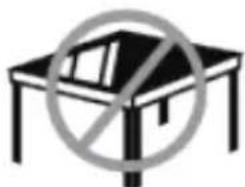
Nepoužívajte so skleným stolom alebo pultom

XBOX SERIES X|S / XBOX ONE

INSTALÁCIA NA XBOX SERIES X|S / XBOX ONE

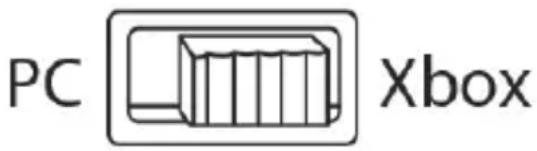
  1. Pred pripojenim kábla USB nastavte prepinač vyberu (6) na Xbox.
THRUSTMASTER TCA Yoke Boeing Edition - INSTALÁCIA NA XBOX SERIES X|S / XBOX ONE - 1

  1. Pripojte konektor USB (9) k portu USB na konzole pomocou dodaného kábla USB.
  2. Zapnite konzolu.
  3. LED dióda baranov sa rozsvieti na bielo.
  4. Spustite kompatibilnú hru (podporujúcu režim Flight Stick).

Teraz možete hrat!

ZOZNAM KOMPATIBILNYCH HIER NA XBOX SERIES XIS / XBOX ONE

  • je kompatibilny iba s hrami podporujucimi režim Flight Stick;
  • je v hrach Rozpoznaný ako skutočné joystick (a nie ako gamepad), ktorý umoznuje maximálnu odozvu a presnost', ako aj pristup k moznostiam joysticku, ktoré su v tychto hrach k dispozicii.

Zoznam hier na Xbox Series X|S / Xbox One kompatibilnych s baranmi je dostupné na https://support.thrustmaster.com, v sekci Joysticks (Joysticky) / TCA Yoke Boeing Edition.

Tento zoznam bude pravidelne pridávaný s prichodom novych hier pre Xbox Series X|S / Xbox One kompatibilnych tCA Yoke Boeing Edition.

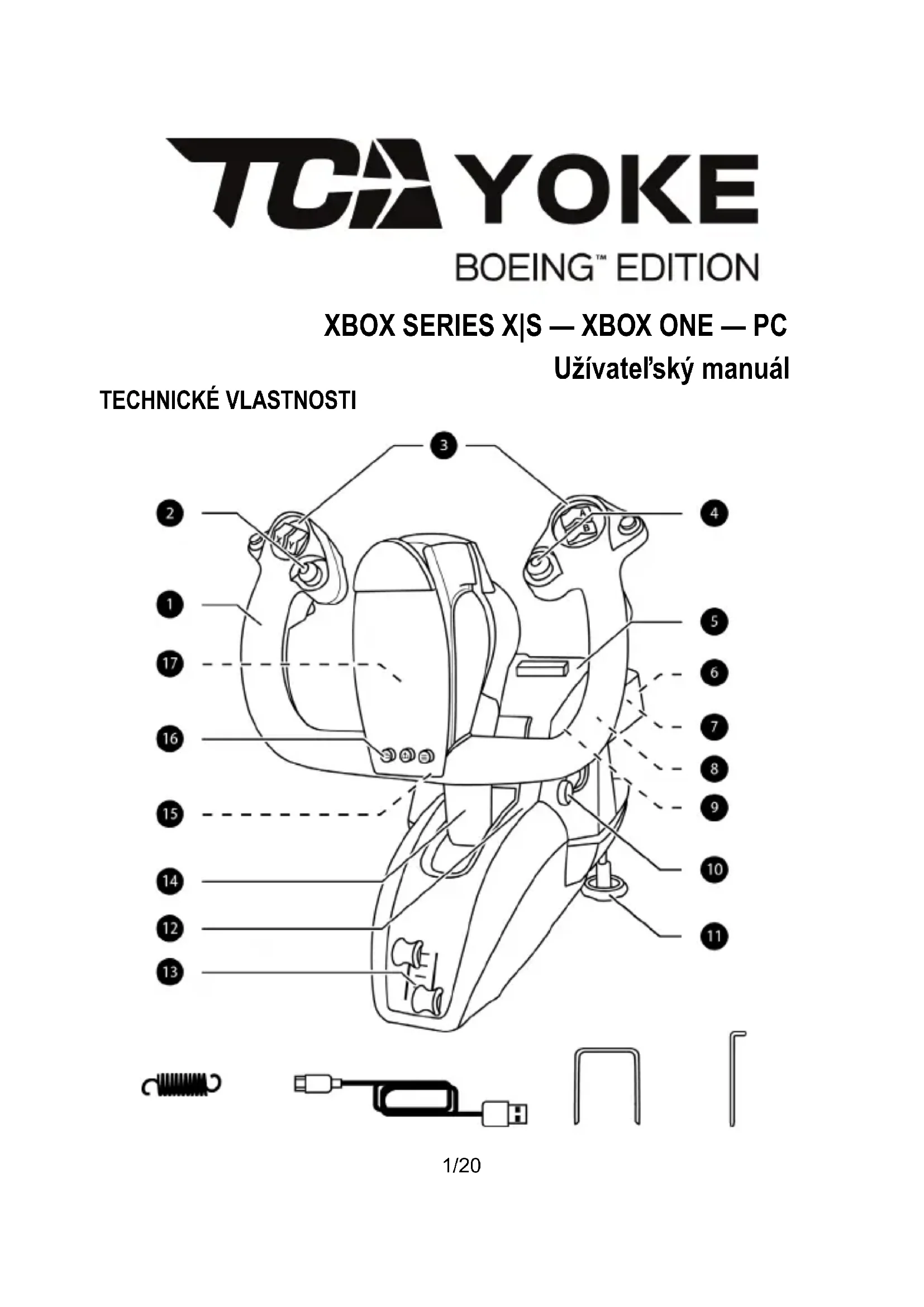
SPOZNANIE VAŠEHO TCA YOKE BOEING EDITION

EXKLUZÍVNE PRECÍZNA TECHNOLOGY

H.E.A.R.T: HALLEFFECT ACCURATE TECHNOLOGY A PENDUL_R

TCA Yoke Boeing Edition ponúka technologie, ktoré mu poskytujú uroven presnosti, ktorá vo svete joystickov/hernych baranov v sučasnosti nemá obdobu, a zahrna:

  • 3D magnetické snímače (Hall efekt) so 16-bitovým Rozlěsením (t.j. hodnoty 65 536 x 65 536);
  • magnet, zamedzujuci akémukolvek treniu a zaistujuci dynikajucu presnost', ktorá sa chasom neznízi;
    pevné, lineárne a super hladké napatie, ktoré je mozné nastavit pomocou odnimatel'nych pruzin na osi naklonenia (pozrite si 'cast' POSTUP NASTAVENIA NAPNUTIA OSI NAKLONENIA na strane 13).

PLYNOVÁ PÁKA

Vase barany su vybavené dvoma osami plynovej páky (13), pomocou ktorych možete l'ahko ovladat tah motorov.

KONEKTOR MIKROFONU PRE SLUCHADLA (NIE SU SUCASTOU BALENIA)

Vase barany su vybavené konektorom mikrofonu 1/8 palcov / 3,5 mm (17), ktory Vám umožné používat sluchadlá s mikrofonom pre este pôsobivejí zážitok.

KONEKTIVITA TCA YOKE BOEING EDITION

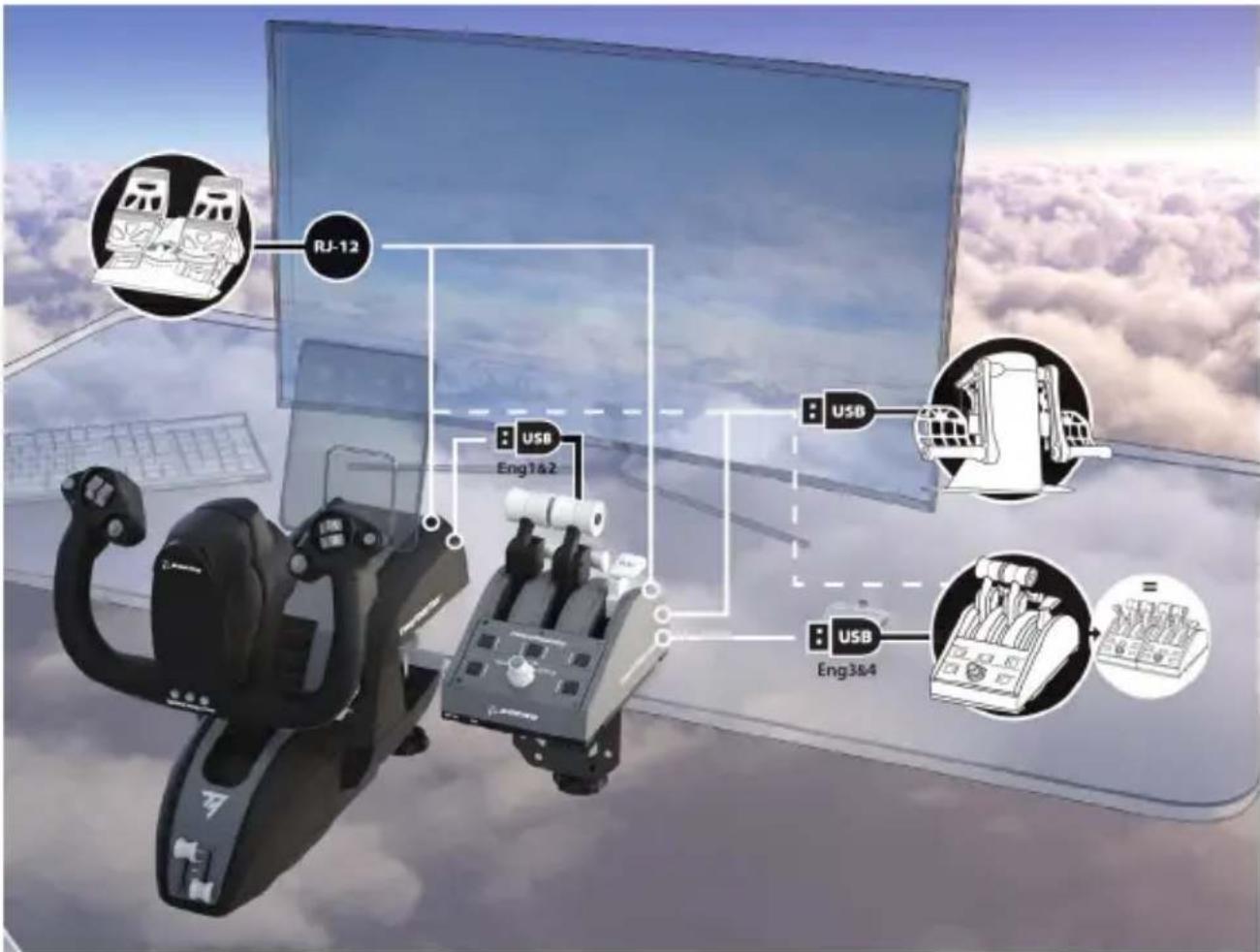
TCA Yoke Boeing Edition má 6 osí, ale umoznjuje Vám priamo triamo tripojit plynovú páku a kormidlo (obe predávané samostatne) v zadnej Časti baranov. Druhá plynová páka (predávaná samostatne) moze byt tiež tripojená k zadnej Časti TCA Quadrant Boeing Edition (predávané samostatne), co umoznjuje baranom pristup až k 9 dalsím osiam.

Na Xbox Series X|S / Xbox One budú kompatibilné zariadenia Thrustmaster, ktoré su pripojené prostrednictvom konektora USB tipo A,zlucené so zariadenim TCA Yoke Boeing Edition.
THRUSTMASTER TCA Yoke Boeing Edition - KONEKTIVITA TCA YOKE BOEING EDITION - 1

Jedinymi zariadeniami kompatibilnymi s Xbox Series X|S / Xbox One su TCA Quadrant Boeing Edition, plus systémy kormidla TPR a TFRP (všetky predávané samostatne).

POUZIVANIE TCA QUADRANT BOEING EDITION*, TPR* ALEBO KORMIDLOV'CH SYSTÉMOV TFRP* S TCA YOKE BOEING EDITION

(* predávané samostatne)

Plynová páka:

TCA Quadrant Boeing Edition (predávané samostatne) je moźné pripojit priamo k baranom.

  1. Pripojte USB konektor kvadrantu k USB zásuvke typu A (8) umiestnému v zadnej Časti baranov.

  2. Pripoje USB konektor baranov typu C (9) k jegnému z portov USB na PC alebo na Xbox.

Kormidlo:

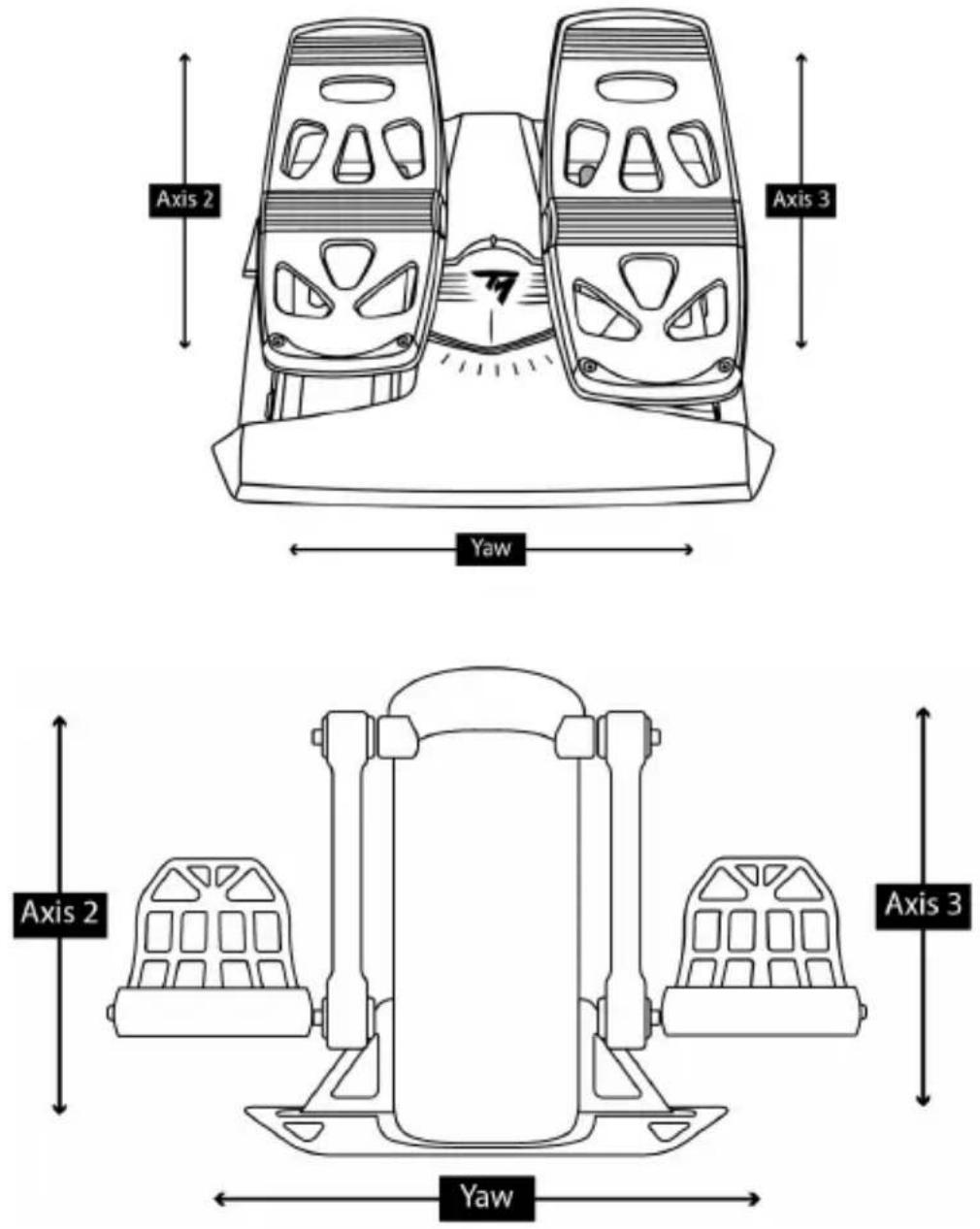
3 osi su vyhradené pre systémy kormidiel TPR alebo TFRP (obe predávané samostatne).

Systém kormidla TFRP je:no né pripjit priamo k baranom.

  1. Pripojte RJ12 konektor pedálov kormidla k zásuvke konektoru RJ12 (7) umiestnenej v zadnej Časti baranov.
  2. Pripojte USB konektor baranov typu C (9) k jegnému z portov USB na PC.

Systém kormidla TPR je:nozné pripojit priamo k baranom alebo ku kvadrantu (ak je už pripojený TCA Quadrant Boeing Edition).

  1. Pripojte USB konektor pedálov kormidla k USB zásuvke typu A (8) umiestnenej v zadnej Časti baranov.
  2. Pripojte USB konektor baranov typu C (9) k jegnému z portov USB na PC.

Dóležité poznámky týkajúce sa automaticékj kalibrácie osí:

  • Pri pripájaní systému kormidla k baranom vždy nechajte os pedálov kormidla dokonale vycentrovanú. Nikdy pritom nedávajte nohy na pedále kormidla.
  • 3 osi pedálov kormidla sa automaticicky skalibruju po niedol'kych pohyboch a ked sa dosiahnu krajné body osi kormidla a dvoch osí bržd.

PRIPOJENIE TCA YOKE BOEING EDITION K TCA QUADRANT BOEING EDITION* A KU KORMIDLOVYM SYSTÉMOM TPR* ALEBO TFRP*

(* predávané samostatne)
THRUSTMASTER TCA Yoke Boeing Edition - PRIPOJENIE TCA YOKE BOEING EDITION K TCA QUADRANT BOEING EDITION* A KU KORMIDLOVYM SYSTÉMOM TPR* ALEBO TFRP* - 1

THRUSTMASTER TCA Yoke Boeing Edition - PRIPOJENIE TCA YOKE BOEING EDITION K TCA QUADRANT BOEING EDITION* A KU KORMIDLOVYM SYSTÉMOM TPR* ALEBO TFRP* - 2
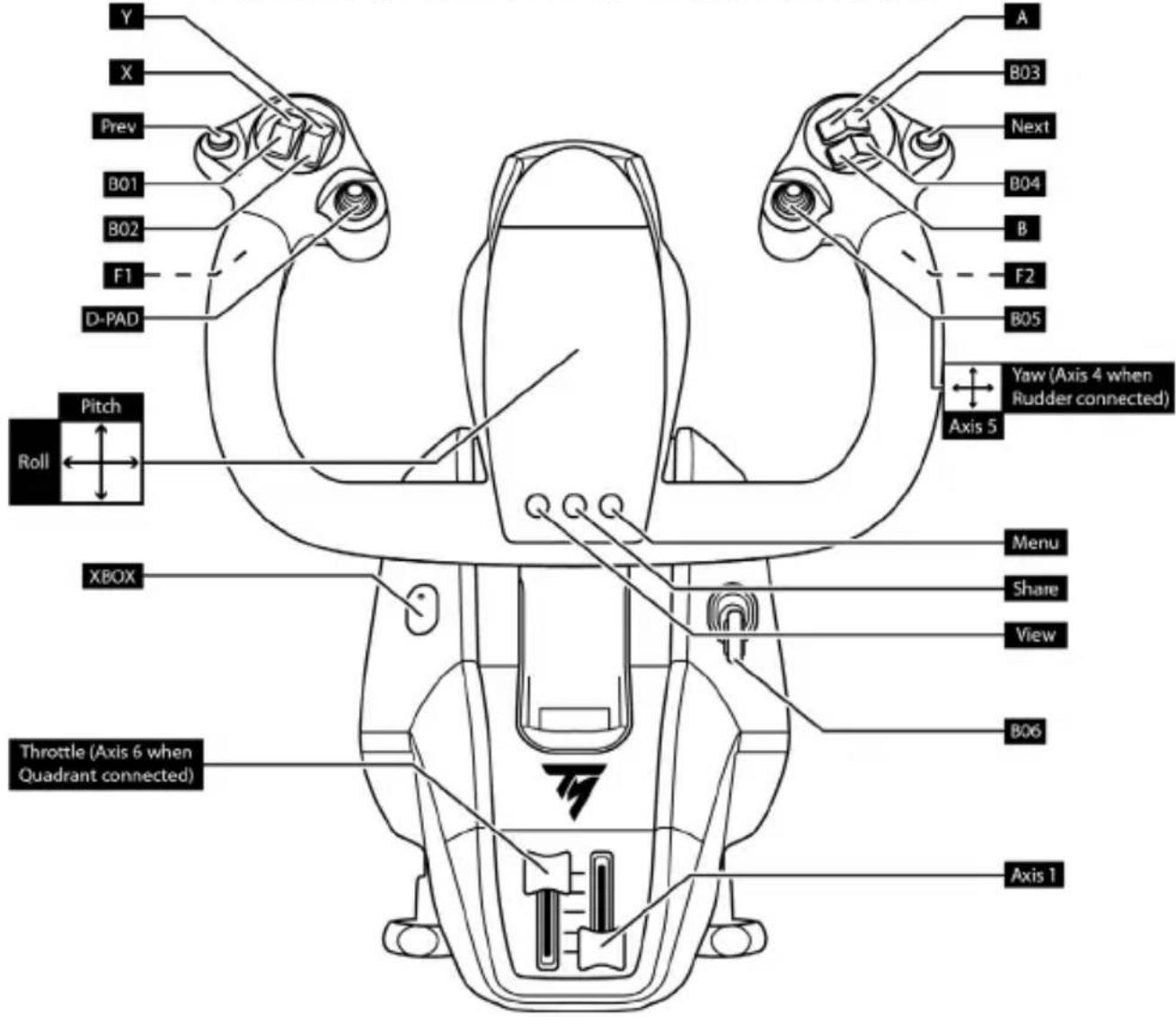
XBOX MAPOVANIE PRE 18 TLACIDIEL A 6 OSI
THRUSTMASTER TCA Yoke Boeing Edition - PRIPOJENIE TCA YOKE BOEING EDITION K TCA QUADRANT BOEING EDITION* A KU KORMIDLOVYM SYSTÉMOM TPR* ALEBO TFRP* - 3
POUZITIE KORMIDLOVÉHO SYSTÉMU PRIPOJENÉHO K BARANOM
THRUSTMASTER TCA Yoke Boeing Edition - PRIPOJENIE TCA YOKE BOEING EDITION K TCA QUADRANT BOEING EDITION* A KU KORMIDLOVYM SYSTÉMOM TPR* ALEBO TFRP* - 4
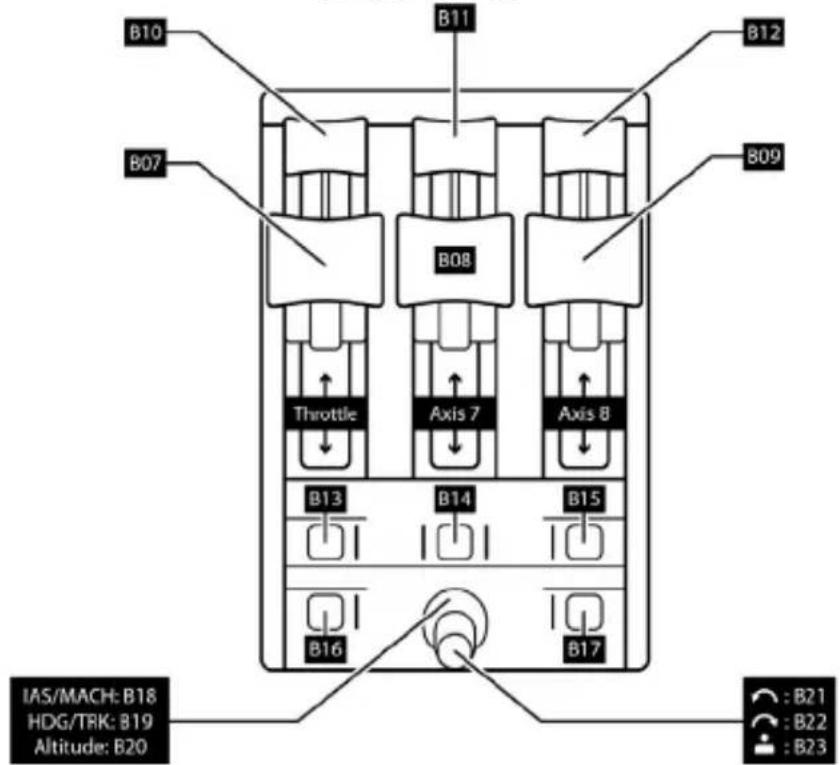
POUZITIE TCA QUADRANT BOEING EDITION PRIPOJENEHO K BARANOM
POUZITIE DRUHÉHO TCA QUADRANT BOEING EDITION
PRIPOJENÉHO K PRVÉMU KVADRANTU
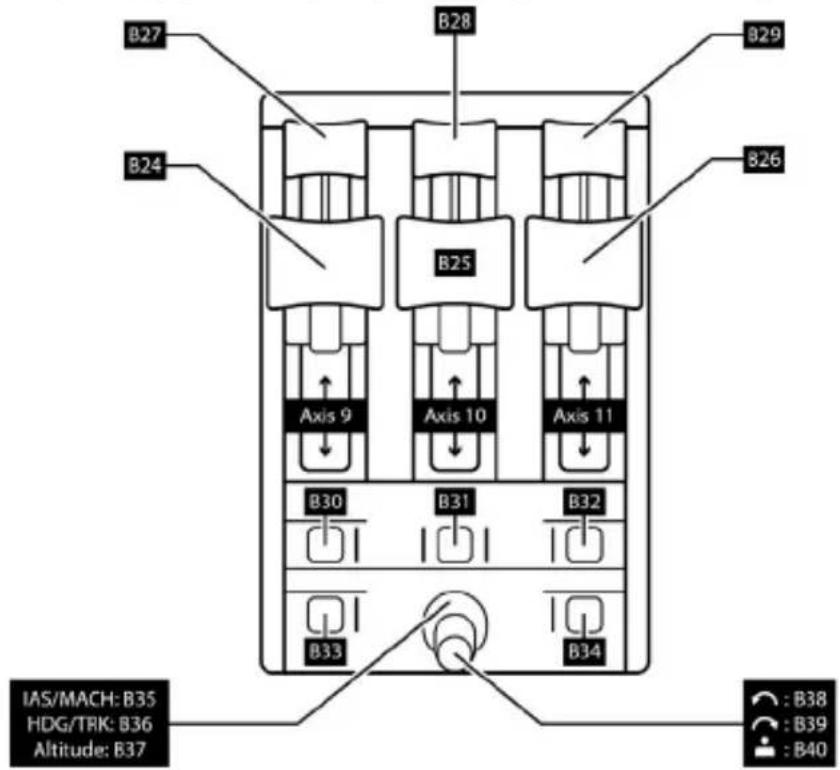
THRUSTMASTER TCA Yoke Boeing Edition - PRIPOJENIE TCA YOKE BOEING EDITION K TCA QUADRANT BOEING EDITION* A KU KORMIDLOVYM SYSTÉMOM TPR* ALEBO TFRP* - 5

PC

INSTALÁCIA NA PC

  1. Pred pripojenim kábla USB nastavte prepinač vyberu (6) na PC.
THRUSTMASTER TCA Yoke Boeing Edition - INSTALÁCIA NA PC - 1

Xbox

  1. Navstíve https://support.thrustmaster.com. Kliknite na Joysticks (Joysticky) / TCA Yoke Boeing Edition, potom kliknite na Drivers (Ovládače). Stiahnite a nainstalujte ovládač PC a jeho prisposobné Rozhranie pre Ovladaci Panel systému Windows.
  2. Po nainstalovani ovladača PC pripojte konektor USB (9) k Jednému z portov USB na PC.
  3. Pre pristup k Ovladaciemu Panelu zvolte:
    Šart / Aplikácie / Thrustmaster / Ovladaci Panel (vo Windows 10).

Zobrazi sa dialogové okno Ovladace hier.

Zariadenie sa na obravke zobrazis nazvom TCA Yoke Boeing a stavom OK.

  1. V dialogovom okne Ovladace Hier kliknite na položku Vlastnosti, aby ste otestovali a zobrazili vsetky funkcie.
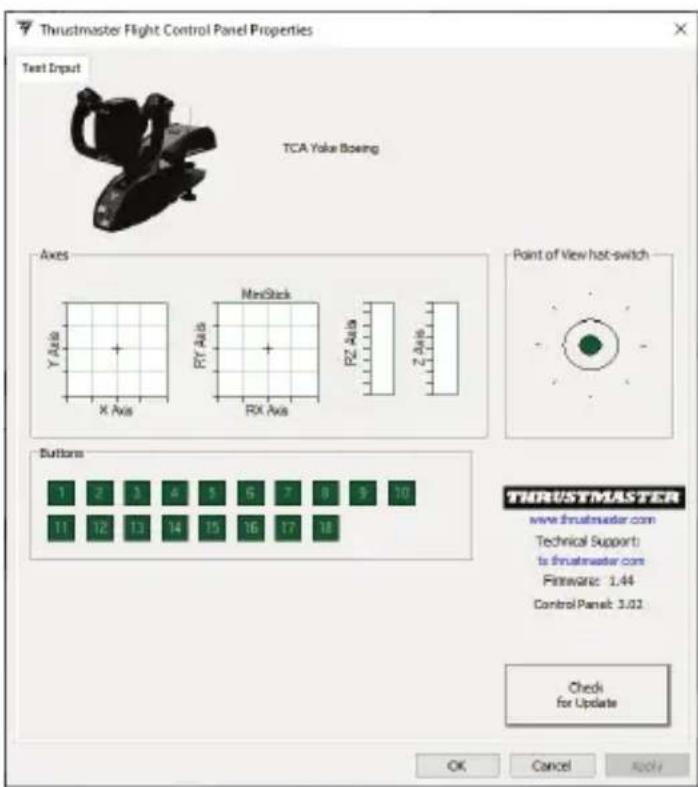
THRUSTMASTER TCA Yoke Boeing Edition - INSTALÁCIA NA PC - 2

KONEKTIVITA TCA YOKE BOEING EDITION

TCA Yoke Boeing Edition má 6 osi a umozhuje Vám priamo tripojit plynovú páku a kormidlový systém (obá predávané samostatne) v zadnej Časti baranov. Druhá plynová páka (predávaná samostatne)MZe byt tiež tripojená k zadnej Časti TCA Quadrant Boeing Edition (predávané samostatne), po nainstalovaní ovládača, co umozhuje baranom pristup až k 9 d'alšim osiam.

Ked'su pripojené dva plynové kvadranty TCA Quadrant Boeing Edition, v dialgovom okne Ovladace hier sa zobrazia samostatne ako virtualse zariadenie(a):
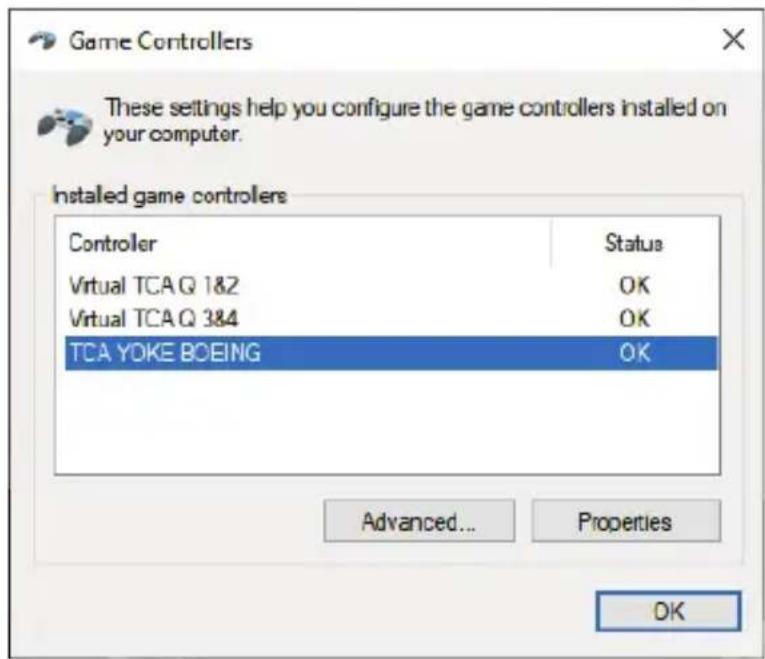
THRUSTMASTER TCA Yoke Boeing Edition - KONEKTIVITA TCA YOKE BOEING EDITION - 1

Pripojenie systémov kormidla TPR alebo TFRP (predávané samostatne):

  • 3 osi kormidlového systému sazlúcia do virtualseho plynového kvadrantu 1&2 (Virtual TCA Q 1&2), ak je kormidlovy systém pripojený k baranom alebo k akémukol'vek plynovému kvadrantu pripojenému k baranom (na zabezpečenie správnaj Činnosti je potrebná instalácia ovládača).
  • 3 osi kormidlového systému suzlucené do plynového kvadrantu, ku ktorému su pripojené, ak je plynový kvadrant priamo pripojený k PC.

AKTUALIZÁCIA FIRMVERU BARANOV

V závislosti od Vašich osobných preferencić možete bud' zmenit konfiguráciu, alebo ponechat' predvolené nastavenie.

Základna musí byt' pevne pripevné k stolu alebo pultu pomocou dvojitych kovovych montážnych skrutiek (11).

Rozsah upnutia na stol alebo pult je 15-55 mm.
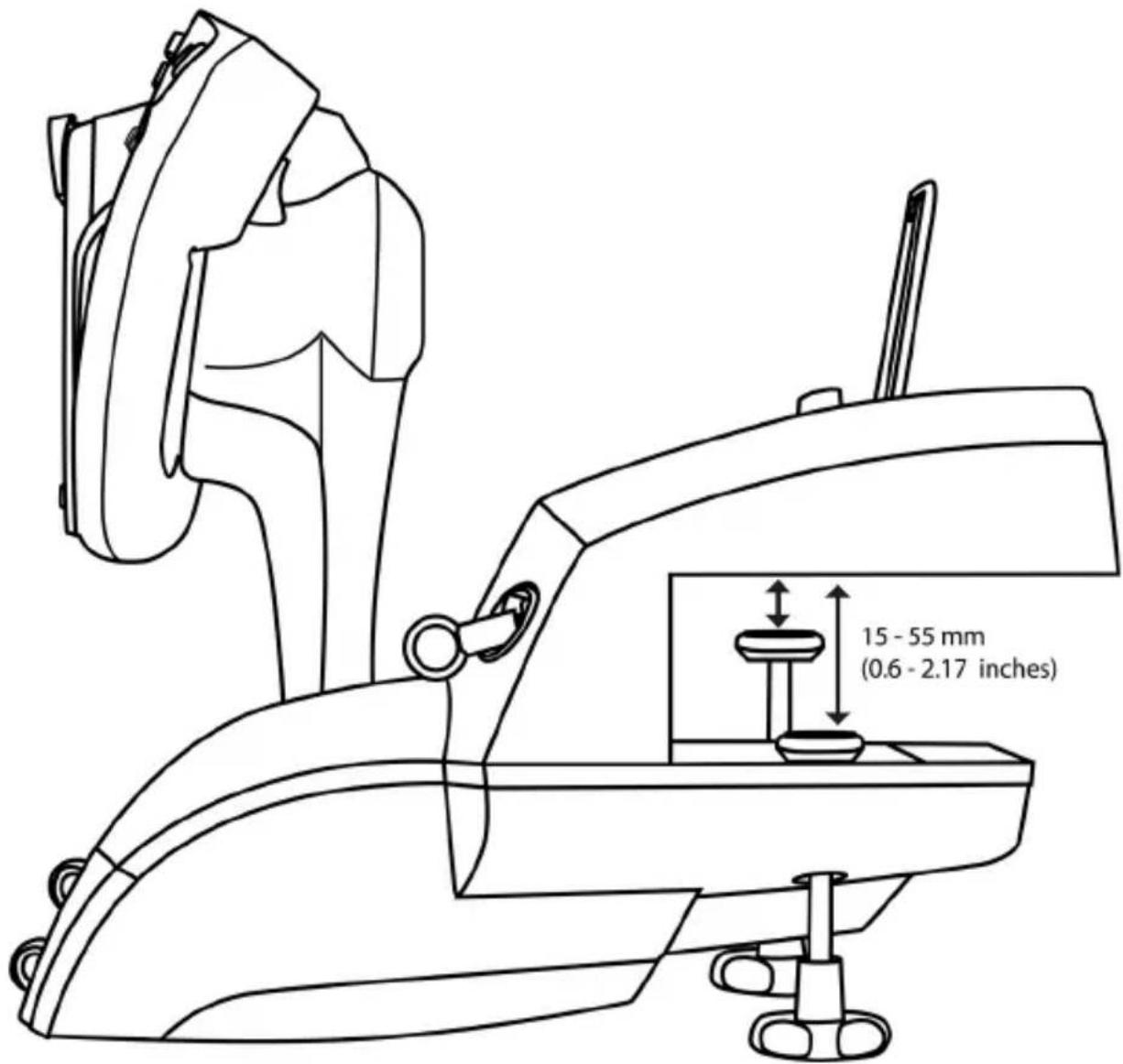
THRUSTMASTER TCA Yoke Boeing Edition - AKTUALIZÁCIA FIRMVERU BARANOV - 1

Dve perforacie umiestnene na spodnej strane TCA Yoke Boeing Edition mozte pouzit na pripevnie jegnotky ku kokpitu alebo k inemu pevnemu povrchu pomocou skrutiek M6 (nie su sucastou balenia).
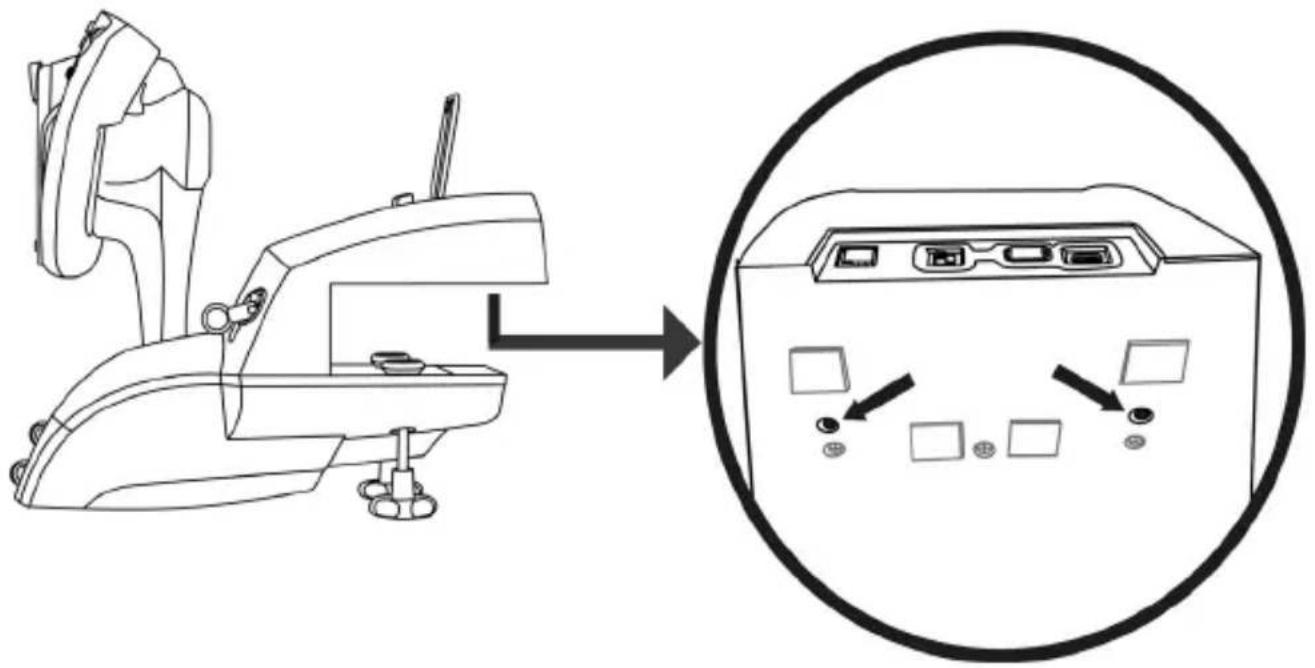
THRUSTMASTER TCA Yoke Boeing Edition - AKTUALIZÁCIA FIRMVERU BARANOV - 2

Je prisne zakázané pripevnovat TCA Yoke Boeing Edition na skleneny stôl alebo pracovný pult.

Vsetky informacia tykajuce sa instalacia baranov najdete v pouzivatel'skej prirucke od vyrobcu kokpitu. Thrustmaster nenesie ziadnu zodpovednost v priade nedodrozaniaPokynov.

RIEŠENIE PROBLEMOV A UPOZORNENIE

  • Moje barany nefunguju správne alebo sa zdá, ze su nesprávne kalibrované.

  • Pred pripojenim USB kábla baranov ku konzole alebo PC skontrolujte, Či je prepínač vyberu (6) v správnéj polohe (Xbox alebo PC).

  • Vypnite konzolu alebo PC a odpojte barany. Znova zapojte barany, zapnite konzolu alebo PC a restartujte hru.
  • Pri pripájaní baranov majte (ak používate kormidlo, tak aj kormidlo) v stredovej polohe a nehýbte nimi, aby ste predišli problémom s kalibráciu.

  • Moje barany su prilis citlivé alebo nie su dostatočne citlivé.

  • Vase barany sa automaticicky skalibruju, ak vykonate pár pohybov po roznych osiach.

  • V ponuke hry Moznosti / Ovládač / Gamepad alebo Joystick uprighte citlivost' a mřtve zony svojho ovládača (ak su tieto moznosti k dispozícii).
  • Upravte odpor baranov na osi náklonu zmenou počtu pruzín (12) v spodnej Časti stlipika baranov.

  • Mikrofon mojich sluchadiel nefunguje s TCA Yoke Boeing Edition.

Pri pvom pripojeni zvukového zariadenia USB k systému Windows je predvolená hlasitost' pre vsetky mikrofony nastavená na nulu.

  • Ak chcete problem vyriesit, vo Windows v nastaveniach zvuku pre mikrofon TCA Yoke Boeing Edition nastavte uroven mikrofonu na 100% .

Moje baranyNiekedyvydavaju zvuky.

Mechanizmus náklonu obsahuje mechanické prvky pre funkciu navratu do stredovej polohy a tlmenie pohybu, aby sa zaistil vyší stipěn ponorenia sa do hry.

V niedtorych pripadoch mozu tieto privky navzajom interagovat' a vytvarat' prevadzkové zvuky, ktoré neovplyrna zhivotnost' Vasho produktu.

ROZNE TIPY A CASTO KLADENÉ OTÁZKY (nie su súcast'ou tejto používatel'skej przy crunchy)

Navštívte https://support.thrustmaster.com. Kliknite na Joysticks (Joysticky) / TCA Yoke Boeing Edition, a potom kliknite na Manual (Manuál) alebo FAQ (Často kladené otázky).
THRUSTMASTER TCA Yoke Boeing Edition - ROZNE TIPY A CASTO KLADENÉ OTÁZKY (nie su súcast'ou tejto používatel'skej przy crunchy) - 1

Toto zariadenie je urcené len na použitie s ohladom na učely hernej zábavy. Je prisne zakázané používat tieto zariadenia na odborné školenia.

INFORMACIE O ZARUKE

Celosvetovo, spoločnost Guillemot Corporation S.A., ktorei sidosa na nachadza na adrese Placedu Granier, B.P. 97143, 35571 Chantepie, Francúzsko (dalej len "Guillemot") zaručuje spotrebitešovi,Že počas záručnej doby, ktorá je zhodná s Časovým limitom na podanie reklamácie na tento produkt, tento Thrustmaster produkt nemámaterialne chyby ani vyrobné chyby.

V krajinach Europskej unie zaručná doba zodpovedá obdobiu dvoch (2) rokov od dodania produktu Thrustmaster. V inych krajinach zodpovedá zaručná doba lehote pre podanie reklamacia na produkt Thrustmaster podla platnych zákonov krajiny, v ktoraj mal spotrebitel bydlisko k�数umu kupy produktu Thrustmaster (ak takýto zák on v prislušnej krajine neexistuje, potom je zaručná doba jeder (1) rok od povodného�数umu zakúpenia produktu Thrustmaster). Bez ohladu na vyssie uvedené, sa na nabijatelné baterie vztahuje zaručná doba siestich (6) mesiacov od�数umu námupu.

Ak pochas zaručnej doby dojde na produktu ku chybe, okamžite kontaktujte Technickú podporu, ktorá Vám oznámí d'alí postup. Ak je chyba potvrdená, produkt musí byt' vratený v mieste jeho nákupu (alebo na inom miesto uvedenom Technickou podporou).

V kontexte tejto záruky ma Technická podpora możnost rozhodnút, Či bude chybný produkt spotrebite'la bud' vymeneny alebo opravený do funkného stavu. Ak v priebehu záručnej doby podlieha produkt Thrustmaster takejto oprave, každá doba najmenej siedmych (7) dni, počas ktorych je vyrobok nepoužitel'ný, bude doplnença do dostávajúcej záručnej doby (toto obdobie zaćina plynú't od datumu ziadosti spotrebite'la alebo datumom, kedy je daný vyrobok dodaný na opravu, ak je datum, kedy je vyrobok dodaný na opravu po datume podania ziadosti). Ak to umožnju platné právné predpisy, plna zodpovednost' spolocnosti Guillemot a jej dcérskych spolocnosti (vrátane následnéch skód) je obmedzená na navrat produktu do funkného stavu alebo na vymenu produktu Thrustmaster. Ak to dovoluje platné právo, spolocnosti Guillemot neposkytuje záruku obchodovatel'nosti a spôsobilosti pre urcité použitie.

Táto záruka sa nevzt'ahuje na: 1. ak bol vyrobok upravený, otvorený, pozmenený alebo poskodený v dosledku nevhodného alebo hrubého používania, nedbanlivosti, nehody, bežného opotrebenia, alebo akejkol'vek injel priciny nesuvisiacej s materiálnou alebo vyrobnou chybou (vrátane, nie vsak vylucne, kombinácie vyrobku Thrustmaster s akymkol'vek nevhodnám prvkom, vrátane napajacích zdrojov, nabijatel'nych batérií, nabijaciek, alebo in'ych prvkov, ktoré Guillemot nedodáva pre tento vyrobok); (2) ak bol vyrobok použitý na akékol'vek iné použitie ako na domáce použitie, a to aj na profesiónáne, alebo komerçné účely (napriklad herne, školenia, sú'taže); (3) v pripadé nedodrzaniaPokynov poskytnutych Technickou podporou; (4) softver, pricom uvedeny softver podlieha osobitnej záruke; (5) spotrebné materiały (prvyk, ktoré sa majú vymenit poças zhivotnosti vyrobku: napriklad jegnorazové batérié, zvukové supravy alebo sluchadlá); (6) na prislušenstvo (napriklad káble, puzdrá, vrecká, tašky, popruhy na zapästie); (7) ak bol vyrobok predaný vo verejnej dražbe.

Tato záruka nie je prenosna.

Zákonné préva spotrebitela, pokial ide o zákony platné pre predaj spotrebného tovaru v jeho alebo jej krajine, nie su touto zárukou ovplyvnené.

Dalsie zaručné ustanovenia

Kvôli inovačnám cyklom ā vzhladom na ochranu know-how a obchodného tajomstva spolocnosti, Guillemot neposkytuje opravné postupy alebo náhradné diely na Thrustmaster produkty po uplynuti ich záručnej lehóty.

V Spojenych statoch americkych a v Kanade je tato záruka obmedzená na vnútorný mechanizmus vyrobku a vonkajši kryt produktu. Guillemot ani jeho pridružené spoločnosti v ziadnom pripade nenesú zoypadnost voči alejkol'vek tretej strane za priame ānepriame vady plynúce z porušenia podmienok záruky. V niedortorych krajinách, KDE nie je pripustné obmedzenie alebo vylucenie nepriamych škôd, āc obmedzenie trvania záruk a podmienok, vyssie uvedené vylucenie neplatí. Touto zárukou su uzivatelovi poskytnute špecifikné práva spolu s pravami plynúcimi z právné upravy Jednotlivych krajín.

Zodpovednost'

Ak to dovol'ju platne zakony, spolo'nost' Guillemot Corporation S.A. (d'alej len "Guillemot") a jej dcerske spolo'nosti nenesu ziadnu zodpovednost' za akekol'vek skody sposobene jegnym alebo viacerymi z nasledujucich pripadov: 1. vyrobok bol upraveny, otvoreny alebo pozmeneny; (2) nedodrzali sa monta'zne instrukcie; (3) nevhodné alebo hrube pouzivanie, nedbalost, nahoda (napriklad naraz); (4) bezné opotrebenie; (5) pouzivanie vyrobku na akekol'vek ine pouzitie ko na domace pouzitie, a to aj na profesionálne, alebo komerçné učely (napriklad herne, skolenia, sútaže). Ak to dovol'ju platné zákony, spolo'nost' Guillemot a jej dcerske spolo'nosti nenesu ziadnu zodpovednost' za akekol'vek skody, ktoré NESuvisia s materiaínlou alebo vyrobnou vadou vo vztahu k vyrobku (vrátane, nie však vylučne, za akekolvek skody sposobené priamo alebo nepriamo akymkolvek softverom, alebo kombinácie vyrobku Thrustmaster s akymkolvek nevhodným prvkom, vrátane napajacích zdrojov, nabijatel'nych baterii, nabijačiek alebo in'ych prvkov, ktoré Guillemot nedodáva pre tento vyrobok).
THRUSTMASTER TCA Yoke Boeing Edition - Zodpovednost' - 1

© 2021 Guillemot Corporation S.A. Vsetky przyva vyhradené. Thrustmaster® je registrovaná ochranná znamka spolocnosti Guillemot Corporation S.A. Vyrobené na záklate licencié spolocnosti Boeing. Boeing, 787 Dreamliner, Dreamliner s polmesiacom a suvisiace charakteristické logá Boeingu, označenia vyrobku a obchodné oblečenie su ochranné zámky spolocnosti The Boeing Company. Windows® je registrovaná ochranná znamka spolocnosti Microsoft Corporation v USA a/alebo v inych krajinach.

Vsetky ostatné ochranné známky a názvy značiek su tymto uznávané a su majetkom ich prislušných vlastnikov. Ilustracie nie su záväzné. Obsah, prevedenie a špecifikácie sa možu zmenit' bez predchódzajúceho upozornenia a možu sa lísit' v závislosti od krajiny. Vyrobené v Čine.

ODPORUCANIE PRE OCHRANU ZIVOTNEHO PROSTREDA
THRUSTMASTER TCA Yoke Boeing Edition - ODPORUCANIE PRE OCHRANU ZIVOTNEHO PROSTREDA - 1

Pre vsetky ostatné krajiny: Dodržujte miestne zákony o recykláci elektrickych a elektronickych zariadení.

Ponechajte si tieto informácie. Farby a ozdobnost' sa možu lišit'.

Plastové spony a lepiace pásky by sa mali z vyrobku pred jeho použitim odstránit.

Tento produit vyhovuje věstkým normám týkajúcích sa detí vo veku 14 rokov a starůch. Tento vyrobok nie je vchodné pre deti mladšie ako 14 rokov.
Asistent návodu
Poháňané spoločnosťou Anthropic
Čakanie na vašu správu
Informácie o produkte

Značka : THRUSTMASTER

Model : TCA Yoke Boeing Edition

Kategória : Ovládač