MODE D'EMPLOI TCA Yoke Boeing Edition THRUSTMASTER
Manuel de l'utilisateur
CHARACTERISTIQUES TECHNIQUES
1/20
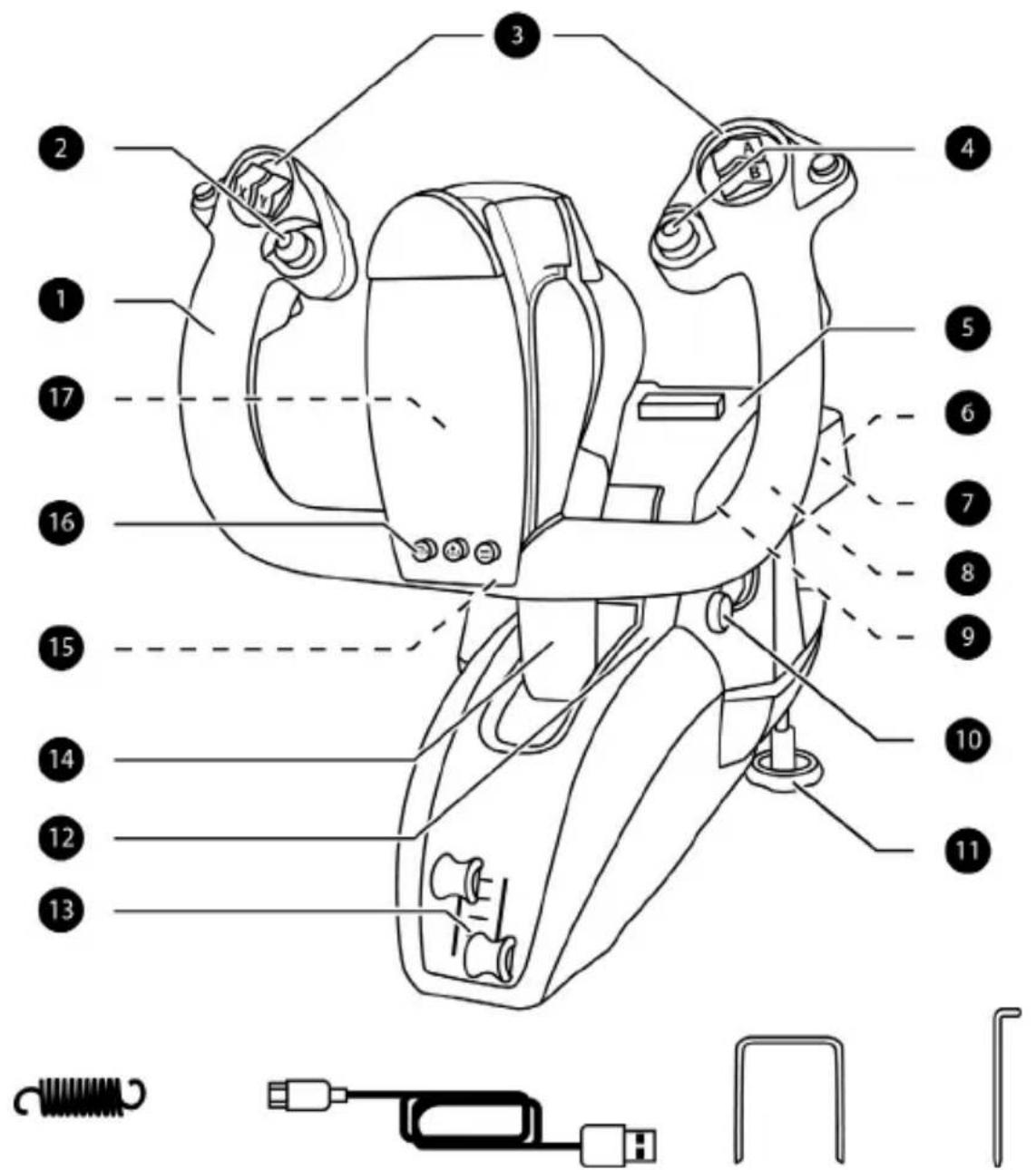
- Axe de roulis
- Chapeau « point de vue » 8 directions
- 18 boutons d'action
- Contrôleur ministick avec bouton
- Emplacement pour support tablette/smartphone
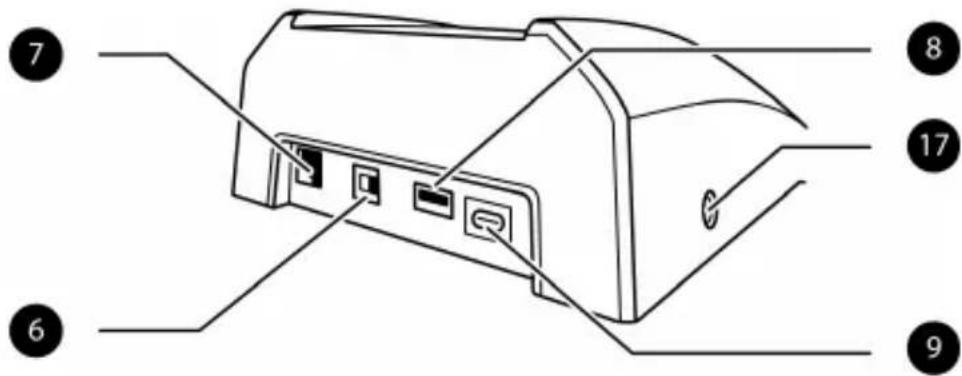
- Sélecteur Xbox/PC
- Connecteur RJ12 pour palonnier TPR (vendu séparation)
-
Connecteur USB Type A pour TCA Quadrant Boeing Edition ou palonnier TPR (vendus séparation)
-
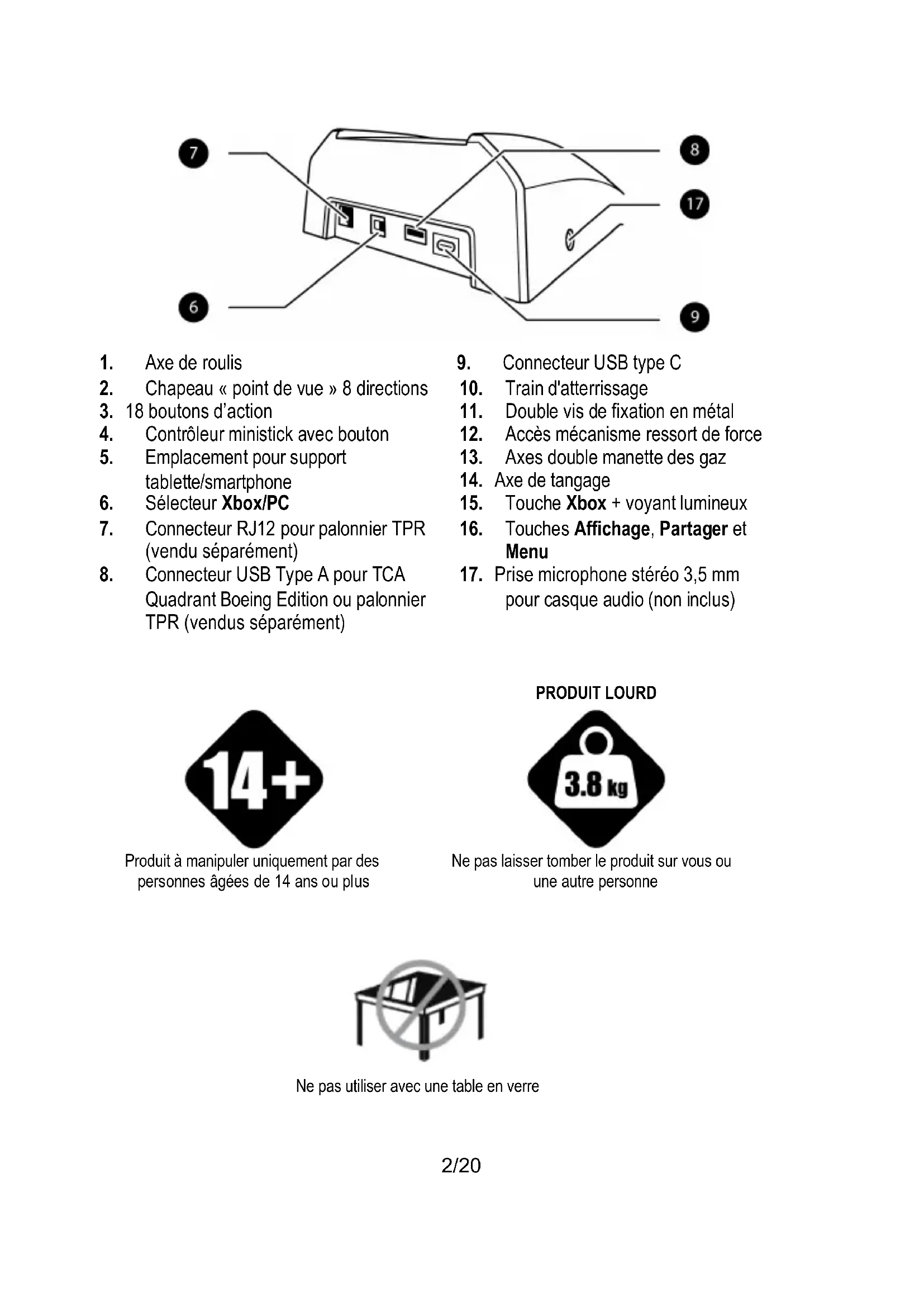
Connecteur USB type C
-
Train d'atterrissage
- Double vis de fixation en métal
- Accès mécanisme ressort de force
- Axes double manette des gaz
- Axe de tangage
- Touche Xbox + voyant lumineux
- Touches Affichage, Partager et Menu
- Prise microphone stereo 3,5 mm pour casque audio (non inclus)
Produit à manipuler uniquement par des personnes âgées de 14 ans ou plus
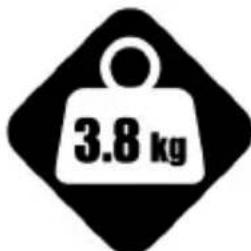
PRODUIT LOURD
Ne pas laisser tomber le produit sur vous ou une autre personne
Ne pas utiliser avec une table en verre
XBOX SERIES X|S / XBOX ONE
INSTALLATION SUR XBOX SERIES X|S / XBOX ONE
- Positionnez le/selecteur (6) sur Xbox avant de brancher le cable USB.
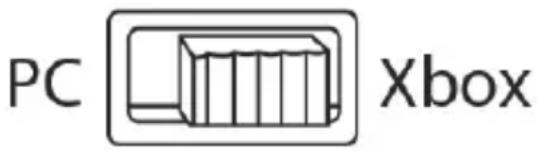
- Branchez le connecteur USB (9) sur un port USB de la console à l'aide du cable USB fourni.
- Allumez your console.
- Levoyant lumineux du yoke s'allume en blanc.
- Lancez un jeu compatible (supportant le mode Flight Stick).
Vous etes maintainant pret a jouer!
LIST DES JEUX XBOX SERIES XIS/XBOX ONE COMPATIBLES
Sur Xbox Series X|S / Xbox One, le TCA Yoke Boeing Edition:
- n'est compatible qu'avac les yeux supportant le mode Flight Stick ;
- est reconnu dans les yeux comme un veritable joystick (et non comme une manette), ce qui permet une réactivité et une précision maximales ainsi que l'accès aux options de joystick disponibles dans ces yeux.
Liste des jeu Xbox Series X|S / Xbox One compatibles avec le yoke disponible sur https://support.thrustmaster.com dans la section Joysticks / TCA Yoke Boeing Edition.
Cette liste s'etoffera régulièrement avec l'arrivée des nouveauxieux Xbox Series X|S / Xbox One compatibles avec le TCA Yoke Boeing Edition.
À LA DÉCOUVERTE DE VOTRE TCA YOKE BOEING EDITION
TECHNOLOGIE DE PRECISION EXCLUSIVE H.E.A.R.T: HALLEFFECT ACCURATE TECHNOLOGY ET PENDUL_R
Viete TCA Yoke Boeing Edition a la particularite de disposer de technologies qui lui permecttune une precision inegalée a ce jour dans lunivers des joysticks/yokes de jeu avec : -des capteurs magnétiques 3D (a effet Hall) sur les axes de roulis et tangage d'une résolution de 16 bits (soit 65536× 65536 .
- un aimant, pour eviter toute friction et garantir une precision illimitee dans le temps ;
- une tension fme, linaire et ultra fluide qui peut etre ajustee par des ressorts amovibles sur I'axe de tangage (voir la section PROCEDURE D'AJUSTEMENT DE LA TENSION DE L'AXE DE TANGAGE, page 13).
MANETTE DES GAZ
Votre yoke dispose de deux axes/manettes des gaz (13) grâce auxquels vous pourrez aisement controller la poussée de votre moteur.
PRISE MICOPHONE POUR CASQUE AUDIO
Votre yoke dispose d'un connecteur femelle mini-jack 3,5mm (17) permettant l'utilisation d'un casque avec microphone pour une experience plus immersive.
CONNECTIVITE DU TCA YOKE BOEING EDITION
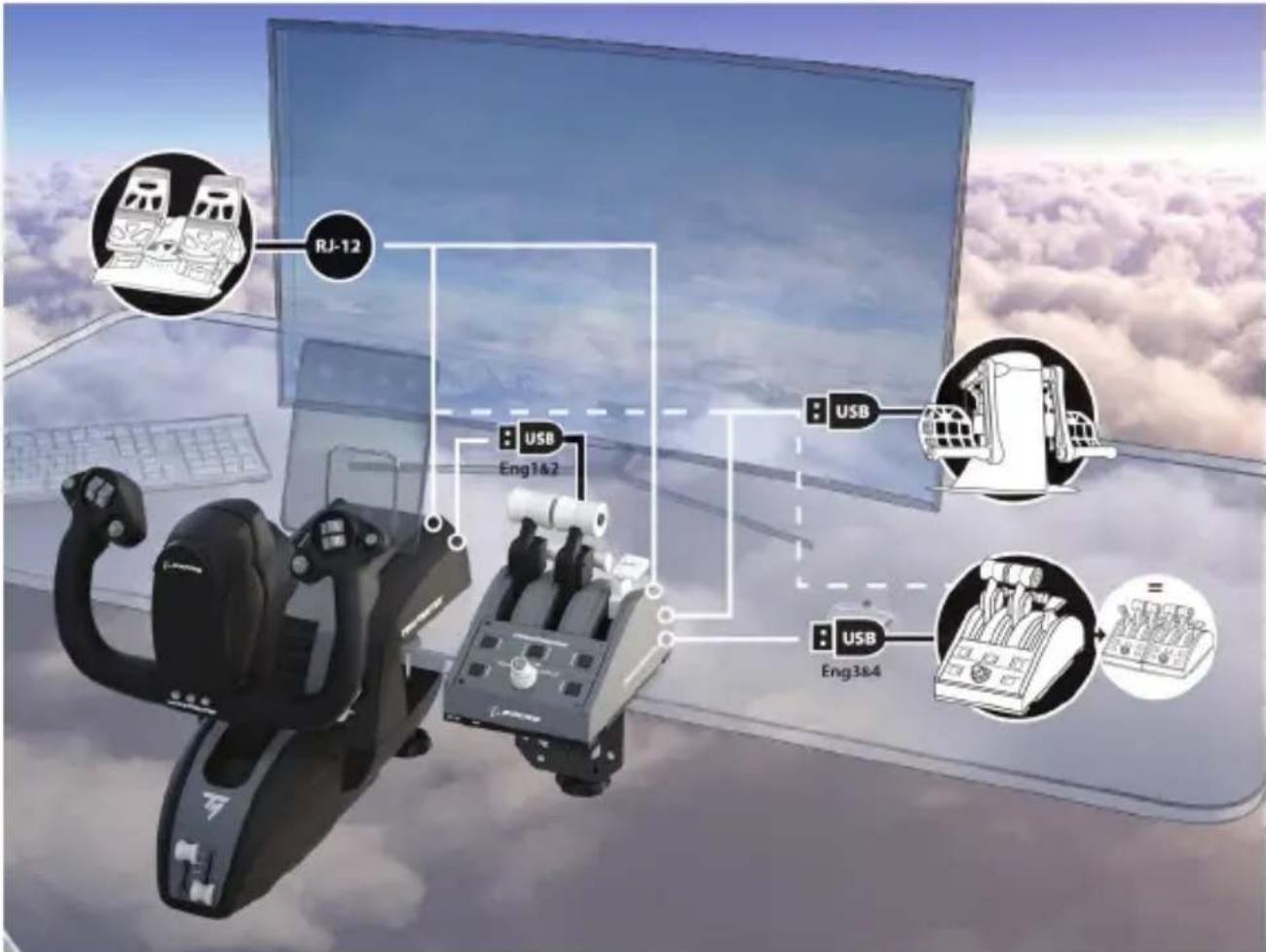
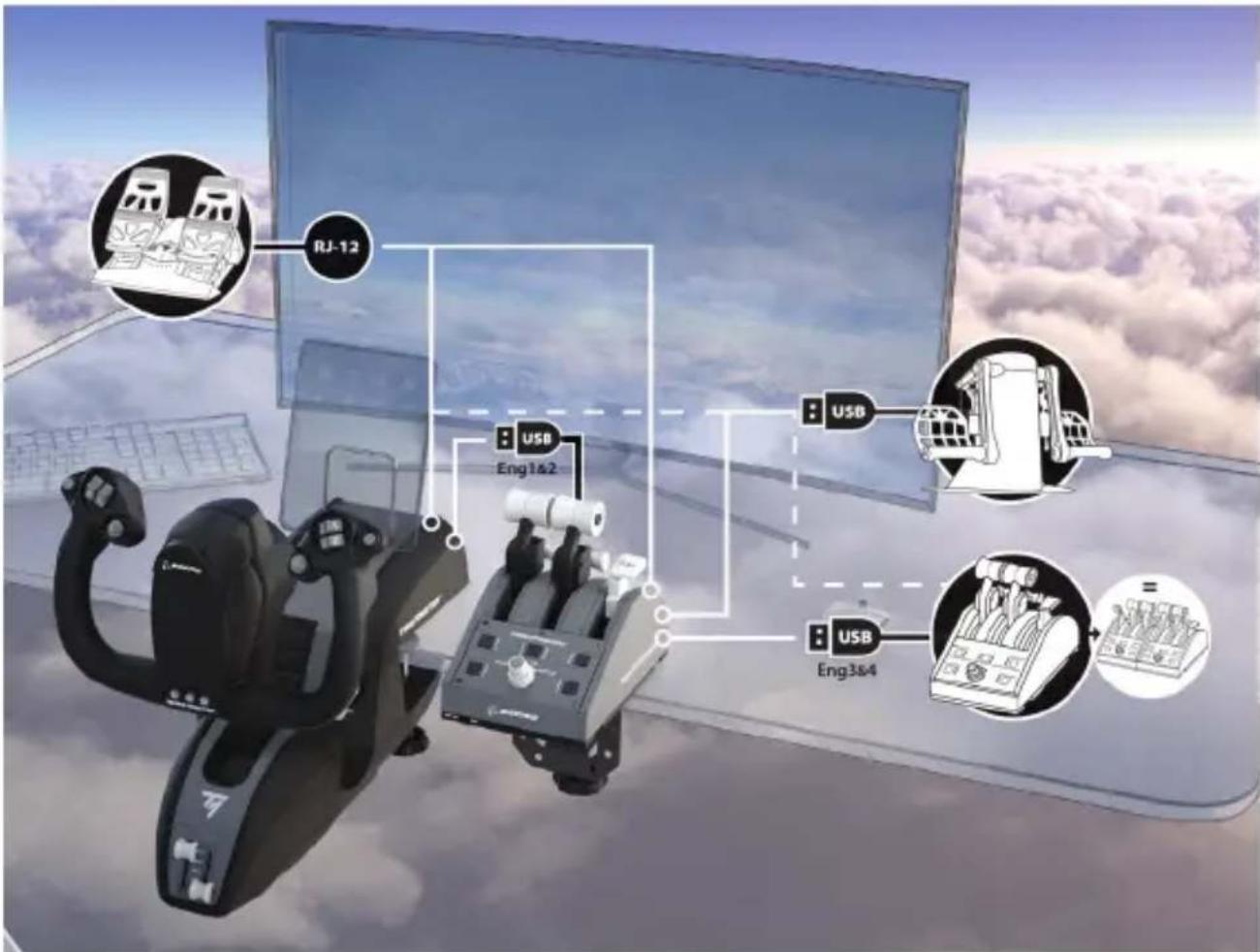
Le TCA Yoke Boeing Edition possede 6 axes, mais offre la possibilité de connecter directement une manette des gaz et un palonnier (vendus séparément) à l'arrière du yoke. Une seconde manette des gaz peut etre également connectée à l'arriere du TCA Quadrant Boeing Edition (vendu séparation) permettant au yoke de gérer jusqu'à 9 axes supplémentaires. Sur Xbox Series X|S / Xbox One, les périhériques Thrustmaster compatibles connectés via le connecteur USB de type A seront fusionnés dans le périhérique TCA Yoke Boeing Edition.
Les seuls périphériques pris en charge sur Xbox Series X|S / Xbox One sont le TCA Quadrant Boeing Edition et les palonniers TPR et TFRP (vendus séparation).
UTILISATION DES TCA QUADRANT BOEING EDITION*, PALONNIERS TPR* OU TFRP* AVEC LE TCA YOKE BOEING EDITION
(*vendus séparément)
Manette des gaz :
Le TCA Quadrant Boeing Edition (vendu séparément) se branche directement sur le yoke.
- Branchez le connecteur USB du quadrant sur le connecteur USB type A femelle (8) situé à l'arrête du yoke.
- Branchez le connecteur USB type C du yoke (9) sur l'un des ports USB de votre PC ou Xbox.
Palonnier :
3 axes sont réservés au palonnier TPR ou TFRP (vendus séparément).
Le palonnier TFRP RUDDER se branche directement sur le yoke.
- Branchez le connecteur maje RJ12 du pédalier sur le connecteur femelle RJ12 (7) situé à l'arrête du yoke.
- Branchez le connecteur USB type C du yoke (9) sur l'un des ports USB de votre PC.
Le palonnier TPR se branche directement sur le yoke ou le quadrant (si le TCA Quadrant Boeing Edition est déjà connecté).
- Branchez le connecteur USB du pédalier sur le connecteur USB Type A femme (8) situé à l'arrête du yoke.
- Branchez le connecteur USB type C du yoke (9) sur l'un des ports USB de votre PC.
Remarques importantes relatives à la calibration automatique des axes :
- Laissez toujours l'axe du palonnier centré lorsque vous branchez le palonnier sur le yoke.
Ne posez pas les pieds sur le palonnier.
- Les 3 axes des pédales se calibrent automatiquement après quelques mouvements et une fois que les butées physiques de l'axe du palonnier et des 2 axes de freins différentiels sont atteintes.
BRANCHEMENT DU TCA YOKE BOEING EDITION COMBINED AU TCA QUADRANT BOEING EDITION* ET AUX PALONNIERS TPR ET TFRP*
(*vendus séparément)
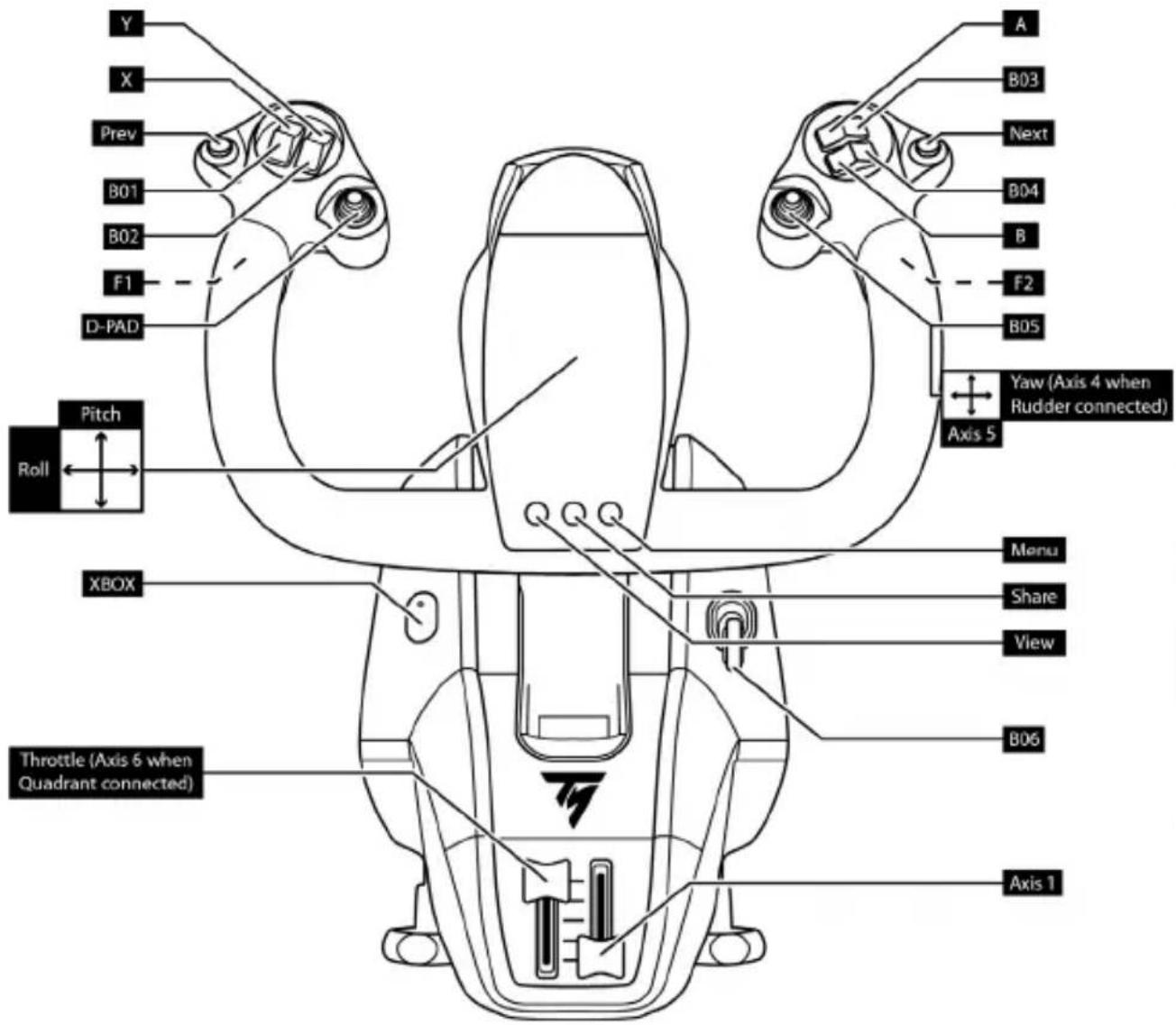
MAPPING XBOX DES 18 BOUTONS ET DES 6 AXES
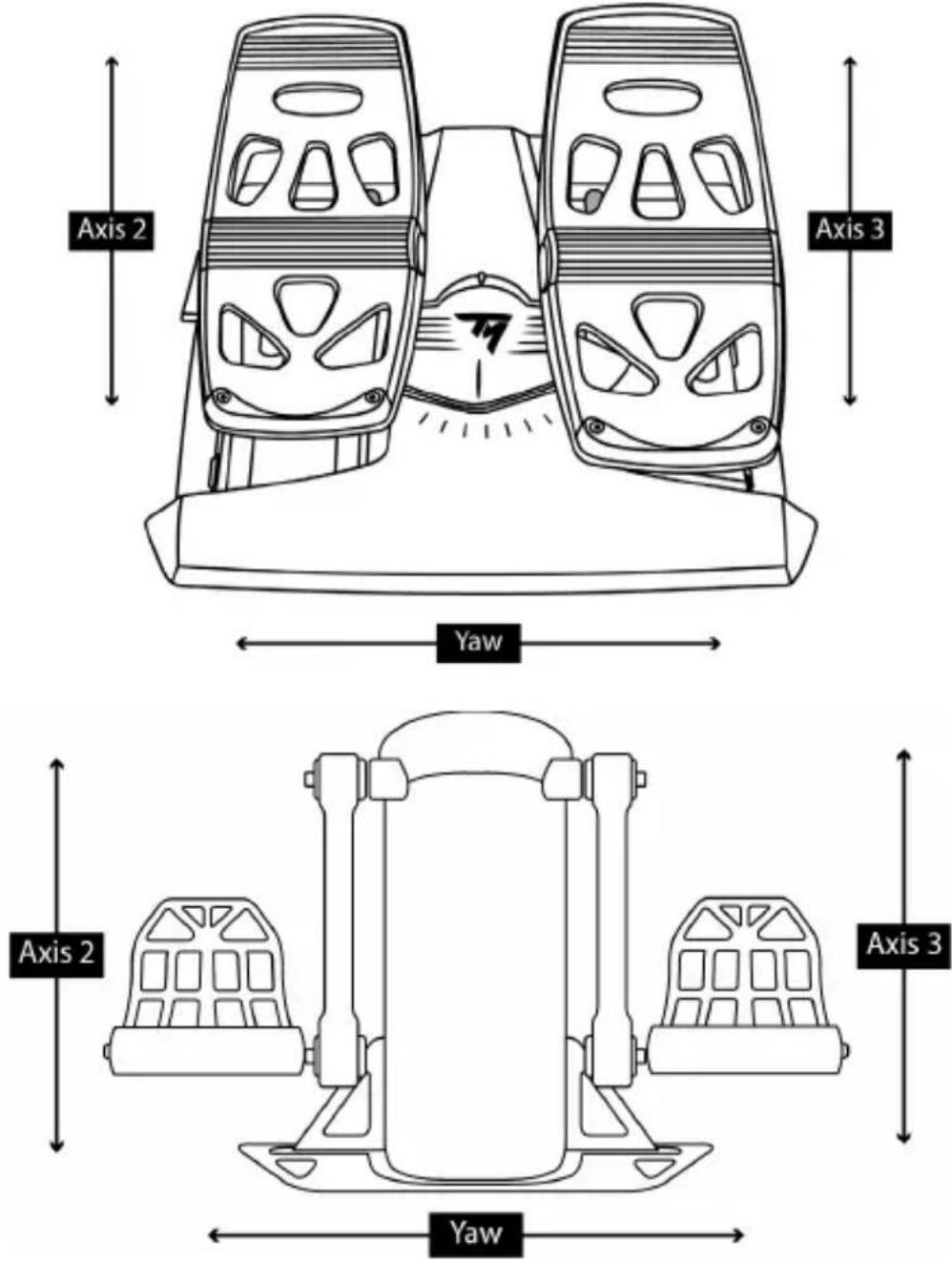
UTILISATION D'UN PALONNIER CONNECTÉ AU YOKE
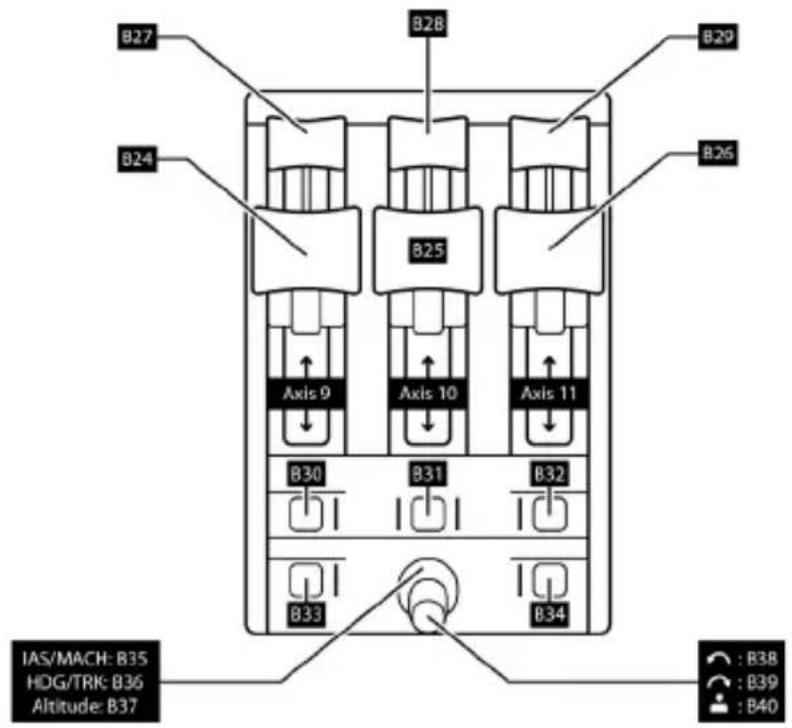
UTILISATION D'UN TCA QUADRANT BOEING EDITION CONNECTÉ AU YOKE
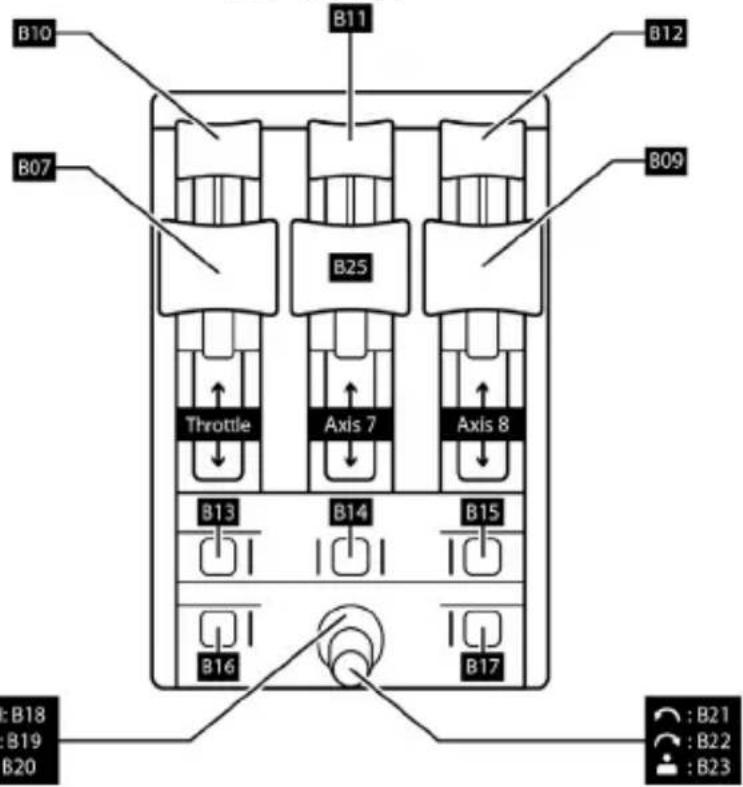
UTILISATION D'UN SECOND TCA QUADRANT BOEING EDITION CONNECTÉ AU PREMIER QUADRANT
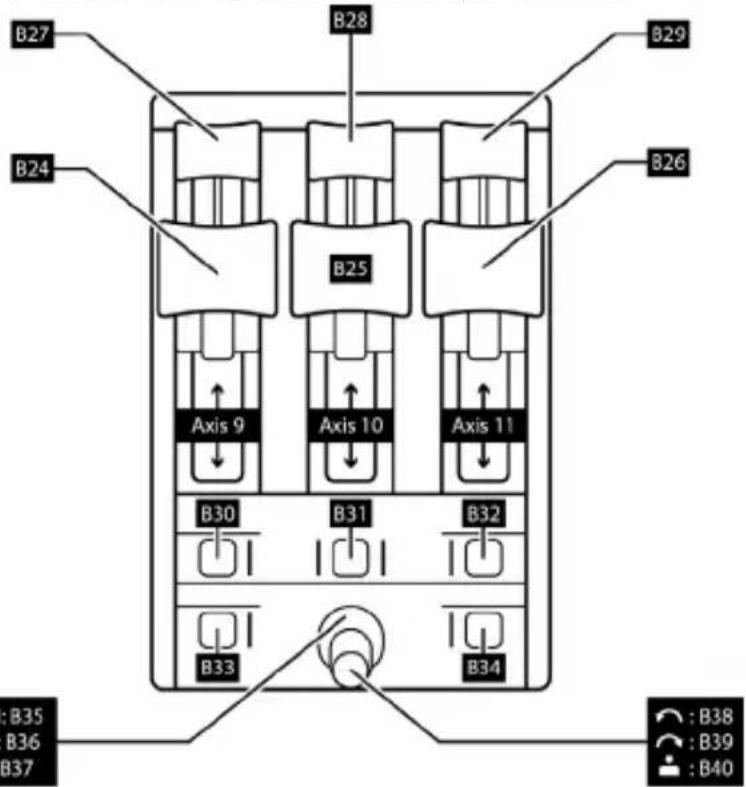
PC
INSTALLATION SUR PC
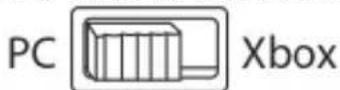
- Positionnez le selector (6) sur PC avant de brancher le cable USB.
-
Allez sur https://support.thrustmaster.com/. Cliquez sur Joysticks / TCA Yoke Boeing Edition, puis selectionnez Pilotes. Téchéargez et installez le pilote PC et son interface personnalisée du Control Panel Windows.
-
Une fois le pilote PC installé, branchez le connecteur USB (9) sur l'un des ports de votre PC.
-
Pour acceder au Control Panel, selectionnez :
-
Demarrer / Applications / Thrustmaster / Control Panel ou Panneau de configuration (sous Windows 10).
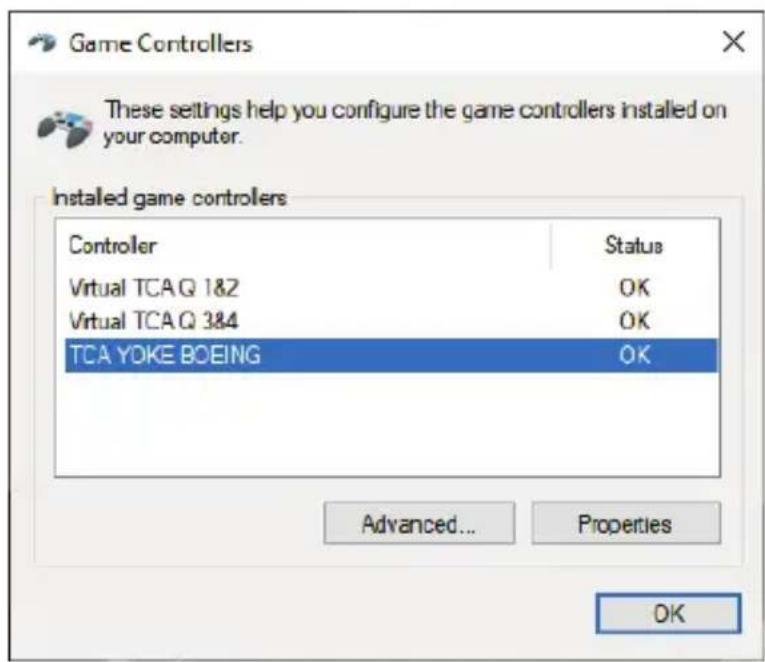
La boite de dialogue Contrôleurs de jeu s'affiche.
Le périphérique apparait à l'écran sous le nom TCA Yoke Boeing et l'etat OK.
- Dans la boîte de dialogue Contrôleurs de jeu, cliquez sur Propriétés pour tester et visualiser l'ensemble des fonctions.
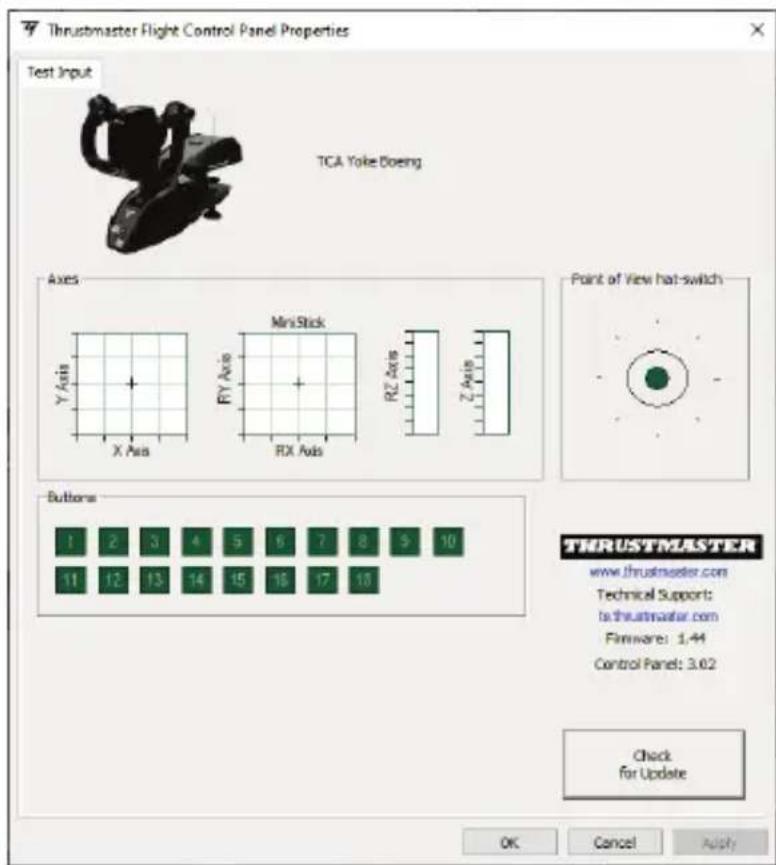
CONNECTIVITE DU TCA YOKE BOING EDITION
Le TCA Yoke Boeing Edition possède 6 axes, mais offre la possibilité de connecter directement une manette des gaz et un palonnier (vendus séparément) à l'arrête du yoke. Une seconde manette des gaz (vendue séparément) peut être également connectée à l'arrête du TCA Quadrant Boeing Edition (vendu séparément), une fois que le pilote est installé, permettant au yoke de gérer jusqu'à 9 axes supplémentaires.
Lorsque les TCA Quadrant Boeing Edition et les palonniers TPR ou TFRP (vendus séparément) sont connectés, ils apparaissent indépendamment dans la boîte de dialogue Contrôleurs de jeu en tant que périphérique(s) virtuel(s):
Connexion des palonniers TPR ou TFRP (vendus séparation):
- Les 3 axes du palonnier sont fusionnés dans le quadrant virtuel 1&2 (Virtual TCA Q 1&2) si le palonnier est connecté au yoke ou à tout quadrant relié au yoke (l'installation du pilote est obligatoire pour le bon fonctionnement).
- Les 3 axes du palonnier sont fusionnés dans le quadrant auquel ils sont connectés si ce quadrant est relié directement au PC.
MISE À JOUR DU FIRMWARE DU YOKE
Le firmware inclus dans la base du yoke peut etre mis a jour (ce qui signifie qu'il peut etre mis a jour par des versions plus recentes comportant des améliorations produits).
Pour afficher la version de firmware de votre yoke et leMETRE à jour si nécessaire : sur PC, allez sur https://support.thrustmaster.com cliquez sur Joysticks / TCA Yoke Boeing Edition, puis Firmware et suivez les instructions et la procEDURE de tellechargement et d'installation.
Les seuls péripériques pris en charge sont le TCA Quadrant Boeing Edition et les palonniers TPR et TFRP.
Vous etes maintainant pret a jour!
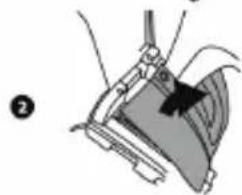
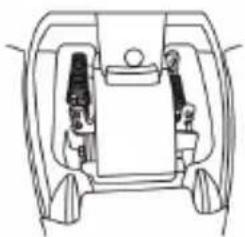
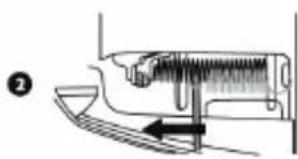
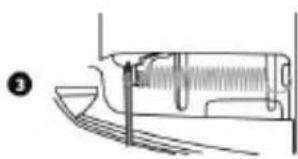
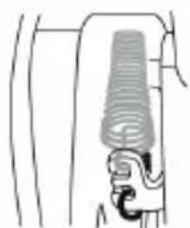
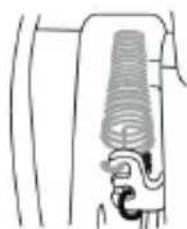
PROCEDURE D'AJUSTEMENT DE LA TENSION DE L'AXE DE TANGAGE
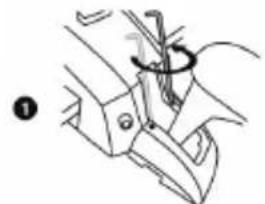
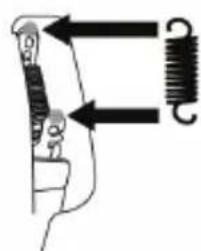
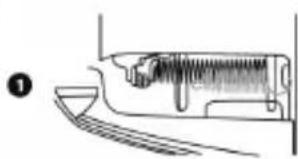
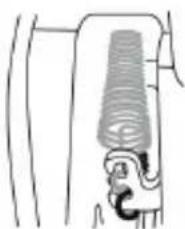
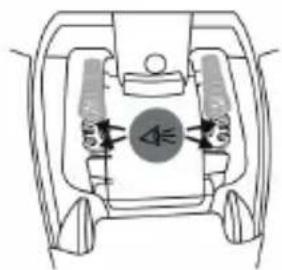
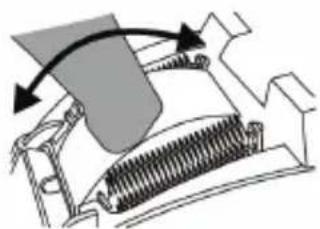
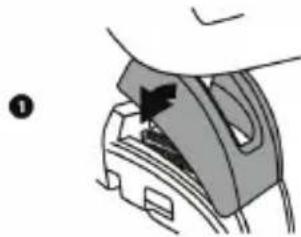
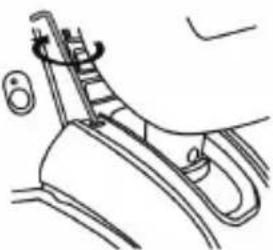
Le TCA Yoke Boeing Edition permet d'apporter un feeling et une résistance différentes sur l'axe de tangage en modifiant le nombre de ressorts à la base de la colonne du yoke. Il apparciendra à chacun de le modifier ou non en fonction de ses préférences.
Ajustez le nombre des ressorts de la colonne :
- Résistance moyenne : 3 ressorts (par défaut)
- Résistance maximale : 4 ressorts
Ne pas utiliser le yoke SANS ressorts.

BOEING'EDITION
2
3
X
X
图
0
6
2
LOGICIEL DE PROGRAMMATION AVANCEE T.A.R.G.E.T (Thrustmaster Advanced pRogramming Graphical EdiTor)
Allez sur https://support.thrustmaster.com. Cliquez sur Joysticks / TCA Yoke Boeing Edition, puis selectionnez Logiciel. Téchéargez et installez le logiciel de programmation avancée T.A.R.G.E.T.
Principales caractéristiques de T.A.R.G.E.T:
- Diverses configurations possibles des axes.
- Plusieurs niveaux de programmation possibles : Basic, Advanced et Script.
- Utilisation du principe Drag and Drop.
- Fusion possible du TCA Yoke Boeing Edition avec les autres joysticks Thrustmaster (HOTAS Cougar, HOTAS Warthog, T.16000M, MFD Cougar Pack, également compatibles avec T.A.R.G.E.T) permettant la reconnaissance d'un seul périphérique USB.
- Accès aux profils avances créés par la communauté Thrustmaster.
Remarque importante :
Les péripériques TCA Yoke Boeing Edition et TCA Quadrant Boeing Edition doivent être connectés directement sur le PC pour être reconnus par le logiciel T.A.R.G.E.T.
INSTALLATION DU TCA YOKE BOEING EDITION SUR UN COCKPIT OU AUTRE SUPPORT FIXE
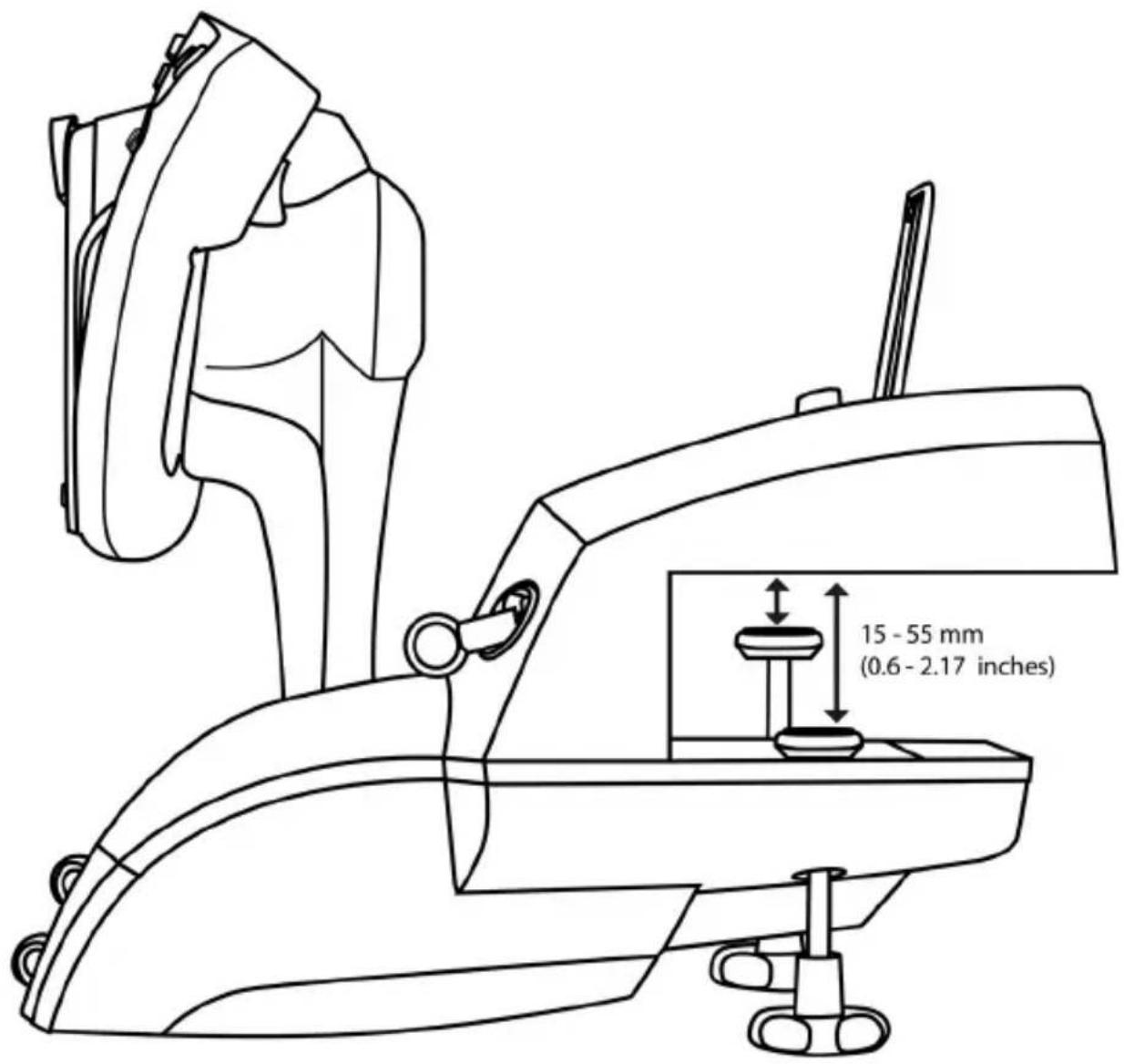
La base doit être solidement fixée sur un bureau à l'aide de la double vis de fixation en métal (11). La plage de fixation sur un bureau est de 15 à 55 mm.
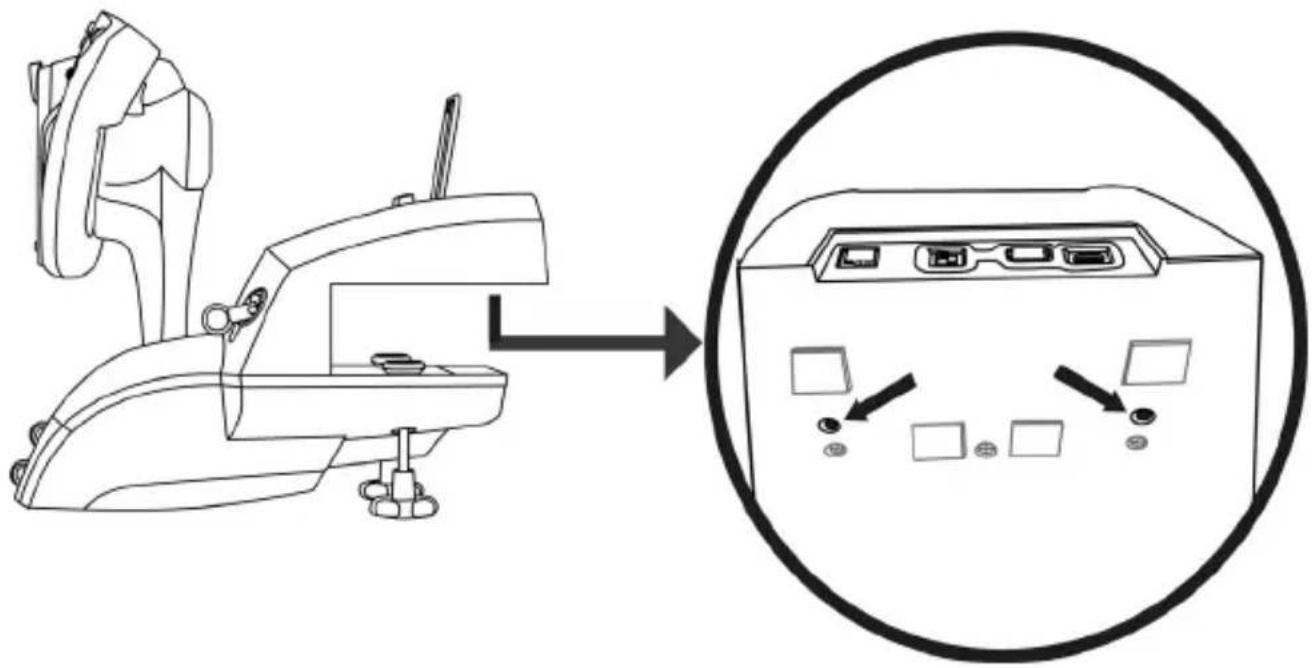
Vous pouvez utiliser les deux perforations situées en dessous du TCA Yoke Boeing Edition pour fixer l'ensemble sur un cockpit ou un support fixe à l'aide de vis M6 (non fournies).
Il est strictement interdit de fixer le TCA Yoke Boeing Edition sur une table en verre.
Reportez-vous au manuel du fabricant du cockpit pour toute information sur l'installation du yoke. Thrustmaster decline toute responsabilité en cas de non-respect des instructions.
DEPANNAGE ET AVERTISSEMENT
-
Mon yoke ne fonctionne pas correctement ou semble mal calibre.
-
Vérifiez que le sélecteur (6) est dans la bonne position (Xbox ou PC) avant de brancher le cable USB sur la console ou le PC.
- Eteignez votre console ou votre PC et disconnectez votre yoke. Rebranchevez=yoke, rallumezvantereconsoleouPCetrelancezvoirejeu.
-
Lorsque vous branchez votre yoke, laissez le yoke et le palonnier (si vous utilisez un palonnier) centres et évitez de les déplacer (pour éviter tout problème de calibration).
-
Mon yoke est trop ou pas assez sensible.
-
Notre yoke s'auto-calibre de manière autonome après quelques mouvements effectuels sur les différents axes.
- Dans le menu Options / Contrôleur / Manettes ou Joystick de votre jeu, ajustez la sensibilité et les zones mortes de votre contrôleur (si l'option est disponible).
- Ajustez la résistance du yoke sur l'axe de tangage en modifiant le nombre de ressorts (12) situés sous la base de yoke.
- Le microphone de mon casque ne fonctionne pas avec le TCA Yoke Boeing Edition.
Le TCA Yoke Boeing Edition contient un périphérique audio USB.
Lors de la première connexion d'un périphérique audio USB à Windows, le volume par défaut de tous les microphones est définir sur 0.
-
Pour résoudre le problème, accedez aux paramètres audios de Windows du microphone TCA Yoke Boeing Edition et réglez le niveau audio sur 100% .
-
Mon yoke géné des bruits à certains moments.
Le mecanisme de pitch (tangage) contient des éléments mécaniques pour le return au centre et l'amortissement de la course, afin de vous procurer une meilleure immersion. Dans certains cas, ces éléments pourraient interagir et générer des bruits de fonctionnement qui n'alteront pas la durée de vie de votre produit.
AIDES & FAQ DIVERSES (non notifies dans ce manuel)
Allez sur https://support.thrustmaster.com. Cliquez sur Joysticks / TCA Yoke Boeing Edition puis Manuel utiliseur ou FAQ.
Ce périphérique est destiné à un usage de jeu de divertissement uniquement. Il est strictement interdit de l'utiliser dans le cadre d'activités de formation professionnelle.
Dans le monde entier, Guillemot Corporation S.A., ayant son siège social Place du Granier, B.P. 97143, 35571 Chantepie, France (ci-apres « Guillemot ») garantit au consommateur que le present produit Thrustmaster est exempt de defaulted matériel et de vice de fabrication, et ce, pour une période de garantie qui correspond au-delai pour intenter une action en conformité de ce produit. Dans les pays de l'Union Européenne, ce-delai est de deux (2) ans à compter de la délivrance du produit Thrustmaster. Dans les autres pays, la durée de la période de garantie correspond au-delai pour intenter une action en conformité du produit Thrustmaster selon la législation en vigueur dans le pays où le consommateur avait son domicile lors de l'achat du produit Thrustmaster (si une telle action en conformité n'existe pas dans ce pays alors la période de garantie est de un (1) an à compter de la date d'achat d'origine du produit Thrustmaster).
Si, au cours de la période de garantie, le produit semble defectieux, contactez immédiatement le Support Technique qui vous indiquera la procédure à suivre. Si le défaut est confirmé, le produit devra être returné à son lieu d'achat (ou tout autre lieu indiqué par le Support Technique).
Dans le cadre de la garantie, le consommateur bénéficiera, au besoin du Support Technique, d'un remplacement ou d'une remise en etat de marche du produit defecteaux. Si, pendant la période de garantie, le produit Thrustmaster fait l'objet d'une telle remise en etat, toute période d'immobilisation d'au moins sept jours vient s'ajouter à la durée de la garantie qui restait à courir ( cette période court à compter de la demande d'intervention du consommateur ou de la mise à disposition pour remise en etat du produit en cause, si cette mise à disposition est posterieure à la demande d'intervention). Lorsque la loi applicable l'autorise, toute responsabilité de Guillemot et ses filiales (y compris pour les dommages indirects) se limite à la remise en etat de marche ou au remplacement du produit Thrustmaster. Lorsque la loi applicable l'autorise, Guillemot exclut toutes garanties de qualité marchande ou d'adaptation à un usage particulier.
Cette garantie ne s'appliquera pas : (1) si le produit a ete modifie, ouvert, alterei, ou a subi des dommages resultant d'une utilisation inappropriee ou abusive, d'une négligence, d'un accident, de l'usure normale, ou de toute autre cause non liée a un defaut materiel ou a un vice de fabrication (y compris, mais non limitativement, une combinaison du produit Thrustmaster avec tout element inadapté, notamment alimentations electriques, batteries, chargeurs, ou tous autres elements non-fourmis par Guillemot pour ce produit) ; (2) si le produit a ete utilisé en dehors du cadre privé, à des fins professionnelles ou commerciales (salles de jeu, formations, compétitions, par exemple). (3) en cas de non respect des instructions du Support Technique ; (4) aux logiciels, lesdits logiciels faisant I'objet d'une garantie specifique ; (5) aux consommables (elements à replacer pendant la durée de vie du produit : piles, coussinets de casque audio, par exemple) ; (6) aux accessoires (cables, étuis, housses, sacs, dragonnes, par exemple) ; (7) si le produit a ete vendu aux encheres publiques.
Cette garantie n'est pas transférable.
Les droits légaux du consommateur au titre de la législation applicable dans son pays à la vente de biens de consommation ne sont pas affectés par la presente garantie.
Par exemple, en France, independamment de la presente garantie, le vendeur reste tenu de la garantie legale de conformite mentionnée aux articles L. 217-4 à L.217-12 du code de la consommation et de cette relative aux defaults (vices cachés) de la chose vendue, dans les conditions premues aux articles 1641 à 1648 et 2232 du code civil. La loi applicable (c'est-à-dire la loi française) impose de reproductive les extraits de la loi française suivants:
Article L. 217-4 du code de la consommation:
Le vendeur livre un bien conforme au contrat et repond des defaults de conformite existant lors de la delivrance.
Il repond egalent des defauts de conformite resultant de l'emballage, des instructions de montage ou de l'in installation lorsque.
celle-ci a ete mise a sa charge par le contrat ou a ete realisees sous sa responsabilitie.
Article L. 217-5 du code de la consommation:
Le bien est conforme au contrat :
1^ S'il est propre à l'usage habituellement attendu d'un biensemblable et, le cas échéant :
-
s'il correspond à la description donnée par le vendeur et possède les qualités que celui-ci aprésentées à l'acheteur sous forme d'échantillon ou de modèle ;
-
s'il présente les qualités qu'un acheteur peut légitimement attendre eu égard aux déclarations publiques faites par le vendeur, par le producteur ou par son représentant, notamment dans la publicité ou l'étiquetage ;
2° Ou s'il présente les caractéristiques définies d'un commun accord par les parties ou est propre à tout usage spécifique, rechné par l'acheteur, porté à la reconnaissance du vendeur et que ce dernier a accepté.
Article L. 217-12 du code de la consommation:
L'action resultant du dernier de conformite se prescrit par deux ans à compter de la delivrance du bien.
Article L. 217-16 du code de la consommation:
Lorsque l'acheteur demande au vendeur, pendant le cours de la garantie commerciale qui lui a ete consentie lors de l'acquisition ou de la reparation d'un bien meuble, une remise en etat couverte par la garantie, toute pereode dimmobilisation d'au moins sept jours vient s'ajouter à la durée de la garantie qui restait a courir.
Cte pioe court a compter de la demande d'intervention de l'acheteur ou de la mise a disposition pour reparation du bien en cause, si cette mise a disposition est posterieure a la demande d'intervention.
Article L. 1641 du code civil:
Le vendeur est tenu de la garantie à raison des defaults cachés de la chose vendue qui la rendent impropre à l'usage auquel on la destiné, ou qui diminuement tellement cet usage que l'acheteur ne l'aurait pas acquise, ou n'en aurait donné qu'un moindre prix, s'il les avait connus.
Article L. 1648 alinea 1
er du code civil:
L'action resultant des vices rédhibitoires doit être intentionée par l'acquérur dans un-delai de deux ans à compter de la découverte du vice.
Stipulations additionelles à la garantie
Pendant la période de garantie, Guillemot ne fournira, en principe, pas de piece détachée car le Support Technique est seul habilité tant à ouvrir qu'a remetre en état tout produit Thrustmaster (à l'exception des remises en état que le Support Technique demanderait, par instructions écrites, au consommateur d'effectuer -par exemple en raison de la simplicité et de l'absence de confidentialité du processus de remise en état-, en lui fournissant, le cas échéant, la ou les pieces détachées nécessaires).
Compte tenu de ses cycles d'innovation et pour preserver ses savoir-faire et secrets, Guillemot ne fournira, en principe, ni notice de remise en état, ni piece détachée pour tout produit Thrustmaster dont la période de garantie est expirye.
Aux États-Unis d'Amérique et au Canada, la presente garantie est limitée au mécanisme inte me et au boitier exte du produit. En aucun cas, Guillemot ou ses sociétés affliées ne sauraient etre tenues responsables envers qui que ce soit de tous dommages indirects ou dommages accessoires resultant du non respect des garanties expresses ou implicites. Certains États/Provinces n'autorisent pas la limitation sur la durée d'une garantie implicite, ou l'exclusion ou la limitation de responsabilité pour les dommages indirects ou accessoires, de sorte que les limitations ou exclusions ci-dessus peuvent ne pas vous etre applicables. Cette garantie vous confere des droits spécifiques ; vous pouvez également bénéficier d'autres droits qui peuvent différer d'un État/Province à l'autre.
Responsabilité
Lorsque la loi applicable l'autorise, Guillemot Corporation S.A. (ci-après « Guillemot ») et ses filiales excluent toute responsabilité pour tous dommages causés par un ou plusieurs des faits suivants: (1) le produit a été modifié, ouvert, alteré, (2) l'irrespect des instructions de montage, (3) l'utilisation inappropriée ou abusive, la négligence, l'accident (un chic, par exemple), (4) l'usure normale du produit, (5) l'utilisation du produit en dehors du cadre privé, à des fins professionnelles ou commerciales (salles de jeu, formations, compétitions, par exemple). Lorsque la loi applicable l'autorise, Guillemot et ses filiales excluent toute responsabilité pour tout dommage dont la cause n'est pas liée à un défaut matériel ou à un vice de fabrication du produit (y compris, mais non limitativement, tout dommage causé directement ou indirectement par tout logiciel, ou par une combinaison du produit Thrustmaster avec tout élément inadapté, notamment alimentations électriques, batteries, chargeurs, ou tous autres éléments non-fournis par Guillemot pour ce produit).
UTILISATEURSCANADIENS
Cet appeareil numérique de la classe B respecte toutes les exigences du Reglement sur le matériel brouilleur du Canada.
COPYRIGHT
© 2021 Guillemot Corporation S.A. Tous droits réservés. Thrustmaster® est une marque déposée de Guillemot Corporation S.A. Produit sous licence de Boeing. Boeing, 787 Dreamliner, Dreamliner avec le croissant de lune et les logos distinctifs associés de Boeing, les marquages de produit et l'habillage commercial sont des marques de The Boeing Company. Windows® est une marque déposée de Microsoft Corporation aux Etats-Unis et/ou dans d'autres pays.
Toutes les autres marques déposées et noms commerciaux sont reconnus par les générés et sont la propriété de leurs propriétaires respectifs. Illustrations non contractuelles. Le contenu, la conception et les specifications sont susceptibles de changer sans préavis et de varier selon les pays. Fabriqué en Chine.
RECOMMANDATION RELATIVE A LA PROTECTION DE L'ENVIRONNEMENT
- Dans l'Union Européenne : En fin de vie, ce produit ne doit pas être éliminé avec les déchets menagers normaux mais déposé à un point de collecte des déchets d'équipements électriques etlectroniques en vue de son recyclage.
Ceci est confirmé par le symbole figurant sur le produit, le manuel utilisateur ou l'emballage.
En fonction de leurs caractéristiques, les matériaux peuvent être recyclés. Par le recyclage et par les autres formes de valorisation des déchets d'équipements électriques et électroniques, vous contribuez de manière significative à la protection de l'environnement. Veuillez consulter les autorités locales qui vous
indiqueront le point de collecte concerné.
Dans les autres pays : Veuillez vous reporter aux législations locales relatives au recyclage des équipements électriques et électroniques.
Informations à conserver. Les couleurs et décorations peuvent varier.
Il est recommandé dePTRirer les attaches en plastique et les adhesifs avant d'utiliser le produit.
Ce produit est en conformité avec l'ensemble des nômes relatives aux enfants de plus de 14 ans. Il ne convient pas aux enfants de moins de 14 ans.
*Applicable à l'UE, au RU et à la Turquie uniquement


TCYOKE
BOEING EDITION
XBOX SERIES XIS — XBOX ONE — PC
Benutzerhandbuch
(*) Vendidos à parte)
ét leurre quié de l'etat du travail TCA QUADRANT BOEING EDITION sous la responsabilité
PC
PC 电话