THRUSTMASTER TCA Yoke Boeing Edition - Controller

TCA Yoke Boeing Edition - Controller THRUSTMASTER - Manuale utente e istruzioni gratuiti

Trova gratuitamente il manuale del dispositivo TCA Yoke Boeing Edition THRUSTMASTER in formato PDF.

📄 415 pagine Italiano IT Scarica 💬 Domanda IA 17 domande ⚙️ Specifiche
Notice THRUSTMASTER TCA Yoke Boeing Edition - page 83
Scelga la sua lingua e fornisca la sua email: le invieremo una versione tradotta specificamente.
Tipo di prodotto Controller di volo (yoke) per simulatori di volo
Marca Thrustmaster
Modello TCA Yoke Boeing Edition
Compatibilità Xbox Series X|S, Xbox One e PC (Windows)
Dimensioni (circa) 35 x 25 x 30 cm
Peso (circa) 3,5 kg
Alimentazione USB (5 V, tramite console o PC, cavo USB Type C incluso)
Tecnologia dei sensori H.E.A.R.T (HallEffect Accurate Technology) con sensori magnetici 3D a effetto Hall, risoluzione 16 bit (65536 x 65536) sugli assi di rollio e beccheggio
Assi integrati 6 assi (rollio, beccheggio, doppia manetta, e assi riservati per pedaliera)
Pulsanti e comandi 18 pulsanti d'azione, cappuccio 8 direzioni, ministick con pulsante, tasti Xbox, Visualizza, Condividi, Menu, carrello di atterraggio
Regolazione della tensione Molle rimovibili sull'asse di beccheggio (3 di default, massimo 4, non utilizzare senza molla)
Fissaggio Doppia vite di fissaggio in metallo per scrivania (15-55 mm) o viti M6 per cockpit (non incluse)
Connettori 1 USB Type C (console/PC), 1 USB Type A (per quadrante o pedaliera), 1 RJ12 (per pedaliera TFRP), 1 presa microfono 3,5 mm
Accessorio integrato Alloggiamento per supporto tablet/smartphone
Selettore di piattaforma Selettore Xbox/PC
Software di programmazione T.A.R.G.E.T (Thrustmaster Advanced Programming Graphical Editor) per PC
Aggiornamento firmware Tramite il sito support.thrustmaster.com
Garanzia 2 anni nell'UE (1 anno altrove salvo legislazione locale più favorevole)
Manutenzione e pulizia Pulire con un panno morbido e asciutto; non utilizzare solventi o prodotti abrasivi
Sicurezza Non utilizzare su un tavolo di vetro; prodotto pesante (manipolazione da parte di persone di 14 anni o più); non lasciar cadere
Ricambi e riparabilità Solo il supporto tecnico può aprire e riparare il prodotto; le molle di beccheggio sono rimovibili ma i pezzi di ricambio non sono forniti di serie
Informazioni generali Prodotto in Cina; © 2021 Guillemot Corporation S.A.; su licenza Boeing

Domande frequenti - TCA Yoke Boeing Edition THRUSTMASTER

Come installare il TCA Yoke Boeing Edition su Xbox?
Posiziona il selettore su Xbox prima di collegare il cavo USB. Collega il connettore USB Type C a una porta USB della console. Accendi la console: l'indicatore del yoke si accende in bianco. Avvia un gioco compatibile (che supporta la modalità Flight Stick).
Come regolare la tensione dell'asse di beccheggio?
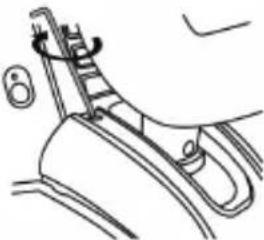
Rovescia il yoke e accedi al meccanismo della molla (12). Per impostazione predefinita, sono installate 3 molle. Puoi aggiungere una quarta molla (venduta con il prodotto) per una resistenza massima. Non utilizzare mai senza molla.
Posso usare un auricolare con microfono con il yoke?
Sì, il yoke dispone di una presa microfono stereo da 3,5 mm (17). Collega le tue cuffie. Su PC, verifica che il volume del microfono del dispositivo audio USB TCA Yoke Boeing Edition sia impostato al 100% nelle impostazioni audio di Windows.
Quali periferiche Thrustmaster sono compatibili con il yoke?
Il TCA Quadrant Boeing Edition (manetta) e le pedalieras TPR e TFRP (vendute separatamente) sono compatibili. Si collegano tramite le porte USB Type A o RJ12 sul retro del yoke.
Come aggiornare il firmware del yoke?
Su PC, vai su support.thrustmaster.com, clicca su Joysticks > TCA Yoke Boeing Edition, poi Firmware. Scarica e installa l'aggiornamento seguendo le istruzioni.
Cosa fare se il yoke non funziona correttamente o sembra mal calibrato?
Verifica che il selettore Xbox/PC sia nella posizione corretta. Spegni la console/PC, scollega e ricollega il yoke. Lascia il yoke centrato durante il collegamento per evitare problemi di calibrazione. Nel gioco, regola la sensibilità e le zone morte se disponibili.
Posso usare il yoke senza molle?
No, è severamente vietato utilizzare il yoke senza molle. Il prodotto deve sempre avere almeno 3 molle (per impostazione predefinita) o 4 per una resistenza massima.
Come collegare una pedaliera TPR al yoke?
Collega il cavo USB della pedaliera TPR al connettore USB Type A femmina (8) sul retro del yoke. Collega quindi il connettore USB Type C del yoke (9) al PC o alla console. I 3 assi della pedaliera verranno fusi nel quadrante virtuale.
Il yoke è compatibile con tutti i giochi su Xbox?
No, è compatibile solo con i giochi che supportano la modalità Flight Stick. Su Xbox, viene riconosciuto come un joystick, non come un controller. Consulta l'elenco dei giochi compatibili su support.thrustmaster.com.
Qual è la precisione degli assi del yoke?
Il yoke utilizza la tecnologia H.E.A.R.T con sensori magnetici 3D a effetto Hall che offrono una risoluzione a 16 bit, ovvero 65536 x 65536 posizioni sugli assi di rollio e beccheggio, garantendo precisione e reattività eccellenti.

Domande degli utenti su TCA Yoke Boeing Edition THRUSTMASTER

7 domande su questo apparecchio. Rispondi a quelle che conosci o fai la tua.

Fai una nuova domanda su questo apparecchio

L'email rimane privata: viene utilizzata solo per avvisarti se qualcuno risponde alla tua domanda.

Cosa fare se il mio Thrustmaster TCA Yoke Boeing Edition non funziona?
Domande Frequenti - 21/03/2026
Risposta Notice-Facile

Se il tuo Thrustmaster TCA Yoke Boeing Edition non funziona, ecco diversi passaggi di risoluzione dei problemi da seguire per identificare e risolvere il problema:

1. Controllo delle connessioni

  • Assicurati che lo Yoke sia correttamente collegato al computer o alla console tramite il cavo USB.
  • Prova un'altra porta USB per escludere un problema di porta difettosa.

2. Riavvio dei dispositivi

  • Disconnetti lo Yoke, riavvia il computer o la console, quindi ricollega il dispositivo.

3. Controllo delle impostazioni software

  • Nel tuo simulatore di volo, verifica che lo Yoke venga rilevato e che i comandi siano assegnati correttamente.
  • Se necessario, ripristina le impostazioni di controllo o riassegna i comandi.

4. Aggiornamento del firmware e dei driver

  • Su PC, scarica e installa l'ultima versione del firmware e dei driver disponibili sul sito ufficiale di Thrustmaster.

5. Test su un altro dispositivo o simulatore

  • Prova a collegare lo Yoke a un altro computer o simulatore per determinare se il problema è del dispositivo o del software.

6. Assistenza tecnica

Se il problema persiste dopo queste verifiche, contatta il supporto tecnico Thrustmaster per ricevere assistenza specializzata.

Rispondi (sii il primo)
Dove posso trovare il manuale utente del controller Thrustmaster TCA Yoke Boeing Edition?
Domande Frequenti - 21/03/2026
Risposta Notice-Facile

Il manuale utente completo del Thrustmaster TCA Yoke Boeing Edition è disponibile direttamente dal produttore. Il documento ufficiale si trova sul sito di supporto Thrustmaster, che è la fonte più affidabile e aggiornata per questo controller.

Accesso al manuale PDF: Vai su https://support.thrustmaster.com, naviga fino alla sezione Joysticks, quindi seleziona TCA Yoke Boeing Edition. Qui troverai il manuale utente completo in formato PDF in diverse lingue, incluso il francese. Questo documento dettaglia tutti gli aspetti del yoke: installazione, configurazione, utilizzo dei 18 pulsanti programmabili, regolazione della tensione del pitch, funzionalità del force feedback e compatibilità con PC e Xbox.

Risorse essenziali: Nella stessa pagina, puoi anche accedere ai driver dei controller e agli aggiornamenti del firmware necessari per un funzionamento ottimale sulla tua piattaforma (PC o Xbox Series X|S/Xbox One). Il software T.A.R.G.E.T è fornito per programmare e personalizzare i comandi secondo le tue preferenze, inclusi gli assi del doppio acceleratore, l'asse a 8 direzioni e i 18 pulsanti di azione.

Guida all'avvio: Una guida rapida può essere inclusa nella confezione del prodotto. Tuttavia, il manuale online rimane la risorsa completa per comprendere tutte le impostazioni tecniche, come la regolazione della molla di tensione del pitch alla base del yoke (configurazione standard di 3 molle o 4 per una resistenza massima) e l'installazione di periferiche aggiuntive (quadrante del gas TCA, pedali di direzione TPR/TFRP).

Supporto aggiuntivo: Se non riesci a trovare la risposta alla tua domanda nel manuale, consulta la sezione FAQ e Supporto su https://support.thrustmaster.com. Qui troverai guide all'installazione avanzata, soluzioni ai problemi comuni e accesso ad aggiornamenti software periodici.

Rispondi (sii il primo)
Come ripristinare tutti i comandi del Thrustmaster TCA Yoke Boeing Edition?
Domande Frequenti - 21/03/2026
Risposta Notice-Facile

Per ripristinare tutti i comandi del Thrustmaster TCA Yoke Boeing Edition, hai due metodi complementari: un ripristino hardware degli assi e un ripristino software delle impostazioni di controllo.

Ripristino hardware degli assi: Questa procedura ripristina la calibrazione fisica dello yoke e deve essere eseguita con lo yoke già connesso. Premi e tieni premuti contemporaneamente i pulsanti View e Menu (situati a destra dello yoke), quindi collega il connettore USB alla porta USB del tuo PC o della tua console Xbox mantenendo premuti i pulsanti fino a quando la luce Xbox lampeggia. Quindi, rilascia i pulsanti e premi il pulsante Xbox. Dovrai quindi calibrare manualmente i sei assi muovendoli alle loro ampiezze massime: la manopola dell'alettone (in senso orario e antiorario), il bastone dell'elevatore (avanti e indietro), i mini-stick orizzontale e verticale, e le due leve del gas (su e giù). Una volta che tutti gli assi sono stati spostati, premi di nuovo il pulsante Xbox per finalizzare la calibrazione.

Ripristino software nel tuo simulatore: Puoi anche ripristinare le impostazioni di controllo direttamente nel tuo software di simulazione di volo (Microsoft Flight Simulator, X-Plane, ecc.). Accedi alle impostazioni di controllo o alla configurazione dei dispositivi del tuo simulatore e cerca l'opzione Ripristina ai valori predefiniti o Ripristina le impostazioni di fabbrica per i comandi dello yoke. Questa operazione ripristinerà le associazioni di pulsanti e assi ai loro valori iniziali.

Gestione dei profili con il software T.A.R.G.E.T: Se utilizzi profili personalizzati creati con il software di programmazione avanzata T.A.R.G.E.T (scaricabile da https://support.thrustmaster.com), puoi caricare un profilo predefinito o creare una nuova configurazione vuota. T.A.R.G.E.T ti consente di gestire più configurazioni degli assi e accedere a profili creati dalla comunità Thrustmaster.

Aggiornamento del firmware: Per assicurarti che il tuo yoke funzioni con l'ultima versione software, controlla e aggiorna il firmware tramite il sito di supporto Thrustmaster (https://support.thrustmaster.com). Scarica il software dedicato dalla pagina del prodotto TCA Yoke Boeing Edition e segui le istruzioni per aggiornare la versione del firmware memorizzata nella base dello yoke. Questo passaggio è consigliato se hai riscontrato malfunzionamenti persistenti dopo il ripristino.

Rispondi (sii il primo)
Perché il pulsante B19 del Thrustmaster TCA Yoke Boeing Edition non appare nell'elenco dei comandi del simulatore di volo?
Domande Frequenti - 21/03/2026
Risposta Notice-Facile

Il pulsante B19 del Thrustmaster TCA Yoke Boeing Edition potrebbe non apparire nell'elenco dei comandi del simulatore per diverse ragioni specifiche. Ecco come risolvere sistematicamente questo problema.

Passo 1: Controllare l'installazione dei driver
Il pulsante B19 non apparirà mai nel simulatore se i driver ufficiali Thrustmaster non sono installati. Vai su https://support.thrustmaster.com, seleziona "Joysticks / TCA Yoke Boeing Edition", quindi scarica e installa il pacchetto completo "Driver". Questo driver include l'interfaccia di controllo di Windows e i profili preconfigurati per Microsoft Flight Simulator 2020. Riavvia il PC dopo l'installazione affinché le modifiche abbiano effetto.

Passo 2: Testare il riconoscimento del pulsante B19
Prima di configurare il simulatore, verifica che Windows riconosca il tuo TCA Yoke e tutti i suoi pulsanti. Premi Windows+R, digita joy.cpl e conferma. Seleziona il tuo TCA Yoke Boeing Edition e fai clic su "Proprietà". Nella finestra di test, premi il pulsante B19 per verificare se viene riconosciuto. Se il pulsante non provoca alcuna reazione visibile, assicurati che l'interruttore sul retro dello yoke sia in posizione "PC" e che lo yoke sia collegato direttamente tramite USB (niente hub o cavi di estensione).

Passo 3: Controllare la compatibilità del simulatore
Alcuni simulatori non riconoscono tutti i pulsanti del TCA Yoke o non li visualizzano automaticamente nell'elenco dei comandi. Vai alle impostazioni di controllo del tuo simulatore, seleziona il TCA Yoke Boeing Edition e cerca l'opzione per caricare tutti i controlli disponibili o ripristina le impostazioni ai valori predefiniti. In Microsoft Flight Simulator 2020, ad esempio, i controlli Thrustmaster a volte devono essere assegnati esplicitamente nel menu "Opzioni > Controllo".

Passo 4: Aggiornare il firmware
Gli aggiornamenti del firmware possono aggiungere il supporto per alcuni pulsanti o migliorare il loro riconoscimento. Su https://support.thrustmaster.com, vai su "Joysticks / TCA Yoke Boeing Edition" e controlla la sezione "Firmware" per vedere se è disponibile un aggiornamento. Scarica e installa l'ultima versione seguendo le istruzioni fornite.

Passo 5: Utilizzare il pannello di controllo Thrustmaster
Il driver installato nel passo 1 include un pannello di controllo dedicato. Puoi creare profili personalizzati, testare tutti i pulsanti singolarmente e unire il TCA Yoke con altri dispositivi Thrustmaster compatibili (come il HOTAS Warthog o il T.16000M) per riconoscerli come un unico dispositivo USB. Controlla questo pannello per assicurarti che il pulsante B19 sia elencato e reattivo.

Se dopo queste verifiche il pulsante B19 non appare ancora nel tuo simulatore, è probabilmente una limitazione specifica del gioco. Alcuni simulatori più vecchi non gestiscono il numero completo di pulsanti del TCA Yoke. In questo caso, consulta la documentazione del tuo simulatore o contatta il supporto tecnico Thrustmaster, che potrebbe offrirti profili comunitari compatibili o altre soluzioni alternative.

Rispondi (sii il primo)
Come impostare le funzioni HDG e TRK del TCA Yoke Boeing Edition su Xbox?
Domande Frequenti - 21/03/2026
Risposta Notice-Facile

Il Thrustmaster TCA Yoke Boeing Edition integra un pulsante fisico HDG/TRK (pulsante 50) e un selettore rotativo dedicato alle funzioni di navigazione IAS/MACH, HDG/TRK e ALT. Questi controlli fisici dello yoke devono essere configurati nelle impostazioni di controllo del tuo gioco su Xbox, poiché la gestione delle funzioni HDG (Heading - rotta) e TRK (Track - percorso) avviene esclusivamente tramite la configurazione software del simulatore, non dal controller stesso.

Per configurare HDG e TRK su Xbox con Microsoft Flight Simulator, procedi come segue: avvia il gioco e accedi al menu delle impostazioni di controllo. Cerca i comandi di navigazione relativi a Heading (HDG) e Track (TRK). Assegna queste funzioni al pulsante fisico HDG/TRK dello yoke o al selettore di navigazione rotativo in base alle tue preferenze e al tipo di input atteso dal simulatore.

Lo yoke fornisce i controlli fisici, ma è il tuo simulatore a determinare quali funzioni sono attivate da ciascun pulsante o cursore. Assicurati che il selettore Xbox/PC situato alla base dello yoke sia impostato su Xbox prima di utilizzarlo per garantire la corretta compatibilità. Se le funzioni HDG e TRK non compaiono nelle impostazioni di controllo del tuo gioco, verifica che la tua versione di Microsoft Flight Simulator supporti la modalità Flight Stick con il TCA Yoke Boeing Edition.

Nota che la disponibilità esatta delle funzioni HDG e TRK può variare a seconda della versione del tuo simulatore. Consulta il sito di supporto ufficiale di Thrustmaster per un elenco aggiornato dei giochi Xbox compatibili con il TCA Yoke Boeing Edition.

Rispondi (sii il primo)
Come regolare il selettore di altitudine del THRUSTMASTER TCA Yoke Boeing Edition su Xbox?
Domande Frequenti - 21/03/2026
Risposta Notice-Facile

Per regolare il selettore di altitudine del tuo THRUSTMASTER TCA Yoke Boeing Edition quando lo usi con una console Xbox, è importante sapere che questa configurazione di solito avviene all'interno del simulatore di volo stesso, e non direttamente nelle impostazioni della Xbox.

Passaggi per configurare il selettore di altitudine:

  1. Avvia il tuo simulatore di volo su Xbox: Apri il gioco o il simulatore (ad esempio Microsoft Flight Simulator) sulla tua console.
  2. Accedi alle impostazioni di controllo: Nel menu principale, cerca la sezione "Controlli" o "Impostazioni di controllo".
  3. Cerca il comando del selettore di altitudine: Scorri l'elenco dei comandi per trovare quello corrispondente alla regolazione dell'altitudine, spesso situato nelle categorie "Strumenti" o "Avionica".
  4. Assegna il comando al selettore di altitudine: Seleziona il comando e assegnalo al pulsante o all'asse corrispondente sul tuo TCA Yoke Boeing Edition.
  5. Salva le tue modifiche: Salva le impostazioni prima di uscire dal menu affinché la configurazione venga presa in considerazione.

Nota che l'interfaccia e i nomi dei menu possono variare a seconda del simulatore utilizzato. Questo metodo consente di personalizzare con precisione i comandi per un'esperienza di volo ottimale con il tuo controller THRUSTMASTER su Xbox.

Rispondi (sii il primo)
Come configurare i pulsanti del controller THRUSTMASTER TCA Yoke Boeing Edition su Xbox?
Domande Frequenti - 21/03/2026
Risposta Notice-Facile

Per configurare i pulsanti del tuo controller THRUSTMASTER TCA Yoke Boeing Edition su Xbox, segui questi semplici passaggi:

1. Collega il controller all'Xbox

Assicurati che il tuo TCA Yoke sia correttamente collegato alla tua console Xbox tramite USB o la connessione compatibile.

2. Accedi alle impostazioni della console

Dalla schermata principale della tua Xbox, apri il menu Impostazioni.

3. Personalizza i pulsanti

  • In Impostazioni, seleziona Accessibilità.
  • Quindi scegli Controller per accedere alle opzioni di personalizzazione.
  • Utilizza l'opzione Riassegnazione dei pulsanti per modificare la funzione dei pulsanti secondo le tue preferenze.

4. Salva le tue impostazioni

Una volta completata la configurazione, assicurati di salvare le tue modifiche affinché vengano considerate durante le tue sessioni di gioco.

Questa personalizzazione ti consente di adattare il controller al tuo stile di volo e migliorare la tua esperienza di simulazione su Xbox.

Rispondi (sii il primo)

Scarica le istruzioni per il tuo Controller in formato PDF gratuitamente! Trova il tuo manuale TCA Yoke Boeing Edition - THRUSTMASTER e riprendi in mano il tuo dispositivo elettronico. In questa pagina sono pubblicati tutti i documenti necessari per l'utilizzo del tuo dispositivo. TCA Yoke Boeing Edition del marchio THRUSTMASTER.

MANUALE UTENTE TCA Yoke Boeing Edition THRUSTMASTER

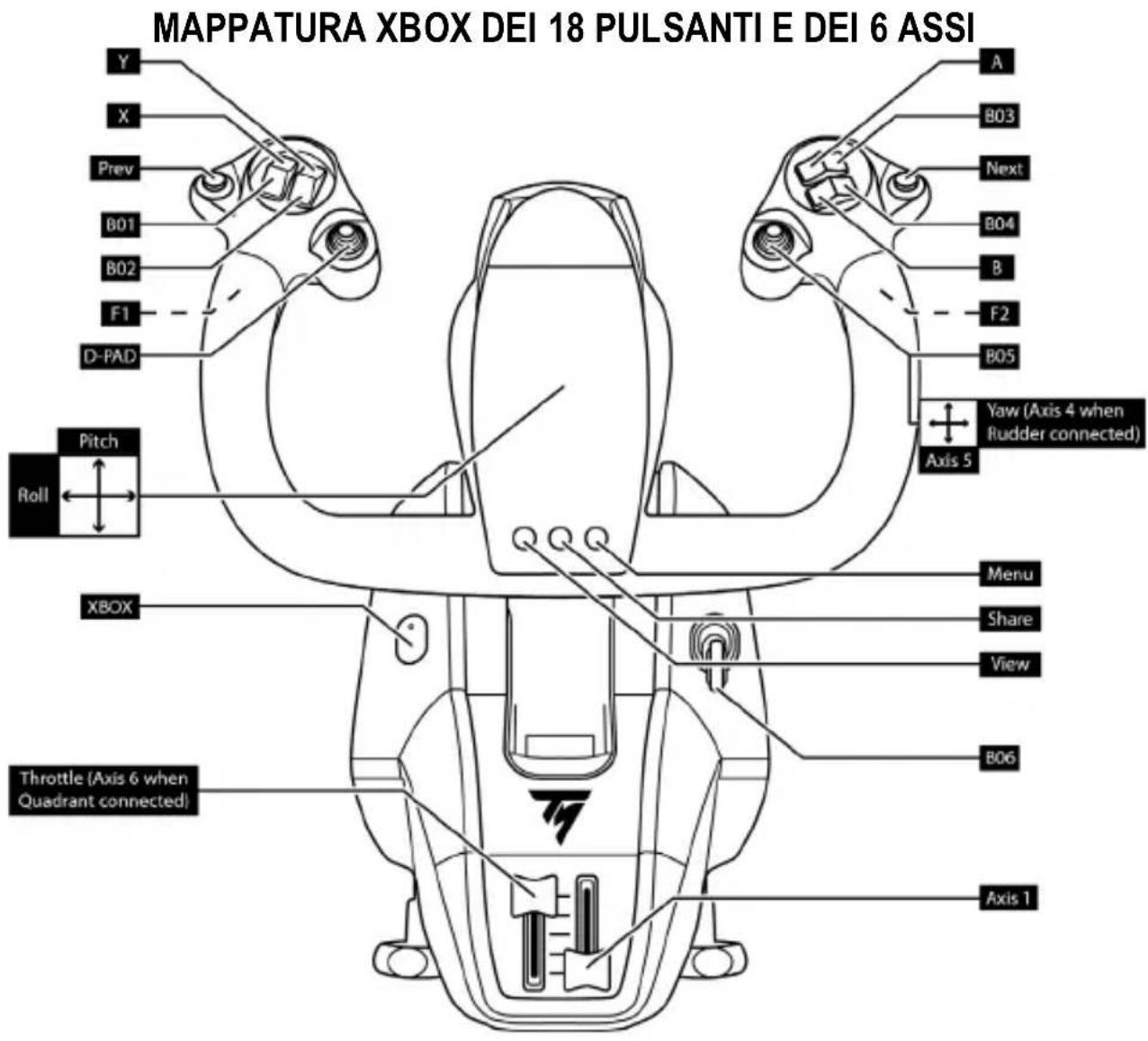
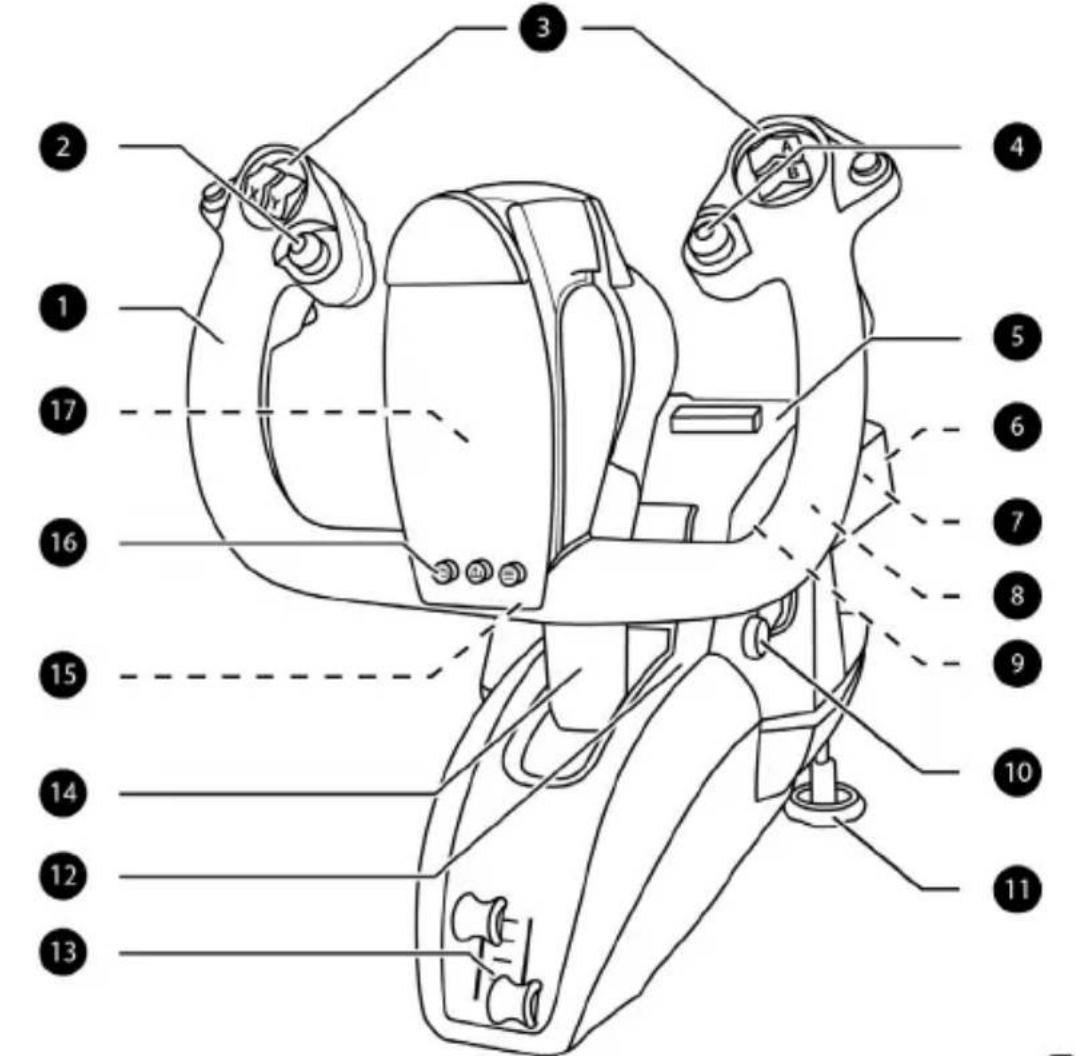
  1. Asse di rollio
  2. Pomello "angolo di visuale" a 8 direzioni
  3. 18 pulsanti azione
  4. Controller mini-stick con pulsante
  5. Slot per supporto tablet /smartphone
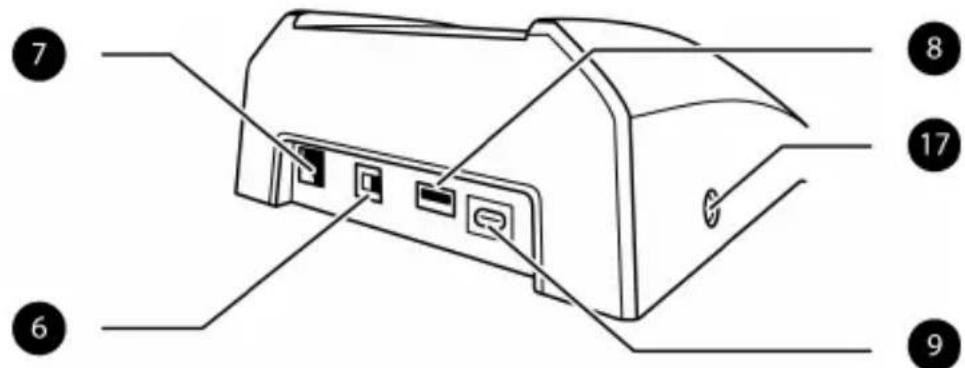
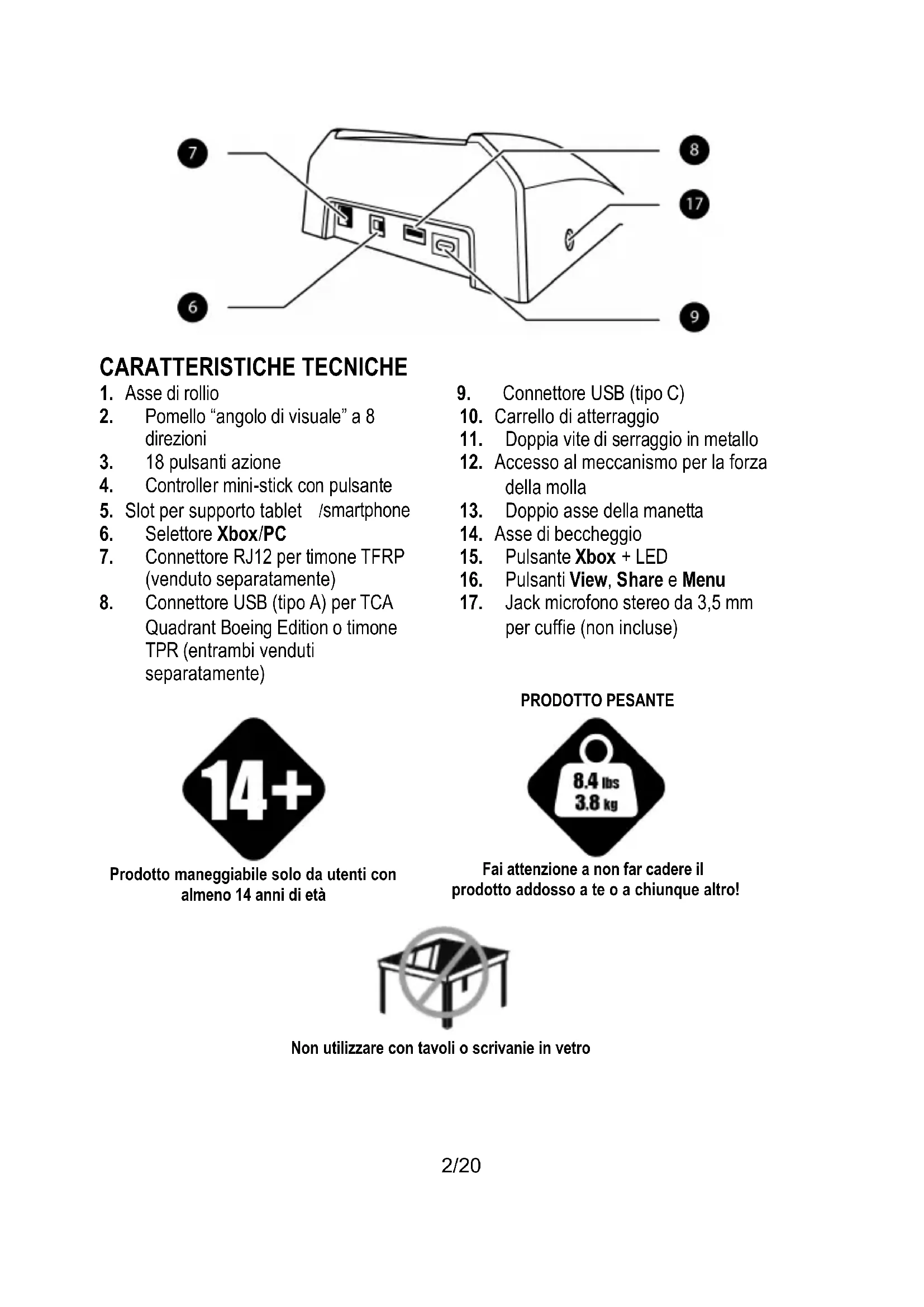
  6. Selettore Xbox/PC
  7. Connettore RJ12 per timone TFRP (venduto separamente)
  8. Connettore USB (como A) per TCA Quadrant Boeing Edition o timone TPR (entrambi venduti separamente)
THRUSTMASTER TCA Yoke Boeing Edition - 1
Prodotto maneggiabile solo da utenti con almeno 14 anni di età

  1. Connettore USB (pseudo C)

  2. Carrello di atterraggio

  3. Doppia vite di serraggio in metallo
  4. Accesso al meccanismo per la forza della molla
  5. Doppio asse della manetta
  6. Asse di beccheggio
  7. Pulsante Xbox + LED
  8. Pulsanti View, Share e Menu
  9. Jack microfono stereo da 3,5 mm per cuffie (non incluse)
THRUSTMASTER TCA Yoke Boeing Edition - 2
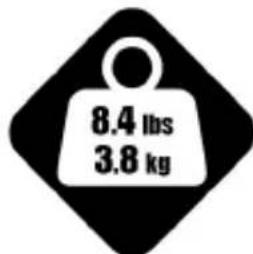
PRODOTTO PESANTE
Fai attenzione a non far cadere il prodotto addosso a te o a chiunque alto!
THRUSTMASTER TCA Yoke Boeing Edition - 3
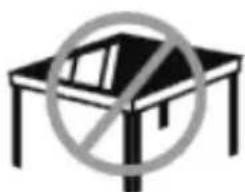
Nonutilizzare con tavoli o scrivanie in vetro

XBOX SERIES X|S / XBOX ONE

INSTALLAZIONE SU XBOX SERIES X|S / XBOX ONE

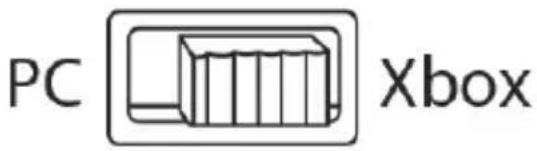
  1. Prima di collegare il cavo USB, porta il selettore (6) in posizione Xbox.
THRUSTMASTER TCA Yoke Boeing Edition - INSTALLAZIONE SU XBOX SERIES X|S / XBOX ONE - 1

  1. Collega il connettore USB (9) a una porta USB della console, utilizzato l'accluso cavo USB.
  2. Accendi la console.
  3. Il LED della cloche si illuminerà di bianco.
  4. Avvia un gioco compatibile (che supporti la modalità Flight Stick).

Ora sei pronto per giocare!

ELENCO DI GIOCHI XBOX SERIES XIS / XBOX ONE COMPATIBILI

  • è compatibile unicamente con i giochi che supportano la modalità Flight Stick;
  • nei giochi, viene riconosciuta come un vero joystick (e non come gamepad), per la massima reattività e la massima precisione,或者其他 poter accederate alle opzioni del joystick disponibili in questi giochi.

Un elenco dei giochi Xbox Series X|S / Xbox One compatibili con la cloche, è disponibile su https://support.thrustmaster.com, nella sezione Joystick / TCA Yoke Boeing Edition.

Questo elenco verra aggiornato regolarmente, con l'uscita di nuovi giochi per Xbox Series X/S/Xbox One compatibili con la TCA Yoke Boeing Edition.

CONOSCERE LA TUA TCA YOKE BOEING EDITION

ESCLUSIVA TECNOLOGIA DI PRECISIONE H.E.A.R.T: HALLEFFECT ACCURATE TECHNOLOGY E PENDUL_R

TCA Yoke Boeing Edition è dotata di工程技术 che garantisce un livello di precisione attualmente inarrivabile nel mondo dei joystick/delle cloche per videogiochi, tra cui:

  • Sensori magnetici 3D (effetto Hall) negliassi beccheggio e rollio, con risoluzione a 16 bit (ossia 65536 x 65536 valori);
  • un magnete, che impedisce qualsiasi attrito e garantisce una precisione sensazionale, che rimarra costante nel tempo;
  • tensione stabile, lineare e fluidissima, regolabile utilizzando le molle rimuovibili per l'asse di beccheggio (consulta il capitolo PROCEDURA PER LA REGOLAZIONE DELLA TENSIONE DELL'ASSE DI BECCHEGGIO, a pagina 13).

MANETTA

La tua cloche è dotata di due assi manetta (13), utilizzabili per controllare con facilità la spinta dei motori.

JACK MICROFONO PER CUFFIE (NON INCLUSE)

La tua cloche è dotata di un jack femmina per microfono da 3,5 mm (17), che permette di utilizzare delle cuffie con microfono, per un'esperienza anticor più coinvolgente.

CONNETTIVITA TCA YOKE BOEING EDITION

TCA Yoke Boeing Edition è dotata di 6assi, ma ti consente di collegarvi direttamente una manetta e un timone (entrambi venduti separamenti), nella parte posteriori della cloche. Sul retro del TCA Quadrant Boeing Edition (venduto separamenti) è inoltre possibile collagenare una seconda manetta (anch'essa venduta separamenti): in quello modo, la cloche potrà accedere fino a 9assi aggiuntivi.

Su Xbox Series X|S / Xbox One, le periferiche Thrustmaster compatibili collegiate tramite il connettore USB tipo A, verranno inglobate nella periferica TCA Yoke Boeing Edition.
THRUSTMASTER TCA Yoke Boeing Edition - CONNETTIVITA TCA YOKE BOEING EDITION - 1

Le uniche periferiche compatibili con Xbox Series X|S / Xbox One sono il TCA Quadrant Boeing Edition,或者其他 sistemi di timonaggio TPR e TFRP (tutte vendute separamente).

COME USARE IL TCA QUADRANT BOEING EDITION* O I SISTEMI DI TIMONAGGIO TPR* O TFRP* CON LA TCA YOKE BOEING EDITION

Il TCA Quadrant Boeing Edition (venduto separamente) più essere collegato direttamente alla cloche.

  1. Collega il connettore USB del quadrante al connettore USB femmina tipo A (8) presente sul retro della cloche.
  2. Collega il connettore USB tipo C della cloche (9) a una porta USB del tuo PC o della tua Xbox.

Timone:

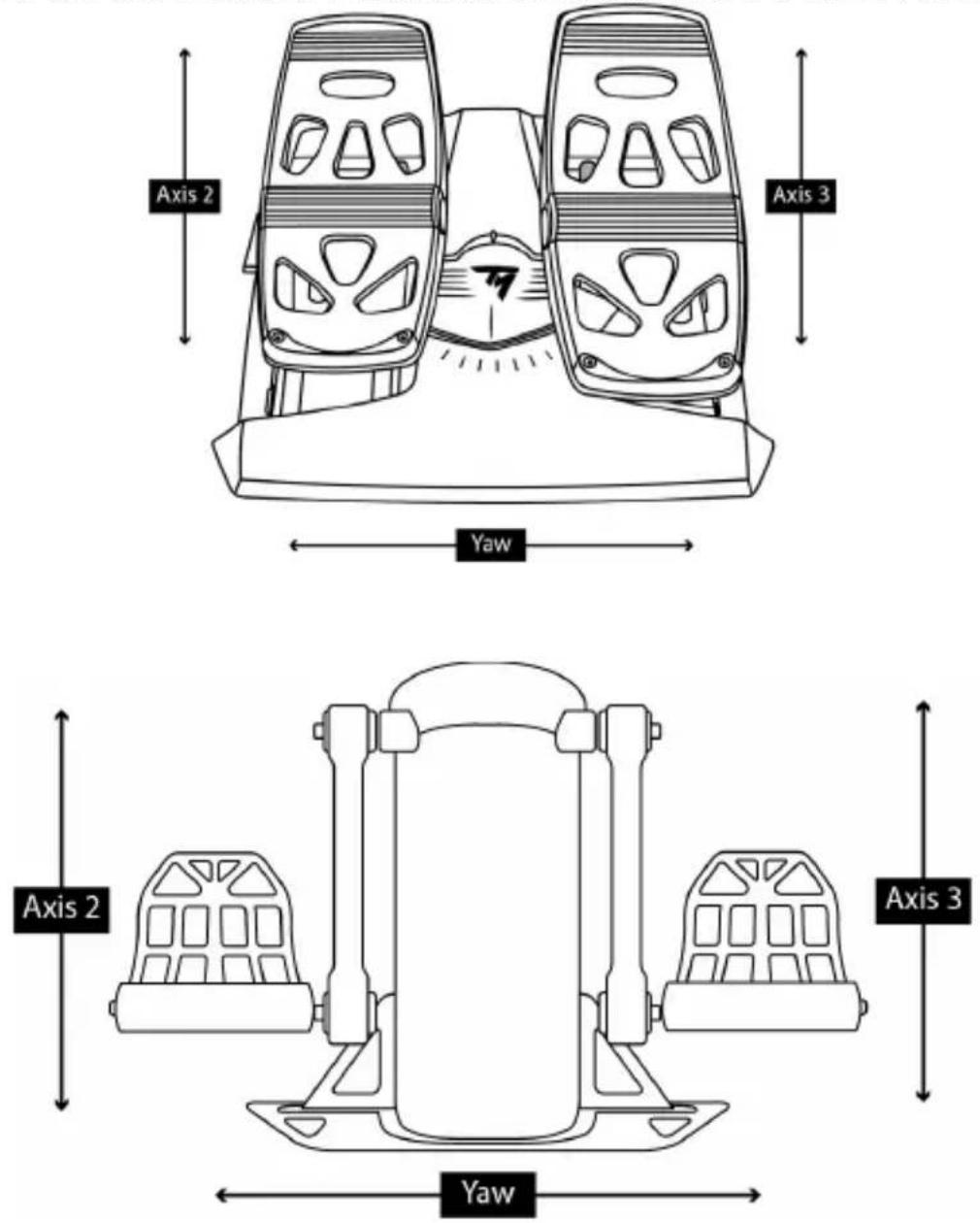
Sono 3 gliassi riservati ai sistemi di timonaggio TPR o TFRP (entrambi venduti separamente).

Ilsystemadi timonaggio TFRPècollegabile direttamente allacloche.

  1. Collega il connettore maschio RJ12 dei pedali al connettore RJ12 femmina (7) presente sul retro della cloche.
  2. Collega il connettore USB tipo C della cloche (9) a una porta USB del tuo PC.

Ilsystemadi timonaggio TPRpouessere collegato direttamente alla cloche o al quadrante (qualora il TCA Quadrant Boeing Edition sua gli stato collegato).

  1. Collega il connettore USB dei pedali di timonaggio al connettore USB femmina tipo A (8) presente sul retro della cloche.
  2. Collega il connettore USB tipo C della cloche (9) a una porta USB del tuo PC.

Note importanti sulla calibrazione automatica degli assi:

  • Quando colleghi ilsystema di timonaggio alla console, lascia sempre l'asse dei pedali perfettamente al centro. Mention fai quello, non pogiare mai i loro piedi sui pedali di timonaggio.
  • I 3assi dei pedali di timonaggio si calibreranno automaticamente dopo pochi movimenti e non appena saranno stati raggiunti i blocchi fisici dell'asse del timone e dei 2assi del freno differenziale.

COME COLLEGARE LA TCA YOKE BOEING EDITION AL TCA QUADRANT BOEING EDITION* E AI SISTEMI DI TIMONAGGIO TPR* O TFRP*

(* venduti separamente)
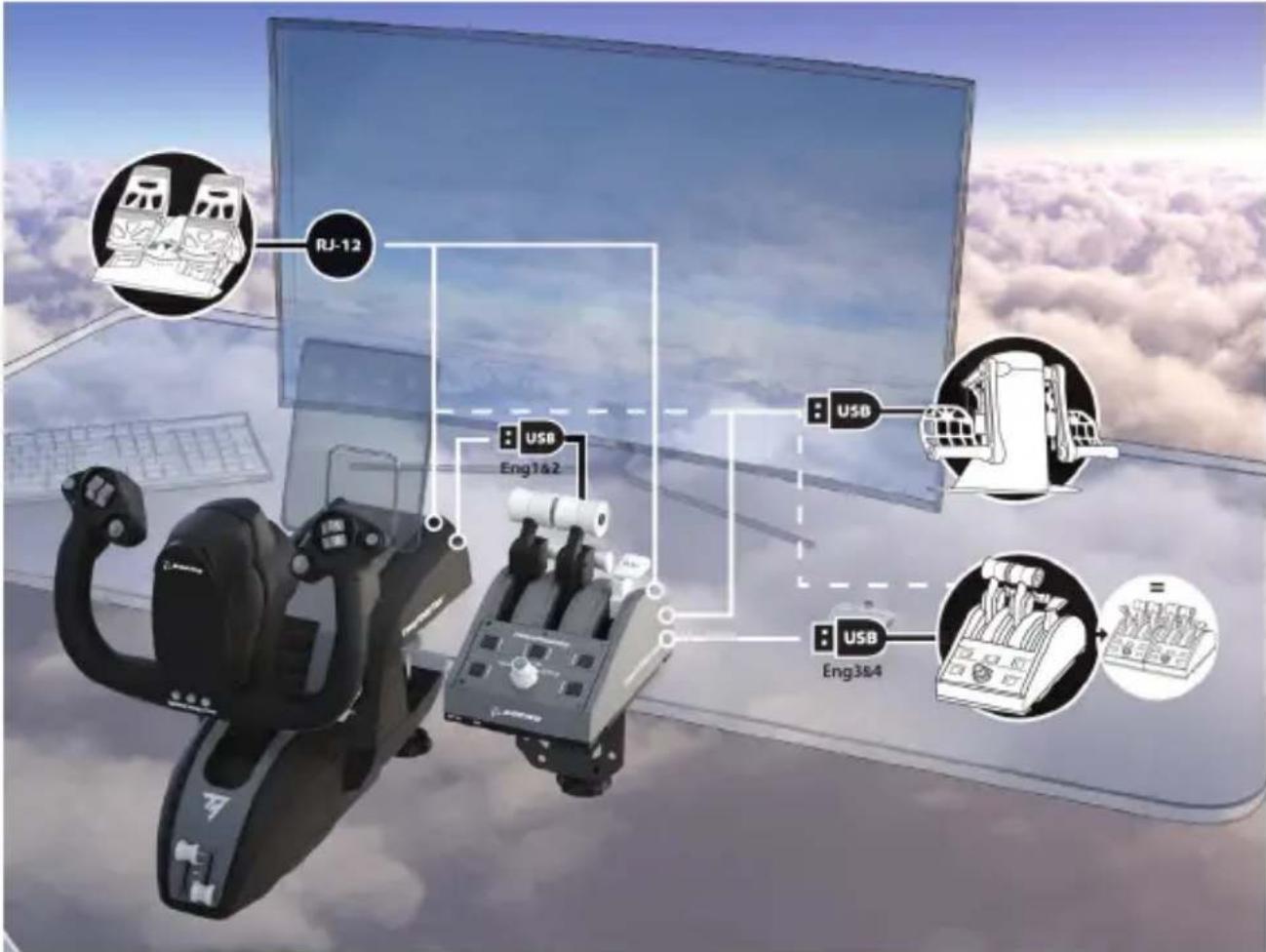
THRUSTMASTER TCA Yoke Boeing Edition - COME COLLEGARE LA TCA YOKE BOEING EDITION AL TCA QUADRANT BOEING EDITION* E AI SISTEMI DI TIMONAGGIO TPR* O TFRP* - 1

THRUSTMASTER TCA Yoke Boeing Edition - COME COLLEGARE LA TCA YOKE BOEING EDITION AL TCA QUADRANT BOEING EDITION* E AI SISTEMI DI TIMONAGGIO TPR* O TFRP* - 2

THRUSTMASTER TCA Yoke Boeing Edition - COME COLLEGARE LA TCA YOKE BOEING EDITION AL TCA QUADRANT BOEING EDITION* E AI SISTEMI DI TIMONAGGIO TPR* O TFRP* - 3
USO DI UN SISTEMA DI TIMONAGGIO COLLEGATO ALLA CLOCHE
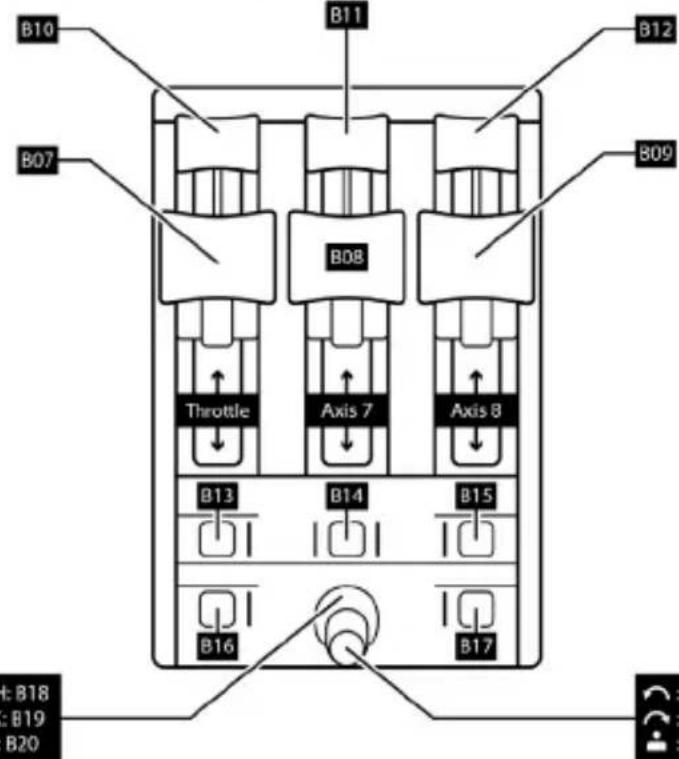
THRUSTMASTER TCA Yoke Boeing Edition - COME COLLEGARE LA TCA YOKE BOEING EDITION AL TCA QUADRANT BOEING EDITION* E AI SISTEMI DI TIMONAGGIO TPR* O TFRP* - 4
USO DEL TCA QUADRANT BOEING EDITION COLLEGATO ALLA CLOCHE
USO DI UN SECONDO TCA QUADRANT BOEING EDITION COLLEGATO AL PRIMO QUADRANTE
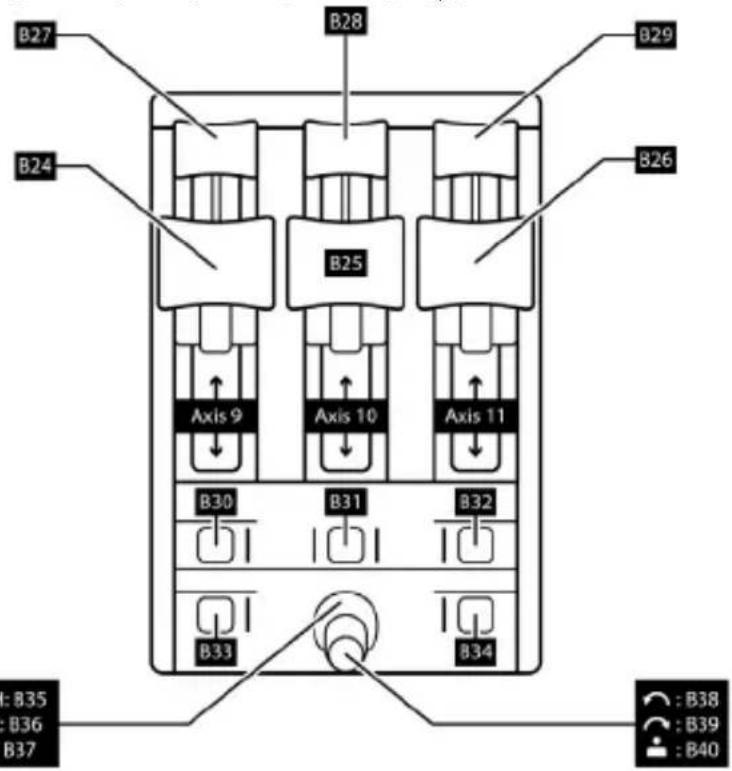
THRUSTMASTER TCA Yoke Boeing Edition - COME COLLEGARE LA TCA YOKE BOEING EDITION AL TCA QUADRANT BOEING EDITION* E AI SISTEMI DI TIMONAGGIO TPR* O TFRP* - 5

PC

INSTALLAZIONE SUPC

  1. Prima di collegare il cavo USB, porta il selettore (6) in posizione PC.
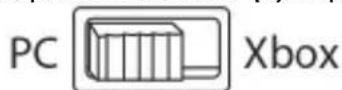
THRUSTMASTER TCA Yoke Boeing Edition - INSTALLAZIONE SUPC - 1

  1. Vai su https://support.thrustmaster.com. Clicca su Joystick / TCA Yoke Boeing Edition, quindi cicca su Driver. Scarica e installa il driver per PC e la relatività interfaccia personalizzata per il Pannello di controllo di Windows.
  2. Una volta installato il driver per PC, collega il connettore USB (9) a una porta USB del loro PC.
  3. Per acceder e al Pannello di controllo, selezione: Start / App / Thrustmaster / Pannello di controllo (in Windows 10).

Apparirà la finestra di dialogo Periferiche di gioco.

La periferica comparirà sullo schermo con il nome di TCA Yoke Boeing e lo stato OK.

  1. Nella finestra di dialogo Periferiche di gioco, cigca su Proprietà per testare e visualizzare tutte le funzioni.
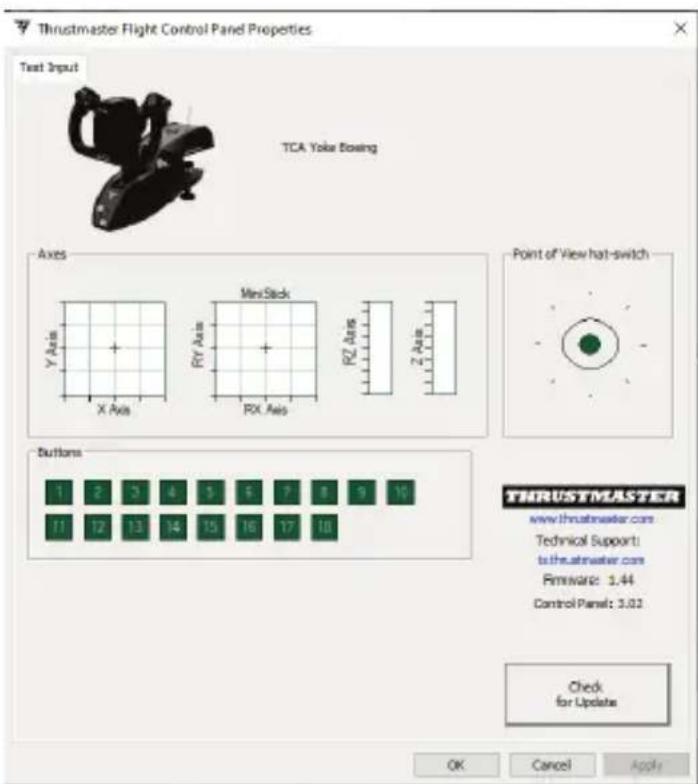
THRUSTMASTER TCA Yoke Boeing Edition - INSTALLAZIONE SUPC - 2

CONNETTIVITA TCA YOKE BOEING EDITION

TCA Yoke Boeing Edition è dotata di 6assi, ma ti consente di collegarvi direttamente una manetta e unsystema di timonaggio (entrambi venduti separamenti), nella parte posteriore della cloche. Sul retro del TCA Quadrant Boeing Edition (venduto separamenti) è inoltre possibile collegare, dopo averne installato il relativo driver, una seconda manetta (anch'essa venduta separamente): in quello modo, la cloche potraccadere forn a 9assi aggiuntivi.

Quando i due quadranti manetta TCA Quadrant Boeing Edition sono collegati tra loro, appariranno singolamente nella finestra di dialogo Periferiche di gioco come periferiche virtuali:
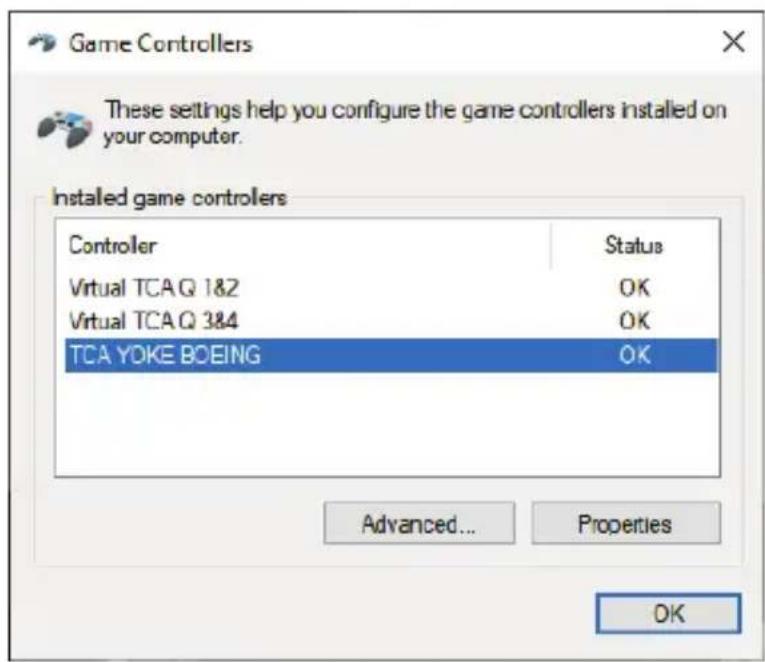
THRUSTMASTER TCA Yoke Boeing Edition - CONNETTIVITA TCA YOKE BOEING EDITION - 1

Collegamento dei sistemi di timonaggio TPR o TFRP (venduti separatamente):

  • Se ilsystema di timonaggioiene collegato alla cloche o a qualsiasi altri quadrantene manette collegato alla cloche (per permetterne il corretto funzionamento, sare necessario installare il driver), i 3assi del systema di timonaggio vengono aggregati al quadrantene manetta virtuale 1&2 (Virtual TCA Q 1&2).
  • 13assi delsystemadi timonaggio verranno aggregati al quadrante manetta cui risulteranno collegati,nel caso in cui quest'ultimo sa collegato direttamente al PC.

AGGIORNARE IL FIRMWAREDELLA CLOCHE

Il firmware incluso nella base della TCA Yoke Boeing Edition è aggiornabile (ovvero, è sostituibile con versioni più recenti, che introducono migliorie al prodotto).

Per visualizzare la versione attuale della tua cloche e, se necessario, aggiornarla: su PC, vaisu https://support.thrustmaster.com czca su Joystick / TCA Yoke Boeing Edition, quando czca su Firmware. Segui le istruzioni ed esegui le procedure di download e installmentazione.
THRUSTMASTER TCA Yoke Boeing Edition - AGGIORNARE IL FIRMWAREDELLA CLOCHE - 1

Le uniche periferiche PC compatibili sono il TCA Quadrant Boeing Edition,或者其他 sistemi di timonaggio TPR e TFRP (tutte vendute separamente).

Ora sei pronto per giocare!

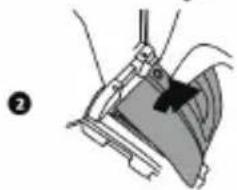
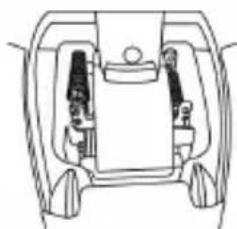
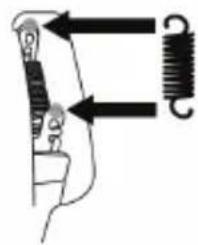
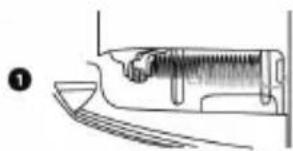
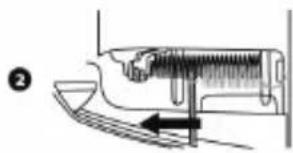
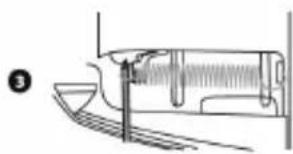
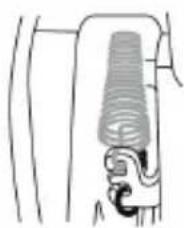
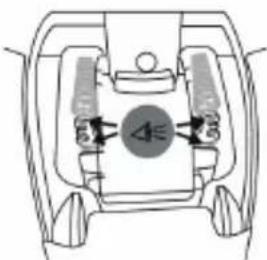
PROCEDURE PER LA REGOLAZIONE DELLA TENSIONE DELL'ASSE DI BECCHEGGIO

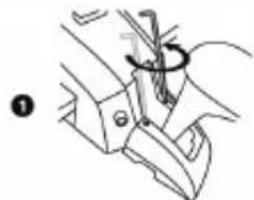
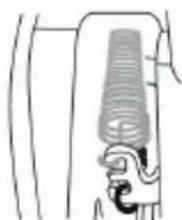
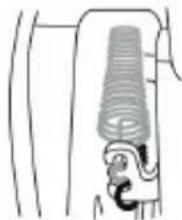
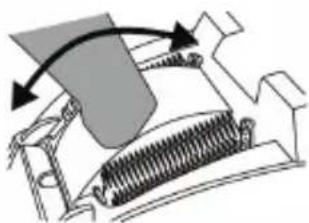
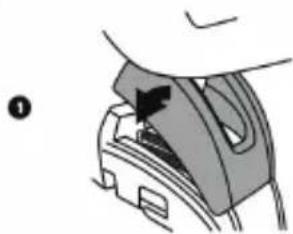
TCA Yoke Boeing Edition più générale sensazioni e resistenza differenti lungo l'asse di becccheggio,ambiando il numero di molle nella base della colonna della cloche.

Potrai modificare la configurazione o mantenere il setup predefinito, a seconda dei loro gusti personali.

Regolazione del numero di molle nella colonna:

  • Resistenza media: 3 molle (predefinite)
  • Resistenza massima: 4 molle

THRUSTMASTER TCA Yoke Boeing Edition - PROCEDURE PER LA REGOLAZIONE DELLA TENSIONE DELL'ASSE DI BECCHEGGIO - 1

Nonutilizzaremai laclocheSENZA molle.
THRUSTMASTER TCA Yoke Boeing Edition - PROCEDURE PER LA REGOLAZIONE DELLA TENSIONE DELL'ASSE DI BECCHEGGIO - 2

BOEING EDITION

THRUSTMASTER TCA Yoke Boeing Edition - PROCEDURE PER LA REGOLAZIONE DELLA TENSIONE DELL'ASSE DI BECCHEGGIO - 3

THRUSTMASTER TCA Yoke Boeing Edition - PROCEDURE PER LA REGOLAZIONE DELLA TENSIONE DELL'ASSE DI BECCHEGGIO - 1

THRUSTMASTER TCA Yoke Boeing Edition - PROCEDURE PER LA REGOLAZIONE DELLA TENSIONE DELL'ASSE DI BECCHEGGIO - 2
2

THRUSTMASTER TCA Yoke Boeing Edition - PROCEDURE PER LA REGOLAZIONE DELLA TENSIONE DELL'ASSE DI BECCHEGGIO - 3

THRUSTMASTER TCA Yoke Boeing Edition - PROCEDURE PER LA REGOLAZIONE DELLA TENSIONE DELL'ASSE DI BECCHEGGIO - 4

THRUSTMASTER TCA Yoke Boeing Edition - PROCEDURE PER LA REGOLAZIONE DELLA TENSIONE DELL'ASSE DI BECCHEGGIO - 5

THRUSTMASTER TCA Yoke Boeing Edition - PROCEDURE PER LA REGOLAZIONE DELLA TENSIONE DELL'ASSE DI BECCHEGGIO - 6

THRUSTMASTER TCA Yoke Boeing Edition - PROCEDURE PER LA REGOLAZIONE DELLA TENSIONE DELL'ASSE DI BECCHEGGIO - 7

THRUSTMASTER TCA Yoke Boeing Edition - PROCEDURE PER LA REGOLAZIONE DELLA TENSIONE DELL'ASSE DI BECCHEGGIO - 1
0

THRUSTMASTER TCA Yoke Boeing Edition - PROCEDURE PER LA REGOLAZIONE DELLA TENSIONE DELL'ASSE DI BECCHEGGIO - 2
X

THRUSTMASTER TCA Yoke Boeing Edition - PROCEDURE PER LA REGOLAZIONE DELLA TENSIONE DELL'ASSE DI BECCHEGGIO - 3
X

THRUSTMASTER TCA Yoke Boeing Edition - PROCEDURE PER LA REGOLAZIONE DELLA TENSIONE DELL'ASSE DI BECCHEGGIO - 4

THRUSTMASTER TCA Yoke Boeing Edition - PROCEDURE PER LA REGOLAZIONE DELLA TENSIONE DELL'ASSE DI BECCHEGGIO - 1
6

THRUSTMASTER TCA Yoke Boeing Edition - PROCEDURE PER LA REGOLAZIONE DELLA TENSIONE DELL'ASSE DI BECCHEGGIO - 2
2

SOFTWARE DI PROGRAMMAZIONE AVANZATA T.A.R.G.E.T (Thrustmaster Advanced pRogramming Graphical Editor)

Per favore, visita il site https://support.thrustmaster.com. Clicca su Joystick / TCA Yoke Boeing Edition, quindi scegli Software. Scarica e installa il software di programmazione avanzata T.A.R.G.E.T.

Funzioni principali di T.A.R.G.E.T:

  • Varie configurazioni possibili per gliassi.
  • Vari livelli di programmazione possibili: Basic, Advanced e Script.
  • Uso del principio del Drag and Drop.
  • Possibilità di abbinare la TCA Yoke Boeing Edition a vari joystick Thrustmaster (HOTAS Cougar, HOTAS Warthog, T.16000M, MFD Cougar Pack; anch'essi tutti compatibili con T.A.R.G.E.T): queste combinazioni verranno riconosciute come un'unica periferica USB.
  • Accesso a profili avanzati, creati nella community Thrustmaster.
THRUSTMASTER TCA Yoke Boeing Edition - SOFTWARE DI PROGRAMMAZIONE AVANZATA T.A.R.G.E.T (Thrustmaster Advanced pRogramming Graphical Editor) - 1

Avviso importante:

Per poter essere riconosciute dal software T.A.R.G.E.T, le periferiche TCA Yoke Boeing Edition e TCA Quadrant Boeing Edition dovranno essere collegate direttamente al PC.

INSTALLAZIONE DELLA TCA YOKE BOEING EDITION IN UN ABITACOLO O IN ALTRO SUPPORTO FISSO

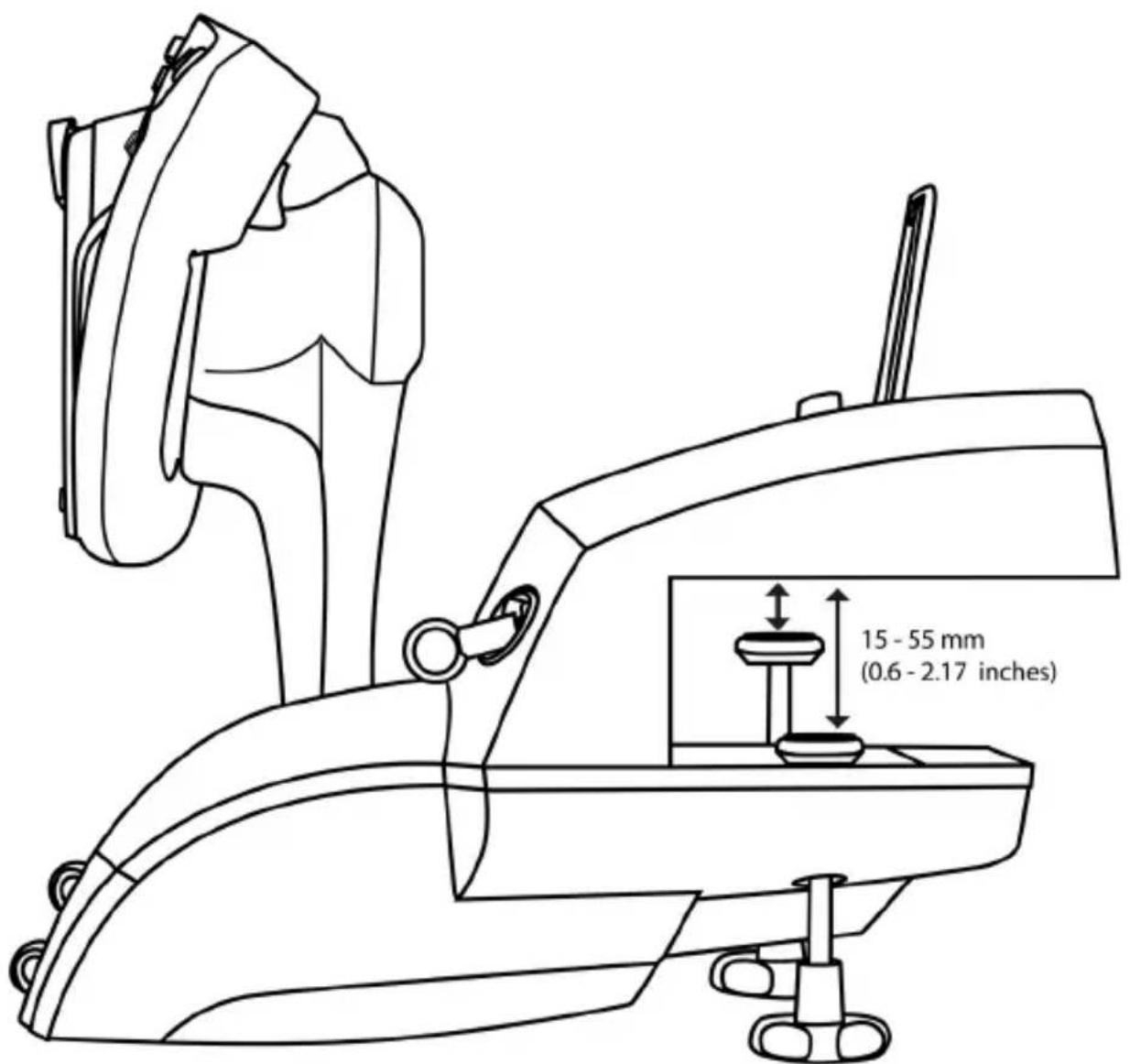
La base dovrà essere fermamente agganciata a un ravolo o a una scrivania, utilizzando le due viti di serraggio in metallo (11).

L'ampiezza della morsa su un ravolo o una scrivania va dai 15 ai 55 mm.
THRUSTMASTER TCA Yoke Boeing Edition - INSTALLAZIONE DELLA TCA YOKE BOEING EDITION IN UN ABITACOLO O IN ALTRO SUPPORTO FISSO - 1

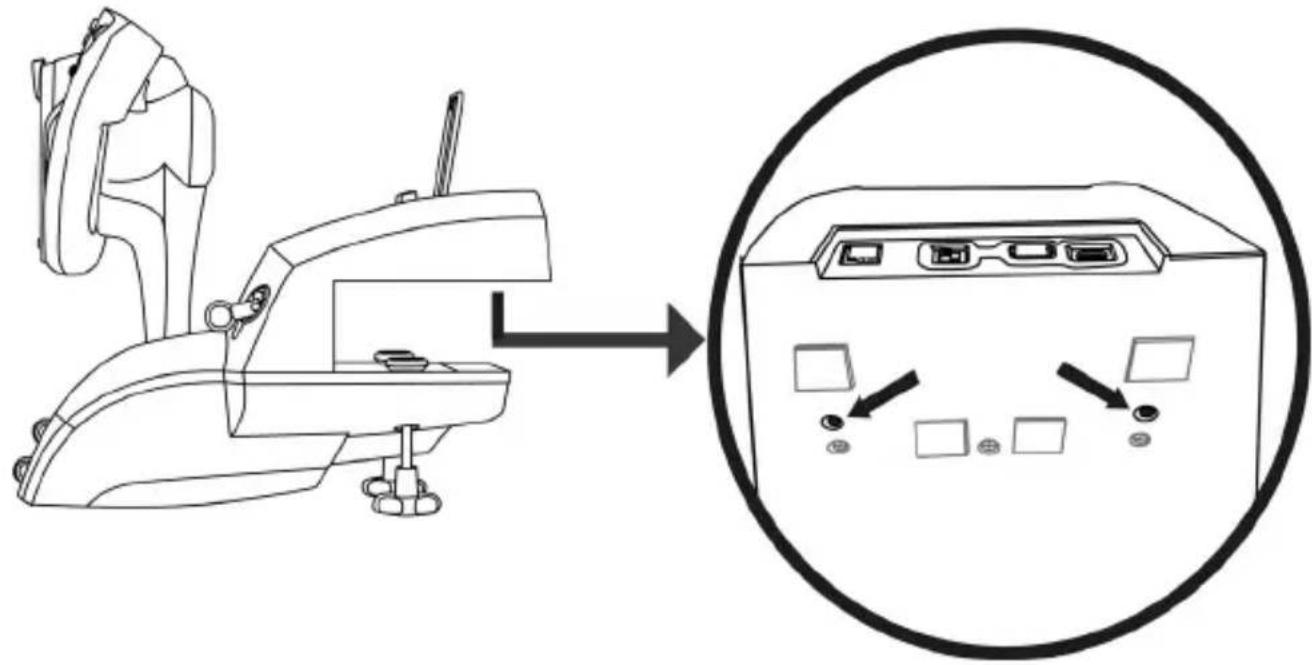
Per fissare l'unità a un abitacolo o ad altri supporto stabile, puoi sfruttare i due fori presenti nella parte inferiore della TCA Yoke Boeing Edition, utilizzando delle viti M6 (non incluse).
THRUSTMASTER TCA Yoke Boeing Edition - INSTALLAZIONE DELLA TCA YOKE BOEING EDITION IN UN ABITACOLO O IN ALTRO SUPPORTO FISSO - 2

É severamente vietato fissare la TCA Yoke Boeing Edition a ravoli o scrivanie in veto.

Per tutte le informazioni riguardanti l'installazione della cloche, ti INVitiamo a consultare il manuale d'uso del loro abitacolo. Thrustmaster declina agli responsabilità nel caso in le istruzioni non siano state rispetto.

AVVISI E RISOLUZIONE DEI PROBLEMI

  • La mia cloche non funziona correttamente o sembra essere mal calibrata.

  • Prima di collegare il cavo USB della cloche alla console o al PC, assicurati che il selettore (6) si trovi nella posizione corretta (Xbox o PC).

  • Spegni la tua console o il tuo PC e scollega la tua cloche. Ricollega la tua cloche, riaccendi la tua console o il tuo PC e riavvia il tuo gioco.
  • Quando colleghi la tua cloche, mantieni la cloche e il timone (qualora ne stessi utilizzato uno) al centro e non muoverli: in questo modo, eviterai qualsiasi problema di calibrazione.

  • La mia cloche è troppo sensibile o non abbastanza sensibile.

  • La tua cloche si calibrerà automaticamente dopo che avrai compiuto pochi movimenti lungo i variassi.

  • Nel menu Opzioni / Controller / Gamepad o Joystick del tuo gioco, regola la sensibilità e le zone morte del tuo controller (qualora quello opzioni fosso rero disponibili).
  • Regola la resistenza dell'asse di beccheggio della cloche, Cambiaro il numero di molle (12) nella base della colonna della cloche.

  • Il microfono delle mie cuffie non funziona con la TCA Yoke Boeing Edition.

TCA Yoke Boeing Edition è dotata di una periferica audio USB.

Quando viene collegata a Windows, per la prima volta, una periferica audio USB, il volume predefinito di tutti i microfoni viene portato a zero.

  • Per risolvere il problema, accedi, in Windows, alle impostazioni audio del microfono della TCA Yoke Boeing Edition e porta il livello del microfono al 100% .

  • Talvolta, la mia cloche fa dei rumori.

Per garantire un magiore livello di coinvolgimento, il meccanismo di beccheggio incorpora elementi meccanici per le funzioni di ritorno al centro e attenuazione della corsa.

In alcuni casi, tali elementi possono interagire con altri, generando rumori di esercizio, che non intaccheranno la durata del tuo prodotto.

FAQ E CONSIGLI VARI (non inclusi nel presente manuale)

Vai su https://support.thrustmaster.com. Clicca su Joystick / TCA Yoke Boeing Edition, quindi cicca su Manuale o FAQ.
THRUSTMASTER TCA Yoke Boeing Edition - FAQ E CONSIGLI VARI (non inclusi nel presente manuale) - 1

Questa periferica è da intendersi destinata al solo uso per scopi di intrattenimento ludico. É assolutamente proibito utilizzato queste periferiche per attività finalizzate all'addestreamento professionale.

Informazioni sulla garanzia al consumatore

A livello mondiale, Guillemot Corporation S.A., avente sede legale in Place du Granier, B.P. 97143, 35571 Chantepie, Francia (d'ora in avanti "Guillemot") garantisce al consumatore che il presente prodotto Thrustmaster sare privo di difetti relativi ai materiali e alla fabbricazione, per un periodo di garanzia corrispondente al limite temporale stabilito per la presentazione di un reclamo riguardante la conformità del prodotto in questione. Nei paesi della Comunità Europea, tale periodo equivale a due (2) anni a partire nella consegna del prodotto Thrustmaster. In altri paesi, la durata della garanzia corrisponde al limite temporale stabilito per la presentazione di un reclamo riguardante la conformità del prodotto Thrustmaster in base alle leggi applicabili nel paese in cui il consumatore risiedeva alla data di acquisto del prodotto Thrustmaster (qualora nel paese in questione non esistesse alcuna norma a riguardo, il periodo di garanzia corrispondere a un (1) anno a partire dalla data originale di acquisto del prodotto Thrustmaster).

Qualora, durante il periodo di garanzia, il prodotto dovesse apparire difettoso, contatti immediatamente l'Assistenza Tecnica, che le indichera la procedura da seguire. Qualora il difetto dovesse essere confermato, il prodotto dovrè essere riportato al luogo di acquisito (o qualsiasi altri luogo indicato dall'Assistenza Tecnica).

Nel contesto della presente garanzia, il prodotto difettoso di proprietà del consumatore potra essere sostituito o reso nuovamente funzionante, a discrezione dell'Assistenza Tecnica. Se, durante il periodo coperto alla garanzia, il prodotto Thrustmaster fosse oggetto di tale rimessa in operatività, alla rimanente durata della garanzia dovrè essere aggiunto un periodo di almeno sette (7) giorni, durante il quale il prodotto risulta non utilizzabile (tale periodo intercorre dalla data della richiesta di intervento da parte del consumatore o alla data in cui il prodotto in questione è reso disponibile per la rimessa in operatività, quello nel caso in cui tale data sia successiva alla data di richiesta di intervento). Qualora le leggi applicabili in materia lo consentano, la totale responsabilità di Guillemot e delle sue controllate (compresi i danni seguenti) si limita alla rimessa in operatività o alla sostenuzione del prodotto Thrustmaster. Qualora le leggi applicabili in materia lo consentano, Guillemot declina agli garanzia sulla commercianità o la conformità a finalità particolare.

La presente garanzia non potrè essere applicata: (1) se il prodotto è stato modificato, aperto, alterato o ha subito danni derivanti da un uso inappropriato o non autorizzato, da negligenza, da un incidente, alla semiclassical usura, o da qualsiasi altra causa non riconducibile a difetti nei materiali o nell'assemblaggio (compresi, ma non i soli, prodotti Thrustmaster combinati con elementi inadatti, tra cui, in particolare, batterie ricaricabili, caricatori o qualsiasi alto elemento non fornito da Guillemot per questo prodotto); (2) nel caso in cui il prodotto sia stato utilizzato per qualsiasi alto scopo al di fuori dell'uso domestico, comprese finalità professionali o commerciali (esempio: sale giochi,allenamenti, concorsi); (3) in caso di mancato rispetto delle istruzioni fornite dall'Assistenza Tecnica; (4) in caso di software, ovvero software soggetto a una specifica garanzia; (5) ai materiali di consumo (elementi che richiedono la loro sostituzione al termine della loro durata di esercizio come, ad esempio, batterie di tipo convenzionale o cuscinetti protettivi per auricolari o cuffie); (6)agli accessori (ad esempio, cavi, custodie, borsette, borse, cinturini); (7) se il prodotto è stato venduto ad un'asta pubblica.

La presente garanzia non è trasferibile.

I diritti legali del consumatore, stabiliti delle leggi vigenti in materia di vendita di beni di consumo nel relativo paese, non vengono intaccati alla presente garanzia.

Disposizioni addizzionali sulla garanzia

Per tutte la durata della garanzia, in linea di principio, Guillemot non fornirà alcuna parte di ricambio, in quanto la sola Assistenza Tecnica è la parte autorizzata ad aprire e/o rimettere in funzionamento tutti i prodotti Thrustmaster (fatta eccezione per eventuali procedure di rimessa in operatività che l'Assistenza Tecnica potrebbe richiedere al consumatore,attraversoistruzioni scritte - viste,ad esempio,la semplicità e la mancanza di riservatezza della procedura di rimessa in operatività - e fornendo al consumatore le necessarie parti di ricambio, se ve ne fosse l'esigenza).

Considerando i propri cici di innovazione e per protegere il proprio know-how e i propri segreti commerciali, in linea di principio, Guillemot non fornirà alcuna notifica o parte di ricambio finalizzata alla rimessa in attività di un qualunque prodotto Thrustmaster il cui periodo di garanzia risultasse scaduto.

Responsibilità

Qualora le leggi applicabili in materia lo consentano, Guillemot Corporation S.A. (d'ora in avanti "Guillemot") e le sue controllate declinano agli responsabilità per qualsiasi danno derivante da almeno una delle seguenti condizioni: (1) il prodotto è stato modificato, aperto o alterato; (2) mancato rispetto delle istruzioni di installatione; (3) uso inappropriato o non permesso, negligenza, incidente (come, ad esempio, un impatto); (4) semplice usura; (5) utilizzo del prodotto per qualsiasi alto scopo al di fuori dell'uso domestico, comprese finalità professionali o commerciali (esempio: sale giochi,allenamenti, concorsi). Qualora le leggi applicabili in materia lo consentano, Guillemot e le sue controllate declinano agli responsabilità per qualsiasi danno non riconducibile a difetti nei materiali o nella fabbricazione del prodotto (compresi, ma non i soli, potenziali danni causati direttamente o indirettamente da un qualunque software, oppure dall'uso del prodotto Thrustmaster in combinazione con elementi inadatti, tra cui, in particolare, batterie ricaricabili, caricatori o qualsiasi alto elemento non fornito da Guillemot per questo prodotto).
THRUSTMASTER TCA Yoke Boeing Edition - Responsibilità - 1

© 2021 Guillemot Corporation S.A. Tutti i diritti riservati. Thrustmaster® è un marchio registrato di propietà di Guillemot Corporation S.A. Prodotto su licenza Boeing. Boeing, 787 Dreamliner, Dreamliner con luna crescente e i relativi caratteristici loghi Boeing, i marchi e le vesti grafiche dei prodotti sono marchi di propietà di The Boeing Company. Windows® è un marchio registrato di propietà di Microsoft Corporation negli Stati Uniti e/o in altri paesi.

Tutti gli altri marchi e nomi commerciali vengono qui citati previa autorizzazione e appar tengono ai legittimi proprietari. Ilustrazioni puramente indicative. Contenuti, design e caratteristiche possono essere oggettto di modifiche alla preavviso e potrebbero variate da una nazione all'altra. Fabbricato in Cina.

RACCOMANDAZIONI SULLA TUTELA DELL'AMBIENTE
THRUSTMASTER TCA Yoke Boeing Edition - RACCOMANDAZIONI SULLA TUTELA DELL'AMBIENTE - 1
THRUSTMASTER TCA Yoke Boeing Edition - RACCOMANDAZIONI SULLA TUTELA DELL'AMBIENTE - 2

  • Nell'Unione Europea: Al termine della sua vita operativa, quello prodotto non dovrebbe essere gettato assieme ai comuni rifiuti, ma dovrebbe essere portato ad un apposto punto di raccolta destinato al riciclaggio del Materiale Elettrico ed Elettronico.

Cio è confirmato dal significato riportato sul prodotto, nel manuale d'uso o sulla confezione.

A seconda delle proprie caratteristiche, i materiali potrebbero essere riciclati.

Tramite il riciclaggio ed altre forme di trattamento del Materiale Elettrico ed Elettronico, è possibile fornire un importante contributo per la salvaguardia dell'ambiente.

Per conoscere i punti di raccolta più vicini a te, contatta le autorità locali competenti.

In tutti gli altri Paesi: per favore, rispetto le leggi locali sul ricicchio dei materiali elettrici ed elettronici.

Informazioni da conservare. I colori e le decorazioni sono variare.

I ganci di plastica e gli adesivi dovrebbero essere rimossi dal prodotto prima che quest'ultimo venga utilizzato.

Questo prodotto è conforme con le norme relative ai bambini di età superiore ai 14 anni. Non è adatto all'uso da parte di bambini di età inferiore ai 14 anni.

*Valido solo in UE, Regno Unito e Turchia
THRUSTMASTER TCA Yoke Boeing Edition - RACCOMANDAZIONI SULLA TUTELA DELL'AMBIENTE - 3

TCYOKE

BOEING EDITION

XBOX SERIES XIS — XBOX ONE — PC

Manual del usuario
THRUSTMASTER TCA Yoke Boeing Edition - XBOX SERIES XIS — XBOX ONE — PC - 1
CHARACTERISTICAS TÉCNICAS

THRUSTMASTER TCA Yoke Boeing Edition - XBOX SERIES XIS — XBOX ONE — PC - 2

THRUSTMASTER TCA Yoke Boeing Edition - XBOX SERIES XIS — XBOX ONE — PC - 3

CHARACTERISTICAS TÉCNICAS

(3) aG aal lal y 2 oJg Jg jll (1) Ll 4 (1) (1) (1) (1) (1) (1) (1) (1) (1) (1) (1) (1) (1) (1) (1) (1) (1) (1) (1) (1) (1) (1) (1) (1) (1) (1) (1) (1) (1) (1) (1) (1) (1) (1)

.
THRUSTMASTER TCA Yoke Boeing Edition - CHARACTERISTICAS TÉCNICAS - 1

j

Gullemot Corporation S.A. 2021 2021 Giththustcorporation . Dreamliner787 . Boeing Boeing . S.A. 45 55 65 75 85 95 105 115 125 135 145 155 165 175 185 195 205 215 225 235 245 255 265 275 285 295 305 315 325 335 345 355 365 375 385 395 405 415 425 435 445 455 465 475 485 495 505 515 525 535 545 555 565 575 585 595 605 615 625 635 645 655 665 675 685 695 705 715 725 735 745 755 765

aaiiie aiaai iiaaa

i 1
i i 1
ii 1
ii 1
ii 1
ii 1
ii 1
ii 1
ii 1
ii 1
ii 1
ii 1
ii 1
ii 1
ii 1
ii 1
ii 1
ii 1
ii 1
ii 1
ii 1
ii 1
ii 1
ii 1
ii 1
ii 1
ii 1
(ii)
THRUSTMASTER TCA Yoke Boeing Edition - CHARACTERISTICAS TÉCNICAS - 2

J 111111111111111111111111111111111111111111

oio (12) 900n 900 n 7y 7y 7y 7y 7y 7y

nannnn

. TCA Yoke Boeing Edition ay yin ninnn nn

.USB ynu TCA Yoke Boeing Edition

n nn nnnn nn nnnn nn nnnn nn nnnn nn nnnn nn nnnn nn nnnn nn nnnn nn nnnn nn nnnn nn nnnn nn nnnn nn nnnn nn nnnn nn nnnn nn nnnn nn nnnn nn nnnn nn nnnn nn nnnn nn nnnn nn nnnn nn nnnn nn nnnn nn nnnn nn nannn nn nnnn nn nnnn nn nnnn nn nnnn nn nnnn nn nnnn nn nnnn nn nnnn nn nnnn nn nnnn nn nnnn nn nnnn nn nnnn nn nnnn nn nnnn nn nnnn nn nnnn nn

097 7nn n

TCA Yoke w jinnn nn ywnn nnnn nn nn nn nn

.100%-7 19nn nn nn nn nn nn nn nn nn nn nn nn nn nn nn nn nn nn nn nn nn nn nn nn nn nn nn nn nn nn nn nn nn nn nn nn nn nn nn nn nn nn nn nn nn nn nn nn nn nn nn nn nn nn nn nn nn nn nn nn nn nn nn nn nn nn nn nn nn nn nn nn nn nn nn nn nn nn nn nn nn nn nn nn nn nn nn nn nn nn nn nn nn nn nn nn nn nn nn nn nn

.

Tn nn nnnn nn nnnnnnnnnnnnnnnnnnnnnnnnnnnnnnnnnnnnnnnnnnnnnnnnnnnnnnnnnnnnnnnnnnnnnnnnnnnnnnnnnnn

nni nio nnwny 7907
Assistente manuale
Alimentato da Anthropic
In attesa del tuo messaggio
Informazioni sul prodotto

Marca : THRUSTMASTER

Modello : TCA Yoke Boeing Edition

Categoria : Controller