iSensys MF4750 CANON

iSensys MF4750 - принтер CANON - Безкоштовний посібник користувача

Знайдіть посібник до пристрою безкоштовно iSensys MF4750 CANON у форматі PDF.

Page 140
Помічник з посібника
Працює на ChatGPT
Очікування вашого повідомлення
Інформація про продукт

Марка : CANON

Модель : iSensys MF4750

Категорія : принтер

Завантажте інструкції для вашого принтер у форматі PDF безкоштовно! Знайдіть свій посібник iSensys MF4750 - CANON і поверніть собі контроль над електронним пристроєм. На цій сторінці опубліковані всі документи, необхідні для використання вашого пристрою. iSensys MF4750 бренду CANON.

ПОСІБНИК КОРИСТУВАЧА iSensys MF4750 CANON

SatursЗмістСодержание

Udskiftning af tonerpatronen 86

Посібники з комплекту поставки 140

Переміщення між пунктами меню

та спосіб введення тексту 140

Підключення шнура живлення

та увімкнення живлення 141

Встановлення початкових параметрів 141

Вибір способу підключення апарата

Підключення через дротову LAN

(лише моделі MF4890dw/MF4870dn/MF4780w) 142

Підключення через кабель USB 142

Установлення формату та типу паперу 143

Зазначення початкових настройок факсу

та підключення телефонного кабелю

(лише для моделей MF4890dw/MF4870dn/MF4780w/

Усунення зминання паперу 145

Заміна картриджа з тонером 146

Informationen zu den mitgelieferten

документов стандартного

Посібники з комплекту

Початок роботи (цей документ)

Спочатку прочитайте цей посібник.

У цьому посібнику описана

процедура встановлення апарата,

налаштування параметрів і

попередження. Обов'язково

прочитайте цей посібник перед

використанням апарата.

Посібник із настроювання

бездротової локальної мережі (лише

для моделі MF4890dw/MF4780w):

прочитайте цей посібник після

ознайомлення з посібником «Початок

роботи». У цьому посібнику описано

процедури настроювання бездротової

локальної мережі, а також причини

появи та засоби вирішення проблем, які

можуть виникнути під час настроювання

Обов’язково прочитайте цей посібник

перед використанням апарата.

MF Driver Installation Guide

з програмним забезпеченням

Далі ознайомтеся з цим посібником.

У цьому посібнику описана процедура

встановлення програмного забезпечення.

Електронний посібник (Multi-

lingual User Manual CD (Компакт-диск

з посібниками кількома мовами))

прочитайте розділ із потрібною

інформацією. Електронний посібник

розділений на категорії для легкого

пошуку потрібної інформації.

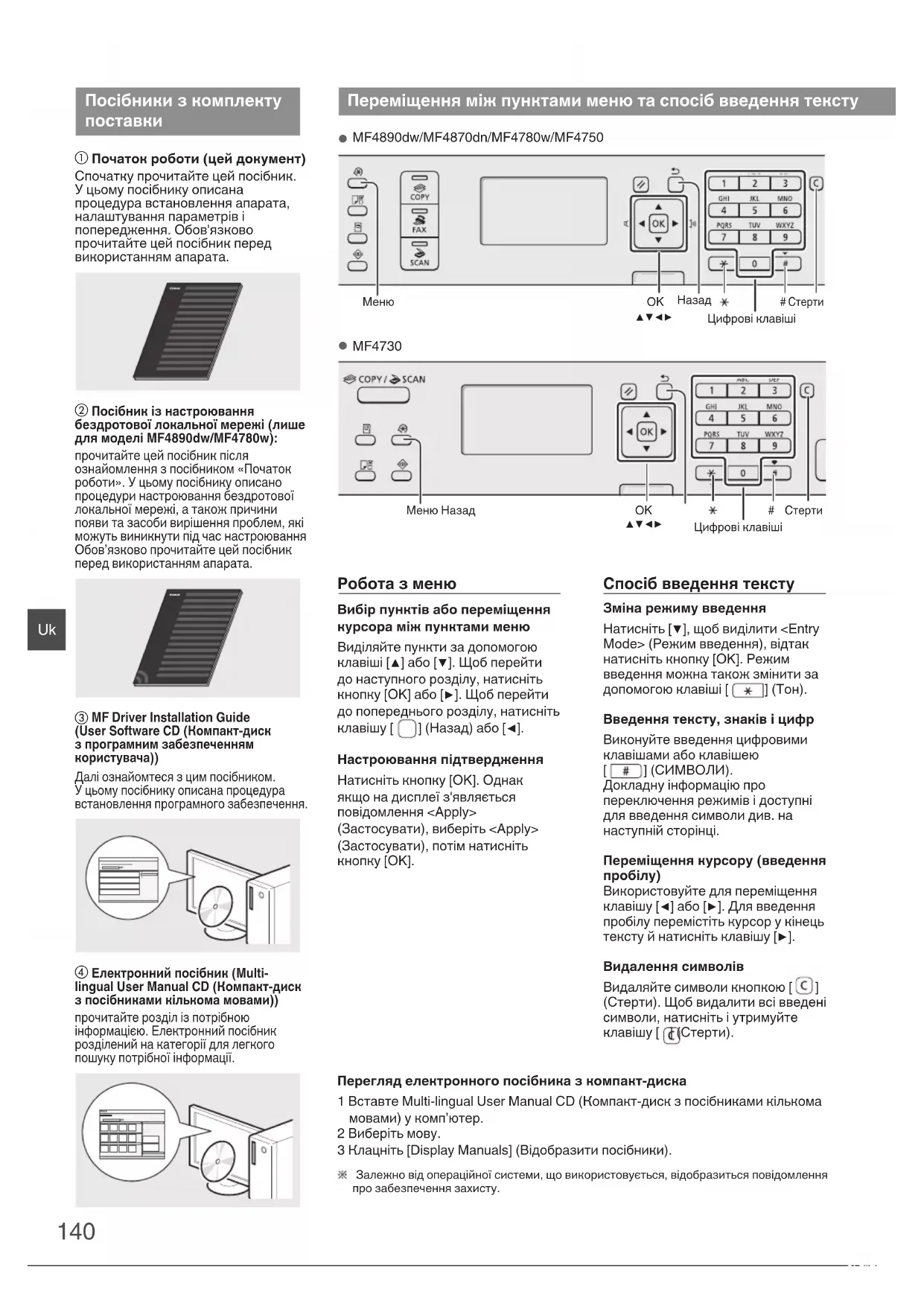
Переміщення між пунктами меню та спосіб введення тексту

# Цифрові клавішіСтерти Меню Назад ●

▲▼◀▶ Меню Назад # Цифрові клавішіСтерти Робота з меню

Вибір пунктів або переміщення

курсора між пунктами меню

Виділяйте пункти за допомогою

клавіші [▲] або [▼]. Щоб перейти

до наступного розділу, натисніть

кнопку [OK] або [▶]. Щоб перейти

до попереднього розділу, натисніть

Настроювання підтвердження

Натисніть кнопку [OK]. Однак

якщо на дисплеї з'являється

повідомлення <Apply>

(Застосувати), виберіть <Apply>

(Застосувати), потім натисніть

Спосіб введення тексту

Зміна режиму введення

Натисніть [▼], щоб виділити <Entry

Mode> (Режим введення), відтак

натисніть кнопку [OK]. Режим

введення можна також змінити за

Введення тексту, знаків і цифр

Виконуйте введення цифровими

клавішами або клавішею

Докладну інформацію про

переключення режимів і доступні

для введення символи див. на

Переміщення курсору (введення

Використовуйте для переміщення

клавішу [◀] або [▶]. Для введення

пробілу перемістіть курсор у кінець

тексту й натисніть клавішу [▶].

Видаляйте символи кнопкою [

(Стерти). Щоб видалити всі введені

символи, натисніть і утримуйте

клавішу [ ] (Стерти).

Перегляд електронного посібника з компакт-диска

1 Вставте Multi-lingual User Manual CD (Компакт-диск з посібниками кількома

мовами) у комп’ютер.

3 Клацніть [Display Manuals] (Відобразити посібники). Залежно від операційної системи, що використовується, відобразиться повідомлення про забезпечення захисту.141

Введення тексту, знаків і цифр Режим введення: <A>Режим введення: <a>Режим введення: <12>@.-_/ 1ABC abc 2DEF def 3GHI ghi 4JKL jkl 5MNO mno 6PQRS pqrs 7TUV tuv 8WXYZ wxyz 9(Недоступно) 0-.*#!»,;:^`_=/|’?$@ %&+\()[]{}<>(Недоступно)(Зміна режиму введення) [A]→[a]→[12] Зміна режиму введення Режим введенняДоступні літери<A>Великі літери алфавіту та знаки<a>Малі літери алфавіту та знаки<12> Цифри Підключення шнура живлення та увімкнення

Не підключайте кабель USB у цей момент. Підключіть його під час

встановлення програмного забезпечення.

Встановлення початкових параметрів

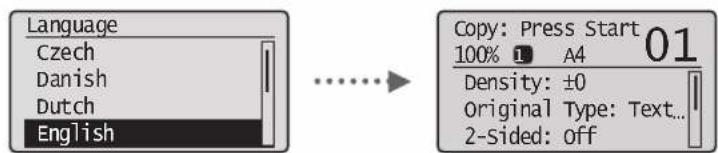
Виконуйте інструкції, що відображаються на екрані, щоб встановити мову

та час. Докладну інформацію про роботу з меню та спосіб введення цифр

подано в розділі «Переміщення між пунктами меню та спосіб введення

тексту» ( стор. 140). ● MF4890dw/MF4780w

(Can config. later.)

NoYes Так Ні Негайне підключення до комп’ютера через бездротову LAN Почніть із кроку 4 процедури «Настроювання бездротової LAN» в Посібнику із настроювання бездротової локальної мережіПерейти до наступного кроку.Виберіть варіант <No> (Ні),якщо підключення до комп’ютера через бездротову локальну мережу потрібно виконати пізніше. ● Підключення до комп’ютера через дротову LAN

Перейдіть до розділу «Підключення через дротову LAN

(лише моделі MF4890dw/MF4870dn/MF4780w)» (стор. 142). ● Підключення до комп’ютера за допомогою кабелю USB

Перейдіть до розділу «Підключення через кабель USB» (стор. 142). ● Без підключення до ПК

Перейдіть до розділу «Зазначення початкових настройок факсу та

підключення телефонного кабелю (лише для моделей MF4890dw/MF4870dn/

MF4780w/MF4750)» (стор. 143). ● MF4870dn/MF4750/MF4730

Переміщення між пунктами меню та спосіб введення тексту ● MF4890dw/MF4870dn/MF4780w/MF4750

Вибір способу підключення апарата

Підключення через дротову LAN (лише моделі MF4890dw/MF4870dn/MF4780w) Див. «Підключення через дротову LAN» Апарат можна підключити до комп’ютера через

дротовий маршрутизатор. Для підключення апарата

до дротового маршрутизатора (точки доступу)

використовуйте кабелі LAN. Переконайтеся, що на маршрутизаторі є вільний порт для підключення апарата й комп’ютера. Підготуйте кабель LAN типу «кручена пара» категорії 5 або вищої. ●

Підключення через кабель USB Див. «Підключення через кабель USB» Апарат можна підключити до комп’ютера через

Підключення через бездротову LAN (лише моделі MF4890dw/MF4780w) Див. Посібник із настроювання бездротової локальної мережі. Апарат можна підключити до комп’ютера через

бездротовий маршрутизатор.* Оскільки він

підключений до бездротової мережі, кабелів LAN

не потрібно. * Потрібен бездротовий маршрутизатор (або точка доступу) з підтримкою стандарту IEEE802.11b/g/n. Якщо ви не певні, який у вас маршрутизатор:

дротовий чи бездротовий

Перегляньте супровідний посібник з експлуатації

мережевого пристрою або зверніться до виробника.

Підключення через дротову LAN

(лише моделі MF4890dw/MF4870dn/MF4780w)

Для підключення кабелю локальної мережі.

IP-адресу буде автоматично настроєно через

2 хвилини. Якщо необхідно встановити IP-адресу

вручну див. зазначені нижче розділи. Електронний посібник «Параметри мережі» ▶ «Основні параметри мережі» ▶ «Установлення IP-адреси» 2

Установіть драйвер і програмне забезпечення,

використовуючи User Software CD (Компакт-

диск з програмним забезпеченням користувача). Перейдіть до розділу «Установлення формату та типу паперу» (стор. 143). Підключення через кабель USB

Підключіть кабель USB після встановлення програм

Драйвери MF і MF Toolbox.

Установіть драйвер і програмне

забезпечення, використовуючи User

Software CD (Компакт-диск з програмним

забезпеченням користувача).

Для підключення кабелю USB. Перейдіть до розділу «Установлення формату та типу паперу» (стор. 143).143

Докладна інформація про процедури

Див. MF Driver Installation Guide

• Просимо користувачів взяти участь у програмі

Product Extended Survey Program. Докладніше див.

Установлення формату та типу паперу

Виконуйте інструкції, що відображаються на екрані,

та встановіть тип і формат паперу.

MF4730 Paper Settings MP Tray Drawer 1

1 Applying settings ... Wait a moment. Зазначення початкових настройок факсу

та підключення телефонного кабелю

(лише для моделей MF4890dw/MF4870dn/

Укажіть початкові параметри факсу.

Виконуйте інструкції, зазначені в «Посібнику з

настроювання факсу», щоб указати номер факсу, ім’я

приладу та режим отримання. Докладнішу інформацію

про режим отримання подано в Електронному посібнику.

Електронний посібник «Факс» ▶ «Використання функцій

факсу» ▶ «Отримання факсів» ▶ «Режим отримання»

Використання імені користувача

Під час надсилання документа зареєстровані

відомості про відправника друкуються на

факсимільному повідомленні одержувача.

Підключіть телефонний кабель.

Роз’єм телефонної лінії

Телефон/слухавка (додатково)

Коли на дисплеї з'являється повідомлення <Connect

phone line.> (Підключіть телефонну лінію.), підключіть

телефонний кабель так, як зображено на малюнку.

Підключення додаткової слухавки

Для отримання докладної інформації див. посібник

з комплекту поставки слухавки.

Вийдіть з режиму перегляду посібника

з настроювання факсу та перезапустіть апарат.

Вимкніть апарат і почекайте принаймні 10 секунд перш

ніж увімкнути його знову. Типи телефонних ліній не

визначаються автоматично. Перегляньте «Електронний

посібник» і настройте телефонну лінію вручну.

Електронний посібник «Факс» ▶ «Використання

функцій факсу» ▶ «Змінення параметрів факсу

(параметри, які можна встановити за допомогою

клавіші [Меню])» ▶ «Настроювання параметрів

надсилання» ▶ «Вибір типу лінії»144

Збільшення або зменшення копій

Можна збільшувати або

зменшувати документи

стандартного формату,

щоб отримувати їх копії на

папері стандартного формату

або зазначати коефіцієнт

масштабування копії у відсотках.

Двостороннє копіювання*

Можна копіювати односторонні

документи на обидва боки аркуша.

Копії можна сортувати

по комплектах у порядку

розташування сторінок.

Можна зменшити кілька документів,

щоб копіювати їх на один аркуш.

Копіювання посвідчення

Можна робити копії двосторонньої

картки з одного боку паперу.

Надсилання документа

безпосередньо з комп’ютера

(факсимільний зв’язок за

допомогою комп’ютера)

Окрім звичайного режиму надсилання

та отримання факсів можна

використовувати факсимільний

зв'язок за допомогою комп'ютера.

В адресній книзі можна реєструвати

одержувачів факсів. Зареєструвати

адресатів можна кількома

способами, що дозволить надсилати

документи швидко та зручно.

• Клавіші виклику одним дотиком

• Вибір з журналу надісланих

• Послідовна розсилка

• Відкладене надсилання

Отримані документи можна зберігати

в пам’яті. Збережені документи

можна будь-коли роздрукувати, а

непотрібні – видалити.

Remote Receiving (Віддалене

Якщо підключено зовнішній телефон,

можна відразу перемкнути апарат на

режим отримання факсу, набравши

ідентифікаційний номер отримання

факсу за допомогою кнопок набору

під час отримання дзвінка.

У вас є змога видобути попередньо

завантажені документи з факсимільного

апарата відправника саме тоді, коли

вам потрібно отримати факс.

Друк зі збільшенням або

Можна зменшити кілька

документів, що дозволить

роздрукувати їх на одному аркуші.

Попередній перегляд перед

Збереження документів за

допомогою панелі керування

Дані Документи Збереження документів за

допомогою комп'ютера

Сканування за допомогою

Сканування із прикладної

Сканування за допомогою

Настройки мережі****

Цей апарат обладнаний мережним

інтерфейсом, який дозволяє

швидко настроїти мережне

середовище. Можна друкувати

документи, використовувати

факсимільний зв'язок за

допомогою комп'ютера та

сканування через мережу з усіх

комп'ютерів, що підключені до

апарата. Спільне використання

апарата в офісі сприяє підвищенню

ефективності роботи.

Remote UI (Інтерфейс

Дізнатися про стан апарата можна

з комп'ютерів, що підключені до

мережі. Через мережу можна

отримати доступ до апарата та його

завдань, а також встановлювати

На цьому апараті можна виконувати різні дії. Нижче наведено огляд основних функцій, які можна використовувати

щоденно. * Лише для моделей MF4890dw/MF4870dn ** Лише для моделей MF4890dw/MF4870dn/MF4780w/MF4750 *** Лише для ОС Windows XP / Vista / 7 / 8 **** Лише для моделей MF4890dw/MF4870dn/MF4780w145

Усунення зминання паперу

Якщо з’явився наведений нижче екран, у пристрої подавання або в апараті

сталося зминання паперу. Виконуючи відображені на екрані вказівки, вийміть

зім’ятий документ або папір. У цьому посібнику зазначені тільки області, де

трапляється зминання паперу. Докладну інформацію про кожну функцію подано в

Електронному посібнику.

Внутрішні частини апарата Багатоцільовий лоток

Задня кришка (лише моделі MF4890dw/MF4870dn) ●

Пристрій подавання146

Заміна картриджа з тонером Картриджі з тонером – це витратні матеріали. Якщо під час друку завдання тонер повністю чи майже закінчується, на екрані відображається повідомлення або виникають описані нижче помилки. У такому разі слід вжити відповідних заходів. У разі появи повідомлення Якщо під час друку завдання тонер майже закінчується, на екрані з’являється повідомлення.ПовідомленняКоли на екрані відображається повідомленняОпис проблеми та інструкції щодо її вирішення<Prepare toner cartridge.> (Підготуйте картридж із тонером.)Коли картридж із тонером потрібно замінити найближчим часом.Струсніть картридж із тонером для рівномірного розподілення тонера всередині картриджа. Електронний посібник, «Перед заміною картриджа з тонером»Перед друком великого обсягу документів рекомендовано замінити тонер із картриджем. Електронний посібник, «Заміна картриджа з тонером»<Toner is nearly out.> (Тонер майже закінчився.)Коли вичерпано ресурс картриджа з тонером.Струсніть картридж із тонером для рівномірного розподілення тонера всередині картриджа. Електронний посібник, «Перед заміною картриджа з тонером»Якщо це повідомлення не зникне, замініть картридж із тонером. Електронний посібник, «Заміна картриджа з тонером»Якщо відображається це повідомлення, вхідний факс буде збережено в пам'яті без виконання друку. Звіти також можуть не друкуватися, навіть якщо встановлено параметр автоматичного друку звітів.Якщо для параметра <Continue Print. When Toner Is Nearly Out> (Продовжувати друк, коли тонер майже закінчився) у меню <RX Print Settings> (НАстройки друку отриманих даних) настроєно значення <On> (Увімк.), друк продовжиться, але на роздруківках залишатимуться білі лінії або плями. Електронний посібник, «Автоматичний друк звіту» Електронний посібник, «Продовження друку, коли тонер майже закінчився»Коли на друкованих аркушах видно білі лінії або часткове знебарвленняЯкщо на роздруківках видно білі смуги або часткове знебарвлення, це вказує на те, що тонер у картриджі майже закінчився, навіть якщо на екрані не відображається відповідне повідомлення. Якщо якість друку неприпустима, див. наведені нижче розділи, де описано способи вирішення проблеми. Коли на друкованих аркушах видно білі лінії або часткове знебарвлення Коли тонер майже закінчився, на друкованих аркушах видно білі смуги або часткове знебарвлення.На екрані не відображається повідомлення, якщо тонер майже скінчився. Замініть картридж із тонером, коли на надрукованих аркушах видно білі смуги або часткове знебарвлення.Коли виникає така проблемаПеред заміною картриджа з тонером виконайте кроки описаної нижче процедури. Апарат продовжує друк, доки тонер повністю не закінчиться. Електронний посібник, «Перед заміною картриджа з тонером»Якщо якість друку все ж незадовільнаЯкщо проблема не зникне навіть після виконання наведеної нижче процедури, замініть картридж із тонером. Електронний посібник, «Заміна картриджа з тонером»

Символи, що використовуються в цьому

Позначає попередження стосовно операцій, які можуть призвести до

травмування в разі їх неправильного виконання. З метою безпечного

користування апаратом завжди зважайте на ці попередження.

Позначає застереження стосовно операцій, які можуть призвести до

травмування в разі їх неправильного виконання. З метою безпечного

користування апаратом завжди зважайте на ці застереження.

Клавіші та кнопки, що згадуються в цьому

Символи та назви клавіш, використовувані в цьому посібнику,

позначені таким чином.

• Клавіші панелі керування: [Піктограма клавіші] + (Назва клавіші)

• Дисплей: <Specify destination.> (Укажіть місце призначення.)

• Кнопки та елементи на дисплеї комп'ютера: [Preferences]

Ілюстрації та зображення екрана,

використані в цьому посібнику

Якщо не зазначено інше, ілюстрації та зображення екрана в

цьому посібнику відповідають моделі MF4890dw.

Щоб уникнути ризику тілесних травм або ушкодження

обладнання, а також щоб отримати юридичні відомості,

прочитайте «Належні правові повідомлення» та «Важливі

відомості про техніку безпеки» на Multi-lingual User Manual

CD (Компакт-диск з посібниками кількома мовами), який

входить у комплект постачання виробу.

Важливі інструкції з техніки безпеки

Перед роботою з апаратом уважно прочитайте «Важливі інструкції

з техніки безпеки» в цьому посібнику та Електронному посібнику.

Завжди звертайте увагу на ці інструкції та вимоги до

експлуатації; їх дотримання допомагає запобігти травмуванню

користувача та інших осіб, а також пошкодженню майна.

Майте на увазі, що ви несете відповідальність за всі збитки

внаслідок недотримання наведених тут указівок, будь-якого

використання пристрою не за призначенням, а також виконання

ремонту й модифікацій будь-ким, крім технічного спеціаліста з

повноваженнями від компанії Canon.

• Не встановлюйте апарат поблизу легкозаймистих речовин

на зразок спиртовмісних виробів або розчинників. Контакт

таких речовин з електричними деталями всередині апарата

може призвести до займання та пожежі або підвищити для

користувача ризик ураження електричним струмом.

• Не кладіть на апарат намиста, інші металеві предмети або

місткості з рідиною. Контакт сторонніх речовин з електричними

деталями всередині апарата може призвести до пожежі або

ураження електричним струмом.

Якщо якась із таких речовин впаде в апарат, негайно вимкніть

його живлення та зверніться до місцевого дилера Canon.

• Не використовуйте апарат поблизу медичного обладнання. Він

випромінює радіохвилі, що можуть створити перешкоди для

медичного обладнання й призвести до важких нещасних випадків.

• Нижче описано місця, невідповідні для встановлення апарата.

Розташування апарата в такому місці може призвести до

тілесних травм, пожежі або ураження електричним струмом.

− Невідповідне місце

− Місце, в якому можливі сильні вібрації

− У місцях, де блокуються вентиляційні отвори (надто близько

до стін, ліжка, пухнастого килима та інших подібних предметів)

− У вологих або запилених місцях

− Надворі або під прямим сонячним промінням

− У місцях із високою температурою

− Біля відкритого вогню

− У місцях із поганою вентиляційною системою

• Хоча в результаті роботи апарата утворюється озон, він

зовсім не впливає на людський організм. Та якщо апарат має

використовуватися протягом тривалих періодів, подбайте про

добру вентиляцію місця його встановлення.

• Не підключайте до цього апарата нерекомендовані кабелі.

Це може призвести до пожежі або ураження електричним

• Якщо апарати з жорстким диском використовувати на висоті

понад 3000 метрів над рівнем моря, вони можуть працювати не

• Не користуйтесь іншими шнурами замість шнура живлення з

комплекту поставки, оскільки це може призвести до пожежі або

ураження електричним струмом.

• Не модифікуйте й не згинайте шур живлення, не тягніть його з

прикладанням значної сили. Не ставте на шнур живлення важкі

предмети. Пошкодження шнура живлення може призвести до

пожежі або ураження електричним струмом.

• Не вставляйте та не виймайте штепсель шнура живлення

мокрими руками, оскільки це може призвести до ураження

електричним струмом.

• Не використовуйте з цим апаратом шнури-подовжувачі чи

розгалужувачі живлення з кількома розетками. Це може

призвести до пожежі або ураження електричним струмом.

• Не змотуйте та не зав’язуйте шнур у вузол, оскільки це може

призвести до пожежі або ураження електричним струмом.

• Повністю вставляйте штепсель шнура живлення в розетку мережі

змінного струму. Якщо цього не зробити, може статися пожежа

або ураження електричним струмом.

• Під час грози повністю виймайте штепсель шнура живлення з

розетки. Недотримання цього правила може призвести до пожежі,

ураження електричним струмом або несправності апарата.

• Використовуйте лише джерело живлення, напруга якого

відповідає наведеним тут вимогам. Якщо цього не зробити,

може статися пожежа або ураження електричним струмом.

• Забезпечте вільний доступ до розетки, до якої підключається

апарат, щоб у разі нагальної потреби була змога легко вийняти

штепсель шнура живлення.

• Не модифікуйте апарат і не розбирайте його. Усередині

апарата є деталі, які перебувають під високою напругою

та розігріті до високих температур; вони можуть призвести

до пожежі або ураження електричним струмом.

• Не дозволяйте дітям торкатися шнура живлення, кабелів,

внутрішніх механізмів та електричних деталей або гратися

з ними. Недотримання цього правила може призвести до

важких тілесних травм.

• Помітивши надмірне нагрівання апарата або незвичний шум,

запах чи дим від нього, зверніться до вповноваженого дилера

Canon. Подальше використання може призвести до пожежі

або ураження електричним струмом.

• Не користуйтеся легкозаймистими аерозолями поблизу

апарата. Контакт легкозаймистих речовин з електричними

деталями всередині апарата може призвести до пожежі або

ураження електричним струмом.149

• З міркувань безпеки виймайте штепсель шнура живлення

апарата, якщо він не використовуватиметься протягом

• Обережно відкривайте та закривайте кришки, щоб

• Тримайте руки й одяг подалі від роликів в області виведення.

Потрапляння рук або одягу в ролики може призвести

• Внутрішні частини апарата й вивідний лоток дуже розігріті під

час використання та відразу після нього. Щоб уникнути опіків,

уникайте контакту з цими частинами. Крім того, одразу після

виведення роздруківки можуть бути гарячі, тож поводьтеся

з ними обережно. Необережність може призвести до опіків.

Технічне обслуговування та огляди

• Перед чищенням вимкніть апарат і вийміть штепсель шнура

живлення з розетки. Якщо цього не зробити, може статися

пожежа або ураження електричним струмом.

• Час від часу виймайте штепсель із розетки та витирайте

сухою тканиною пил і бруд із розетки та з основи металевих

штирів штепселя. Вологий пил може призвести до короткого

замикання або пожежі.

• Очищайте апарат вологою добре викрученою тканиною.

Зволожуйте цю тканину лише водою. Не використовуйте

спирт, бензол, розчинники та інші легкозаймисті речовини.

Контакт таких речовин з електричними деталями всередині

апарата може призвести до пожежі або ураження

електричним струмом.

• Регулярно перевіряйте шнур живлення та штепсель на

наявність пошкоджень. Перевіряйте апарат на наявність

іржі, зазублин, подряпин, тріщин або надмірне нагрівання.

Використання обладнання в поганому стані може призвести

до пожежі або ураження електричним струмом.

• Не кидайте використані картриджі з тонером у відкритий

вогонь. Це може спричинити займання й призвести до опіків

• Якщо тонер випадково розсипався, обережно зітріть

розсипаний порошок вологою м’якою тканиною; стережіться,

щоб не вдихнути його. Ніколи не прибирайте розсипаний

тонер пилососом. Це може призвести до несправності

пилососа або вибуху пилу в результаті статичного розряду.

• Зберігайте картриджі з тонером та інші витратні матеріали

в місцях, недоступних для дітей. Ц разі ковтання тонера

негайно зверніться до лікаря або токсикологічного центру.

• Не намагайтеся розібрати картридж із тонером. Тонер може

розсипатися й потрапити в очі або рот. Якщо тонер потрапить

в очі або рот, негайно промийте їх холодною водою та

зверніться до лікаря.

• Якщо тонер висипався з картриджа, старайтеся не вдихати

його та слідкуйте, щоб він не потрапив на шкіру. Якщо тонер

потрапить на шкіру, негайно вимийте її з милом. Якщо ви

вдихнули тонер або шкіра подразнена внаслідок контакту

з ним, негайно зверніться до лікаря або токсикологічного

• Якщо ви використовуєте кардіостимулятор

Цей апарат утворює слабке магнітне поле. Відчувши в

організмі якісь порушення під час роботи з цим апаратом,

відійдіть від нього й негайно проконсультуйтеся з лікарем.

Належні правові повідомлення

Юридичні обмеження щодо використання

Використання цього виробу для сканування, друку або

копіювання будь-яким іншим чином певних документів

та використання таких відсканованих, надрукованих або

скопійованих будь-яким іншим чином зображень може

бути заборонено законом та стати причиною притягнення

до кримінальної або громадянської відповідальності. Неповний

список таких документів наведено нижче. Цей список

створений лише для довідки. Якщо виникають сумніви щодо

законності використання виробу для сканування, друку або

копіювання будь-яким іншим чином певних документів та/або

використання таких відсканованих, надрукованих або будь-

яким іншим чином скопійованих зображень, слід звернутися

за роз'ясненням до радника з юридичних питань.

− Платіжні доручення

− Продовольчі талони

− Депозитні сертифікати

− Поштові марки (погашені або непогашені)

− Імміграційні документи

− Ідентифікаційні картки або знаки розрізнення

− Внутрішні марки гербового збору (погашені або

− Документи щодо військової повинності

− Облігації або інші документи про боргові зобов'язання

− Чеки або квитанції, видані урядовими агенціями

− Акціонерні сертифікати

− Посвідчення водія та сертифікати на право власності

− Твори, що охороняються законами про авторські права/

витвори мистецтва без отримання згоди власника

Було докладено значних зусиль для того, щоб у посібниках до

апарата були відсутні неточності та упущення. Однак, зважаючи

на те, що ми постійно вдосконалюємо наші продукти, зверніться

до компанії Canon, якщо вам знадобляться точні технічні