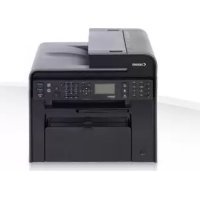
NÁVOD NA OBSLUHU iSensys MF4750 CANON
| Canon | Starter Guide En |
| Guide de démarriage Fr |
| Handbuch für Starter De |
| Guida all'avvio lt |
| Guía de inizio Es |
| Manual Inicial Pt |
| ОBSync πρώτων βημάτων El |
| Startvejledning Da |
| Beknopte handleiding NI |
| Startveiledning No |
| Starthandbok Sv |
| Aloitusopas Fi |
| Руковозво по наочалу равOTы РU |
| Початок ровоти УК |
| Darba sākšanas rokasgrāmata Lv |
| MF4890dw | Pradinè instrukcija Lt |
| Alustusjuhend Et |
| MF4870dn | Przewodnik w povadzajacy PI |
| MF4780w | Základné príručka Cs |
| MF4750 | Ávodná príručka Sk |
| MF4730 | Začetna navodila SI |
| Upute za početak korištenja Hr |
| Telepítési kézikönyu Hu |
| Ghid de punere rapidă în functçiune Ro |
| Крату loювODSTBOBg |
| Başlangić Kīlavuzu Tr |
| Д�лдъбшилars Ar |
| FT5-4634 (020) | Rañdónglç Júrgs Fá |

MF4890dw/MAF4780w
MF4890dw/MF4870dn/ MF4780w/MF4750
MF4890dw/MF4870dn
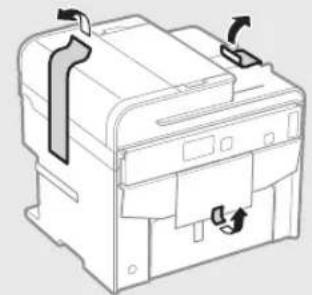
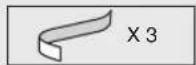
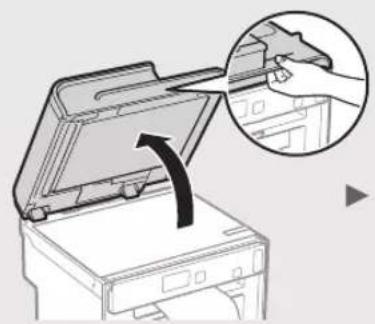
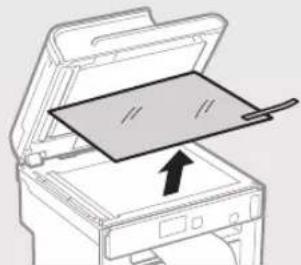
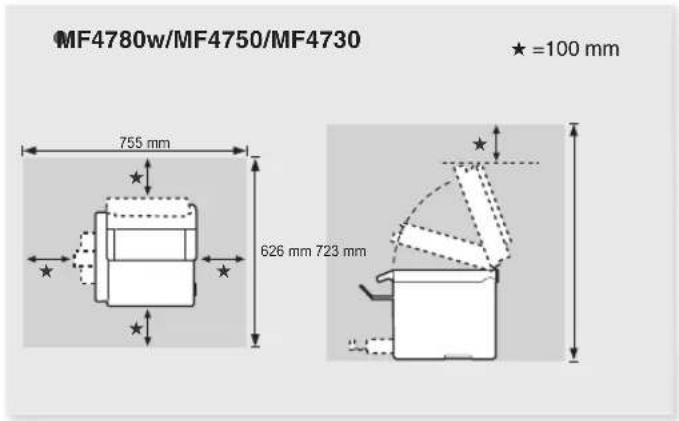
MF4780w/MF4750/MF4730
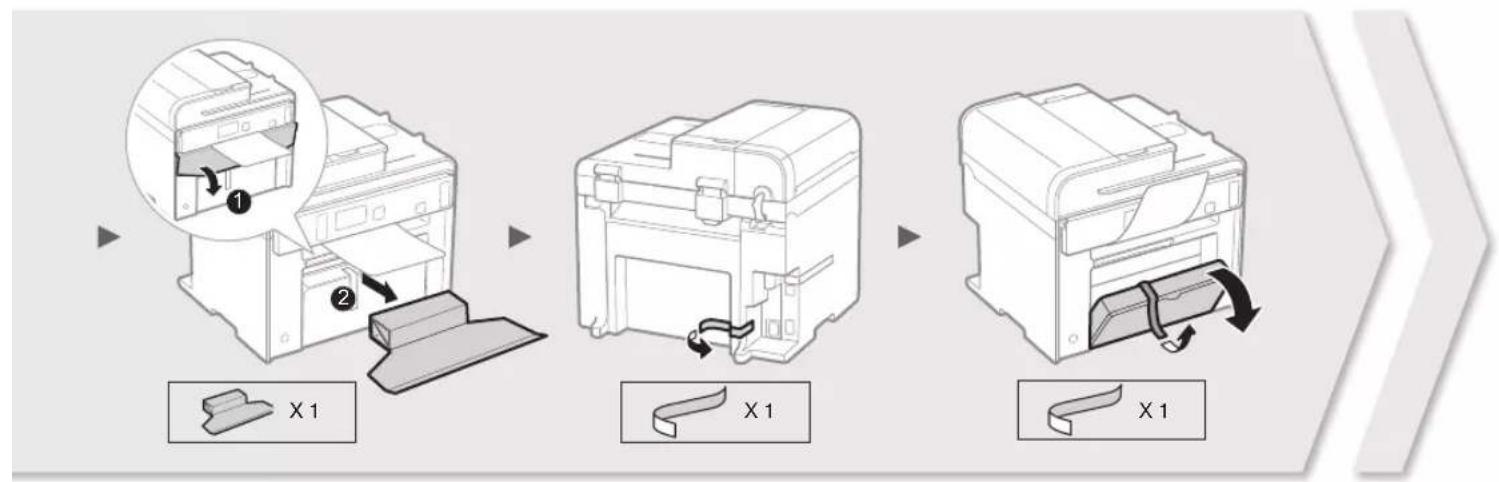
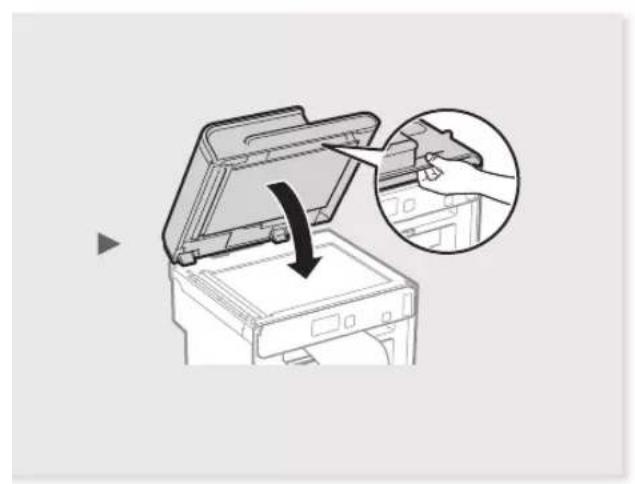
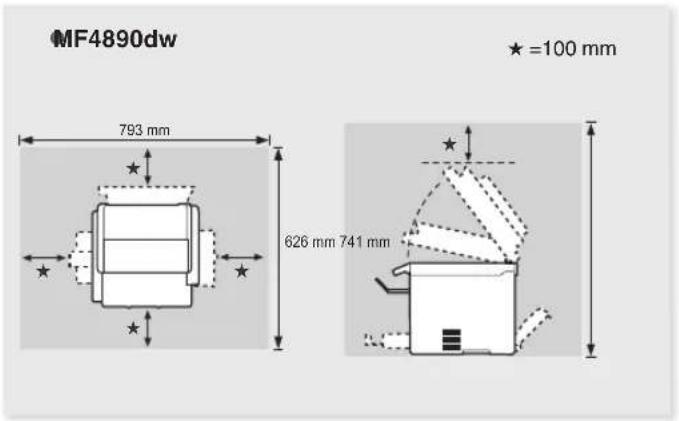
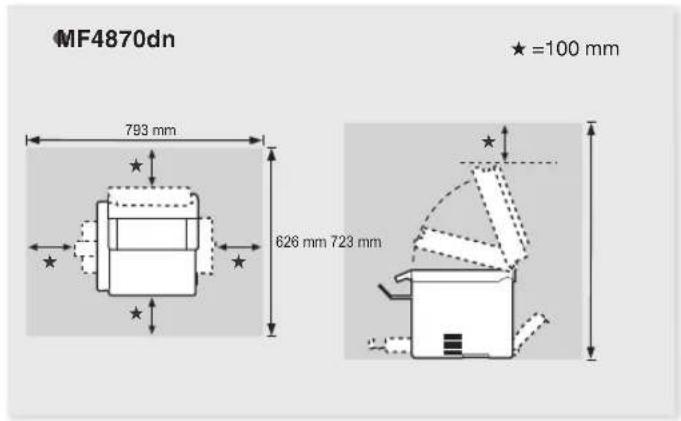
Odstraňovanie zachyteného papiera.195
Výmena tonerovej kazety 196
Navigácia v ponuke a spôsob zadávania
textu 200
Pripojenie napájacieho kábla a ZAPNUTIE
zariadenia 201
Zadanie počiatočného nastavenia 201
Výber spôsobu pripojenia zariadenia
k počítaču 202
Pripojenie prostredníctvom káblovej siete LAN
(iba modely MF4890dw/ MF4870dn/ MF4780w) 202
Pripojenie pomocou kábla USB 202
Nastavenie formátu papiera 203
Zadanie počiatočného nastavenia faxu
a pripojenie telefónneho kábla
(iba modely MF4890dw/MF4870dn/MF4780w/MF4750) 203
Vykonávanie užitočných úloh 204
Odstraňovanie zaseknutého papiera 205
Výmena kazety s tonerom 206
O priložených návodoch 210
Prechádzanie ponukami a spôsob zadávania
textu 210
Priložené príručky
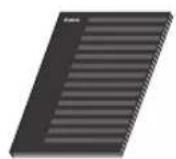
① Príručka na začatie práce (stručná príručka) Najprv si prečítajte túto príručku. Táto príručka popisuje inštaláciu, nastavenia a bezpečnostné opatrenia. Pred použitím zariadenia si ju určite prečítajte.
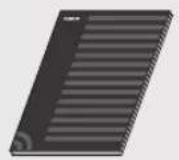
② Príručka na nastavenie bezdrôtovej siete LAN (iba MF4890dw/ MF4780w):
Prečítajte si túto príručku a príručku pre začatie práce. V tejto príručke sú vysvetlené postupy nastavenia bezdrôtovej siete LAN, ako aj príčiny a riešenia problémov, ktoré sa môžu vyskytnúť počas nastavovania. Pred použitím zariadenia si určite prečítajte túto príručku.
③ Dokument MF Driver Installation Guide (disk User Software CD (Disk CD s obslužným softvérom))
Potom si prečítajte túto príručku. Táto príručka opisuje inštaláciu softvéru.
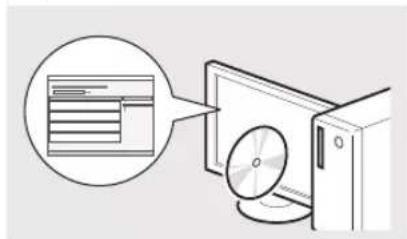
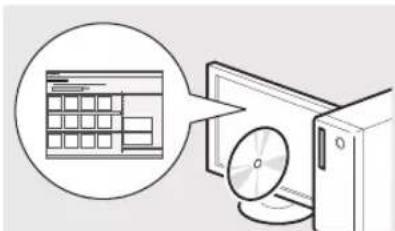
④ e-Príručka (Multi-lingual User Manual CD (Disk CD s viacjazyčnými používateľskými príručkami)) Prečítajte si časť, ktorá zodpovedá vašim potrebám. e-Príručka je rozdelená podľa tém, aby ste mohli ľahko nájsť potrebné informácie.
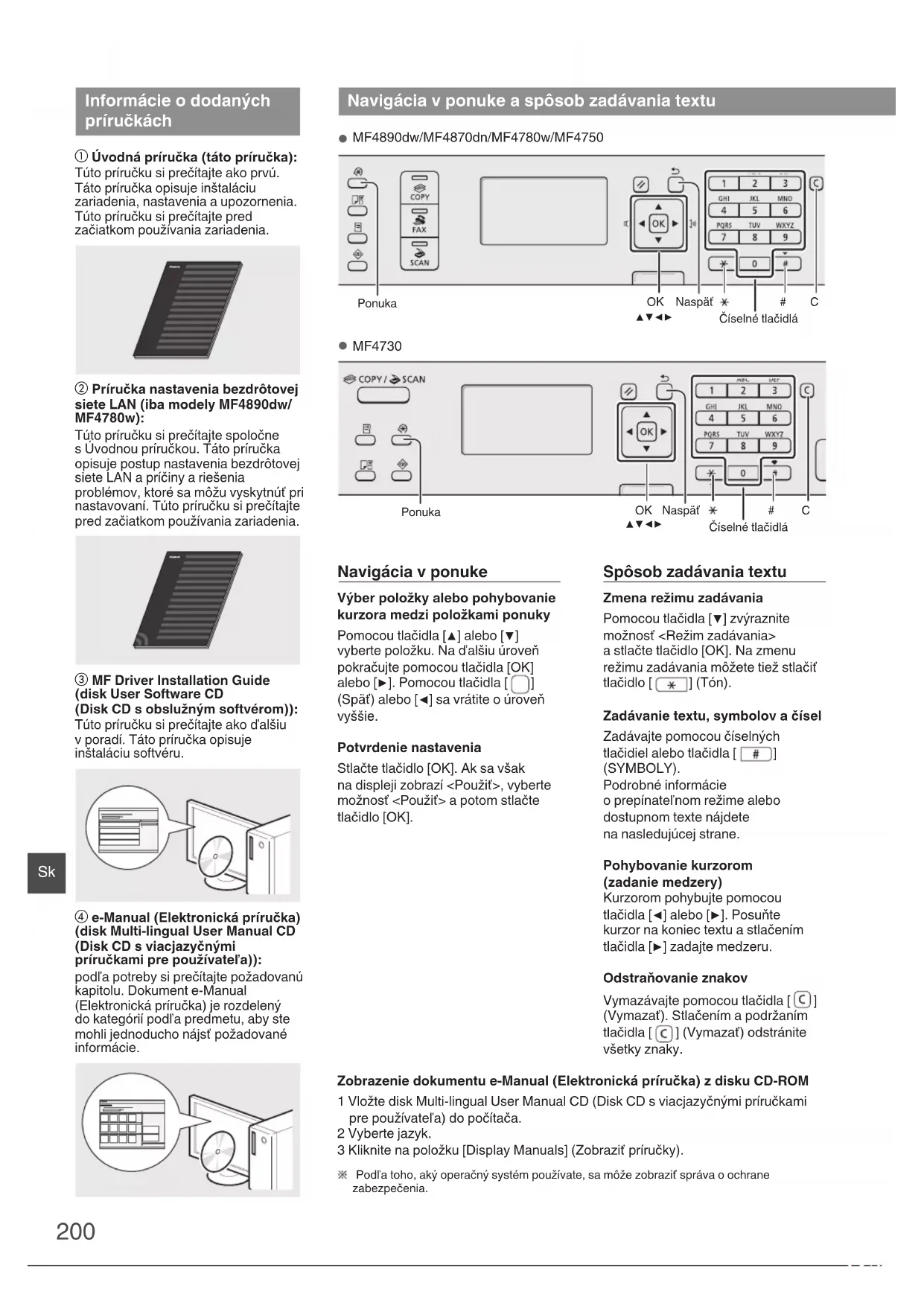
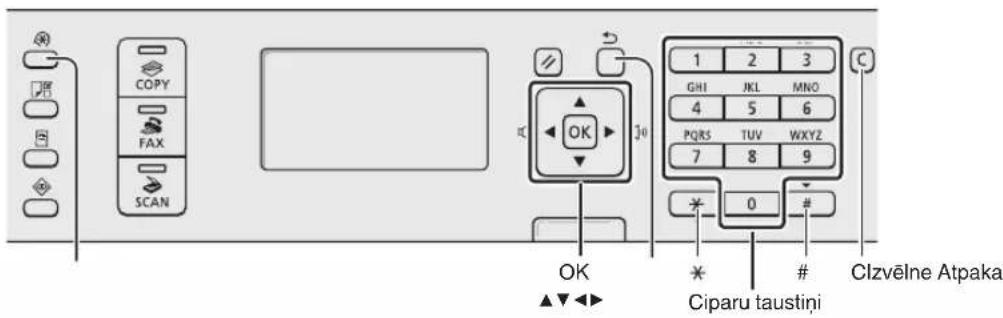
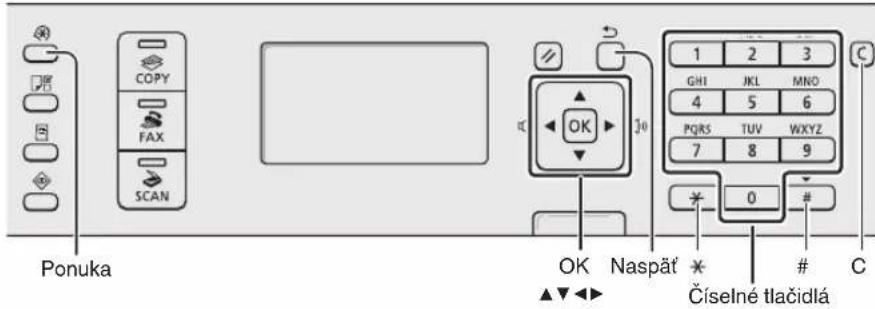
Navigácia v ponuke a spôsob zadávania textu
MF4890dw/MF4870dn/MF4780w/MF4750
MF4730
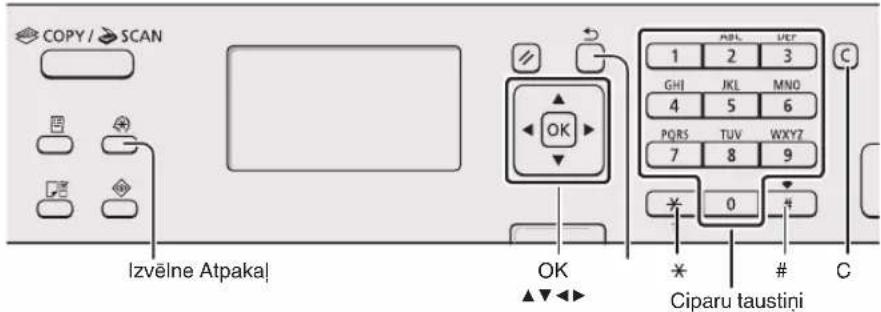
Navigácia v ponuke
Odstraňovanie zaseknutého papiera
① Úvodná príručka (táto príručka): Túto príručku si prečítajte ako prvú. Táto príručka opisuje inštaláciu zariadenia, nastavenia a upozornenia. Túto príručku si prečítajte pred začatím používania zariadenia.
② Príručka nastavenia bezdrôtovej siete LAN (iba modely MF4890dw/MF4780w):
Túto príručku si prečítajte spoločne s Úvodnou príručkou. Táto príručka opisuje postup nastavenia bezdrôtovej siete LAN a príčiny a riešenia problémov, ktoré sa môžu vyskytnúť pri nastavovaní. Túto príručku si prečítajte pred začatím používania zariadenia.
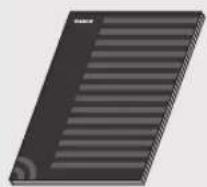
③ MF Driver Installation Guide (disk User Software CD (Disk CD s obslužným softvérom)):
Túto príručku si prečítajte ako ďalšiu v poradí. Táto príručka opisuje inštaláciu softvéru.
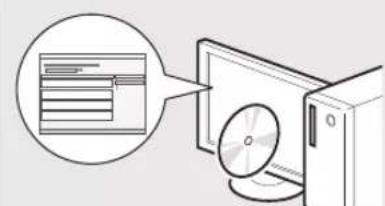
④ e-Manual (Elektronická príručka) (disk Multi-lingual User Manual CD (Disk CD s viacjazyčnými príručkami pre používateľov):
podľa potreby si prečítajte požadovanú kapitolu. Dokument e-Manual (Elektronická príručka) je rozdelený do kategórií podľa predmetu, aby ste mohli jednoducho nájsť požadované informácie.
Navigácia v ponuke a spôsob zadávania textu
MF4890dw/MF4870dn/MF4780w/MF4750
MF4730
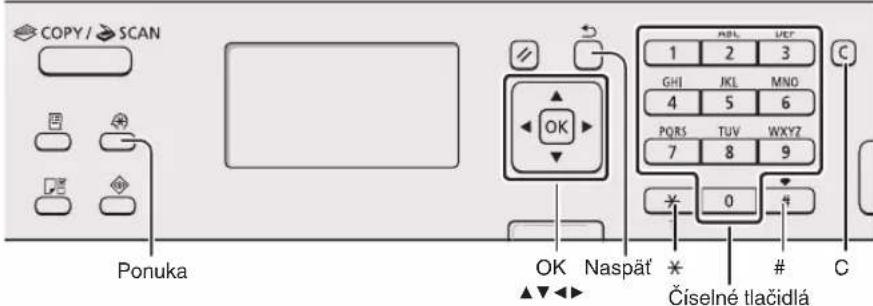
Navigácia v ponuke
Vyber položky alebo pohybovanie kurzora medzi položkami ponuky
Pomocou tlačidla [▲] alebo [▼] vyberte položku. Na ďalšiu úroveň pokračujte pomocou tlačidla [OK] alebo [▶]. Pomocou tlačidla [□] (Späť) alebo [▲] sa vrátite o úroveň vyššie.
Potvrdenie nastavenia
Zadávanie textu, symbolov a čísel
Zadávajte pomocou číselných tlačidiel alebo tlačidla [ #] (SYMBOLY).
Podrobné informácie o prepínateľnom režime alebo dostupnom texte nájdete na nasledujúcej strane.
Pohybovanie kurzorom (zadanie medzery)
Kurzorom pohybujte pomocou tlačidla [▲] alebo [▶]. Posuňte kurzor na koniec textu a stlačením tlačidla [▶] zadajte medzeru.
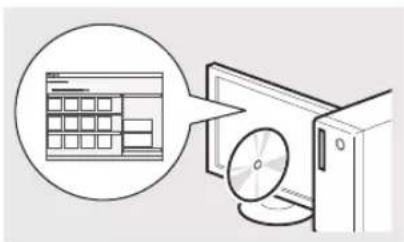
Zobrazenie dokumentu e-Manual (Elektronická príručka) z disku CD-ROM
1 Vložte disk Multi-lingual User Manual CD (Disk CD s viacjazyčnými príručkami pre používateľa) do počítača. 2 Vyberte jazyk. 3 Kliknite na položku [Display Manuals] (Zobraziť príručky). Podľa toho, aký operačný systém používate, sa môže zobraziť správa o ochrane zabezpečenia.
Pripojenie napájacieho kábla a zapnutie zariadenia
Zadávanie textu, symbolov a čísel
| Režim
zadávania: | Režim
zadávania: | Režim
zadávania: |
| 1 | @.-/1 | |
| 2 | ABC abc | 2 | |
| 3 | DEF def 3 | |
| 4 | GHI ghi 4 | |
| 5 | JKL jkl 5 | |
| 6 | MNO mno 6 | |
| 7 | PQRS pqrs 7 | |
| 8 | TUV tuv 8 | |
| 9 | WXYZWXYZ 9 | |
| 0 | (nedostupné) 0 | |
| # | -.*!";^_="?$@
%&+( ])<> | (nedostupné) |
| * | (Zmena režimu zadávania)
[A]→[a]→[12] |
Zmena režimu zadávania
| Režim
zadávania | Dostupný text |
| <A> | Veťké pismená abecedy
a symboly |
| <a> | Malé pismená abecedy
a symboly |
| <12> | Čísla |
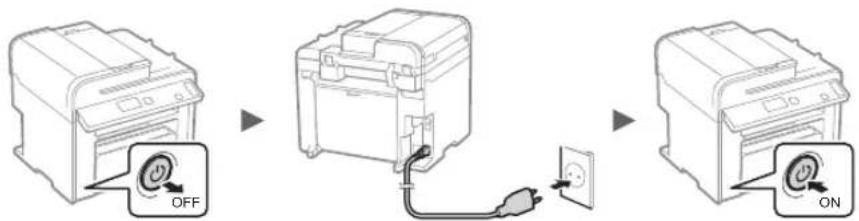
V tejto chvíli nepripájajte kábel USB. Pripojte ho pri inštalácii softvéru.
Zadanie počiatočného nastavenia
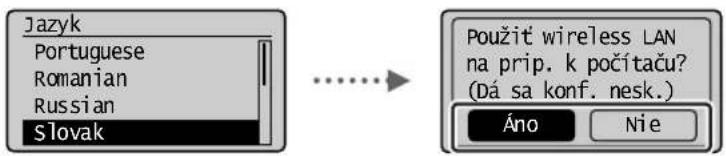
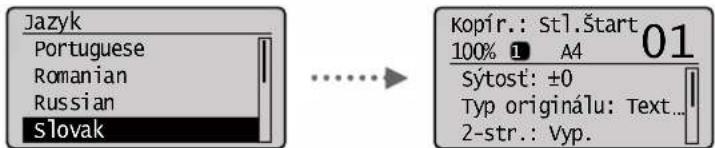
Postupujte podľa pokynov na obrazovke a nastavte jazyk a čas. Podrobné informácie o navigácii v ponuke a zadávaní čísel nájdete v časti "Navigácia v ponuke a spôsob zadávania textu" (str. 200).
MF4890dw/MF4780w
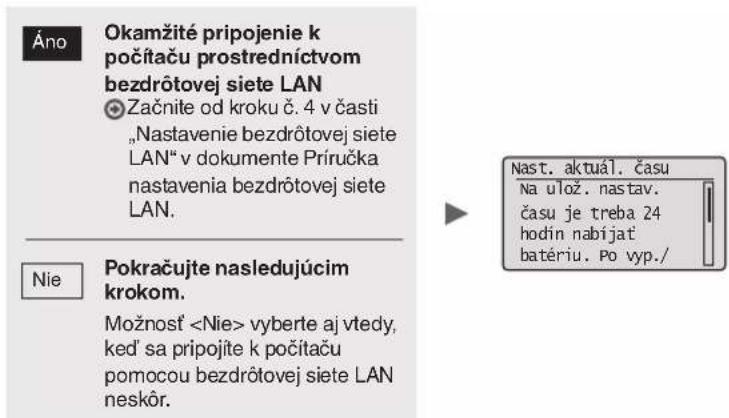
- Pripojenie k počítaču prostredníctvom káblovej siete LAN
Pokračujte na časť „Pripojenie prostredníctvom káblovej siete LAN (iba modely MF4890dw/MF4870dn/MF4780w)" (str. 202).
- Pripojenie k počítaču prostredníctvom kábla USB. Pokračujte na časť „Pripojenie pomocou kábla USB (str. 202).
- Bez pripojenia k počítaču. Pokračujte na časť „Zadanie počiatočného nastavenia faxu a pripojenie telefónneho kábla (iba modely MF4890dw/MF4870dn/MF4780w/MF4750)" (str. 203).
MF4870dn/MF4750/MF4730
Výber spôsobu pripojenia zariadenia k počítaču
Pripojenie prostredníctvom káblovej siete LAN (iba modely MF4890dw/MF4870dn/MF4780w). Pozrite si časť "Pripojenie prostredníctvom káblovej siete LAN"
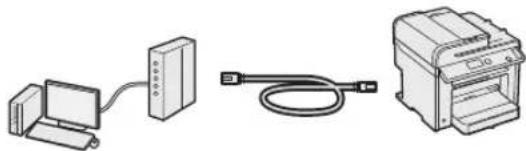
Zariadenie môžete k počítaču pripojiť pomocou káblového smerovača. Pomocou káblov LAN pripojte zariadenie ku káblovému smerovaču (prístupovému bodu).
- Pripojenie pomocou kábla USB. Pozrite si časť „Pripojenie pomocou kábla USB“.
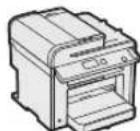
Zariadenie môžete k počítaču pripojiť pomocou kábla USB.
Pripojenie prostredníctvom bezdrôtovej siete LAN (iba modely MF4890dw/MF4780w). Pozrite si dokument „Príručka nastavenia bezdrôtovej siete LAN“.
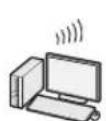
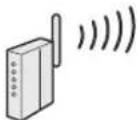

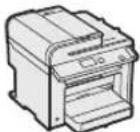
Zariadenie môžete k počítaču pripojiť pomocou bezdrôtového smerovača. Keďže je pripojenie bezdrôtové, nie sú potrebné žiadne káble LAN. Vyžaduje sa bezdrôtový smerovač (alebo prístupový bod), ktorý podporuje protokol IEEE802.11b/g/n.
Ak si nie ste istí, či je smerovač bezdrôtový alebo káblový:
Pozrite si príručku poskytnutú so sieťovým zariadením alebo sa obráťte na výrobcu.
Pripojenie prostredníctvom káblovej siete LAN (iba modely MF4890dw/ MF4870dn/ MF4780w)
1 Pripojte kábel LAN.
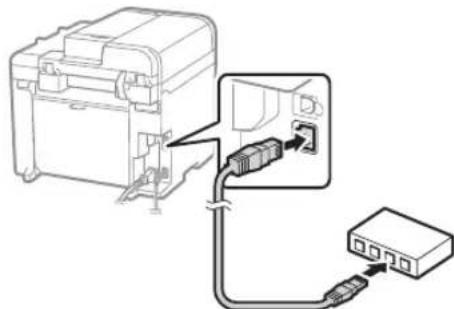
Adresa IP sa automaticky nakonfiguruje za 2 minúty. Ak chcete nastaviť adresu IP manuálne, prečítajte si informácie v nasledujúcom dokumente:
e-Manual (Elektronická príručka), „Network Settings“ (Nastavenie siete) ▸ „Basic Network Settings“ (Základné nastavenie siete) ▸ „Setting IP Address“ (Nastavenie adresy IP)
2 Z disku User Software CD (Disk CD s obslužným softvérom) nainštalujte ovládač a softvér. Pokračujte na časť „Nastavenie formátu a typu papiera“ (str. 203).
Pripojenie pomocou kábla USB
Po nainštalovaní ovládačov MF a programu MF Toolbox pripojte kábel USB.
1 Z disku User Software CD (Disk CD s obslužným softvérom) nainštalujte ovládač a softvér. 2 Pripojte kábel USB.
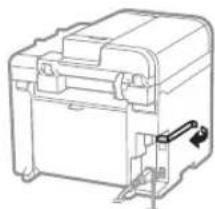
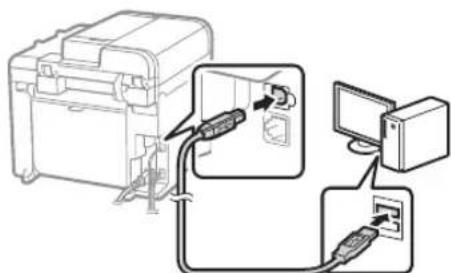
Pokračujte na časť „Nastavenie formátu a typu papiera“ (str. 203).
Ak chcete získať podrobné informácie o postupoch inštalácie:

Pozrite si príručku MF Driver Installation Guide.
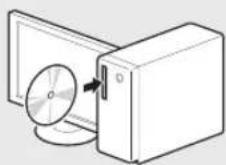
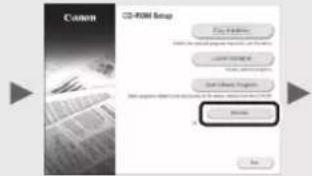
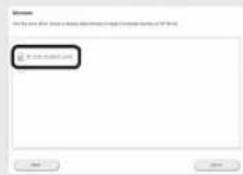
Žiadame používateľov o spoluprácu pri prieskume Product Extended Survey Program. Podrobnosti sú uvedené v informáciách na obrazovke.
Postupujte podľa pokynov na obrazovke a nastavte formát a typ papiera.
MF4890dw/MF4870dn/ MF4780w/MF4750
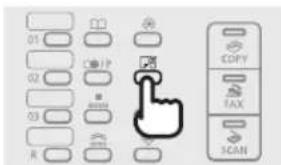
MF4730
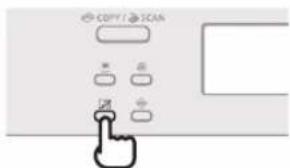
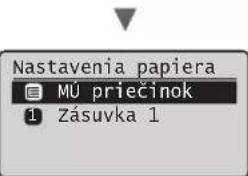
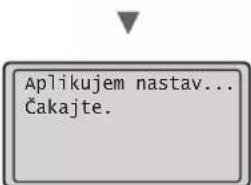
Zadanie počiatočného nastavenia faxu a pripojenie telefónneho kábla (iba modely MF4890dw/MF4870dn/MF4780w/MF4750)
1. Zadajte počiatočné nastavenie faxu.

Pri zadávaní čísla faxu, názvu zariadenia a režimu príjmu postupujte podľa Sprievodcu nastavením faxu. Podrobné informácie o režime príjmu nájdete v dokumente e-Manual (Elektronická príručka).
e-Manual (Elektronická príručka), „Fax“ ▸ „Using the Fax Functions“ (Používanie funkcií faxu) ▸ „Receiving Faxes“ (Príjem faxov) ▸ „RX Mode“ (Režim prijímania)
Používanie používateľského mena
Keď odošlete dokument, zaregistrované informácie o odosielateľovi sa vytlačia na papieri prijímateľa.
2. Pripojte telefónny kábel.
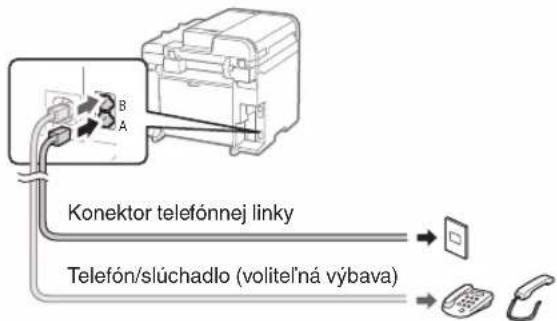
Keď sa na displeji zobrazí , pripojte telefónny kábel podľa obrázka.
Pri inštalácii voliteľného slúchadla:
Ďalšie informácie nájdete v príručke dodanej so slúchadlom.
3 Ukončite Sprievodcu nastavením faxu a potom zariadenie reštartujte.
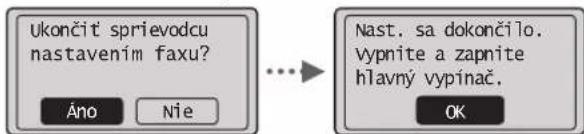
Zariadenie vypnite a počkajte aspoň 10 sekúnd, kým ho znovu zapnete. Typy telefónnych liniek sa nerozpoznávajú automaticky. Pokyny na ručné nastavenie telefónnej linky nájdete v dokumente e-Manual (Elektronická príručka).
e-Manual (Elektronická príručka), Fax",Using the Fax Functions" (Používanie funkcií faxu) Changing Fax Settings (Settings that Can Be Specified Using the [Menu] Button"(Zmena nastavení faxu (nastavenia, ktoré možno zadávať pomocou tlačidla [Ponuka]))Configuring Send Settings" (Konfigurácia nastavení odosielania) Select Line Type" (Výber typu linky)
Vykonávanie užitočných úloh
Toto zariadenie vám ponúka rôzne funkcie. Nasledujúce funkcie predstavujú prehľad hlavných funkcií, ktoré môžete bežne používať.
Kopírovanie
Kopírovanie vo zväčšenej/ zmenšenej veľkosti
Môžete zväčšiť alebo zmenšiť dokumenty štandardnej veľkosti pre kopírovanie na papier štandardnej veľkosti alebo zvoliť pomer pre kopírovanie v percentách.
Obojstranné kopírovanie*
Jednostranné dokumenty môžete kopírovať na obe strany papiera.
Triedenie
Kópie môžete usporiadať do súprav podľa poradia strán.
Zmenšené rozloženie
Viac dokumentov je možné zmenšiť tak, aby ich bolo možné skopírovať na jeden list.
2 na 1, 4 na 1
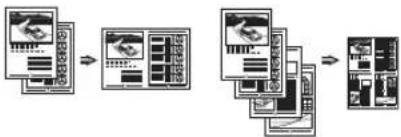
Kopírovanie identifikačných preukazov
Je možné vytvoriť kópiu dvojstrannej karty na jednu stranu papiera.
Faxovanie**
Odosielanie dokumentu priamo z počítača (faxovanie z počítača)
Okrem bežného odosielania a prijímania faxov môžete používať tiež faxovanie z počítača.
Odosielanie
Ciele faxu môžete uložiť do telefónneho zoznamu.
Rôznymi metódami môžete zadať ciele a zjednodušiť a zrýchliť tak odosielanie dokumentov.
Hľadanie cieľa, tlačidlá rýchlej voľby, kódované vytáčanie, skupina cieľov, voľba z histórie odosielania, sekvenčné vysielanie, odložené odosielanie
Príjem
Príjem do pamäte
Prijaté dokumenty môžete ukladať v pamäti. Uložené dokumenty môžete kedykoľvek vytlačiť a v prípade, že ich nepotrebujete, ich môžete odstrániť.
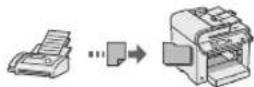
Vzdialený príjem
Ak je pripojený externý telefón, môžete počas hovoru okamžite prepnúť do režimu príjmu faxov zadaním identifikačného čísla na príjem faxov pomocou tlačidiel na vytáčanie na telefóne.
Príjem na základe výzvy Vopred vložené dokumenty faxového zariadenia odosielateľa môžete načítať vtedy, keď chcete príslušný fax prijať.
Tlač
Tlač vo zväčšenej/zmensenej veľkosti
Obojstranná tlač*
Zmenšené rozloženie
Odstraňovanie zachyteného papiera
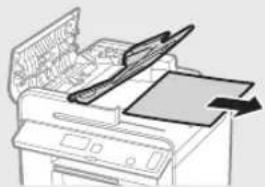
Ak sa zobrazí nasledujúca obrazovka, došlo k zachyteniu papiera v podávači alebo vnútri zariadenia. Podľa pokynov zobrazených na obrazovke odstráňte zaseknutý dokument alebo papier. V tejto príručke sú uvedené iba oblasti, kde dochádza k zachytávaniu papiera. Podrobné informácie o jednotlivých funkciách nájdete v dokumente e-Manual (Elektronická príručka).
Zachytenie papiera.
Stlačte ] na
zobrazenie krokov.
Podávač MF4890dw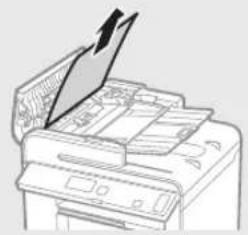
MF4870dn/MF4780w/MF4750/MF4730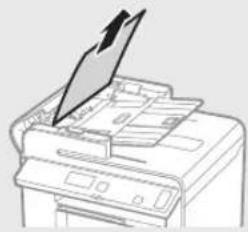
Vnútorné časti zariadenia Viacúčelový zásobník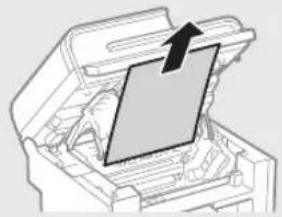
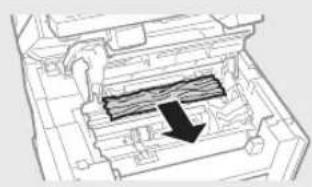
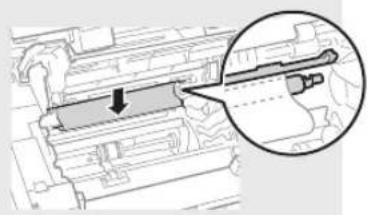

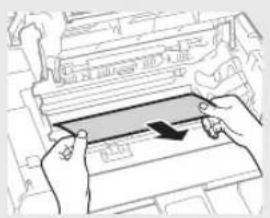

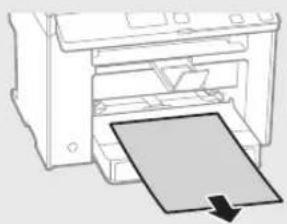
Zásobník papiera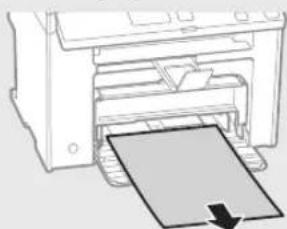
Zadný kryt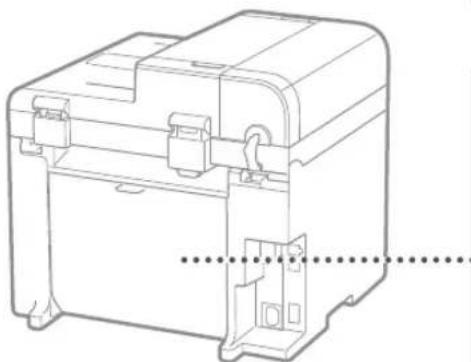
(iba modely MF4890dw/MF4870dn)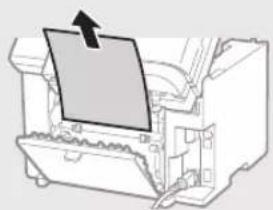
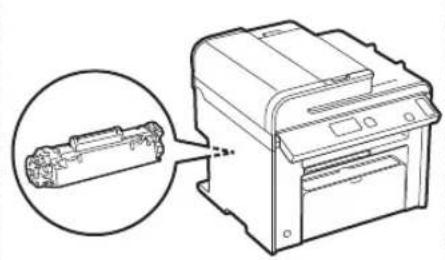
Výmena kazety s tonerom
Kazety s tonerom sú spotrebný tovar. Keď sa toner takmer minie alebo sa celkom minul počas úlohy, na obrazovke sa zobrazí správa, prípadne sa môžu vyskytnúť nasledujúce problémy. Podľa situácie vykonajte príslušné kroky.
Keď sa zobrazí správa
Keď sa toner takmer minie počas úlohy, na obrazovke sa zobrazí správa.
| Správa | Ked' sa na obrazovke zobraź správa | Popis a riešenia |
| <Pripravte tonerovú kazetu.> | Ked' je potrebné Čoskoro vymenit' kazetu s tonerom. | Kazetou s tonerom zatraste, aby sa toner v jej vnútri rovnomerne rozmiestnil.
◎ e-Manual (Elektronická príručka) > „Before Replacing the Toner Cartridge“ (Pred výmenou kazety s tonerom)
Kazetu s tonerom odporćame vymenit pred tlačou ve'lékého objemu dokumentov.
◎ e-Manual (Elektronická príručka) > „Replacing the Toner Cartridge“ (Výmena kazety s tonerom) |
| <Toner takmer spotr.> | Ked' kazeta s tonerom dosiahla koniec svojejživotnosti. | Kazetou s tonerom zatraste, aby sa toner v jej vnútri rovnomerne rozmiestnil.
◎ e-Manual (Elektronická príručka) > „Before Replacing the Toner Cartridge“ (Pred výmenou kazety s tonerom)
Ak spreva nezmízne, vymeñe kazetu s tonerom.
◎ e-Manual (Elektronická príručka) > „Replacing the Toner Cartridge“ (Výmena kazety s tonerom)
Ak sa zobrají tátó správa, prichádzajúci fax sa uloží do paměte a nevytlací sa. Hlásenia sa tiež nemusia vytlacít dokonca ani vtedy, ak su nastavené, aby sa tlačili automaticicky.
Ak je však možnost <Pokr. v tlači, kad' je ton. takmer spotr.> v položkce <Nastavenia tlače PR.> nastavená na možnosf <Zap.>, tlač budePokračovaf, ale na výtlackoch sa možu objaví bilep pásy alebo šmuhy.
◎ e-Manual (Elektronická príručka) > „Printing the Report Automatically“ (Automatická tlač hlásenia)
◎ e-Manual (Elektronická príručka) > „Continue Print. When Toner Is Nearly Out“ (Pokr. v tlači, kad' je ton. takmer spotr.) |
Keď sa na výstupe objavia biele pásy alebo je výstup čiastočne vyblednutý:
Keď sa na výstupe objavia biele pásy alebo je výstup čiastočne vyblednutý, kazeta s tonerom takmer dosiahla koniec svojej životnosti, hoci sa na obrazovke nezobrazujú žiadne správy. Keď kvalita tlače prestane byť prijateľná, problém vyriešte podľa nasledujúcich informácií.
Keď sa na výstupe objavia biele pásy alebo je výstup čiastočne vyblednutý
Keď sa toner takmer minul, na výstupe sa objavia biele pásy alebo je výstup čiastočne vyblednutý.
Sk
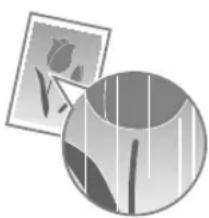
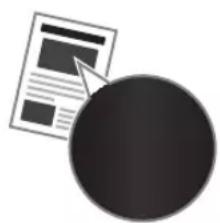
Ak sa toner takmer minul, na obrazovke sa nezobrazí žiadna správa. Keď sa na výstupe objavia biele pásy alebo je výstup čiastočne vyblednutý, vymeňte kazetu s tonerom.
Keď sa vyskytne tento problém:
Pred výmenou kazety s tonerom vykonajte kroky v nasledujúcom postupe. Zariadenie bude pokračovať v tlači, kým sa toner celkom neminie.
e-Manual (Elektronická príručka) Before Replacing the Toner Cartridge" (Pred výmenou kazety s tonerom)
Keď je kvalita tlače naďalej neprijateľná:
Ak problém pretrváva aj po vykonaní krokov v nasledujúcom postupe, vymeňte kazetu s tonerom.
e-Manual (Elektronická príručka) Replacing the Toner Cartridge" (Výmena kazety s tonerom)
Poznámky
Sk
Symboly použité v tejto príručke

VAROVANIE
Označuje varovanie týkajúce sa postupov, ktoré by v prípade nesprávneho vykonania mohli spôsobiť smrť alebo poranenie osôb. Ak chcete zariadenie používať bezpečne, vždy venujte pozornosť týmto varovaniam.

UPOZORNENIE
Označuje upozornenie týkajúce sa postupov, ktoré by v prípade nesprávneho vykonania mohli spôsobiť poranenie osôb. Ak chcete zariadenie používať bezpečne, vždy venujte pozornosť týmto upozorneniam.
Tlačidlá použité v tejto príručke
Nasledujúce symboly a názvy tlačidiel predstavujú niekoľko príkladov, ako sa v príručke označujú tlačidlá, ktoré treba stlačiť.
- Tlačidlá na ovládacom paneli: [Ikona tlačidla] + (Názov tlačidla) Príklad: [ ] (Stop)
- Displej:
- Tlačidlá položky na monitore počítača: [Preferences] (Vlastnosti)
Ilustrácie a obrazovky použité v tejto príručke
Ilustrácie a obrazovky použité v tejto príručke zodpovedajú modelu MF4890dw, ak nie je uvedené inak.

VAROVANIE
Ak chcete predísť riziku poranenia osôb alebo poškodenia zariadenia a ak chcete získať právne informácie, prečítajte si Právne oznámenie a Dôležité bezpečnostné informácie na disku Multi-lingual User Manual CD (Disk CD s viacjazyčnými príručkami pre používateľa) dodávanom s produktom.
Pred používaním zariadenia si pozorne prečítajte Časť "Dôležité bezpečnostné pokyny" v tejto príručke a v dokumente e-Manual (Elektronická príručka).
Keďže cieľom týchto pokynov je predchádzať poraneniam používateľa iných osôb, prípadne predchádzať zničeniu majetku, vždy venujte pozornosť týmto pokynom a prevádzkovým požiadavkám.
Upozorňujeme, že ste zodpovední za všetky škody spôsobené nedodržaním pokynov uvedených v tejto príručke, používaním zariadenia na účely, na ktoré nebolo určené, alebo opravami a zmenami vykonanými inou osobou ako technikom schváleným spoločnosťou Canon.
Inštalácia

VAROVANIE
Zariadenie neinštalujte v blízkosti horľavých látok, ako sú produkty obsahujúce alkohol alebo riedidlá. Ak prídu tieto látky do styku s elektrickými časťami vo vnútri zariadenia, môžu sa vznietiť a spôsobiť požiar alebo zvýšené riziko úrazu elektrickým prúdom. - Na zariadenie nekladte náhrdelníky ani iné kovové predmety, ani nádoby naplnené tekutinou. Ak prídu cudzie látky do styku s elektrickými časťami vo vnútri zariadenia, môže dôjsť k požiaru alebo úrazu elektrickým prúdom. Ak ktorákoľvek z týchto látok spadne do zariadenia alebo sa doň vyleje, okamžite vypnite napájanie zariadenia a obráťte sa na miestneho predajcu produktov spoločnosti Canon. Zariadenie nepoužívajte v blízkosti žiadnych zdravotníckych zariadení. Rádiové vlny vysielané zariadením môžu rušiť zdravotnícke zariadenia, čo môže viesť k vážnym nehodám.

UPOZORNENIE
Zariadenie neinštalujte na nasledujúcich miestach. Ak by ste tak urobili, môže dôjsť k poraneniu osôb, požiaru alebo úrazu elektrickým prúdom.
- Na nestabilnom mieste,
- mieste vystavenom pôsobeniu nadmerných vibrácií,
- mieste, kde sú zablokované vetracie otvory (príliš blízko stien, na posteli, hrubej tkanine a iných podobných predmetoch), - vo vlhkom alebo prašnom mieste,
- mieste vystavenom priamemu slnečnému svetlu alebo mieste v exteriéri,
- mieste vystavenom pôsobeniu vysokých teplôt,
- mieste v blízkosti otvoreného ohňa.
- mieste s nedostatočným systémom ventilácie.
Hoci pri používaní zariadenie vytvára ozón, nemá to žiadny vplyv na ľudský organizmus. Ak však plánujete zariadenie používať v dlhých intervaloch, zaistite, aby bolo miesto inštalácie dobre vetrané. K zariadeniu nepripájajte neschválené káble. Ak by ste tak urobili, môže dôjsť k požiaru alebo úrazu elektrickým prúdom. Zariadenia s pevným diskom nemusia správne fungovať, keď sa používajú vo veľkých výškach, približne 3 000 m nad morom a vyššie.
Zdroj napájania

VAROVANIE
Nepoužívajte iný než dodaný napájací kábel, pretože môže dôjsť k požiaru alebo úrazu elektrickým prúdom. - Napájací kábel neupravujte ani ho neohýbajte a neťahajte ho nadmernou silou. Na napájací kábel nekladte ťažké predmety. Poškodenie napájacieho kábla môže spôsobiť požiar alebo úraz elektrickým prúdom. Zástrčku napájacieho kábla nepripájajte ani neodpájajte mokrými rukami, pretože môže dôjsť k úrazu elektrickým prúdom. S týmto zariadením nepoužívajte predlžovacie káble ani napájacie zásuvky s viacerými zásuvkami. Ak by ste tak urobili, môže dôjsť k požiaru alebo úrazu elektrickým prúdom. - Napájací kábel nezaťažujte ani neviažte do uzla, pretože to môže spôsobiť požiar alebo úraz elektrickým prúdom. Zástrčku napájacieho kábla úplne zasuňte do elektrickej zásuvky. Ak tak neurobíte, môže dôjsť k požiaru alebo úrazu elektrickým prúdom. - Počas búrky celkom odpojte zástrčku napájacieho kábla z elektrickej zásuvky. Ak tak neurobíte, môže dôjsť k požiaru, úrazu elektrickým prúdom alebo poruche.

UPOZORNENIE
- Používajte iba zdroj napájania, ktorý spĺňa uvedené požiadavky na napätie. Ak tak neurobíte, môže dôjsť k požiaru alebo úrazu elektrickým prúdom.
- Neblokujte elektrickú zásuvku, ku ktorej je zariadenie pripojené, aby ste v prípade nebezpečenstva mohli napájací kábel jednoducho odpojiť.
Manipulácia

VAROVANIE
Zariadenie nerozoberajte ani neupravujte. Vo vnútri zariadenia sa nachádzajú časti s vysokou teplotou a vysokým napätím, ktoré môžu spôsobiť požiar alebo úraz elektrickým prúdom. Zabráňte dotyku s napájacím káblom, vodičmi, vnútornými alebo elektrickými časťami. Môže to viesť k vážnemu poraneniu. - Ak zariadenie vydáva nezvyčajný zvuk, nezvyčajný zápach, vychádza z neho dym alebo z neho sála nadmerné teplo, obráťte sa na autorizovaného predajcu produktov spoločnosti Canon. Ďalšie používanie môže spôsobiť požiar alebo úraz elektrickým prúdom. V blízkosti zariadenia nepoužívajte horľavé spreje. Ak prídu horľavé látky do kontaktu s elektrickými časťami vo vnútri zariadenia, môže to spôsobiť požiar alebo úraz elektrickým prúdom.

UPOZORNENIE
- Ak sa zariadenie nebude dlhý čas používať, z dôvodu vlastnej bezpečnosti odpojte napájací kábel.
- Buďte opatrní pri otváraní a zatváraní krytov, aby ste predišli poraneniu rúk. Dajte pozor, aby sa ruky a odev nenachádzali blízko valcov vo výstupnej oblasti. Ak valce zachytia vaše ruky alebo odev, môže to viesť k poraneniu. Vnútro zariadenia a výstupná štrbina je počas používania a bezprostredne po ňom veľmi horúca. Vyhnite sa kontaktu s týmito oblasťami, aby ste predišli popáleninám. Potlačený papier môže byť tiež bezprostredne po tlači horúci, preto pri manipulácii s ním postupujte opatrne. Ak tak neurobíte, môže dôjsť k vzniku popálenín.
Údržba a kontrola

VAROVANIE
- Pred čistením vypnite zariadenie a odpojte napájací kábel zo zásuvky. Ak tak neurobíte, môže dôjsť k požiaru alebo úrazu elektrickým prúdom. Zástrčku napájacieho kábla pravidelne vyťahujte z elektrickej zásuvky a suchou tkaninou čistite oblasť okolo kovových kolíkov v jej spodnej časti a tiež elektrickú zásuvku, aby ste odstránili prach a nečistoty. Keď navlhne, nahromadený prach môže spôsobiť skrat alebo požiar. Zariadenie čistite navlhčenou, dobre vyžmýkanou tkaninou. Na navlhčenie čistiacich tkanín používajte iba vodu. Nepoužívajte alkohol, benzén, riedidlá ani iné horľavé látky. Ak tieto látky prídu do kontaktu s elektrickými časťami vo vnútri zariadenia, môže to spôsobiť požiar alebo úraz elektrickým prúdom.
- Pravidelne kontrolujte napájací kábel a zástrčku, či nie sú poškodené. Kontrolujte, či na zariadení nie je hrdza, nie sú na ňom preliačiny, praskliny alebo či z neho nevychádza nadmerné teplo. Používanie nedostatočne udržiavaného zariadenia môže spôsobiť požiar alebo úraz elektrickým prúdom.
Spotrebný materiál

VAROVANIE
- Nelikvidujte použité kazety s tonerom v otvorenom ohni. Mohlo by to spôsobiť vznietenie a spôsobiť popáleniny alebo požiar.
- Ak nechtiac vysypete alebo rozsypete toner, opatrne utrite vysypaný toner vlhkou mäkkou tkaninou tak, aby ste predišli vdýchnutiu prachu z tonera. Na vyčistenie vysypaného tonera nikdy nepoužívajte vysávač. Ak to urobíte, môže to spôsobiť poruchu vysávača alebo viesť k explózii prachu z dôvodu výboja statickej elektriny.

UPOZORNENIE
- Kazety s tonerom a iný spotrebný materiál skladujte mimo dosahu malých detí. Ak toner prehltnete, okamžite sa obráťte na lekára alebo na centrum kontroly jedov.
- Nerozoberajte kazetu s tonerom. Toner by sa mohol rozsypať a dostať sa vám do očí alebo úst. Ak sa toner dostane do očí alebo úst, ihneď ich vypláchnite studenou vodou a vyhľadajte lekára.
- Ak sa toner vysype z kazety s tonerom, buďte opatrní, aby ste toner nevdýchli, a zabráňte tomu, aby sa dostal do kontaktu s pokožkou. Ak sa toner dostane do kontaktu s pokožkou, okamžite ju umyte mydlom. Ak toner vdýchnete alebo dôjde k podráždeniu pokožky z dôvodu kontaktu s tonerom, okamžite sa obráťte na lekára alebo na centrum kontroly jedov.
Ostatné

VAROVANIE
- Ak používate kardiostimulátor: Zariadenie vytvára slabé magnetické pole. Ak počas používania zariadenia pociťujete vo svojom tele akékoľvek anomálie, vzdiaľte sa od zariadenia a ihneď sa obráťte na lekára.
Právne oznámenia
Zákonné obmedzenia týkajúce sa používania zariadenia a obrázkov
Použitie tohto zariadenia na skenovanie, tlač alebo inú reprodukciu určitých dokumentov a následné použitie takýchto obrázkov naskenovaných, vytlačených alebo inak reprodukovaných pomocou zariadenia môže byť zákonom zakázané a môže viesť k trestnej alebo občianskoprávnej zodpovednosti. Nižšie je uvedený neúplný zoznam týchto dokumentov. Tento zoznam možno považovať iba za pomôcku. Ak si nie ste istí, či je skenovanie, tlač alebo reprodukcia niektorého dokumentu iným spôsobom pomocou tohto zariadenia legálne alebo či je legálne použitie obrázkov pomocou neho naskenovaných, vytlačených alebo inak reprodukovaných, v predstihu sa obráťte na právneho zástupcu, ktorý vám poskytne odbornú právnu radu.
- Bankovky,
- cestovné šeky,
- príkazy na úhradu, stravné lístky, - vkladové certifikáty,
- cestovné pasy,
- poštové zámky (znehodnotené alebo nepoužité),
- imigračné dokumenty,
- identifikačné symboly a insignie,
- interné daňové kolky (znehodnotené alebo nepoužité), - vojenské alebo povolávacie dokumenty, - obligácie alebo iné krátkodobé dlžobné upisy,
- šeky alebo platobné príkazy vydané orgánmi štátnej správy,
- akciové certifikáty,
- technické preukazy pre motorové vozidlá a vlastnícke certifikáty,
- diela alebo umelecké diela chránené autorskými právami bez súhlasu majiteľa autorských práv.
Zvláštna pozornosť sa venovala tomu, aby v príručkách k tomuto zariadeniu neboli žiadne nepresnosti ani nebolo nič vynechané. Keďže naše produkty neustále vylepšujeme, v prípade potreby kontaktujte spoločnosť Canon, ktorá vám poskytne presné technické parametre.
O priložených návodoch