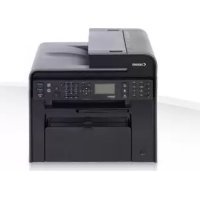
NAVODILA ZA UPORABO iSensys MF4750 CANON
Kompletacija priročnikov
priročnik za uporabo 150
Način izbire in vnosa besedila 150
metoda 150
Priključitev napajalnega kabla in VKLOP 151
VKLOP 151
Nastavitev začetnih nastavitev 151
Priključitev napajalnega kabla in VKLOP.....211
Določanje začetnih nastavitev 211
Izbira načina povezave naprave
z računalnikom 212
Povezava po žičnem lokalnem omrežju
(samo MF4890dw/MF4870dn/MF4780w) 212
Vzpostavljanje povezave prek kabla USB...212
Nastavitev velikosti in vrste papirja. 213
Dolčanje začetnih nastavitev faksa
in priključitev telefonskega kabla
(samo MF4890dw/MF4870dn/MF4780w/MF4750) 213
Izvajanje uporabnih opravil 214
Odpravljanje zastojev papirja 215
Zamenjava kartuše s tonerjem 216

Zaprite čarovnika za nastavitev faksa in nato znova zaženite napravo.
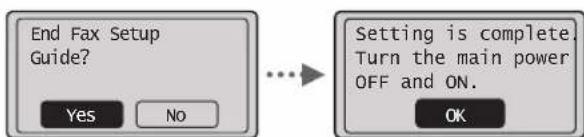
Izklopite napravo in počakajte vsaj 10 sekund, preden jo ponovno vklopite. Vrsta telefonske linije se ne določi samodejno. Oglejte si e-priročnik in ročno nastavite vrsto telefonske linije.
e-priročnik "Faks" "Uporaba funkcij faksa" "Spreminjanje nastavitev faksa (nastavitve, ki jih lahko določite s tipko [Meni]) "Konfiguracija nastavitev pošiljanja" "Izbira vrste linije"
© Glej "Navodila za nastavitev brezžičnega LAN-a"
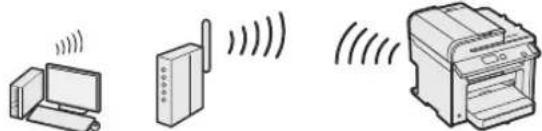
Galite prijungti aparata prie kompiuterio naudodami belaidi marsrutizatoriu*. Jis prijungiamas belaidziu budu, todel LAN kabeliai nereikalingi.
- Reikalingas belaidis marsrutilatorius (arba prieigos taskas), palaikantis IEEE802.11b/g/n.
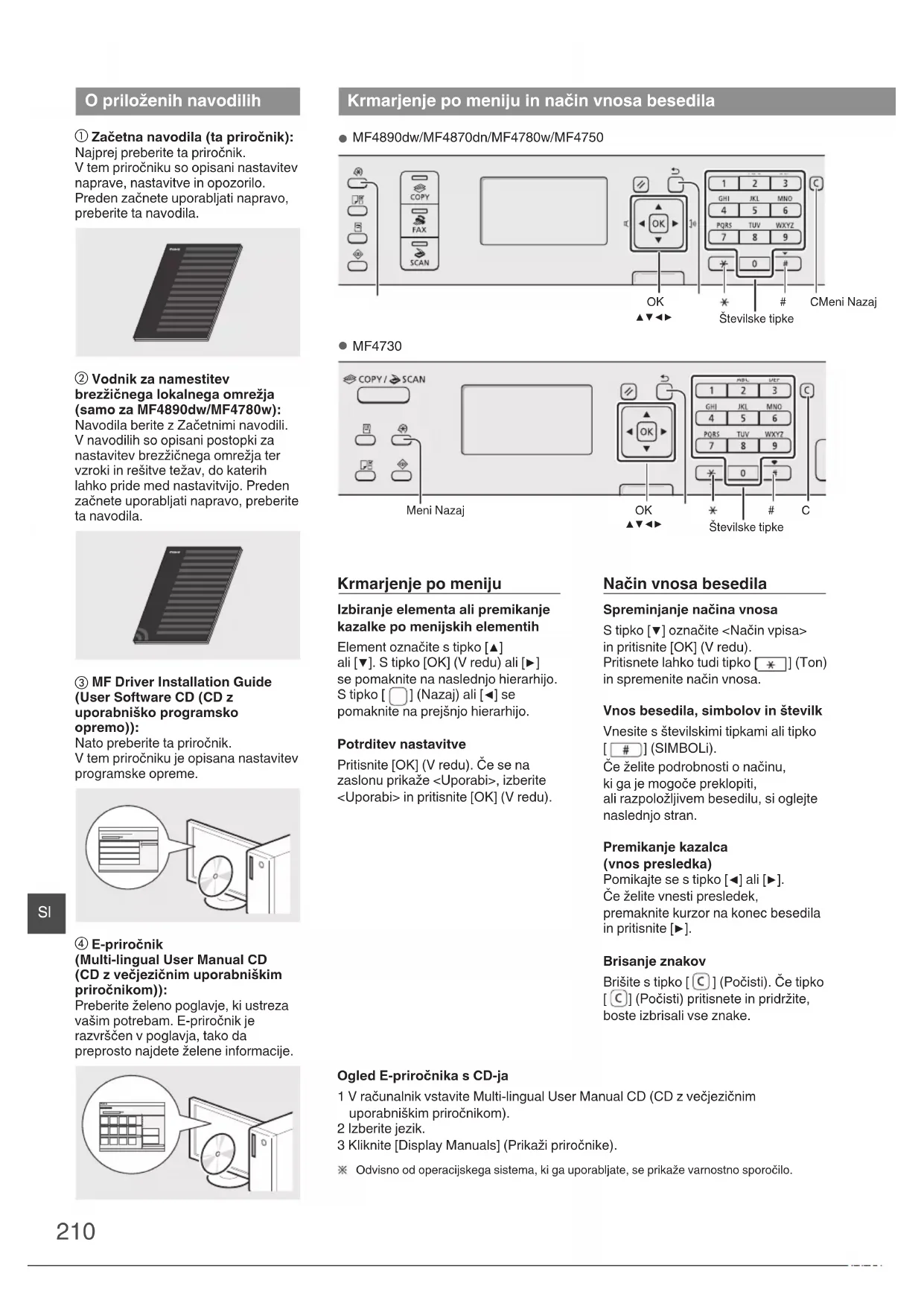
① Začetna navodila (ta priročnik): Najprej preberite ta priročnik. V tem priročniku so opisani nastavitev naprave, nastavitve in opozorila. Preden začnete uporabljati napravo, preberite ta navodila.
② Vodnik za namestitev brezžičnega lokalnega omrežja (samo za MF4890dw/MF4780w): Navodila berite skupaj z Začetnimi navodili. V navodilih so opisani postopki za nastavitev brezžičnega omrežja ter vzroki in rešitve težav, do katerih lahko pride med nastavitvijo. Preden začnete uporabljati napravo, preberite ta navodila.
③ Vodnik za namestitev gonilnika MF (CD z uporabniško programsko opremo):
Nato preberite ta priročnik. V tem priročniku je opisana nastavitev programske opreme.
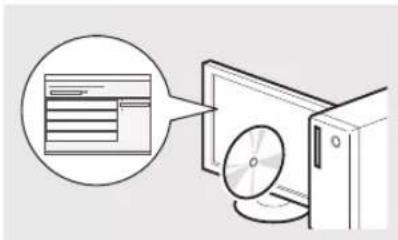
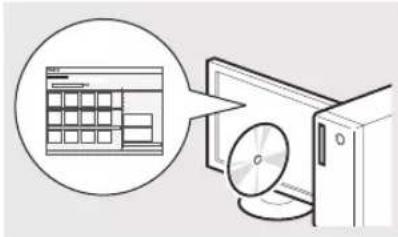
④ E-priročnik (CD z večjezičnim uporabniškim priročnikom):
Preberite želeno poglavje, ki ustreza vašim potrebam. E-priročnik je razvrščen v poglavja, tako da preprosto najdete želene informacije.
Krmarjenje po meniju in način vnosa besedila
MF4890dw/MF4870dn/MF4780w/MF4750
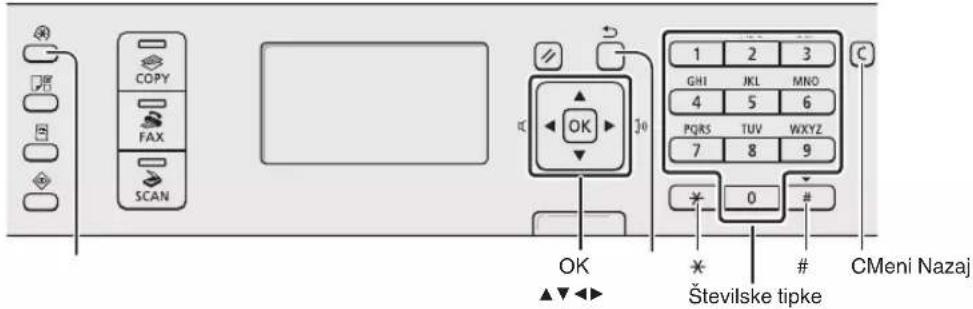
MF4730
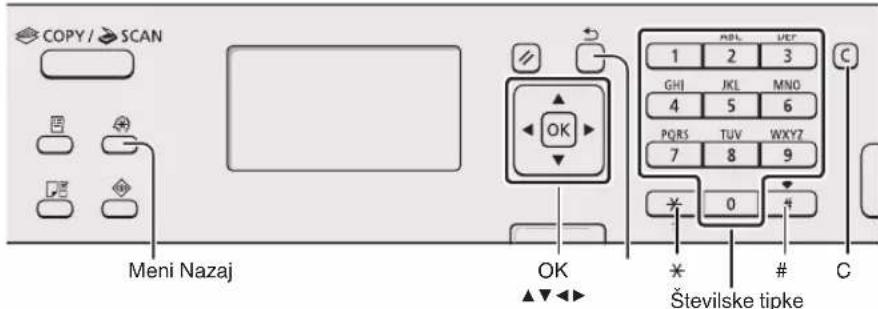
Krmarjenje po meniju
Izbiranje elementa ali premikanje kazalke po menijskih elementih
Element označite s tipko [▲] ali [▼]. S tipko [OK] (V redu) ali [▶] se pomaknite na naslednjo hierarhijo. S tipko [□] (Nazaj) ali [▲] se pomaknite na prejšnjo hierarhijo.
Potrditev nastavitve
Pritisnite [OK] (V redu). Če se na zaslonu prikaže <Uporabi>, izberite <Uporabi> in pritisnite [OK] (V redu).
Način vnosa besedila
Če želite podrobnosti o načinu, ki ga je mogoče preklopiti, ali razpoložljivem besedilu, si oglejte naslednjo stran.
Premikanje kazalca
(vnos presledka)
Pomikajte se s tipko [ ali []. Če želite vnesti presledek, premaknite kurzor na konec besedila in pritisnite [>.
Brisanje znakov
Brišite s tipko [C] (Počisti). Če tipko [C] (Počisti) pritisnete in pridržite, boste izbrisali vse znake.
1 V računalnik vstavite Multi-lingual User Manual CD (CD z večjezičnim uporabniškim priročnikom).
2 Izberite jezik.
3 Kliknite [Display Manuals] (Prikaži priročnike).
※ Odvisno od operacijskega sistema, ki ga uporabljate, se prikaže varnostno sporočilo.
Priključitev napajalnega kabla in VKLOP
Vnos besedila, simbolov in številk
| Način
vnosa:
<A> | Način
vnosa:
<a> | Način
vnosa:
<12> |
| 1 | @,-/1 | |
| 2 | ABC abc | 2 | |
| 3 | DDEF def | 3 | |
| 4 | GHI ghi 4 | |
| 5 | JKL jkl 5 | |
| 6 | MNO mno 6 | |
| 7 | PQRS pqrs 7 | |
| 8 | TUV tuv 8 | |
| 9 | WXYZWXYZ 9 | |
| 0 | (Ni na voljo) | 0 |
| # | -,"#,",^_="?$(@
%&+()【})<> | (Ni na voljo) |
| * | (Spreminjanje načina vnosa)
[A]→[a]→[12] |
Spreminjanje načina vnosa
| Način vnosa | Besedio, ki je na voljo |
| <A> | Velike Črke abecede in simboli |
| <a> | Male Črke abecede in simboli |
| <12> | Številke |
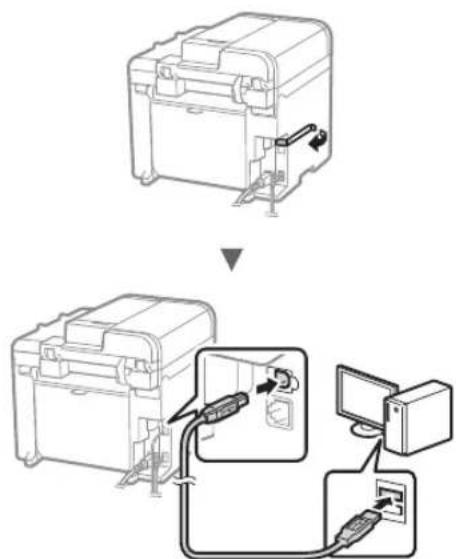
Kabla USB ne priklapljajte. Priključite ga pri namestitvi programske opreme.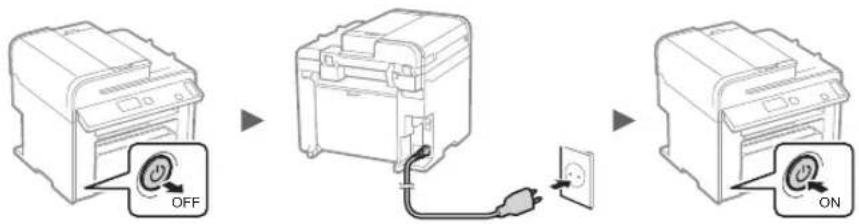
Določanje začetnih nastavitev
Sledite navodilom na zaslonu ter nastavite jezik in čas. Če želite podrobnosti o krmarjenju po meniju in načinu vnosa številk, si oglejte »Krmarjenje po meniju in način vnosa besedila« (Str. 210).
MF4890dw/MF4780w
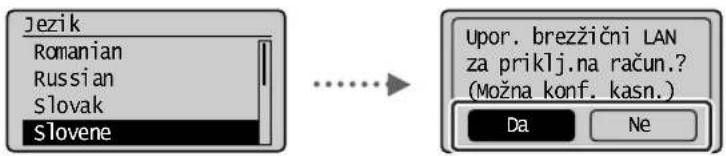
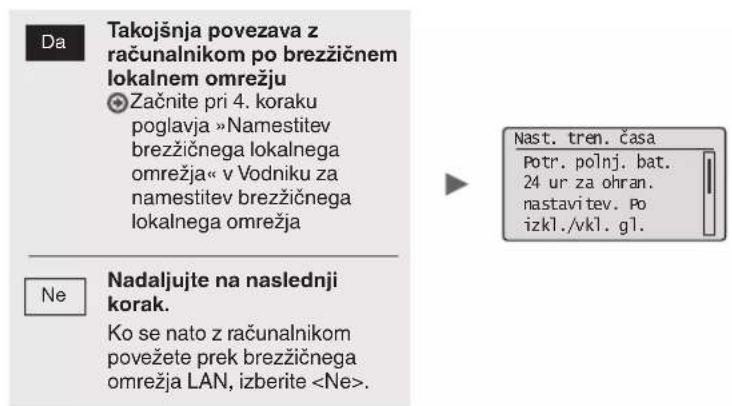
- Povezava z računalnikom po žičnem lokalnem omrežju
Nadaljujte na »Povezava po žičnem lokalnem omrežju (samo MF4890dw/MF4870dn/MF4780w)« (Str. 212).
Nadaljujte na »Vzpostavljanje povezave prek kabla USB« (Str. 212).
- Brez povezave z računalnikom
Nadaljujte na »Določanje začetnih nastavitev faksa in priključitev telefonskega kabla (samo MF4890dw/MF4870dn/MF4780w/MF4750)« (Str. 213).
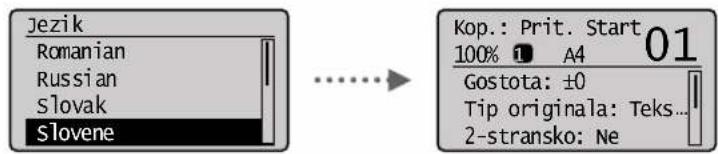
Izbor načina povezave naprav z računalnikom
- Povezava po žičnem lokalnem omrežju (samo MF4890dw/MF4870dn/MF4780w)
Glejte »Povezava po žičnem lokalnem omrežju«
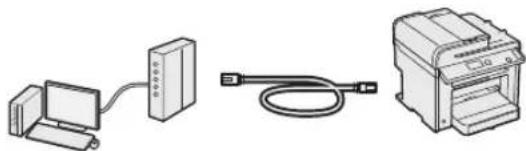
Napravo lahko z računalnikom povežete prek ožičenega usmerjevalnika. Napravo s kabli LAN povežite z ožičenim usmerjevalnikom (dostopno točko).
- Poskrbite, da bodo na usmerjevalniku na voljo razpoložljiva vrata za povezavo med napravo in računalnikom.
- Priključite kabel LAN kategorije 5 s prepletenimi žicami ali kakovostnejši.
- Povezava s kablom USB
Glejte »Vzpostavljanje povezave prek kabla USB«.
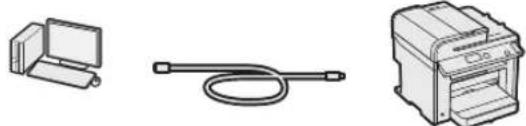
Napravo lahko z računalnikom povežete s kablom USB.
Glejte Vodnik za namestitev brezžičnega lokalnega omrežja (samo MF4890dw/MF4780w).
Glejte Vodnik za namestitev brezžičnega lokalnega omrežja.
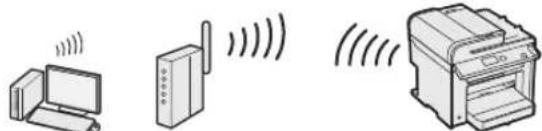
Napravo lahko z računalnikom povežete prek brezžičnega usmerjevalnika*. Ker je povezava brezžična, ne boste potrebovali kablov LAN.
- Potrebujete brezžični usmerjevalnik (ali dostopno točko), ki podpira omrežje IEEE802.11b/g/n.
Če niste prepričani, ali je usmerjevalnik brezžični ali žični:
Glejte priročnik, ki je bil priložen omrežni napravi, ali se obrnite na izdelovalca.
Povezava po žičnem lokalnem omrežju (samo MF4890dw/MF4870dn/MF4780w)
1. Priključite kabel LAN.
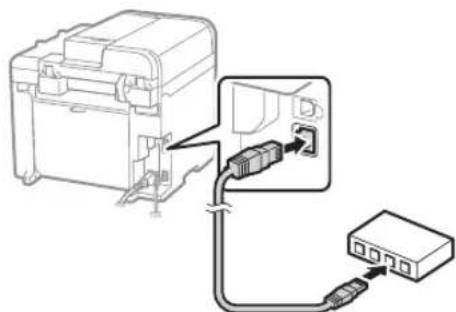
Naslov IP se bo samodejno konfiguriral v dveh minutah. Če želite naslov IP nastaviti ročno, glejte te elemente.
Nadaljujte na >Nastavitev velikosti in vrste papirja (Str. 213).
Vzpostavljanje povezave prek kabla USB
Po namestitvi gonilnikov MF in programa MF Toolbox priključite kabel USB.
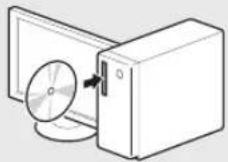
1 Z diska User Software CD (CD z uporabniško programsko opremo) namestite gonilnik in programsko opremo.
2 Priključite kabel USB.
Nadaljujte na >Nastavitev velikosti in vrste papirja « (Str. 213).
Za podrobnosti o postopku namestitve:

Glejte navodila MF Driver Installation Guide
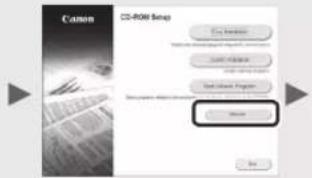
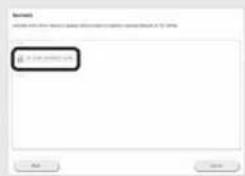
- Prosimo, da sodelujete v programu Product Extended Survey Program. Podrobnosti najdete v opisih na zaslonu.
Nastavitev velikosti in vrste papirja
Sledite navodilom na zaslonu ter nastavite velikost in vrsto papirja.
MF4890dw/MF4870dn/ MF4780w/MF4750
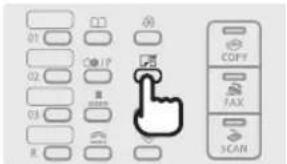
MF4730
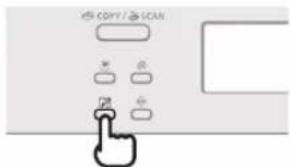
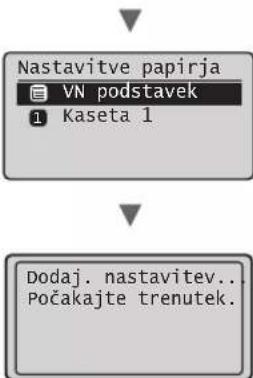
Določanje začetnih nastavitev faksa in priključitev telefonskega kabla (samo MF4890dw/MF4870dn/MF4780w/MF4750)
1 Določite prvotne nastavitve faksa.
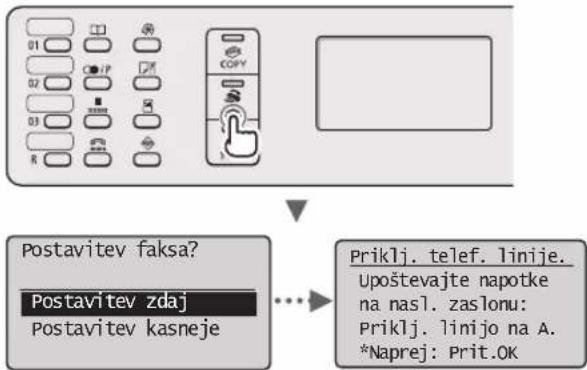
Oglejte si »Vodič za postavitev faksa« ter določite številko faksa, ime enote in način sprejema. Podrobnosti o načinu sprejemanja najdete v E-priročniku.
E-priročnik »Faks« »Uporaba funkcij faksiranja« »Sprejemanje faksov« »Način SPR«
Kako uporabljati uporabniško ime
Ko pošljete dokument, BODY informacije o pošiljatelju natisnjene na prejemnikov papir.
2 Priključite telefonski kabel.
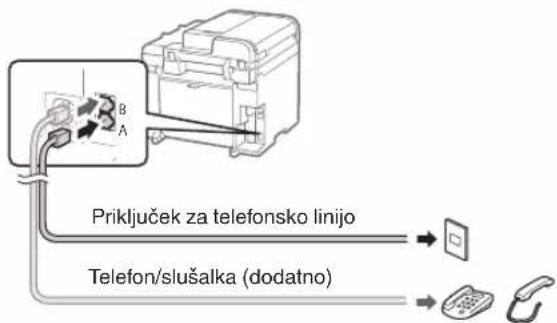
Ko se na zaslonu prikaže sporočilo, si pomagajte s sliko in priključite telefonski kabel.
Pri namestitvi izbirne slušalke:
Če želite podrobnosti, si oglejte navodila, priložena slušalki.
3 Zaprite Vodič za postavitev faksa in znova zaženite napravo.
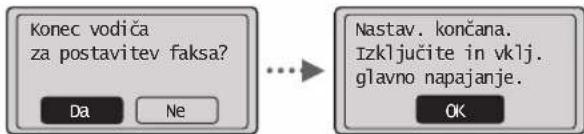
Izklopite napravo in počakajte vsaj deset sekund, preden jo znova vklopite. Vrste telefonske linije niso samodejno zaznane. Oglejte si E-priročnik in ročno nastavite telefonsko linijo.
Spreminjanje nastavitev faksiranja (Nastavitve, ki jih lahko določite z gumbom [Meni]) Konfiguracija nastavitev pošiljanja »Izbira tipa linije«
V napravi lahko uporabite različne funkcije. Spodaj je pregled glavnih funkcij, ki jih lahko redno uporabljate.
Kopiranje
Povečane/zmanjšane kopije
Dokumente običajne velikosti lahko povečate ali zmanjšate in jih kopirate na papir običajne velikosti ali v odstotkih določite razmerje kopiranja.
2-stransko kopiranje*
Enostranske dokumente lahko kopirate na obeh straneh papirja.
Zbiranje
Kopije lahko razvrstite v skupine, zbrane po številkah strani.
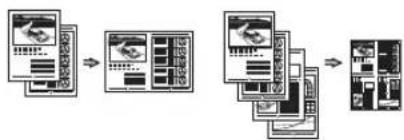
Zmanjšana postavitev
Več dokumentov lahko pomanjšate, če jih želite kopirati na en list.
2 na 1 4 na 1
Kopiranje osebne izkaznice
Dvostransko osebno izkaznico je mogoče kopirati na eno stran papirja.
Faks**
Pošiljanje dokumenta neposredno iz računalnika (faksiranje iz računalnika)
Poleg običajnega pošiljanja in sprejemanja faksov lahko uporabite tudi faksiranje iz računalnika.
Pošiljanje
V imeniku je mogoče registrirati prejemnike faksov. Prejemnike lahko določite na več načinov, tako da je pošiljanje dokumentov hitro in preprosto.
- Iskanje prejemnikov Tipke za hitro izbiranje S kodnim izbiranjem
- Skupina prejemnikov Določanje iz zgodovine pošiljanja Zaporedno oddajanje
- Pošiljanje z zamikom
Sprejemanje
- Sprejemanje v pomnilnik
Prejete dokumente lahko shranite v pomnilnik. Shranjene dokumente lahko kadar koli natisnete ali pa jih izbrišete, če jih ne potrebujete.
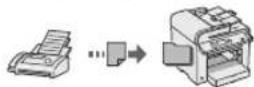
Daljinski sprejem
Če je povezan zunanji telefon, lahko način sprejemanja faksov takoj preklopite, če med telefonskim klicem z gumbi za izbiranje izberete številko ID za sprejemanje faksov.
- Sprejemanje s pozivanjem Ko želite sprejeti faks, lahko iz pošiljateljeve naprave za faksiranje povlečete vnaprej naložene dokumente.
Tiskanje
Povečano/zmanjšano tiskanje
2-stransko izpisovanje*
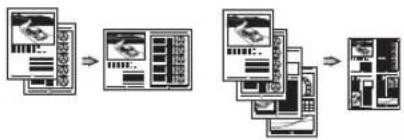
Zmanjšana postavitev
Več dokumentov lahko pomanjšate, če jih želite natisniti na en list.
2 na 1, 4 na 1
Tiskanje knjižice*
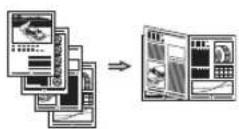
Tiskanje plakata
Tiskanje z vodnim žigom
Prikaz predogleda pred tiskanjem in izbira profila
Skeniranje
Naprava ima omrežni vmesnik, s katerim lahko preprosto postavite omrežno okolje. Iz vseh računalnikov, ki so povezani z napravo, lahko natisnete dokument, faksirate in uporabite optično branje prek omrežja. Naprava v skupni rabi v pisarni poveča delovno učinkovitost.
Remote UI (Oddaljeni uporabniški vmesnik)***
Stanje naprave lahko ugotovite iz vseh računalnikov v omrežju. Prek omrežja lahko dostopate do naprave, upravljate opravila in določate različne nastavitve.
Odpravljanje zastojev papirja
Če se prikaže naslednji zaslon, se je v dodajalcu ali napravi zagozdil papir.
Sledite postopku na zaslonu in odstranite zagozdeni dokument ali papir.
V tem priročniku so navedena le območja, kjer se papir lahko zagozdi.
Kartuše s tonerjem so potrošni material. Če se toner skoraj ali popolnoma izprazni na sredi postopka, se na zaslonu prikaže sporočilo ali pa pride do naslednjih težav. Ustrezno ukrepajte.
Če se prikaže sporočilo
Če med postopkom tonerja skoraj zmanjka, se na zaslonu prikaže sporočilo.
| Sporočilo | Če se na zaslonu prikaže sporočilo | Opisi in rešitve |
| <Pripravite kartušo s tonerjem> | Če bo kartušo s tonerjem kmalu treba zamenjati | Kartušo s tonerjem stresite, da se Črnilo v njej enakomerno razporedi.
◎ E-priročnik »Pred zamenjavo kartuše s tonerjem«
Priporočamo, da kartušo s tonerjem zamenjate pred tiskanjem obsežnih dokumentov.
◎ E-priročnik »Zamenjava kartuše s tonerjem« |
| <Skoraj brez tonerja.> | Ko kartuša s tonerjem doseže svojoŽiviljensko dobo | Kartušo s tonerjem stresite, da se Črnilo v njej enakomerno razporedi.
◎ E-priročnik »Pred zamenjavokartuše s tonerjem«
Če to sporočilo ne izgine, zamenjaje kartušo s tonerjem.
◎ E-priročnik »Zamenjava kartuše s tonerjem«
Če se prikaže sporočilo, se bo dohodni faks shranil v pommilnik in ne bo natisnjen. Tudi poročila morda neBODY natisnjena, Čeprav je izbrano samodejno tiskanje.
Če je za<Nadaljuj izpisovanje z malo tonerja>v<Nastavitve izpisa SPR>izbrano<Da>, se tiskanje lahko nadaljuje, vendar se lahko na natisnjenih straneh pojavijo bele proge ali madeži.
◎ E-priročnik »Samodejno tiskanje poročil«
◎ E-priročnik »Nadaljuj izpisovanje z malo tonerja« |
Na izpisu se pojavijo bele proge ali pa je izpis delno obledel:
Če se na izpisu pojavijo bele proge ali pa je izpis delno obledel, je kartuša s tonerjem skoraj prazna, tudi če se na zaslonu ne pojavi sporočilo. Če postane kakovost tiskanja nesprejemljiva, poskusite rešiti težavo na naslednji način.
Na izpisu se pojavijo bele proge ali pa je izpis delno obledel.
Če bo tonerja kmalu zmanjkalo, se na izpisu pojavijo bele proge ali pa je izpis delno obledel.
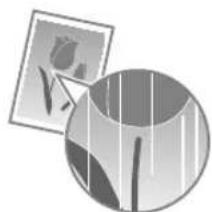

Na zaslonu se ne prikaže sporočilo, tudi če tonerja skoraj zmanjka. Ko se na izpisu pojavijo bele proge ali pa je izpis delno obledel, zamenjajte kartušo s tonerjem.
Če pride do te težave:
Preden zamenjate kartušo s tonerjem, upoštevajte naslednji postopek. Naprava naj nadaljuje tiskanje, dokler se toner popolnoma ne izprazni.
E-priročnik »Pred zamenjavo kartuše s tonerjem«
Če se kakovost tiskanja ne popravi:
Če težave s spodnjim postopkom ne odpravite, zamenjajte kartušo s tonerjem.
E-priročnik »Zamenjava kartuše s tonerjem«
Uporabljeni simboli v tem priročniku
POZOR
Označuje opozorilo, da lahko nepravilna izvedba postopka povzroči smrt ali fizične poškodbe ljudi. Za varno uporabo naprave vedno upoštevajte ta opozorila.
A OPOZORILO
Označuje opozorilo, da nepravilna izvedba postopka lahko povzroči smrt ali fizične poškodbe ljudi. Za varno uporabo naprave vedno upoštevajte ta opozorila.
Uporabljene tipke in gumbi v tem priročniku
Spodnji simboli in imena tipk ponazarjajo, kako so tipke, ki jih je treba pritisniti, poimenovane v tem priročniku.
Tipke na operacijski plošči: [Ikona tipke] + (Ime tipke) Primer: [◎] (Ustavi). - Zaslon: Gumbi in elementi na računalniškem zaslonu: [Preferences] (Lastnosti)
Pomembni varnostni napotki
Pred uporabo naprave natančno preberite »Pomembna varnostna navodila« v tem priročniku in E-priročniku.
Ta navodila so namenjena preprečevanju poškodb uporabnika in drugih oseb ter uničenju lastnine, zato ta navodila in delovne zahteve vedno upoštevajte.
Upoštevajte, da sami odgovarjate za vse poškodbe, ki nastanejo zaradi neupoštevanja teh navodil, uporabe naprave v kateri koli namen, za katerega ni namenjena, ali popravil ali sprememb, ki jih ne opravi tehnik, ki ga odobri družba Canon.
Namestitev
POZOR
- Naprave ne namestite blizu vnetljivih snovi, kot so izdelki iz alkohola ali razredčila. Če pridejo električni deli naprave v stik s temi snovmi, se lahko vnamejo in povzročijo požar ali električni udar.
- Na napravo ne odlagajte verižic ali drugih kovinskih predmetov ter posod s tekočino. Če pridejo električni deli v napravi v stik s tujki, lahko pride do požara ali električnega udara. Če tovrstni predmet pade v napravo, jo takoj izklopite in se obrnite na pooblaščenega prodajalca izdelkov Canon.
- Izdelka ne uporabljajte v bližini medicinske opreme. Radijski valovi, ki jih oddaja ta naprava, lahko motijo delovanje medicinske električne opreme, zaradi česar lahko pride do težkih poškodb.
A OPOZORILO
- Naprave ne nameščajte na spodaj navedena mesta. To lahko namreč povzroči osebne poškodbe, požar ali električni udar.
Nestabilna mesta - Mesto, ki je izpostavljeno močnim tresljajem. - Mesta, kjer bodo prezračevalne reže ovirane (preblizu zidu, na postelji, preprogi in drugih podobnih predmetih) - Vlažen ali prašen prostor - Prostor, ki je izpostavljen neposredni sončni svetlobi, ali na prostem - Prostor, ki je izpostavljen visokim temperaturam - Prostor v bližini odprtega ognja - Slabo prezračevan prostor
- Naprava med delovanjem proizvaja ozon, vendar ta nima nobenega vpliva na človeško telo. Kljub temu poskrbite, da bo prezračevanje v prostoru ustrezno, če boste napravo dlje časa uporabljali. V napravo ne priključite neodobrenih kablov. To lahko namreč povzroči požar ali električni udar.
- Naprave s trdim diskom morda ne bodo pravilno delovale na nadmorski višini, višji od 3.000 metrov nad morjem.
Napajanje
POZOR
- Uporabljajte samo napajalni kabel, ki je priložen napravi, sicer lahko pride do požara ali električnega udara.
- Napajalnega kabla ne spreminjajte in ne upogibajte ter ga ne vlecite na silo. Na napajalni kabel ne polagajte težkih predmetov. Če se napajalni kabel poškoduje, lahko pride do požara ali električnega udara.
- Vtiča ne izklopite ali vklopite z mokrimi rokami, ker lahko pride do električnega udara. S to napravo ne uporabljajte podaljškov ali napajalnih vmesnikov z več vtičnicami. To lahko namreč povzroči požar ali električni udar.
- Napajalnega kabla ne zvijte in ne zavežite v vozel, ker lahko pride do požara ali električnega udara.
- Vtaknite vtič napajalnega kabla trdno v vtičnico z izmeničnim tokom. V nasprotnem primeru lahko pride do požara ali električnega udara.
- Med nevihto vtič popolnoma izvlecite iz električne vtičnice. Če tega ne storite, lahko pride do požara, električnega udara ali okvare.
OPOZORILO
- Uporabljajte le v električnem omrežju, ki ustreza tukaj navedenim zahtevam glede napetosti. V nasprotnem primeru lahko pride do požara ali električnega udara.
- Ko je naprava priključena, mora biti dostop do električne vtičnice neoviran, da lahko napajalni kabel v sili hitro izključite.
Ravnanje
POZOR
- Naprave ne razstavljajte in ne spreminjajte. V napravi so nekateri deli pod visoko napetostjo in delujejo pri visokih temperaturah, zato lahko povzročijo požar ali električni udar.
- Ne dovolite otrokom, da se dotikajo napajalnega in drugih kablov ter notranjih ali električnih delov naprave ali se igrajo z njimi. To lahko povzroči hude poškodbe.
- Če v napravi zaslišite nenavadne zvoke, opazite dim, začutite, da je vroča, ali zaznate nenavadne vonjave, se takoj obrnite na pooblaščenega prodajalca izdelkov Canon. Nadaljnja uporaba naprave lahko povzroči požar ali električni udar. V bližini tiskalnika ne uporabljajte vnetljivih razpršil. Če pridejo vnetljive snovi v stik z električnimi deli v notranjosti naprave, lahko pride do požara ali električnega udara.

OPOZORILO
- Zaradi varnosti izključite napajalni kabel, če naprave dlje časa ne boste uporabljali. Bodite previdni pri odpiranju in zapiranju pokrova, da si ne poškodujete rok.
- Ne dotikajte se valjev na območju odlaganja in pazite, da ne povleče vaših oblačil. Če se roke ali oblačila zataknejo med valje, lahko pride do poškodb.
- Med uporabo in takoj po njej sta notranjost naprave in izhodni pladenj vroča. Teh površin se ne dotikajte, ker se lahko opečete. Tudi natisnjen papir je lahko takoj po tiskanju vroč. Lahko se opečete.
Vzdrževanje in pregledi

POZOR
- Pred čiščenjem naprave jo izklopite in izključite napajalni kabel iz vtičnice. V nasprotnem primeru lahko pride do požara ali električnega udara.
- Izključite vtikač napajalnega kabla iz stenske vtičnice in s suho krpo očistite območje okrog kovinskih delov vtikača ter stensko vtičnico. V vlažnih pogojih lahko zaradi nabranega prahu pride do kratkega stika ali požara.
- Za čiščenje naprave uporabite vlažno krpo, ki jo morate dobro ožeti. Čistilno krpo navlažite samo z vodo. Ne uporabljajte alkohola, benzena, razredčila ali drugih vnetljivih snovi. Če pridejo te snovi v stik z električnimi deli v notranjosti naprave, lahko pride do požara ali električnega udara.
- Napajalni kabel in vtič redno pregledujte. Bodite pozorni na morebitne znake rje, udrtin, prask, razpok ali pregrevanja. Nadaljnja uporaba slabo vzdrževane naprave lahko povzroči požar ali električni udar.
Potrošni material

POZOR
- Prazne kartušne ne vrzite v odprt ogenj. To lahko povzroči vžig in posledično opekline ali požar.
- Če toner nenamerno razlijete ali raztresete, previdno obrišite toner z mehko vlažno krpo in pri tem pazite, da ga ne boste vdihnili. Za čiščenje raztresenega tonerja ne uporabljajte sesalnika. To lahko povzroči okvaro sesalnika ali eksplozijo prahu zaradi statičnega naboja.

OPOZORILO
- Kartuše s tonerjem in drugi potrošni material držite izven dosega majhnih otrok. Če pride do zaužitja tonerja, se takoj posvetujte z zdravnikom ali službo za nadzor strupenih snovi.
- Ne poskušajte razstaviti kartuše. Toner se lahko razmaže in pride v stik z očmi ali usti. Če vam toner pride v oči ali usta, jih takoj izperite s hladno vodo in se posvetujte z zdravnikom.
- Če kartuša pušča toner, pazite, da ga ne vdihnete in da ne pride v neposreden stik s kožo. Če pride toner v stik s kožo, jo takoj sperite z milom. Če se koža vname ali vdihnete toner, se nemudoma posvetujte z zdravnikom ali službo za nadzor strupenih snovi.
Drugo

POZOR
- Če uporabljate srčni spodbujevalnik: Ta naprava ustvarja šibko magnetno polje. Če opazite nenavaden vpliv na svoje telo, se odmaknite od naprave in nemudoma posvetujte z zdravnikom.
Pravna obvestila
Zakonske omejitve pri uporabi izdelka in uporaba slik
Skeniranje, tiskanje ali kakršna koli drugačna reprodukcija določenih dokumentov in uporaba slik, ki so bile skenirane, tiskane ali kako drugače reproducirane z izdelkom, je lahko protizakonita in zanjo ste lahko kazensko in/ali civilnopravno odgovorni. Nedokončen seznam teh dokumentov je naveden spodaj. Ta seznam je zgolj informativne narave. Če niste prepričani o zakonitosti uporabe tega izdelka za skeniranje, tiskanje ali drugačno reprodukcijo kateregakoli dokumenta in/ali uporabe slik, ki so skenirane, tiskane ali drugače reproducirane, se o tem najprej posvetujte s pravnim svetovalcem.
Bankovci - Potovalni čeki - Denarna nakazila - Boni za hrano - Potrdila o vlogi - Potni listi - Poštne znamke (neveljavne ali veljavne) - Priseljenska dokumentacija - Identifikacijske značke in oznake - Koleki (neveljavni ali veljavni) - Dokumenti v zvezi z naborom - Obveznice in druga potrdila o zadolženosti - Čeki in menice, ki jih izdajajo vladne agencije - Delniški certifikati - Vozniška dovoljenja in potrdila o nazivu - Dela, zaščitena z avtorskimi pravicami/umetniška dela brez dovoljenja lastnika avtorskih pravic
Zelo smo se potrudili, da priročniki za to napravo ne bi vsebovali netočnosti ali pomanjkljivosti. Ker pa naše izdelke nenehno izboljšujemo, se za natančne specifikacije obrnite na Canon.
1 Priključite kabel za LAN.
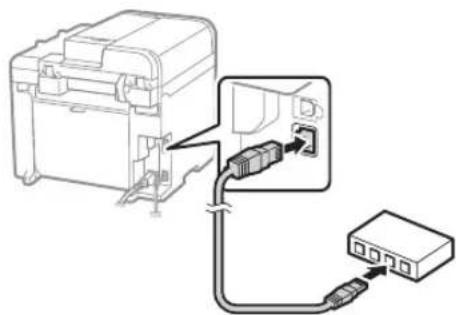
IP naslov se bo samodejno konfiguriral v 2 minutah. Če želite ročno nastaviti IP naslov, glejte naslednje postavke.
E-priročnik "Omrežne nastavitve" "Osnovne omrežne nastavitve" Nastavitev IP naslova 2 Namestite gonilnik in programsko opremo s CD-ja User Software CD (CD s korisniško programsko opremo). Pojdite na "Nastavitev vrste in velikosti papirja" (str. 223).