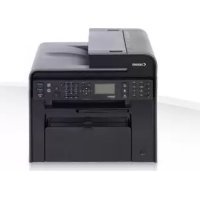
РУКОВОДСТВО ПОЛЬЗОВАТЕЛЯ iSensys MF4750 CANON
③Руководство по установке драйверов MF (компакт-диск «User Software CD» (пользовательское программное обеспечение)):
Перед использованием прочтите это руководство. В данном руководстве описан порядок установки программного обеспечения.
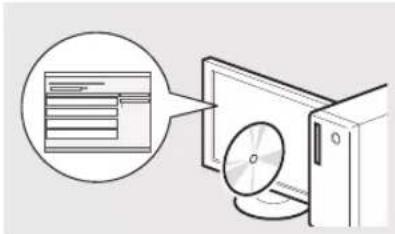
④Электронное руководство пользователя (компакт-диск «Multi-lingual User Manual CD» (многоязычные руководства пользователя)):
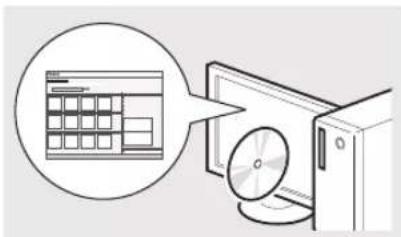
Прочтите необходимые разделы. Документ «Электронное руководство пользователя» разделен на категории, соответствующие типу информации, что облегчает поиск нужной информации.
Поиск меню и способ ввода текста
MF4890dw/MF4870dn/MF4780w/MF4750
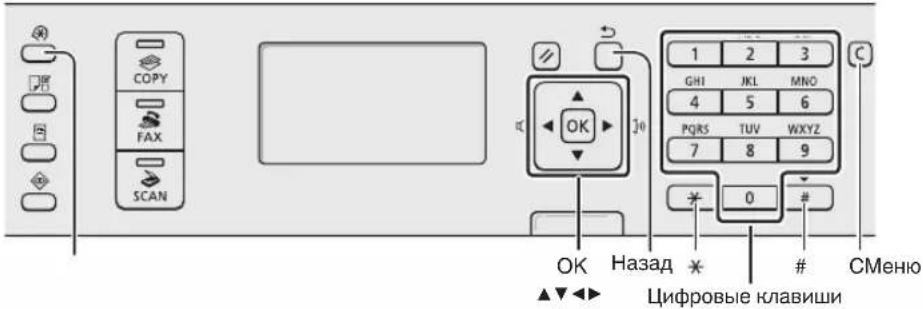
MF4730
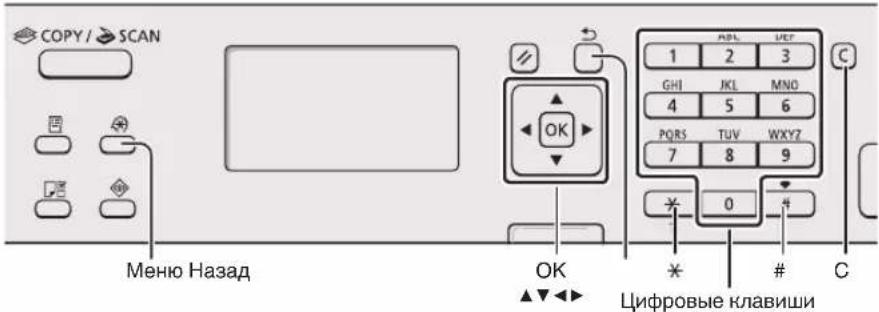
Поиск меню
Выбор элемента или перемещение курсора по элементам меню
Для выбора элемента используйте клавиши [▲] и [▼]. Для перехода на следующий уровень используйте клавишу [OK] или [▶]. Для возврата на предыдущий уровень используйте клавишу [ ] (Назад) или [▲].
Порядок настройки
Нажмите кнопку [OK]. Если на экране отображается кнопка, сначала выберите её, затем нажмите [OK].
Способ ввода текста
Изменение режима ввода
Нажав [▼], выберите пункт, затем нажмите кнопку [OK]. Можно также изменять режим ввода с помощью клавиши [ * ] (Тон).
Ввод текста, символов и чисел
Ввод букв, символов и чисел возможен с помощью цифровых клавиш или клавиш [#] (символы). Порядок ввода, на который они могут повлиять, см. в доступном тексте на следующей странице.
Перемещение курсора (ввод пробела)
Переместить курсор можно клавишами [ ] [ ]. Чтобы переместить курсор в конец текста, нажмите [ ], чтобы ввести пробел.
Удаление символов
Удалить символ можно с помощью клавиши [C] (Стереть). Для удаления всех символов нажмите и удерживайте клавишу [Стереть].
Просмотр электронного руководства пользователя с компакт-диска
1 Вставьте компакт-диск «Multi-lingual User Manual CD» (Многоязычные руководства пользователя) в дисковод компьютера. 2 Выберите нужный язык. 3 Щелкните [Display Manuals] (Показать руководство). В зависимости от используемой операционной системы может появиться сообщение об обеспечении безопасности.
Подключение кабеля питания и включение аппарата
| Рекиев
Ввда:
<A> | Рекиев
Ввда:
<a> | Рекиев
Ввда:
<12> |
| 1 | @.-/1 | |
| 2 | АБВГабВг2 | |
| 3 | ДЕЕKH ДЕБЕХ3 | |
| 4 | ЗИЙК ЗИЙК4 | |
| 5 | ЛМНО ЛМно5 | |
| 6 | ПРС РпсТ6 | |
| 7 | уфхц уфхц7 | |
| 8 | ЧШЦчшь8 | |
| 9 | ыьэюяыьэю9 | |
| 0 | (He достунно)0 | |
| # | -.*#!!;...^_=/!?$@
%&+(){}<> | (He достjohnо) |
| * | (Изменение рекиевая
Ввда)
[A]-[a]-([12] |
Изменение режима ввода
| Рек imm BvoDA | ДостунныйTekт |
| <A> | Бухны и СHMBOлы в Берхем ретистpe |
| <a> | Бухны и СHMBOлы в НИКим ретистpe |
| <12> | Цифры |
Не используйте кабель USB на этом этапе. Подсоедините его при установке программного обеспечения.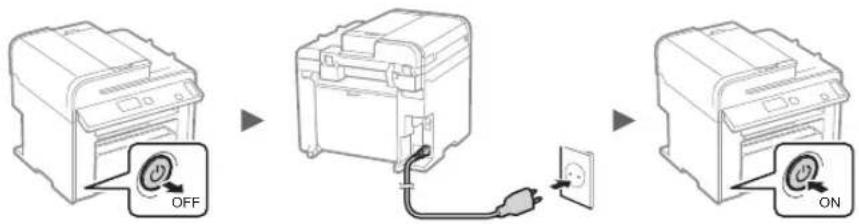
Указание начальных параметров.
С помощью подсказок на экране настройте язык и время. Подробнее о поиске в меню и способе ввода чисел см. раздел «Поиск в меню и способ ввода текста» (стр. 130).
MF4890dw/MF4780w
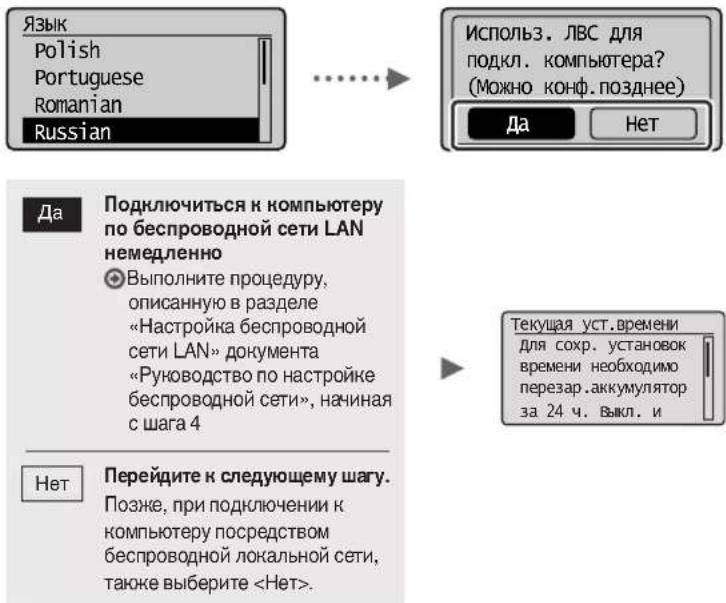
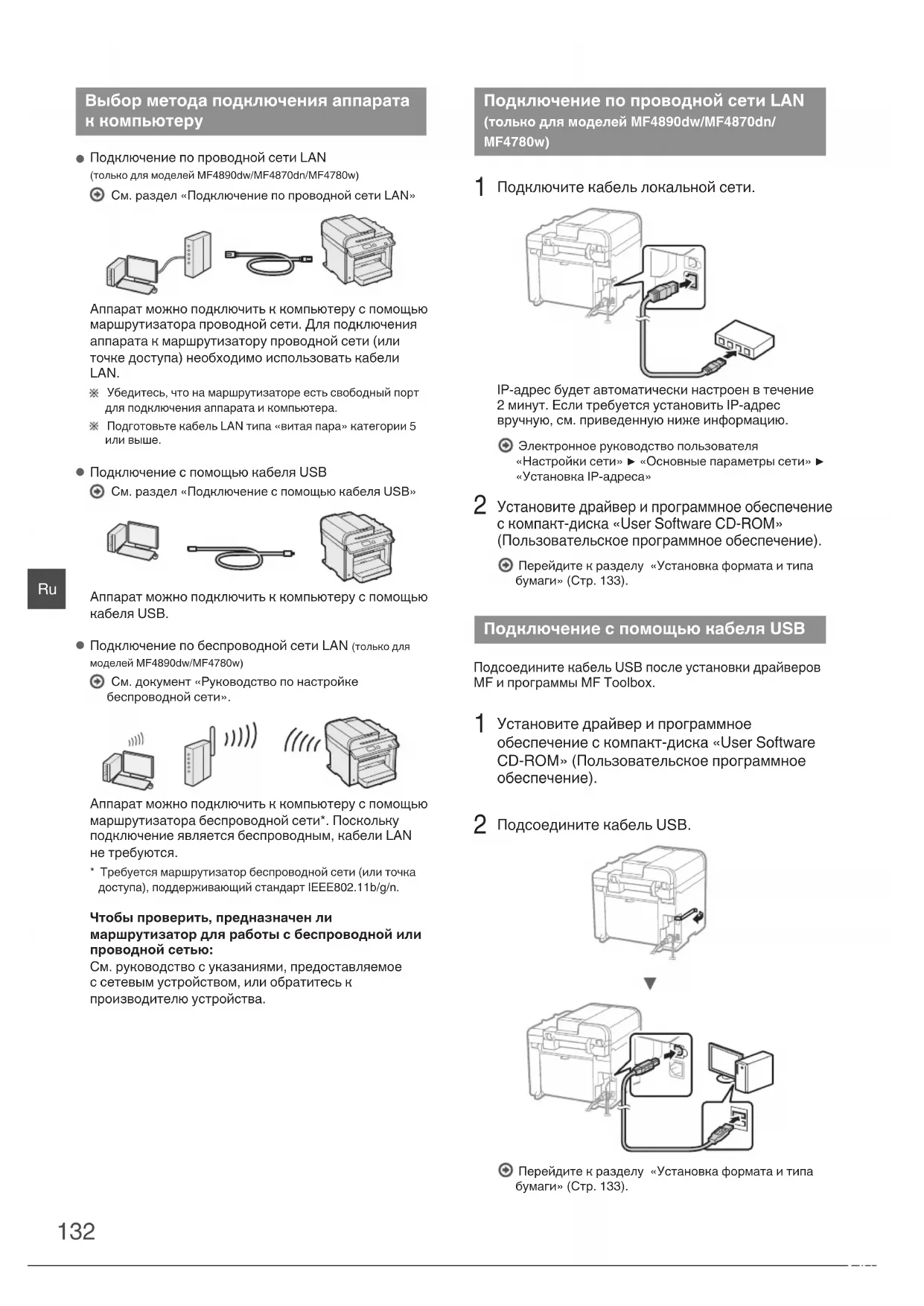
- Подключитесь к компьютеру по проводной сети LAN
См. раздел «Подключение к проводной сети LAN» (только для моделей MF4890dw/MF4870dn/MF4780w) (стр. 132).
- Подключение к компьютеру с помощью кабеля USB
См. раздел «Подключение с помощью кабеля USB» (стр. 132).
Подключение к беспроводной сети LAN (только для моделей MF4890dw/MF4780w)
См. документ «Руководство по настройке беспроводной сети».
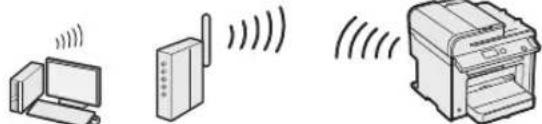
Аппарат можно подключить к компьютеру с помощью маршрутизатора беспроводной сети. Поскольку подключение является беспроводным, кабели LAN не требуются.
Требуется маршрутизатор беспроводной сети (точка доступа), поддерживающий стандарт IEEE802.11b/g/n.
Чтобы проверить, предназначен ли маршрутизатор для работы с беспроводной и проводной сетью:
См. руководство, прилагаемое к сетевому устройству, или обратитесь к производителю устройства.
Подключение к проводной сети LAN (только для моделей MF4890dw/MF4870dn/MF4780w)
1. Подключите кабель локальной сети.
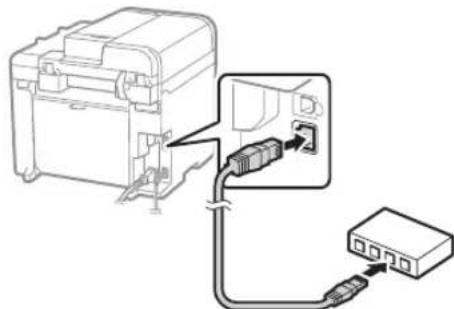
IP-адрес будет автоматически настроен в течение 2 минут. Если требуется установить IP-адрес вручную, см. приведенную ниже информацию.
Электронное руководство пользователя «Настройки сети», «Основные параметры сети», «Установка IP-адреса».
2. Установите драйвер и программное обеспечение с компакт-диска «User Software CD-ROM» (пользовательское программное обеспечение).
Перейдите к разделу «Установка формата и типа бумаги» (стр. 133).
Подключение с помощью кабеля USB
Подсоедините кабель USB после установки драйверов MF и программы MF Toolbox.
1 Установите драйвер и программное обеспечение с компакт-диска «User Software CD-ROM» (Пользовательское программное обеспечение). 2 Подсоедините кабель USB.
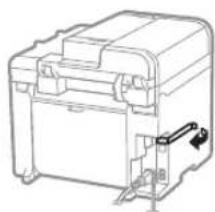
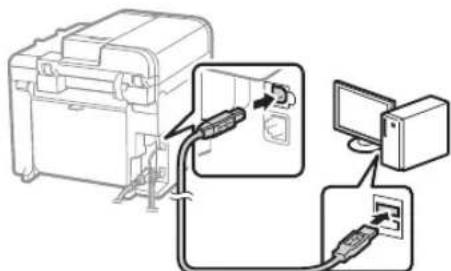
Перейдите к разделу «Установка формата и типа бумаги» (стр. 133).
Описание процедур установки:
См. документ «Руководство по установке драйверов MF»
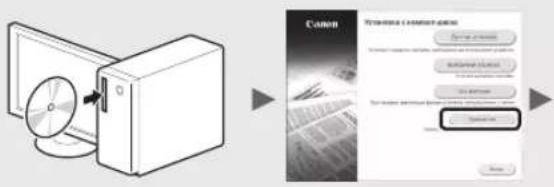
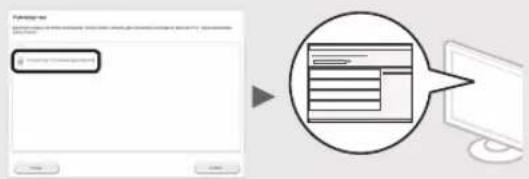
Мы просим Вас принять участие в программе Product Extended Survey Program. Дополнительные сведения см. в сообщении, представленном на экране.
Установка формата и типа бумаги
С помощью указаний на экране настройте формат и тип бумаги.
MF4890dw/MF4870dn/ MF4780w/MF4750

MF4730
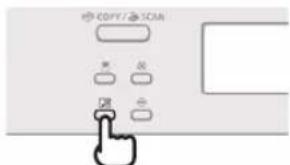
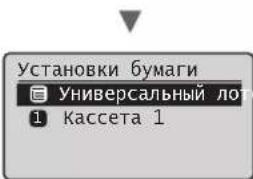
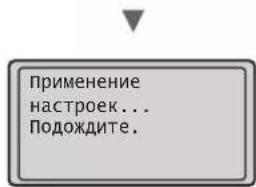
Выбор начальных параметров факса и подключение телефонного кабеля (только для моделей MF4890dw/MF4870dn/MF4780w/MF4750)
1 Укажите начальные параметры факса.
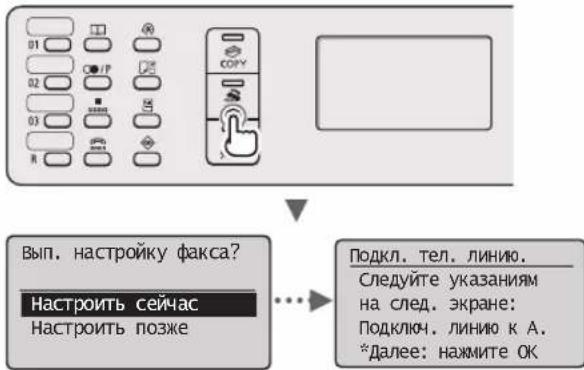
Следуйте инструкциям в разделе «Справочник по настройке факса» для указания номера факса, имени аппарата и режима приема. Дополнительные сведения о режимах приема см. в документе «Электронное руководство пользователя».
Электронное руководство пользователя «Факс» «Использование функции факса» «Прием факса» «Режим приема»
Использование имени пользователя
При отправке документа зарегистрированные сведения об отправке печатаются на документе, который получает адресат.
2 Подключите телефонный кабель.
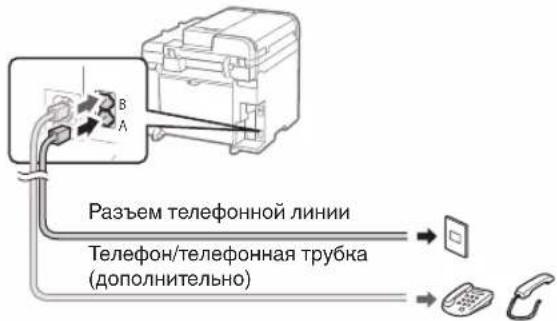
Если на дисплее отображается сообщение, подключите телефонный кабель, как указано на рисунке.
При установке дополнительной телефонной трубки: подробнее см. в руководстве, входящем в комплект телефонной трубки.
3 Закройте раздел «Справочник по настройке факса» и перезагрузите аппарат.
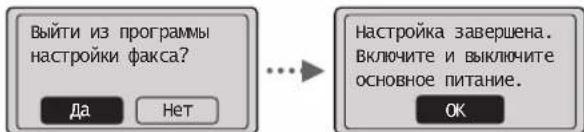
Выключите аппарат и подождите как минимум 10 секунд, прежде чем включить его снова. Типы телефонных линий не определяются автоматически. См. «Электронное руководство пользователя», чтобы настроить телефонную линию вручную.
Электронное руководство пользователя (Факс) > «Использование функций факса» > «Изменение настроек факса (настройки, которые можно указать с помощью кнопки [Меню])» > «Настройка параметров отправки» > «Выбор типа линии»
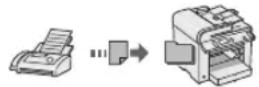
Аппарат предоставляет различные функции. Ниже представлен обзор основных функций, которые можно использовать в повседневной работе.
Копирование
С увеличением/уменьшением
Увеличение и уменьшение документов стандартного формата при копировании на бумагу стандартного формата или указание коэффициента копирования в процентах.
Двустороннее копирование
Копирование односторонних документов на обеих сторонах бумаги.
Сортировка
Можно рассортировать копии по комплектам в приказе следованстраницы.
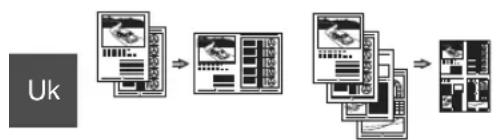
Уменьшенный макет
Можно уменьшить несколько документов, чтобы копировать их на одном листе.
Значок
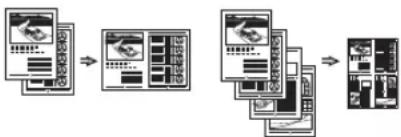
Копирование удостоверений
| Соobшени | При отообравен
соobшени на заразе | Описанne и возимные peшени |
| <Повотовы
Картудж с
Тонерom.> | Вскор по tradeуетс
замени
Картудж
С тонером. | Всторнite kartpindc c topeom, чтоы равнохрно распеделть
Тонер Вунтг
Картудж.
Эльконоhoe руховоств пльзоватл: раздел «Пегд замен
Картудж c topeopm'
Реком endуетс замени
Картудж c topeopm пегд пейать
Докементов бolyшх объев.
Эльконоhoe руховostв пльзоватл: раздел «Замен
Картудж c topeopm» |
| <Tонер поч>
OTCYTCTBYET.> | Сpopк сFlyжб
Картудж c topeopm
падошел К конц. | Всторнite kartpindc c topeopm, чтоы равнохрно распеделть
Тонер Вунтг
Картудж.
Эльконоhoe руховostв пльзоватл: раздел «Пегд замен
Картудж c topeopm'
Еспл sto coobшени
Н ecchecаet, замени
Картудж c topeopm.
Эльконоhoe руховostв пльзоватл: раздел «Замен
Картудж c topeopm» |
| При оторавен
этою coobшени
Бхождш:
В памяtm и не сypedт hahecahan. Кр mate ТOTO, песа;
Еспл дд паметра <Пегд пейать,
Еспл дд паметра <Пегд пейать,
Еспл дд паметра <Пегд пейать,
Еспл дд паметра <Пегд пейать,
Еспл дд паметра <Пегд пейать,
Еспл дд паметра <Пегд пейать,
Еспл дд паметра > |
Если в напечатанном документе появляются белые полосы или некоторые его части выглядят тусклыми:
Если в напечатанном документе появляются белые полосы или некоторые его части выглядят тусклыми, срок службы картриджа с тонером почти закончился, даже если на экране отображается соответствующее сообщение. Если качество печати становится неприемлемым, см. следующий раздел для устранения проблемы.
Если в напечатанном документе появляются белые полосы или некоторые его части выглядят тусклыми
Если тонер почти закончился, в напечатанном документе появляются белые полосы или некоторые его части выглядят тусклыми.
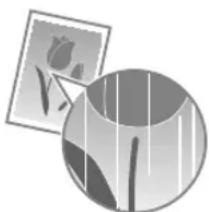

Сообщение появится на экране, если тонер почти закончился. Замените картридж с тонером, если в напечатанном документе появляются белые полосы или некоторые его части выглядят тусклыми.
При возникновении этой проблемы:
Выполните описанные ниже действия перед заменой картриджа с тонером. Аппарат будет печатать, пока тонер полностью не закончится.
Электронное руководство пользователя: раздел "Замена картриджа с тонером"
Если качество печати по-прежнему неприемлемо:
Если проблема сохраняется после выполнения описанных ниже действий, замените картридж с тонером.
Электронное руководство пользователя: раздел «Замена картриджа с тонером»
Символы, используемые в данном руководстве
Предупреждение
Предупреждения об операциях, которые в случае неправильного выполнения могут привести к травме или гибели. Для безопасной эксплуатации аппарата всегда обращайте внимание на эти предупреждения.
ВНИМАНИЕ
Предупреждения об операциях, которые в случае неправильного выполнения могут привести к травмам. Для безопасной эксплуатации аппарата всегда обращайте внимание на эти предупреждения.
Клавиши и обозначения, используемые в данном руководстве
Следующие символы и названия клавиш представляют собой примеры клавиш, используемых в этом руководстве.
Клавиша управления: [Значок клавиши] + (Название клавиши)
Пример: [Стоп]
- Сообщения на дисплее: (Укажите адресата) или пункты меню, отображаемые на дисплее компьютера: [Preferences] (Настройки)
Иллюстрации экранов, используемые в данном руководстве
В данном руководстве используются иллюстрации экранов модели 4890dw, если не указано иное.
ПРЕДУПРЕЖДЕНИЕ
Чтобы избежать травмы или повреждения оборудования и ознакомиться с соответствующей информацией, прочитайте разделы «Правовые положения» и «Важные указания по технике безопасности» на компакт-диске «Multi-lingual User Manual CD» (Многоязычные руководства пользователя), входящем в комплект поставки устройства.
Важные указания по технике безопасности
Перед началом работы с аппаратом внимательно прочитайте раздел «Важные указания по технике безопасности» и данное руководство, чтобы понять его. Электронное руководство пользователя.
Поскольку эти указания предназначены для предотвращения материального ущерба и травм пользователя или других лиц, обязательно обратите внимание на эти указания и требования к эксплуатации.
Помните, что вы несете ответственность за ущерб, возникший в результате несоблюдения указаний, описанных в данном документе, неправильного использования устройства, проведения ремонта или изменений, выполненных не сертифицированным техническим специалистом Canon.
Установка
Предупреждение
Не устанавливайте аппарат рядом с легковоспламеняющимися веществами, такими как спиртосодержащие продукты или разбавители красок. Контакт этих веществ с электрическими компонентами внутри аппарата может стать причиной возгорания этих веществ и вызвать пожар или поражение электрическим током. Не помещайте на аппарат тяжелые металлические предметы или предметы с посторонними веществами. Контакт с электрическими компонентами внутри аппарата может стать причиной возгорания или поражения электрическим током. В случае попадания какого-либо из этих веществ внутрь аппарата немедленно выключите выключатель питания аппарата и обратитесь к местному дилеру Canon. Не используйте данный аппарат рядом с медицинским оборудованием. Радиоволны, излучаемые данным аппаратом, могут создавать помехи работе данного медицинского оборудования, что может привести к несчастному случаю и другим последствиям.
Внимание
Не устанавливайте аппарат в местах, описанных ниже. Несоблюдение этого требования может привести к травмам, пожару или поражению электрическим током.
- Неустойчивая поверхность. - Место, подверженное чрезмерной вибрации. - Место, где вентиляционные отверстия будут закрыты (слишком тесное пространство, накрытое одеялом или другими предметами). - Влажное или запыленное помещение. - Место, подверженное воздействию прямого солнечного света или на улице. - Место, подверженное воздействию высоких температур. - Место вблизи открытого огня. - Помещение без достаточной вентиляции.
Хотя в процессе работы данного аппарата выделяется озон, он не оказывает вредного воздействия на организм человека. Однако, если вы планируете использовать аппарат в течение длительного времени или непрерывной работы, убедитесь, что место установки хорошо вентилируется. Не подключайте к данному аппарату несертифицированные кабели. Несоблюдение этого требования может привести к пожару или поражению электрическим током. Устройства с электрическим приводом могут работать неправильно на высоте около 3000 метров или более над уровнем моря.
Источник питания
Предупреждение
Не используйте другие шнуры питания, кроме шнура, входящего в комплект адаптера — это может стать причиной возгорания или поражения электрическим током. Не модифицируйте и не сгибайте шнур питания, а также сильно не растягивайте его. Не ставьте тяжелые предметы на шнур питания. Повреждение шнура питания может привести к пожару или поражению электрическим током. Не вставляйте вилку шнура питания в розетку и не извлекайте её из розетки мокрыми руками — это может привести к поражению электрическим током. Не используйте удлинительные шнуры для удлинителей с несколькими розетками для данного аппарата. Несоблюдение этого требования может привести к пожару или поражению электрическим током. Не сворачивайте шнур питания и не завязывайте его узлом — это может стать причиной возгорания или поражения электрическим током. Вставляйте вилку шнура питания в розетку сети переменного тока полностью. Невыполнение этого правила может стать причиной возгорания или поражения электрическим током. Полностью отсоединяйте вилку шнура питания от розетки во время грозы. Несоблюдение этого требования может привести к пожару, поражению электрическим током или выходу аппарата из строя.
ВНИМАНИЕ
Используйте только тот источник питания, который соответствует требованиям к напряжению, описанным в данном документе. Невыполнение этого правила может стать причиной возгорания или поражения электрическим током. Не загораживайте розетку, к которой подключен аппарат, чтобы можно было быстро отсоединить шнур питания в экстренном случае.
Обращение с аппаратом
ПРЕДУПРЕЖДЕНИЕ
Не разбирайте аппарат и не пытайтесь что-либо изменить в его устройстве. Некоторые компоненты внутри аппарата сильно нагреваются или находятся под высоким напряжением, что может стать причиной возгорания или поражения электрическим током. Не разрешайте детям прикасаться к шнуру питания и кабелям, а также внутренним или электрическим компонентам или играть с ними. Это может привести к получению серьезных травм. Если аппарат издает необычный шум, выделяет необычный запах или дым или чрезмерно нагревается, обратитесь к уполномоченному дилеру Canon. Продолжение эксплуатации в таких условиях может стать причиной возгорания или поражения электрическим током. Не распыляйте вблизи аппарата легковоспламеняющиеся вещества. Контакт легковоспламеняющихся веществ с электрическими компонентами внутри аппарата может стать причиной возгорания или поражения электрическим током.

ВНИМАНИЕ
В целях безопасности отсоедините шнур питания от электросети, если аппарат не используется долгое время. Будьте осторожны при открытии и закрытии крышек, чтобы не травмировать руки. Избегайте контакта рук с валиками в области вывода. Попадание рук или пальцев между валиками может привести к получению травмы. В процессе и сразу после работы внутренние компоненты и область вокруг выводного лотка аппарата являются очень горячими. Не прикасайтесь к этим областям, чтобы не получить ожог. Кроме того, отпечатанная бумага сразу после вывода может быть горячей, поэтому обращайтесь с ней аккуратно. В противном случае можно получить ожог.
Підключення через дротовий LAN (лише моделі MF4890dw/MF4870dn/MF4780w)
Див. «Підключення через дротовий LAN»
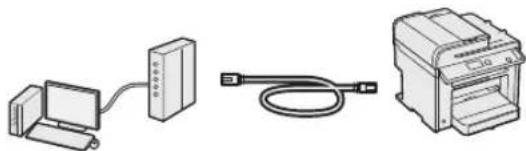
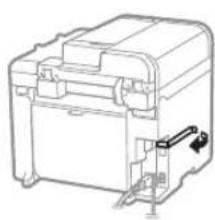
Апарат можна підключити до комп'ютера через дротовий маршрутизатор. Для підключення апарата до дротового маршрутизатора (точки доступу) використовуйте кабель LAN.
Переконайтеся, що на маршрутизаторі є вільний порт для підключення апарата та комп'ютера. Пристроїть кабель LAN, як показано на малюнку.
Підключення через кабель USB
Див. «Підключення через кабель USB»
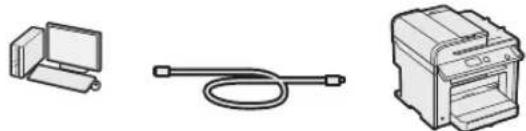
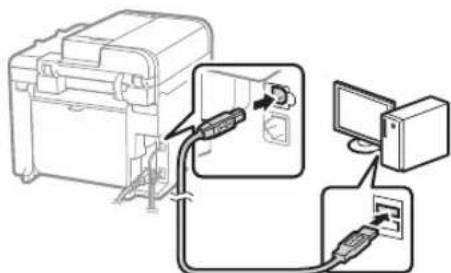
Апарат можна підключити до комп'ютера через кабель USB.
UK
Подключение через беспроводную локальную сеть (NIMeMoDJI MF4890dw/MF4780w). Для. Источник из настроек беспроводной локальной сети.
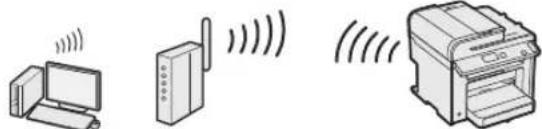
Апарат можна підключити до комп'ютера через бездротовий маршрутизатор. Оскільки підключення до бездротової мережі, кабель LAN не потрібен.
Потрібен бездротовий маршрутизатор (або точка доступу) з підтримкою стандарту IEEE802.11b/g/n.
Підключення через дротовий LAN (лише моделі MF4890dw/MF4870dn/MF4780w)
1. Підключіть кабель до локальної мережі.
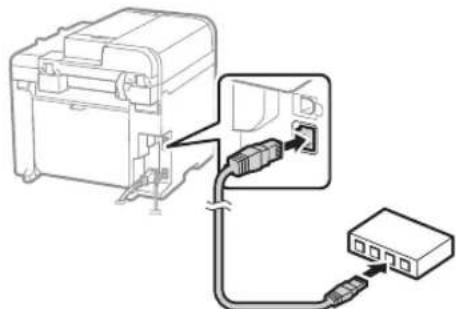
IP-адресу буде автоматично налаштовано через 2 хвилини. Якщо необхідно встановити IP-адресу вручну, див. зазначені нижче розділи.
Електронний посібник «Параметри мережі» «Основні параметри мережі» «Установлення IP-адреси» 2. Установіть драйвер і програмне забезпечення, використовуючи User Software CD (компакт-диск із програмним забезпеченням користувача). Перед початком розділу «Установлення формату та типу паперу» (стор. 143).
Подключите кабель USB
Подключите кабель USB после установки программы-драйвера MF и MF Toolbox.
1. Установите драйвер и программу обеспечения, используя User Software CD (компакт-диск с программами обеспечения для пользователя). 2. Для подключения кабеля USB.
Предварительно произведите установку формата и типа бумаги (стр. 143).
Дополнительная информация о процедуре установки

См. MF Driver Installation Guide
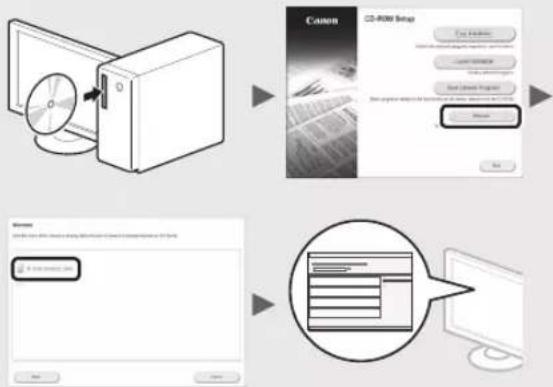
- Просим пользователей принять участие в программе Product Extended Survey Program. Дополнительные сведения см. на экране.
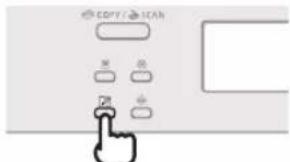
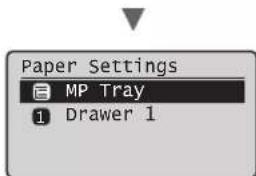
Установка формата и типа бумаги
Выполните инструкции, которые отображаются на экране, и установите тип формата бумаги.
MF4890dw/MF4870dn/ MF4780w/MF4750
MF4730
Значение початочных настроек расы тарифной системы телефонного кабеля (для моделей MF4890dw/MF4870dn/MF4780w/MF4750)
1. Укажите начальные параметры факса.
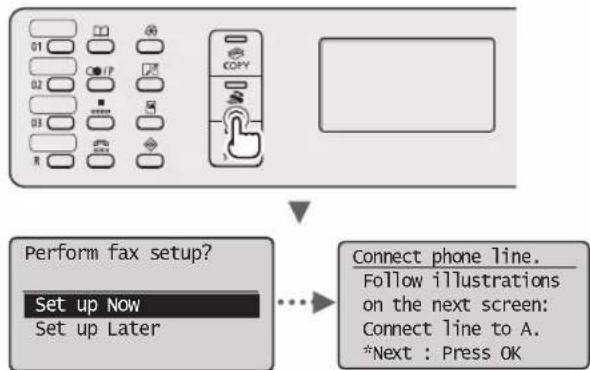
Выполните инструкции, указанные в Руководстве по настройке факса, чтобы указать номер факса, имя принтера и режим получения. Дополнительную информацию о режиме получения см. в электронном руководстве.
Электронный справочник «Факс»: «Использование функций факса», «Отправка факсов», «Режим получения»
Внешний вид корпуса
После настройки документа зарегистрированы сведения о направлении печати на факсимильном уведомлении.
Подключите телефонный кабель.
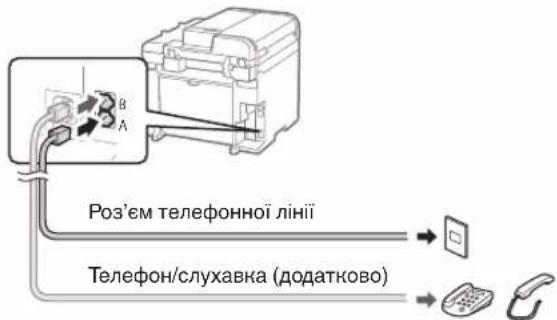
Когда появится уведомление, подключите телефонную линию. Подключите телефонный кабель так, как показано на рисунке.
Изменение настроек обслуживания
Для получения подробной информации обратитесь к руководству по эксплуатации комплекта поставки.
Выйдите из режима настройки факса и перезапустите аппарат.
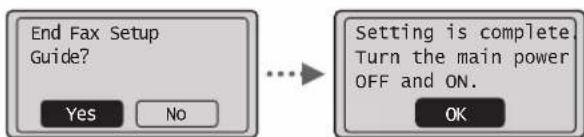
Включите аппарат и подождите примерно 10 секунд перед первым включением. Телефонные линии не определяются автоматически. Используйте «Электронный справочник» и настройте телефонную линию вручную.
Электронный справочник: Факс > Использование функций факса > Изменение параметров факса (параметры, которые можно установить с помощью клавиш) > Настройка параметров отправки > Выбор типа линии
На этом аппарате можно выполнять различные действия. Ниже приведен обзор основных функций, которые можно использовать.
Копирование
Увеличение или уменьшение копий
Можно увеличивать или уменьшать документы стандартного формата, чтобы получить их копии на бумаге стандартного формата или задать коэффициент масштабирования копий в процентах.
Двустороннее копирование
Можно копировать односторонние документы на обе стороны листа.
Скопированная
Коллимонизировать по комплектному прайсу розушивания сторинок.
Изменение набора
Можно изменить несколько документов, скопировав их на один лист.
Значение
Копирование посылки
Можно сделать копии двусторонней картинки с одного боку папера.
Факс**
Отправка документа
Без посредников с компьютера (аналоговый звонок с помощью компьютера)
Кроме звонкового режима отправки и получения факсов можно использовать факсимильный звонок с помощью компьютера.
Отправка
В адресной книге можно регистрировать получателей факсов. Зарегистрировать адресатов можно несколькими способами, что позволяет отправлять документы быстро и удобно.
- Поиск адресата и клавиши включения одним нажатием - Добавление набора - группа адресатов выбор из группы отправленных документов - Последовательная рассылка - Выключение отправки линиям модели MF4890dw/MF4870dn *** Линейная ОС Windows XP / Vista / 7 / 8
Получение
- Отправленные документы можно сохранить в памяти. Сохраненные документы можно будет только просматривать, а ненужные — удалить.