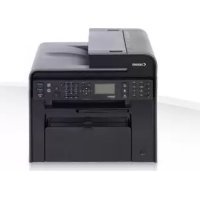
INSTRUKCJA OBSŁUGI iSensys MF4750 CANON
Informacja o dostarczonych podręcznikach 180 Poruszanie się po menu i sposób wpisywania tekstu 180 Podłączanie przewodu zasilania i WŁĄCZANIE urządzenia 181 Konfigurowanie ustawień początkowych 181 Wybór metody podłączenia urządzenia do komputera 182 Podłączanie za pomocą sieci przewodowej LAN (wyłącznie modele MF4890dw/ MF4870dn/MF4780w) 182 Podłączanie za pomocą kabla USB 182 Ustawianie formatu i rodzaju papieru 183 Konfigurowanie ustawień początkowych faksu i podłączanie kabla telefonicznego (wyłącznie modele MF4890dw/MF4870dw/MF4780w/MF4188) 183 Wykonywanie przydatnych zadań 184 Usuwanie zaciętego papieru 185 Wymiana zasobnika z tonerem 186
Dodane piriucky 190
Navigace v nabidce a metoda zadavani
textu 190
Pripojennapajecho kabelu a ZAPNUTI
pristroje 191
Zadani po catecniho nastaveni 191
Volba zpúsobu pripojeni pristroje
k počitači 192
Pripojenpreskabelovou sI LAN
(pouze model MF4890dw/MF4870dn/MF4780w) 192
Pripojen pomoci kabelu USB 192
Nastaveni velikosti atypupapiru 193
Urcenipocatecniho nastavenifaxu
a pripojeni telefonního kabelu
(pouze model MF4890dw/MF4870dn/MF4780w/MF4750).1.93
Provádění užitečných úkolů 194
Informace o dodaných příručkách 200
Sumažintas išdėstymas
Norėdami spausdinti kelis dokumentus ant vieno lapo, galite juos sumažinti.
2 ant 1, 4 ant 1
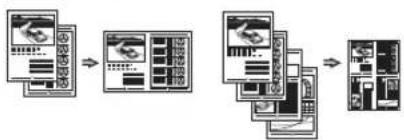
Brosiūros spausdinimas*
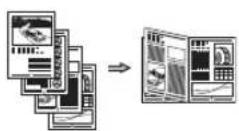
Plakato spausdinimas
Vandenženklio spausdinimas
Peržiūros rodymas prieš spausdinant
"Profilio" pasirinkimas
Nuskaitymas
Dokumentų išsaugojimas naudojant aparato valdymo pultą
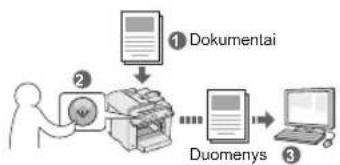
Eksploatacinės medžiagos

- Panaudotų dažomųjų miltelių kasečių nemeskite į atvirą liepsną. Jos gali užsidegti, nudeginti arba sukelti gaisrą.
- Jei netyčia išpylėte arba paskleidėte dažomųjų miltelių, atsargiai susluostykite juos drėgna, minkšta šluoste, saugodamiesi, kad neįkvėptumėte dažomųjų miltelių dulkių. Niekada nenaudokite dulkių siurblio išbarstytiems dažomiesiems milteliams siurbti. Naudojamas siurblys gali sugesti arba dėl statinės iškrovos gali įvykti dulkių sprogimas.

DĖMESIO
① Przewodnik wprowadzający (niniejszy dokument): Należy najpierw przeczytać niniejszy podręcznik. W podręczniku opisano proces instalacji, a także ustawienia i przestrogi dotyczące urządzenia. Przed rozpoczęciem korzystania z urządzenia należy zapoznać się z tą instrukcją.
② Instrukcja konfiguracji bezprzewodowej sieci LAN (dotyczy tylko modeli MF4890dw/MF4780w):
Niniejszy podręcznik należy czytać z podręcznikiem Przewodnik wprowadzający. Podręcznik ten opisuje procedurę konfiguracji sieci bezprzewodowej LAN oraz przyczyny i sposoby rozwiązywania problemów, na które można napotkać w trakcie ich wykonywania. Przed rozpoczęciem korzystania z urządzenia należy zapoznać się z tą instrukcją.
③ Podręcznik instalacji sterownika MF (User Software CD (Dysk CD-ROM z oprogramowaniem użytkownika)): Następnie należy zapoznać się z niniejszym podręcznikiem. W przewodniku opisano proces instalacji oprogramowania.
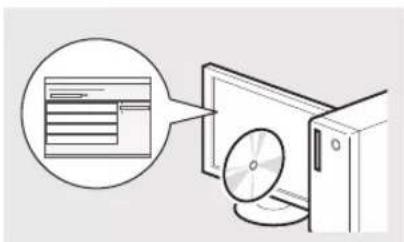
④ e-podręcznik (Multi-lingual User Manual CD (Dysk CD-ROM z wielojęzycznymi podręcznikami użytkownika)): W razie potrzeby należy zapoznać się z odpowiednim rozdziałem. e-Podręcznik podzielono na tematy ułatwiające znajdowanie odpowiednich informacji.
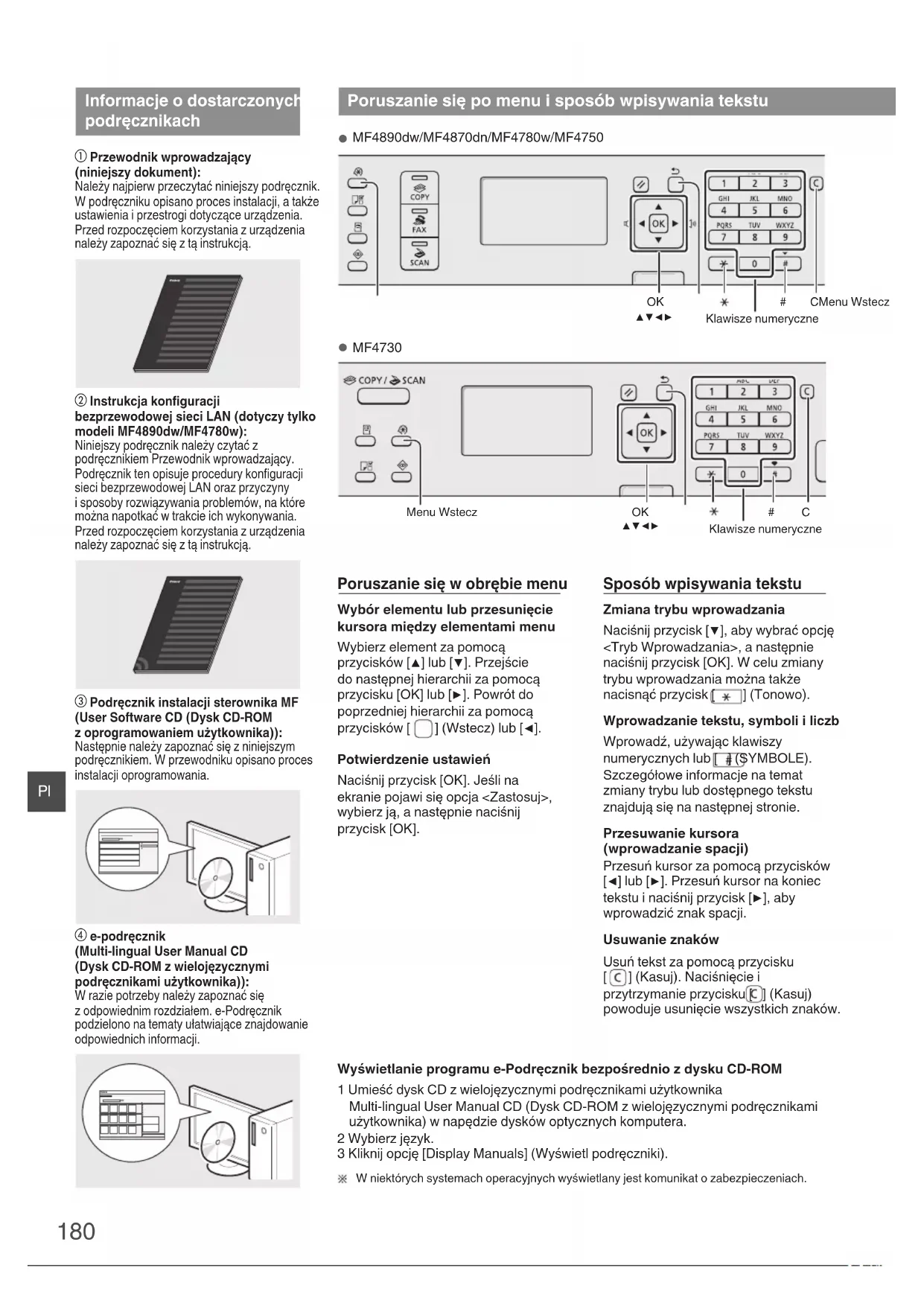
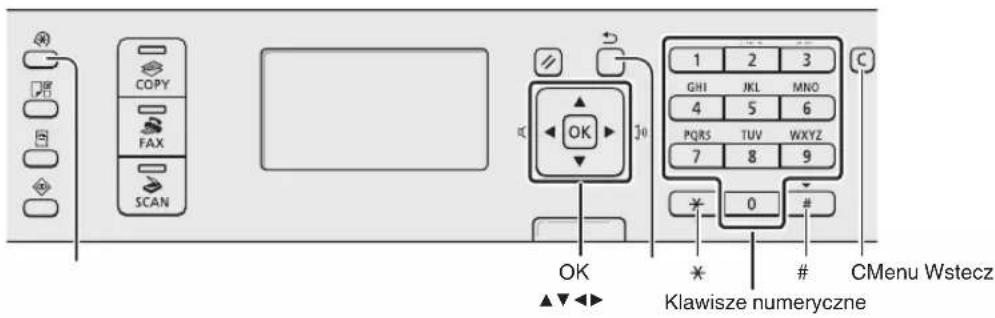
MF4890dw/MF4870dn/MF4780w/MF4750
MF4730
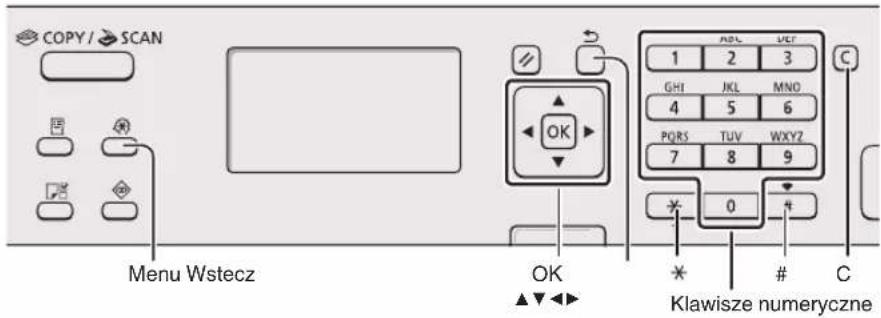
Wybór elementu lub przesunięcie kursora między elementami menu
Wybierz element za pomocą przycisków [▲] lub [▼]. Przejście do następnej hierarchii za pomocą przycisku [OK] lub [■]. Powrót do poprzedniej hierarchii za pomocą przycisków [□] (Wstecz) lub [▲].
Potwierdzenie ustawień
Naciśnij przycisk [OK]. Jeśli na ekranie pojawi się opcja, wybierz ją, a następnie naciśnij przycisk [OK].
Sposób wpisywania tekstu
Zmiana trybu wprowadzania
Naciśnij przycisk [▼], aby wybrać opcję, a następnie naciśnij przycisk [OK]. W celu zmiany trybu wprowadzania: Naciśnij także przycisk [★] (Tonowo).
Wprowadzanie tekstu, symboli i liczb
Wprowadź, używając klawiszy numerycznych lub (SYMBOLE). Szczegółowe informacje na temat zmiany trybu lub dostępnego tekstu znajdują się na następnej stronie.
Przesuwanie kursora (wprowadzanie spacji)
Przesuń kursor za pomocą przycisków [4] lub []. Przesuń kursor na koniec tekstu i naciśnij przycisk [], aby wprowadzić znak spacji.
Usuwanie znaków
Usuń tekst za pomocą przycisku [C] (Kasuj). Naciśnięcie i przytrzymanie przycisku (Kasuj) powoduje usunięcie wszystkich znaków.
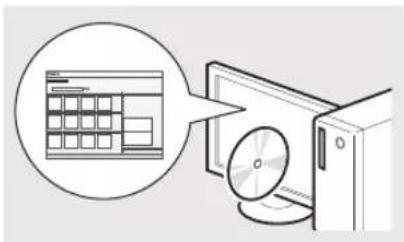
Wyświetlanie programu e-Podręcznik bezpośrednio z dysku CD-ROM
1 Umieść dysk CD z wielojęzycznymi podręcznikami użytkownika Multi-lingual User Manual CD (Dysk CD-ROM z wielojęzycznymi podręcznikami użytkownika) w napędzie dysków optycznych komputera. 2 Wybierz przycisk. 3 Kliknij opcję [Display Manuals] (Wyświetl podręczniki).
W niektórych systemach operacyjnych wyświetlany jest komunikat o zabezpieczeniach.
Podłączanie przewodu zasilania i włączanie urządzenia
Wprowadzanie tekstu, symboli i liczb
| Tryb
wprowadzania:
<A> | Tryb
wprowadzania:
<a> | Tryb
wprowadzania:
<12> |
| 1 | @:-/1 | |
| 2 | ABC abc 2 | |
| 3 | DEF def 3 | |
| 4 | GHI ghi 4 | |
| 5 | JKL jkl 5 | |
| 6 | MNO mno 6 | |
| 7 | PQRS pqrs 7 | |
| 8 | TUV tuv 8 | |
| 9 | WXYZ wxyz 9 | |
| 0 | (Opcja niedostepna) | 0 |
| # | -^!|^,^=/?$@
%&+()[](?) | (Opcja
niedostepna) |
| * | (Zmiana trybu wrowadzania)
[A]→[a]→[12] |
Zmiana trybu wprowadzania
| Tryb wprovadzania | Dosteprny tekst |
| <A> | Wielkie litery oraz symbole |
| <a> | Male litery oraz symbole |
| <12> | Cyfry |
Nie podłączaj teraz kabla USB. Kabel należy podłączyć po zainstalowaniu oprogramowania.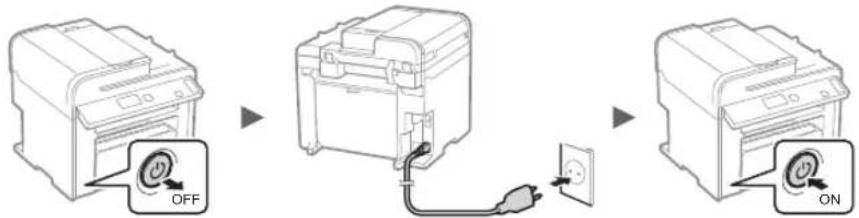
Konfigurowanie ustawień podstawowych
Postępując zgodnie z instrukcjami wyświetlanymi na ekranie, ustaw język i czas. Szczegółowe informacje na temat poruszania się po menu oraz sposobu wpisywania cyfr znajdują się w części „Poruszanie się po menu i sposób wpisywania tekstu” (str. 180).
MF4890dw/MF4780w
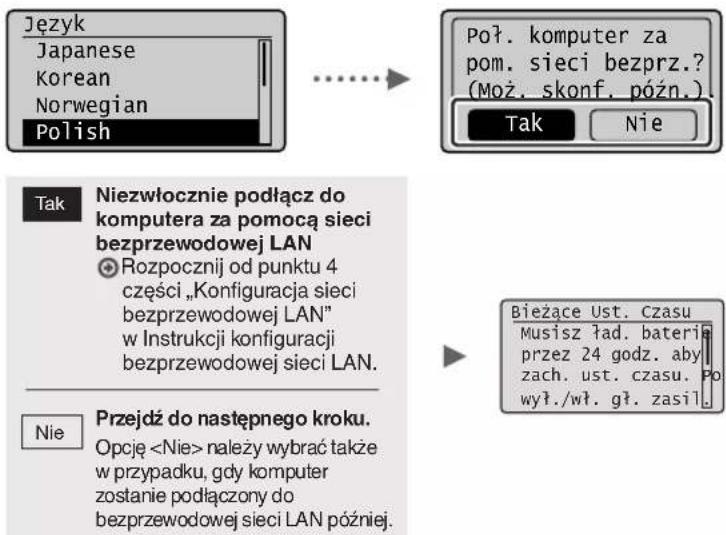
- Podłącz do komputera za pomocą sieci przewodowej LAN
Przejdź do punktu „Podłączanie za pomocą sieci przewodowej LAN (wyłącznie modele MF4890dw/MF4870dn/MF4780w)” (str. 182).
- Podłącz do komputera za pomocą kabla USB. Przejdź do punktu „Podłączanie za pomocą kabla USB” (str. 182).
- Nie podłączaj do komputera. Przejdź do punktu „Konfigurowanie ustawień początkowych faksu i podłączenie kabla telefonicznego (wyłącznie modele MF4890dw/MF4870dn/MF4780w/MF4750)” (str. 183)
MF4870dn/MF4750/MF4730
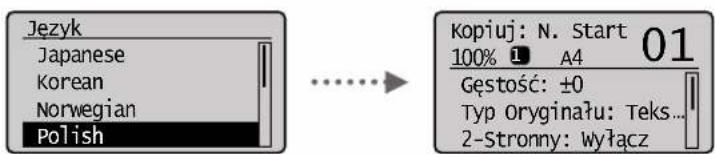
Wybór metody podłączenia urządzenia do komputera
- Podłączanie za pomocą sieci przewodowej LAN (wyłącznie modele MF4890dw/MF4870dn/MF4780w). Patrz temat „Podłączanie za pomocą sieci przewodowej LAN”
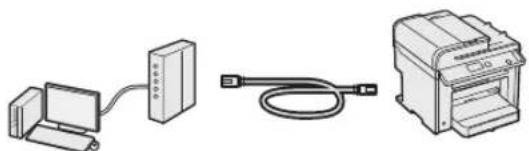
Urządzenie można podłączyć do komputera za pomocą routera przewodowego. Za pomocą kabli LAN podłącz urządzenie do routera przewodowego (punktu dostępu).
Sprawdź, czy w routerze jest wolny port umożliwiający podłączenie urządzenia i komputera. * Przygotuj kabel LAN kategorii 5 typu skrętka lub wyższej klasy.
- Podłączanie za pomocą kabla USB Patrz temat „Podłączanie za pomocą kabla USB"
Urządzenia można podłączyć do komputera za pomocą kabla USB.
- Podłączenia za pomocą sieci bezprzewodowej LAN (wyłącznie modele MF4890dw/MF4780w) Patrz Instrukcja konfiguracji bezprzewodowej sieci LAN.

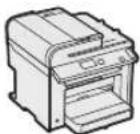
Urządzenia można podłączyć do komputera za pomocą routera bezprzewodowego*. Ponieważ jest to połączenie bezprzewodowe, nie są potrzebne kable LAN.
- Konieczne jest zastosowanie routera bezprzewodowego lub punktu dostępowego obsługującego standard IEEE802.11b/g/n.
W razie wątpliwości, czy posiadany router jest przewodowy, czy bezprzewodowy:
Patrz instrukcje obsługi dostarczone wraz z urządzeniami sieciowymi lub skontaktuj się z ich producentami.
Podłączanie za pomocą sieci przewodowej (wyłącznie modele MF4890dw/MF4870dn/MF4780w)
1 Podłącz kabel LAN.
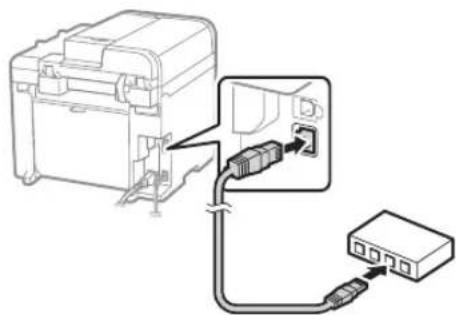
Adres IP zostanie skonfigurowany automatycznie w ciągu 2 minut. Aby ustawić ręcznie adres IP, należy zapoznać się z następującymi częściami.
e-Podręcznik „Ustawienia sieci" „Podstawowe ustawienia sieciowe" „Konfiguracja adresu IP" 2 Zainstaluj sterownik i oprogramowanie znajdujące się na dysku User Software CD (Dysk CD-ROM z oprogramowaniem użytkownika). Przejdź do sekcji „Ustawianie formatu i rodzaju papieru" (str. 183).
Podłączanie za pomocą kabla USB
Podłącz kabel USB po zainstalowaniu sterowników MF i MF Toolbox.
1 Zainstaluj sterownik i oprogramowanie znajdujące się na dysku User Software CD (Dysk CD-ROM z oprogramowaniem użytkownika). 2 Służy do podłączania kabla USB.
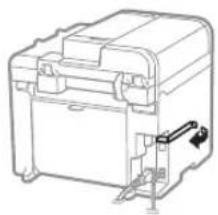
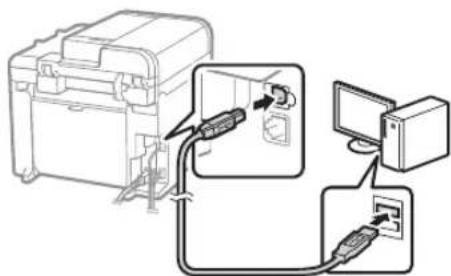
Przejdź do sekcji „Ustawianie formatu i rodzaju papieru" (str. 183).
Aby zapoznać się ze szczegółami procedury instalacji:

Patrz Podręcznik instalacji sterownika MF
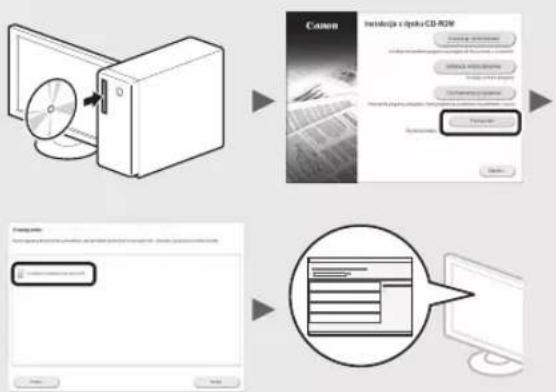
- Zachęcamy użytkowników do wzięcia udziału w programie Product Extended Survey Program. Szczegółowe informacje znajdują się w opisie na ekranie.
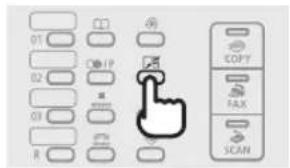
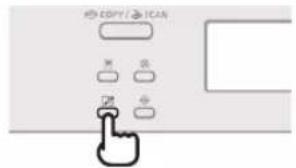
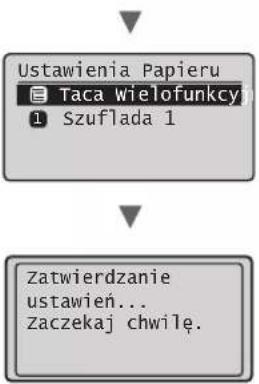
Postępuj według instrukcji na ekranie. Ustaw format i typ papieru.
MF4890dw/MF4870dn/ MF4780w/MF4750
MF4730
Konfigurowanie ustawień początkowych faksu i podłączanie kabla telefonicznego (wyłącznie modele MF4890dw/MF4870dn/MF4780w/MF4
1 Określ ustawienia faksu.
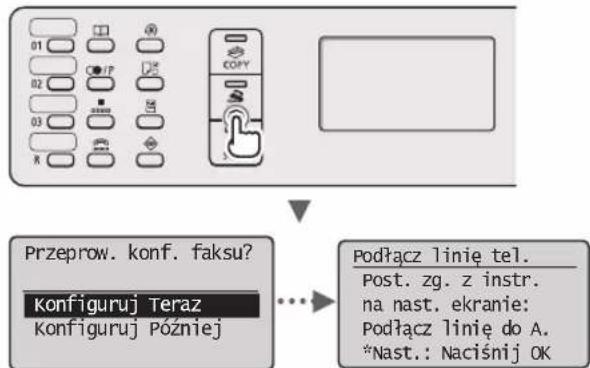
Podaj numer faksu, nazwę urządzenia i tryb odbioru zgodnie z „Przewodnikiem Ustawień Faksu". Szczegółowe informacje na temat trybu odbioru znajdują się w programie e-Podręcznik.
e-Podręcznik Faksowanie" Korzystanie z funkcji faksu" Odbieranie faksów" Tryb odbioru
Sposób korzystania z nazwy użytkownika
Podczas wysyłania dokumentu zapisane informacje o nadawcy są drukowane na papierze u odbiorcy.
2 Podłączenia przewodu telefonicznego.
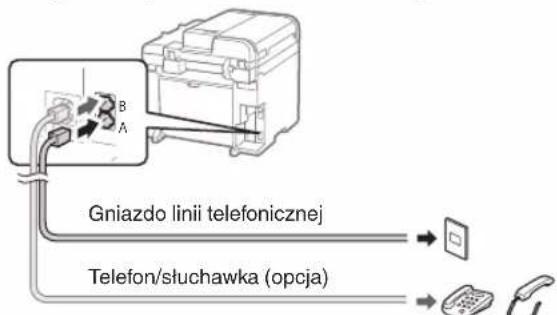
Po wyświetleniu na ekranie opcji podłącz kabel telefoniczny zgodnie z ilustracją.
Instalowanie opcjonalnej słuchawki:
Szczegółowe informacje znajdują się w instrukcji obsługi dołączonej do słuchawki.
3 Zamknij Przewodnik Ustawień Faksu, a następnie uruchom ponownie urządzenia.
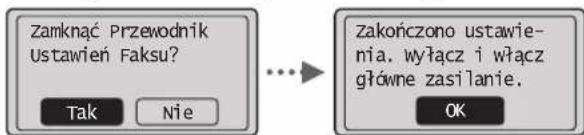
Wyłącz urządzenie, odczekaj co najmniej 10 sekund, a następnie włącz je ponownie. Rodzaj linii telefonicznej nie jest wykrywany automatycznie. Zapoznaj się z e-Podręcznikiem i skonfiguruj linię telefoniczną ręcznie.
e-Podręcznik „Faksowanie” ▸ „Korzystanie z funkcji faksu” ▸ „Zmiana ustawień faksu (ustawienia określane za pomocą przycisku [Menu])” ▸ „Konfigurowanie ustawień wysyłania” ▸ „Wybierz rodzaj linii.”
Urządzenie udostępnia wiele różnych funkcji. Poniżej opisano są częściej używane funkcje.
Kopiowanie
Powiekszanie/pomniejszanie kopii
Istnieje możliwość powiększenia lub pomniejszenia dokumentów o standardowym formacie do standardowego formatu kopii albo wybrania współczynnika kopia/oryginał.
Kopiowanie dwustronne*
Dokumenty jednostronne można drukować po obu stronach arkusza papieru.
Układanie
Urządzenie umożliwia układanie kopii według stron w komplety dokumentów.
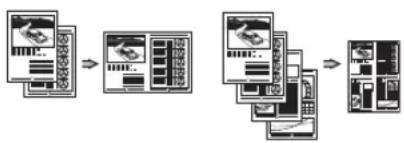
Można pomniejszyć kilka dokumentów i skopiować je na jeden arkusz.
2 na 1, 4 na 1

Kopiowanie dowodu osobistego
Można wykonywać jednostronne kopie 2-stronnych dokumentów.
Faks**
PI
Wysyłanie dokumentu bezpośrednio z komputera (Faks PC)
Oprócz standardowej funkcji wysyłania i odbierania faksów można korzystać z funkcji faksu PC.
Wysyłanie
W książce adresowej można zdefiniować numery faksów. Można to zrobić na kilka sposobów, umożliwiając w ten sposób szybkie i łatwe wysyłanie dokumentów.
Wyszukiwanie numerów - Przyciski wybierania, jednoprzyciskowych - Wybieranie kodowe - Grupa odbiorców - Wybieranie z historii wysyłania - Rozsyłanie sekwencyjne Wysyłanie z opóźnieniem
Odbieranie
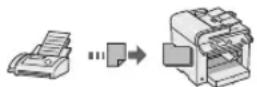
- Odbieranie w pamięci
Odebrane dokumenty można
przechowywać w pamięci.
Przechowywane dokumenty można
w każdej chwili wydrukować, a gdy już nie będą potrzebne, można je usunąć.
- Odbieranie zdalne
Jeśli podłączono telefon zewnętrzny, można natychmiast przełączyć do trybu odbioru faksów w trakcie połączenia telefonicznego, naciskając przyciski wybierania w telefonie i wybierając numer identyfikacyjny dla odbioru faksu.
- Odbieranie z zapytaniem
Możliwe jest pobieranie wstępnie załadowanych dokumentów
z urządzenia faksu nadawcy, aby otrzymać faks.
Drukowanie
Drukowanie w rozmiarze powiększonym/zmniejszonym
Drukowanie dwustronne*
Można pomniejszyć kilka dokumentów, aby wydrukować je na jednym arkuszu.
2 na 1, 4 na 1
Drukowanie broszury*
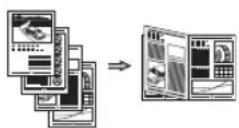
Drukowanie plakatu
Drukowanie znaku wodnego
Wyświetlanie podglądu wydruku przy drukowaniu
Wybieranie „profilu"
Skanowanie
Zapisywanie dokumentów za pomocą panelu sterowania urządzenia

Zapisywanie dokumentów przy użyciu operacji na komputerze
- Skanowanie z użyciem programu MF Toolbox
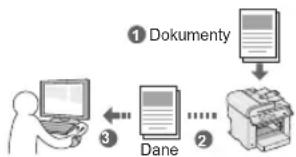
- Skanowanie z aplikacji
- Skanowanie przy użyciu sterownika WIA***
Ustawienia sieciowe***
Urządzenie jest wyposażone w interfejs sieciowy, za pomocą którego można łatwo utworzyć środowisko sieciowe. Można wydrukować dokument, skorzystać z funkcji faksu PC i skanowania sieciowego z dowolnego komputera połączonego z tym urządzeniem. Urządzenie pozwala na zwiększenie wydajności pracy, działając jako urządzenie udostępnione w biurze.
Zdalny interfejs użytkownika***
Dostęp do stanu urządzenia można uzyskać z poziomu komputerów podłączonych do sieci.
Za pośrednictwem sieci można uzyskać dostęp do urządzenia i zarządzać różnymi zadaniami.
- Wyłącznie model MF4890dw/MF4870dn ** Wyłącznie model MF4890dw/MF4870dn/MF4780w/MF4750
*** Wyłącznie system operacyjny Windows XP/Vista/7/8 **** Wyłącznie model MF4890dw/MF4870dn/MF4780w
Usuwanie zaciętego papieru
W przypadku wyświetlenia przedstawionego tu komunikatu, w podajniku lub wewnątrz maszyny doszło do zacięcia papieru. Wykonuj polecenia wyświetlane na ekranie, aby usunąć zacięty dokument lub papier. W niniejszym podręczniku wskazano jedynie miejsca, w których występuje zacięcie papieru. Szczegółowe informacje na temat poszczególnych funkcji znajdują się w programie e-Podręcznik.
Zakleszcz. papieru.
Naciśnij [ ] by wyświetlić kroki.
Podajnik MF4890dw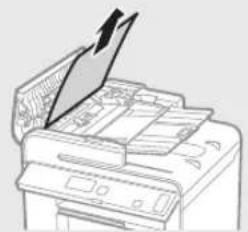
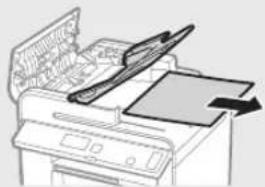
MF4870dn/MF4780w/MF4750/MF4730
Wewnątrz urządzenia Taca wielofunkcyjna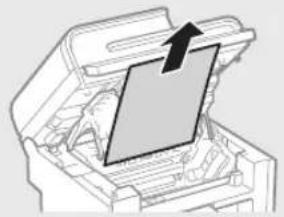
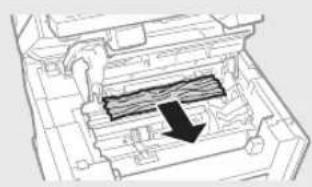
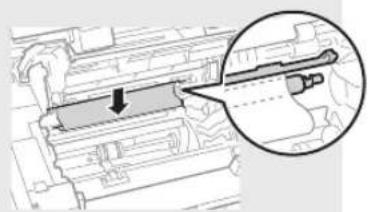

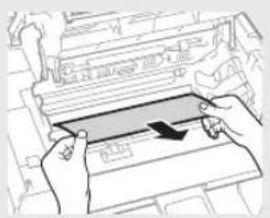
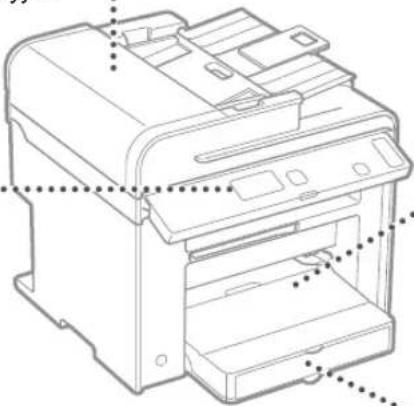
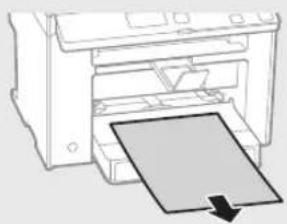
Kaseta na papier
pokrywa w kolorze czarnym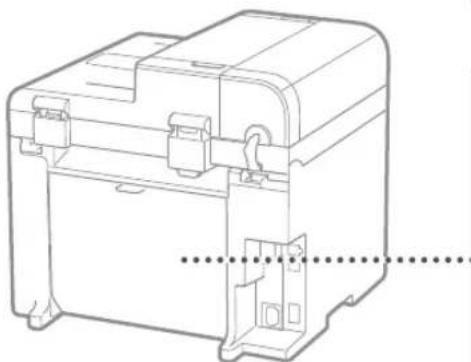
(wyłącznie model MF4890dw/MF4870dn)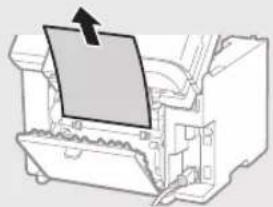
Wymiana zasobnika z tonerem
Zasobniki z tonerem są materiałami eksploatacyjnymi. W przypadku niskiego poziomu tonera lub jego całkowitego wyczerpania w trakcie przetwarzania zadania na ekranie zostanie wyświetlony komunikat lub pojawią się następujące problemy. Zastosuj odpowiednie działanie.
Gdy zostanie wyświetlony komunikat
W przypadku niskiego poziomu tonera lub jego całkowitego wyczerpania w trakcie przetwarzania zadania na ekranie zostanie wyświetlony komunikat.
| Komunikat | Jeźeli na ekranie zostanie wyświetlony komunikat | Opis i rozwstawania |
| <Przygotuj kasetę z tonerem.> | Jeźelizasobnik z tonerem wymaga w krótkim czasie wymiany. | Potrzejność zasobnikiem, w celu równomierngo Rozgowadzenia tonera.
⊕e-Podrzejcznik „Działania przydremy wymiany zasobnika z tonerem"
Przed Rozpoczeciem drukowania dokumentów o dujej ilosci danych zalecana jest wymiana zasobnika z tonerem.
⊕e-Podrzejcznik „Wymiana zasobnika z tonerem" |
| <Prawie brakuje tonera.> | Gdyzasobnik z tonerem ulegt zużyciu. | Potrzejność zasobnikiem, w celu równomierngo Rozgowadzenia tonera.
⊕e-Podrzejcznik „Działania przydremy wymiany zasobnika z tonerem"
Jeśli komunikat nie zniknie, sąȩzy wymienić zasobnik z tonerem.
⊕e-Podrzejcznik „Wymiana zasobnika z tonerem"
Jeśli zostanie wyświetlony ten komunikat, faksi przychodźcy zostanie zapisany wAMIcie i niche sądzie drukowy. Ponadto raportyNie są drukowane, nawe jeśli ustawiono drukowanie automatyczne.
Jeśli „Kontynuuj Drukow. Gdy jest Mało Tonera” w obszarze
<Ustawientsia druku RX> jest ustawiona na „On“, drukowanie są kontynuowane,{jednak na wydruku mogość widoczne smugi lub paski.
⊕e-Podrzejcznik „Automatyczne drukowanie raportu"
⊕e-Podrzejcznik „Kontynuuj Drukow. Gdy jest Mało Tonera" |
Jeżeli na wydruku pojawiają się białe smugi lub jest on częściowo wyblakły:
Jeżeli na wydruku pojawiają się białe smugi lub jest on częściowo wyblakły, oznacza to, że zasobnik z tonerem jest już prawie pusty nawet w przypadku, gdy na ekranie nie został wyświetlony odpowiedni komunikat. Jeżeli jakość druku jest nie do przyjęcia, zapoznaj się z następującym rozdziałem w celu rozwiązania tego problemu.
Jeżeli na wydruku pojawiają się białe smugi lub jest on częściowo wyblakły
Na wydruku pojawiają się białe smugi lub jest on częściowo wyblakły, gdy w zasobniku kończy się toner.
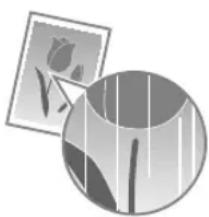

Nawet jeśli zasobnik z tonerem będzie prawie pusty, na ekranie nie zostanie wyświetlony żaden komunikat. Jeżeli na wydruku pojawiają się białe smugi lub jest on częściowo wyblakły, należy wymienić zasobnik z tonerem.
Jeżeli wystąpi ten problem:
Przed wymianą zasobnika z tonerem należy zastosować się do poniższej procedury. Urządzenie kontynuuje drukowanie do momentu, aż toner całkowicie się skończy.
e-Podręcznik „Działania przed wymianą zasobnika z tonerem"
W przypadku, gdy jakość druku jest wciąż nie do przyjęcia:
Jeżeli pomimo wykonania kroków zawartych w poniższej procedurze problem nadal występuje, wymień zasobnik z tonerem.
e-Podręcznik, Wymiana zasobnika z tonerem
Notatki
Symbole użyte w niniejszej instrukcji

OSTRZEŻENIE
Oznacza, że niedostosowanie się do ostrzeżenia może grozić śmiercią lub poważnymi obrażeniami ciała. W celu bezpiecznego korzystania z urządzenia należy zawsze zwracać uwagę na ostrzeżenia.

PRZESTROGA
Oznacza przestrogę dotyczącą czynności, których nieprawidłowe wykonanie może doprowadzić do obrażeń ciała.
W celu bezpiecznego korzystania z urządzenia należy zawsze zwracać uwagę na przestrogi.
Klawisze i przyciski użyte w niniejszym podręczniku
Poniżej przedstawione symbole i przyciski obrazują, w jaki sposób
w podręczniku opisano operacje wykonywane za pomocą przycisków. - Klawisze na panelu sterowania: [ikona przycisku] + (nazwa przycisku) Przykład: [ ] (Stop) Ekran: - Przyciski i elementy na ekranie komputera: [Preferences] (Właściwości)
Rysunki i zrzuty ekranu zawarte w niniejszym podręczniku
Rysunki i zrzuty ekranu zawarte w niniejszym podręczniku dotyczą modelu MF4890dw, chyba że napisano inaczej.

OSTRZEŻENIE
Aby uniknąć ryzyka obrażeń ciała, uszkodzenia sprzętu lub w celu zapoznania się z informacjami prawnymi, należy przeczytać sekcję Informacje sprawne oraz Ważne informacje dotyczące bezpieczeństwa zawarte na dysku Multi-lingual User Manual CD (Dysk CD-ROM z wielojęzycznymi podręcznikami użytkownika) dołączonym do produktu.
Zasady bezpieczeństwa
Przed rozpoczęciem korzystania z tego urządzenia zapoznaj się dokładnie z częścią „Ważne instrukcje dotyczące bezpieczeństwa” w niniejszym podręczniku oraz w programie e-Podręcznik.
Instrukcje mają na celu zapobieżenie obrażeniom ciała użytkownika oraz innych osób, jak również zniszczeniu wyposażenia; należy zawsze postępować zgodnie z nimi oraz wymienionymi w nich wymaganiami.
Należy pamiętać o tym, że użytkownik ponosi odpowiedzialność za wszystkie straty spowodowane niedostosowaniem się do zamieszczonych tutaj wskazówek, używania urządzenia w sposób niezgodny z jego przeznaczeniem lub też dokonania w nim napraw lub modyfikacji przez osoby inne niż technik serwisowy posiadający autoryzację firmy Canon.
Instalacja

OSTRZEŻENIE
- Urządzenia nie należy instalować w pobliżu substancji łatwopalnych, takich jak produkty na bazie alkoholu lub rozpuszczalniki do farb. W przypadku kontaktu tego rodzaju substancji z elementami elektrycznymi wewnątrz urządzenia, mogą one ulec zapłonowi, powodując pożar lub zwiększając ryzyko porażenia prądem elektrycznym.
- Na urządzeniu nie należy umieszczać naszyjników ani żadnych innych elementów metalowych ani pojemników wypełnionych płynami. W przypadku kontaktu substancji obcych z elementami elektrycznymi wewnątrz urządzenia może dojść do pożaru lub porażenia prądem elektrycznym. Jeśli jakakolwiek z tych substancji wpadnie do urządzenia, należy natychmiast wyłączyć zasilanie urządzenia i skontaktować się z lokalnym przedstawicielem firmy Canon.
- Nie używać tego urządzenia w pobliżu jakichkolwiek urządzeń medycznych. Promieniowanie radiowe emitowane przez to urządzenie może zakłócać działanie urządzeń medycznych, co grozi poważnym wypadkiem.

PRZESTROGA
- Urządzenia nie należy instalować w miejscach wymienionych poniżej. W przeciwnym wypadku może dojść do zranienia, pożaru lub porażenia prądem elektrycznym.
- miejsca niestabilne, miejsca, w których zablokowane mogą zostać otwory wentylacyjne (zbyt blisko ścian, łóżka, włochatych dywanów i innych podobnych obiektów)
- miejsca wilgotne lub zakurzone
- Lokalizacja wystawiona na bezpośrednie oddziaływanie promieni słonecznych lub znajdująca się na zewnątrz budynku - miejsca, w których występują wysokie temperatury - miejsca położone w pobliżu otwartych płomieni - miejsca o słabej wentylacji
- Mimo że podczas pracy urządzenia wytwarzany jest ozon, nie ma on żadnego wpływu na organizm człowieka. Jednak w przypadku użytkowania maszyny przez dłuższy czas, należy zapewnić odpowiednią wentylację pomieszczenia.
- Do urządzenia nie wolno podłączać kabli nieposiadających odpowiednich aprobat. W przeciwnym wypadku może dojść do pożaru lub porażenia prądem elektrycznym.
- Urządzenia wyposażone w twardy dysk mogą działać nieprawidłowo podczas użytkowania na dużych wysokościach, tj. 3000 metrów nad poziomem morza lub wyższych.
Źródło zasilania

OSTRZEŻENIE
- Należy używać wyłącznie przewodu dostarczonego wraz z urządzeniem — użycie innego przewodu może doprowadzić do pożaru lub porażenia prądem.
- Nie należy modyfikować ani zaginać przewodu zasilania, ani też ciągnąć za niego ze zbyt dużą siłą. Nie należy kłaść ciężkich przedmiotów na przewodzie zasilania. Uszkodzenie przewodu zasilania grozi pożarem lub porażeniem prądem elektrycznym.
- Nie podłączać ani nie odłączać wtyczki mokrymi rękami — może to doprowadzić do porażenia prądem.
- Do zasilania urządzenia nie należy używać przedłużaczy ani rozdzielaczy. W przeciwnym wypadku może dojść do pożaru lub porażenia prądem elektrycznym.
- Nie zwijać ani nie związywać kabla zasilającego — może to doprowadzić do pożaru lub porażenia prądem. Wtyczkę zasilającą należy wsunąć do końca do gniazdka elektrycznego. Kontynuowanie eksploatacji może doprowadzić do pożaru lub porażenia prądem.
- Podczas burzy z piorunami wtyczka zasilania powinna być wyjęta z gniazda sieciowego. W przeciwnym wypadku może dojść do pożaru, porażenia prądem elektrycznym lub usterki urządzenia.

PRZESTROGA
- Stosować wyłącznie zasilacz o parametrach zgodnych ze specyfikacją podaną w niniejszym dokumencie. W przeciwnym wypadku może dojść do pożaru lub porażenia prądem elektrycznym.
- Nie należy blokować dostępu do gniazda zasilania, gdy podłączone jest do niego urządzenie, aby w razie awarii można było bez przeszkód wyjąć wtyczkę z gniazda zasilania.
Postępowanie

OSTRZEŻENIE
- Nie wolno demontować ani modyfikować urządzenia. Wewnątrz urządzenia znajdują się podzespoły działające w wysokiej temperaturze i pod wysokim napięciem. Grozi to pożarem lub porażeniem prądem.
- Nie należy pozwalać dzieciom dotykać kabla zasilającego, innych kabli, części wewnętrznych lub elektrycznych ani bawić się nimi. W przeciwnym wypadku może dojść do poważnego zranienia.
- W przypadku stwierdzenia nietypowych odgłosów, zapachu lub dymu wydobywającego się z urządzenia lub wytwarzania przez nie nadmiernych ilości ciepła, należy skontaktować się z lokalnym przedstawicielem firmy Canter. Kontynuowanie eksploatacji może doprowadzić do pożaru lub porażenia prądem. W pobliżu urządzenia nie korzystać z łatwopalnych rozpylaczy. W przypadku kontaktu substancji łatwopalnych z częściami elektrycznymi wewnątrz urządzenia może dojść do pożaru lub porażenia prądem.

PRZESTROGA
Dla własnego bezpieczeństwa, jeśli urządzenie ma nie być używane przez dłuższy czas, należy odłączyć przewód zasilania. - Zachować ostrożność podczas otwierania i zamykania pokryw, aby uniknąć zranienia się w dłonie. - Należy trzymać ręce i ubrania z dala od wałków znajdujących się w obszarze wyprowadzania papieru. Jeśli wałki pochwycą dłoń lub odzież, może dojść do zranienia. - Wewnątrz urządzenia i w obszarze wyjściowym papieru panują wysokie temperatury, zarówno podczas używania urządzenia, jak i bezpośrednio po jego zakończeniu. Należy unikać kontaktu z tymi miejscami, aby zapobiec oparzeniom. Papier opuszczający urządzenie może być również gorący, zachowaj ostrożność. W przeciwnym razie może dojść do poparzeń.
Konserwacja i przeglądy

OSTRZEŻENIE
- Przed przystąpieniem do czyszczenia urządzenia wyłącz je i wyjmij wtyczkę z gniazda zasilania. W przeciwnym wypadku może dojść do pożaru lub porażenia prądem elektrycznym.
- Należy okresowo odłączać wtyczkę zasilającą i czyścić obszar wokół podstawy styków wtyczki szmatką, aby usunąć zabrudzenia. W warunkach dużej wilgoci nagromadzony brud może powodować zwarcie lub pożar.
- Do czyszczenia urządzenia należy używać wilgotnej, dobrze wykręconej szmatki. Szmatkę należy zwilżać wyłącznie wodą. Nie należy używać alkoholi, benzyny, rozcieńczalników i innych substancji łatwopalnych. W przypadku kontaktu takich substancji z częściami elektrycznymi wewnątrz urządzenia może dojść do pożaru lub porażenia prądem.
- Przewód zasilający i wtyczkę należy regularnie sprawdzać na występowanie uszkodzeń. Sprawdź, czy w urządzeniu nie ma oznak rdzy, wżerów, rys, pęknięć lub przegrzewania. Kontynuowanie eksploatacji urządzenia bez odpowiedniej obsługi technicznej może doprowadzić do pożaru lub porażenia prądem.
Materiały eksploatacyjne

OSTRZEŻENIE
- Nie należy wrzucać zużytych zasobników z tonerem do ognia. Grozi to zapłonem i w efekcie poparzeniem lub pożarem.
- W razie przypadkowego rozsypania tonera, należy ostrożnie zetrzeć luźny toner wilgotną, miękką szmatką, unikając wdychania proszku tonera. Do czyszczenia rozsypanego tonera nie wolno używać odkurzacza. Może to spowodować uszkodzenie odkurzacza lub eksplozję pyłu z powodu wyładowania statycznego.

PRZESTROGA
- Zasobniki z tonerem i inne materiały eksploatacyjne należy przechowywać z dala od dzieci. W przypadku przedostania się tonera do organizmu, należy niezwłocznie skontaktować się z lekarzem lub specjalistycznym ośrodkiem leczenia zatruć.
- Nie należy podejmować prób demontażu zasobnika z tonerem. Toner może się rozsypać i dostać do oczu lub ust. W przypadku dostania się tonera do oczu lub ust należy natychmiast przemyć je zimną wodą i skonsultować się z lekarzem.
- W przypadku wysypania się tonera z zasobnika, należy unikać jego wdychania lub kontaktu ze skórą. Jeśli toner zetknie się ze skórą, niezwłocznie przemyć miejsce kontaktu wodą z mydłem. W przypadku przedostania się tonera do układu oddechowego lub podrażnienia skóry spowodowanego kontaktem z tonerem, należy niezwłocznie skonsultować się z lekarzem lub specjalistycznym ośrodkiem leczenia zatruć.
Inne

OSTRZEŻENIE
Dla osób z wszczepionym rozrusznikiem serca: to urządzenie generuje pole magnetyczne o niskim natężeniu. W przypadku odczuwania jakichkolwiek nietypowych objawów podczas korzystania z tego urządzenia należy się od niego oddalić i niezwłocznie skonsultować się ze swoim lekarzem.
Uwagi prawne
Ograniczenia prawne dotyczące używania produktu i korzystania z zeskanowanych obrazów
Używanie produktu do skanowania, drukowania lub w inny sposób powielania niektórych dokumentów oraz korzystanie z obrazów zeskanowanych, wydrukowanych lub inaczej powielonych może być prawnie zabronione i zagrożone odpowiedzialnością karną i/lub cywilną. Poniżej znajduje się niepełna lista takich dokumentów. Lista ta ma jedynie charakter pomocniczy. W przypadku braku pewności co do legalności używania produktu do skanowania, drukowania lub w inny sposób powielania określonego dokumentu i/lub korzystania z obrazów zeskanowanych, wydrukowanych lub inaczej powielonych, należy wcześniej skontaktować się z radcą prawnym celem zasięgnięcia opinii.
-banknoty -czeki podróżne -przekazy pocztowe -kartki żywnościowe -świadectwa depozytowe -paszporty -znaczki pocztowe (opieczętowane lub czyste) -dokumenty imigracyjne -odznaki i insygnia identyfikujące -znaczki skarbowe (opieczętowane lub czyste) -dokumenty związane z poborem i służbą wojskową -obligacje i inne papiery dłużne -czeki i polecenia wypłaty wystawione przez organy rządowe -akcje -dowody rejestracyjne pojazdów i dokumenty ich własności -materiały chronione prawem autorskim i dzieła sztuki bez zezwolenia właściciela praw autorskich
Dołożyliśmy wszelkich starań, aby instrukcje obsługi urządzenia były wolne od błędów i opuszczeń. Ponieważ nasze produkty są ciągle rozwijane, w przypadku potrzeby uzyskania dokładnych danych technicznych prosimy o kontakt z firmą Canon.
Dodatkowe podręczniki
1 Podręcznik podstawowy (ten podręcznik): Jako pierwszy przeczytaj ten podręcznik. Ten podręcznik opisuje instalację urządzenia, ustawienia i ostrzeżenia. Przeczytaj ten podręcznik, zanim zaczniesz używać urządzenia.
② Przewodnik konfiguracji sieci bezprzewodowej LAN (tylko modele MF4890dw/ MF4780w):
Ten podręcznik przeczytaj wraz z dokumentem Podręcznik podstawowy. Ten podręcznik opisuje procedury konfiguracji sieci bezprzewodowej LAN oraz przyczyny i rozwiązania problemów, z którymi możesz się spotkać podczas konfiguracji. Przeczytaj ten podręcznik, zanim zaczniesz używać urządzenia.
Usuwanie znaków
Kasuj za pomocą przycisku [C] (Kasuj). Naciśnij i przytrzymaj przycisk [C] (Kasuj), aby usunąć wszystkie znaki.
Szczegóły dotyczące funkcji znajdziesz w E-podręczniku.
Podajnik papieru.
Naciśnij [], aby wyświetlić kroki.
Podajnik MF4890dw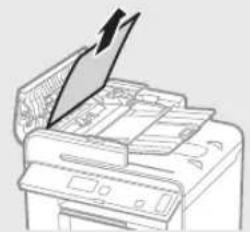
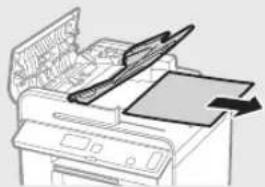
MF4870dn/MF4780w/MF4750/MF4730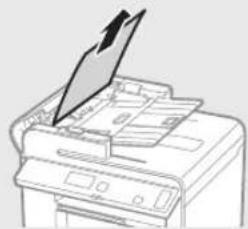
Wnętrze urządzenia Podstawa wielofunkcyjna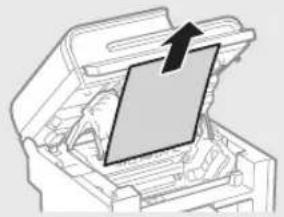
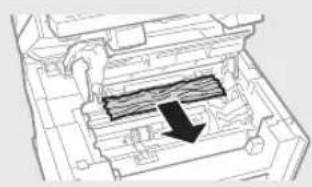
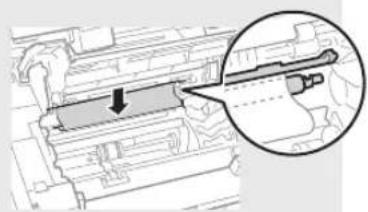

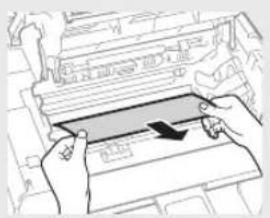
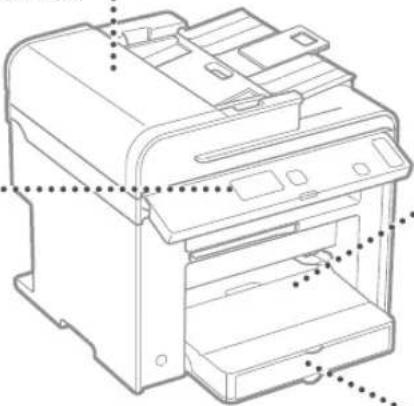
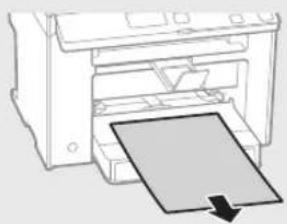
Kaseta na papier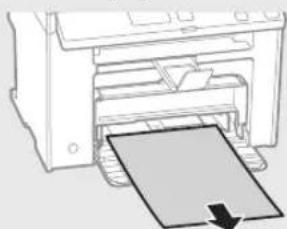
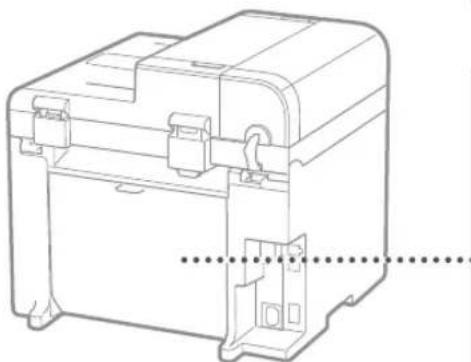
Tylna pokrywa (tylko MF4890dw/MF4870dn)
Wymiana wkładu z tonerem